
Dateien und Ordner in OneDrive hochladen: So speichern Sie Fotos und Dokumente im Web, unter Windows 11/10, auf dem Mac, Android und iPhone.
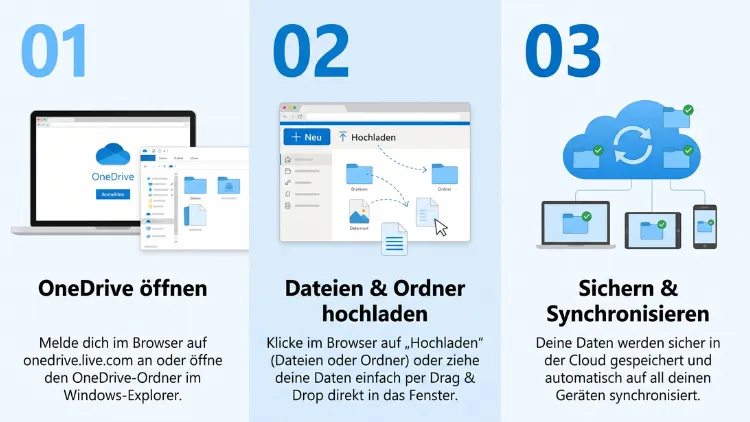
Um Dateien und Ordner in OneDrive hochzuladen, öffnen Sie onedrive.com im Browser, klicken auf „Hinzufügen“ und wählen „Dateien hochladen“ oder „Ordner hochladen“. Alternativ ziehen Sie Ihre Daten einfach in den OneDrive-Ordner im Datei-Explorer von Windows 11/10 oder im Finder auf dem Mac.
Auf Android, iPhone und iPad tippen Sie in der OneDrive-App auf das Plus-Symbol und danach auf „Hochladen“. Zusätzlich sichert OneDrive Fotos auf Wunsch automatisch.
Was Sie vor dem Hochladen in OneDrive wissen sollten
Bevor Sie Dateien in die Microsoft-Cloud speichern, lohnt sich ein kurzer Blick auf die Grundlagen. Denn so vermeiden Sie später Fehlermeldungen und abgebrochene Uploads.
Microsoft-Konto als Voraussetzung
Für OneDrive benötigen Sie ein Microsoft-Konto. Das kann zum Beispiel eine Adresse von Outlook.com, Hotmail oder Live sein. Ebenso funktioniert jede andere E-Mail-Adresse, die Sie als Microsoft-Konto registriert haben. In Firmen und Schulen nutzen Sie dagegen meist ein Geschäfts- oder Schulkonto (OneDrive for Business).
So viel Speicherplatz steht Ihnen zur Verfügung
Der verfügbare Speicher hängt von Ihrem Tarif ab. Deshalb sollten Sie vorher prüfen, wie viel Platz noch frei ist:
- Kostenloses Microsoft-Konto: 5 GB Speicherplatz
- Microsoft 365 Basic: 100 GB
- Microsoft 365 Personal: 1 TB
- Microsoft 365 Family: jeweils 1 TB pro Person für bis zu sechs Personen
- Geschäfts- und Schulkonten: meist 1 TB oder mehr, je nach Vorgabe des Administrators
Wichtig: Der kostenlose Speicher wird außerdem mit Outlook.com-Anhängen geteilt. Wenn Ihr Postfach also viele große Anhänge enthält, bleibt für OneDrive entsprechend weniger übrig.
Maximale Dateigröße und Einschränkungen bei Dateinamen
Einzelne Dateien dürfen in OneDrive bis zu 250 GB groß sein. Dieses Limit gilt sowohl für private als auch für geschäftliche Konten. Allerdings muss natürlich genug freier Speicher vorhanden sein.
Zusätzlich gibt es einige Regeln für Datei- und Ordnernamen:
- Der vollständige Pfad darf höchstens 400 Zeichen lang sein.
- Folgende Zeichen sind nicht erlaubt: “ * : < > ? / \ |
- Namen dürfen nicht mit einem Leerzeichen beginnen oder enden.
- Reservierte Namen wie CON, PRN, AUX, NUL, COM1 oder LPT1 sind ebenfalls tabu.
- Dateien, die mit ~$ beginnen, werden in der Regel nicht synchronisiert, weil es sich um temporäre Office-Dateien handelt.
Benennen Sie betroffene Dateien deshalb vor dem Hochladen um. Dadurch sparen Sie sich später die Fehlersuche.
Hochladen, Speichern und Synchronisieren: der Unterschied
Viele Nutzer verwenden die Begriffe gleichbedeutend. Tatsächlich gibt es jedoch kleine Unterschiede:
- Hochladen: Sie übertragen eine Datei manuell in die Cloud, zum Beispiel über den Browser oder die App.
- Speichern: Sie legen eine Datei direkt aus einem Programm wie Word oder Excel in OneDrive ab.
- Synchronisieren: Die OneDrive-App am PC oder Mac gleicht einen lokalen Ordner automatisch mit der Cloud ab.
Am Ende landen Ihre Daten jedoch immer am selben Ort: in Ihrem OneDrive-Cloudspeicher.
Dateien und Ordner über den Browser in OneDrive hochladen
Der Weg über den Browser funktioniert auf jedem Betriebssystem, also unter Windows, macOS, Linux und ChromeOS. Deshalb ist er ideal, wenn Sie keine Software installieren möchten oder an einem fremden Rechner sitzen.
Dateien über die Schaltfläche hochladen
- Öffnen Sie einen Browser wie Microsoft Edge, Google Chrome, Firefox oder Safari.
- Rufen Sie onedrive.com auf und melden Sie sich mit Ihrem Microsoft-Konto an.
- Wechseln Sie zunächst in den Zielordner, in dem die Dateien landen sollen.
- Klicken Sie oben links auf „+ Neu hinzufügen“ bzw. „Erstellen oder hochladen“. In manchen Ansichten heißt die Schaltfläche schlicht „Hochladen“.
- Wählen Sie anschließend „Dateien hochladen“.
- Markieren Sie die gewünschten Dateien im Dateiauswahl-Fenster. Mehrere Dateien wählen Sie mit gedrückter Strg-Taste (Windows) bzw. cmd-Taste (Mac) aus.
- Klicken Sie danach auf „Öffnen“.
Der Fortschritt erscheint oben rechts im Browserfenster. Sobald der Upload abgeschlossen ist, sehen Sie die Dateien direkt in der Ordneransicht.
Komplette Ordner im Browser hochladen
Möchten Sie einen ganzen Ordner samt Unterordnern übertragen, gehen Sie ähnlich vor:
- Klicken Sie auf „+ Neu hinzufügen“ bzw. „Erstellen oder hochladen“.
- Wählen Sie dieses Mal „Ordner hochladen“.
- Markieren Sie den gewünschten Ordner und bestätigen Sie mit „Hochladen“ bzw. „Auswählen“.
- Bestätigen Sie gegebenenfalls die Sicherheitsabfrage des Browsers.
Hinweis: Das Hochladen ganzer Ordner klappt am zuverlässigsten in Microsoft Edge und Google Chrome. In älteren Browsern fehlt die Option teilweise. In diesem Fall hilft jedoch Drag & Drop weiter.
Per Drag & Drop in den Browser ziehen
Besonders schnell geht es per Ziehen und Ablegen:
- Öffnen Sie OneDrive im Browser und wechseln Sie in den Zielordner.
- Öffnen Sie parallel den Datei-Explorer (Windows) oder den Finder (Mac).
- Markieren Sie die Dateien oder Ordner.
- Ziehen Sie die Auswahl mit gedrückter Maustaste in das Browserfenster.
- Lassen Sie die Maustaste los, sobald der Hinweis zum Ablegen erscheint.
Diese Methode eignet sich außerdem hervorragend für viele Dateien auf einmal.
Was passiert, wenn eine Datei bereits existiert?
Liegt im Zielordner schon eine Datei mit gleichem Namen, fragt OneDrive nach. Sie haben dann in der Regel folgende Möglichkeiten:
- Ersetzen: Die alte Datei wird überschrieben. Allerdings bleibt die vorherige Fassung im Versionsverlauf erhalten.
- Beide behalten: OneDrive hängt eine Nummer an den neuen Dateinamen an.
- Überspringen: Die Datei wird nicht hochgeladen.
Der Versionsverlauf ist übrigens ein praktischer Schutz. Denn so können Sie ältere Fassungen später über einen Rechtsklick und „Versionsverlauf“ wiederherstellen.
OneDrive unter Windows 11/10: Dateien speichern und hochladen
Unter Windows 11/10 ist OneDrive bereits vorinstalliert. Deshalb ist dieser Weg für viele Nutzer der bequemste. Die App erstellt einen eigenen OneDrive-Ordner, der automatisch mit der Cloud synchronisiert wird.
OneDrive unter Windows einrichten
Falls Sie OneDrive noch nicht eingerichtet haben, gehen Sie so vor:
- Klicken Sie auf Start und tippen Sie „OneDrive“ ein.
- Öffnen Sie die OneDrive-App.
- Geben Sie Ihre E-Mail-Adresse ein und klicken Sie auf „Anmelden“.
- Geben Sie anschließend Ihr Kennwort ein.
- Bestätigen Sie den vorgeschlagenen Speicherort des OneDrive-Ordners oder ändern Sie ihn über „Speicherort ändern“.
- Folgen Sie danach den weiteren Hinweisen des Assistenten.
Ab sofort sehen Sie im Datei-Explorer links in der Navigationsleiste den Eintrag „OneDrive – Persönlich“ (bzw. „OneDrive – Firmenname“ bei Geschäftskonten). Zusätzlich erscheint in der Taskleiste rechts unten ein Wolkensymbol.
Dateien im Datei-Explorer in OneDrive verschieben oder kopieren
Sobald OneDrive eingerichtet ist, funktioniert das Hochladen wie das normale Kopieren von Dateien:
- Öffnen Sie den Datei-Explorer mit der Tastenkombination Windows-Taste + E.
- Navigieren Sie zu den Dateien, die Sie hochladen möchten.
- Markieren Sie die Dateien oder Ordner.
- Drücken Sie Strg + C zum Kopieren oder Strg + X zum Ausschneiden.
- Klicken Sie links auf „OneDrive“ und öffnen Sie den gewünschten Unterordner.
- Fügen Sie die Dateien mit Strg + V ein.
Alternativ ziehen Sie die Dateien einfach per Drag & Drop auf den OneDrive-Eintrag in der Seitenleiste. Dabei gilt: Wenn sich Quelle und Ziel auf demselben Laufwerk befinden, verschiebt Windows die Dateien standardmäßig. Möchten Sie dagegen eine Kopie anlegen, halten Sie beim Ziehen die Strg-Taste gedrückt.
Synchronisierungsstatus verstehen
Die kleinen Symbole neben Ihren Dateien zeigen den aktuellen Stand an. Deshalb sollten Sie diese kennen:
- Blaue kreisförmige Pfeile: Die Datei wird gerade hochgeladen bzw. synchronisiert.
- Blaue Wolke: Die Datei liegt nur online und belegt keinen Platz auf dem PC.
- Grüner Haken (weißer Kreis): Die Datei ist zusätzlich lokal verfügbar.
- Grüner Haken (grüner Kreis): Die Datei wird immer auf diesem Gerät behalten.
- Rotes X: Beim Synchronisieren ist ein Fehler aufgetreten.
- Personensymbol: Die Datei oder der Ordner wird mit anderen geteilt.
Erst wenn das Wolken- oder Haken-Symbol erscheint, ist der Upload tatsächlich abgeschlossen.
Desktop, Dokumente und Bilder automatisch sichern
Besonders praktisch ist die Ordnersicherung. Damit landen Inhalte aus Ihren wichtigsten Windows-Ordnern automatisch in OneDrive. So richten Sie die Funktion ein:
- Klicken Sie in der Taskleiste auf das OneDrive-Wolkensymbol.
- Wählen Sie das Zahnrad oben rechts und anschließend „Einstellungen“.
- Öffnen Sie den Bereich „Synchronisierung und Sicherung“.
- Klicken Sie auf „Sicherung verwalten“.
- Aktivieren Sie die gewünschten Ordner, zum Beispiel Desktop, Dokumente, Bilder, Musik und Videos.
- Bestätigen Sie mit „Sicherung starten“ bzw. „Änderungen speichern“.
Beachten Sie jedoch: Die gesicherten Ordner verbrauchen Speicherplatz in der Cloud. Wenn Sie nur die kostenlosen 5 GB haben, ist dieser schnell voll. Prüfen Sie deshalb vorher die Größe der Ordner.
Dateien auf Abruf: Speicherplatz auf dem PC sparen
Mit der Funktion Dateien bei Bedarf (auch „Dateien auf Abruf“ genannt) liegen Ihre Daten nur in der Cloud, bis Sie sie öffnen. Dadurch sparen Sie Platz auf der Festplatte.
- Klicken Sie mit der rechten Maustaste auf eine Datei oder einen Ordner im OneDrive-Ordner.
- Wählen Sie „Speicherplatz freigeben“, damit die Datei nur noch online liegt.
- Wählen Sie dagegen „Immer auf diesem Gerät beibehalten“, wenn Sie offline darauf zugreifen möchten.
Unter Windows 11 finden Sie diese Optionen im Kontextmenü gegebenenfalls erst über „Weitere Optionen anzeigen“ oder unter dem Eintrag „OneDrive“.
Upload-Geschwindigkeit anpassen
Große Uploads können Ihre Internetleitung stark belasten. Deshalb lässt sich die Geschwindigkeit begrenzen:
- Öffnen Sie die OneDrive-Einstellungen über das Wolkensymbol.
- Wechseln Sie zu „Synchronisierung und Sicherung“.
- Klappen Sie „Erweiterte Einstellungen“ auf.
- Unter „Netzwerkeinstellungen“ aktivieren Sie „Uploadrate begrenzen“ und tragen einen Wert in KB/s ein.
Umgekehrt sollten Sie die Begrenzung deaktivieren, wenn Sie besonders schnell hochladen möchten.
Synchronisierung anhalten und fortsetzen
Manchmal möchten Sie den Upload kurz unterbrechen, zum Beispiel bei einer langsamen mobilen Verbindung. Dafür klicken Sie auf das Wolkensymbol, danach auf das Zahnrad und wählen „Synchronisierung anhalten“. Anschließend legen Sie fest, ob die Pause 2, 8 oder 24 Stunden dauern soll. Über denselben Weg setzen Sie die Synchronisierung später fort.
OneDrive auf dem Mac: Dateien hochladen und speichern
Auch auf dem Mac gibt es eine offizielle OneDrive-App. Sie integriert sich direkt in den Finder, sodass Sie Dateien wie gewohnt verschieben können.
OneDrive für macOS installieren und einrichten
- Öffnen Sie den Mac App Store.
- Suchen Sie nach „Microsoft OneDrive“ und klicken Sie auf „Laden“ bzw. „Installieren“.
- Starten Sie die App über den Programme-Ordner oder Launchpad.
- Melden Sie sich mit Ihrem Microsoft-Konto an.
- Bestätigen Sie den Speicherort des OneDrive-Ordners.
- Erlauben Sie zusätzlich die Finder-Integration, wenn macOS danach fragt.
Haben Sie bereits Microsoft 365 installiert, ist OneDrive häufig schon auf dem Mac vorhanden. Suchen Sie in diesem Fall einfach per Spotlight (cmd + Leertaste) nach „OneDrive“.
Dateien im Finder in OneDrive ablegen
Nach der Einrichtung erscheint OneDrive im Finder in der Seitenleiste unter „Orte“ bzw. „Speicherorte“. So laden Sie Dateien hoch:
- Öffnen Sie den Finder.
- Navigieren Sie zu den Dateien, die Sie hochladen möchten.
- Ziehen Sie die Dateien auf den Eintrag „OneDrive“ in der Seitenleiste.
- Alternativ kopieren Sie die Dateien mit cmd + C und fügen sie im OneDrive-Ordner mit cmd + V ein.
Wichtig: Da der OneDrive-Ordner auf demselben Laufwerk liegt, verschiebt der Finder die Dateien beim Ziehen. Möchten Sie die Originale behalten, halten Sie deshalb beim Ziehen die Wahltaste (Option) gedrückt. Dadurch erstellt macOS eine Kopie.
OneDrive fehlt im Finder? So holen Sie es zurück
Falls der Eintrag in der Seitenleiste fehlt, prüfen Sie folgende Punkte:
- Öffnen Sie im Finder das Menü „Finder“ > „Einstellungen“ > „Seitenleiste“ und setzen Sie einen Haken bei „Cloud-Speicher“.
- Stellen Sie sicher, dass die OneDrive-App läuft. Das erkennen Sie am Wolkensymbol in der Menüleiste.
- Starten Sie den Mac neu, falls die Integration weiterhin nicht erscheint.
Dateien bei Bedarf auf dem Mac
Ebenso wie unter Windows unterstützt OneDrive auf dem Mac Dateien bei Bedarf. Klicken Sie dazu mit gedrückter ctrl-Taste (oder per Rechtsklick) auf eine Datei. Anschließend wählen Sie „Immer auf diesem Gerät beibehalten“ oder „Speicherplatz freigeben“.
Ordnersicherung auf dem Mac
Auch auf dem Mac lassen sich Schreibtisch und Dokumente automatisch sichern:
- Klicken Sie in der Menüleiste auf das OneDrive-Wolkensymbol.
- Öffnen Sie das Zahnrad und danach „Einstellungen“.
- Wechseln Sie zum Bereich „Sicherung“ bzw. „Synchronisierung und Sicherung“.
- Klicken Sie auf „Sicherung verwalten“ und wählen Sie die gewünschten Ordner aus.
Hinweis: Bei Geschäftskonten kann der Administrator diese Funktion einschränken.
OneDrive auf Android: Dateien, Ordner und Fotos hochladen
Auf Android-Smartphones und -Tablets nutzen Sie die kostenlose OneDrive-App aus dem Google Play Store. Im Gegensatz zum PC synchronisiert die App jedoch nicht automatisch einen ganzen Ordner. Stattdessen laden Sie Dateien gezielt hoch.
Dateien in der Android-App hochladen
- Installieren Sie die App „Microsoft OneDrive“ aus dem Google Play Store.
- Öffnen Sie die App und melden Sie sich mit Ihrem Microsoft-Konto an.
- Tippen Sie unten auf „Dateien“ und öffnen Sie den gewünschten Zielordner.
- Tippen Sie anschließend auf das Plus-Symbol (+).
- Wählen Sie „Hochladen“.
- Wählen Sie die gewünschten Dateien aus. Mehrere Dateien markieren Sie durch langes Antippen.
- Tippen Sie auf „Öffnen“ bzw. „Auswählen“, um den Upload zu starten.
Je nach App-Version können Sie außerdem ganze Ordner auswählen. Falls diese Option fehlt, laden Sie größere Ordner besser über den Browser am PC hoch.
Dateien über das Teilen-Menü speichern
Oft geht es noch schneller über das Teilen-Menü von Android:
- Öffnen Sie die Datei, etwa in der Galerie, in Google Fotos oder in der App „Dateien“.
- Tippen Sie auf „Teilen“.
- Wählen Sie „OneDrive“ aus der Liste.
- Bestimmen Sie den Zielordner und tippen Sie auf das Häkchen bzw. „Hochladen“.
Diese Methode eignet sich zum Beispiel hervorragend für PDF-Dateien aus E-Mails oder Messenger-Apps.
Fotos und Videos automatisch mit dem Kamera-Upload sichern
Damit Ihre Bilder automatisch in der Cloud landen, aktivieren Sie den Kamera-Upload:
- Öffnen Sie die OneDrive-App.
- Tippen Sie unten auf „Fotos“ oder oben auf Ihr Profilbild.
- Wählen Sie „Einstellungen“.
- Tippen Sie auf „Kamera-Upload“ bzw. „Sicherung“.
- Aktivieren Sie den Schalter und wählen Sie das passende Konto aus.
- Legen Sie zusätzlich fest, ob auch Videos hochgeladen werden sollen und ob der Upload nur über WLAN erfolgt.
Erteilen Sie der App außerdem die Berechtigung für den Zugriff auf Fotos und Videos. Andernfalls kann der Upload nicht starten. Die Bilder landen anschließend im Ordner „Bilder“ > „Eigene Aufnahmen“ bzw. „Kamera-Uploads“.
Dokumente scannen und direkt speichern
Zusätzlich bietet die App eine Scanfunktion. Damit digitalisieren Sie Rechnungen, Verträge oder Whiteboards:
- Tippen Sie auf das Plus-Symbol (+).
- Wählen Sie „Scannen“.
- Richten Sie die Kamera auf das Dokument und tippen Sie auf den Auslöser.
- Passen Sie den Ausschnitt an und wählen Sie einen Filter wie „Dokument“.
- Tippen Sie auf „Fertig“, vergeben Sie einen Namen und speichern Sie die Datei als PDF.
OneDrive auf iPhone und iPad: Dateien hochladen und speichern
Auch auf iPhone und iPad funktioniert das Hochladen über die OneDrive-App aus dem App Store. Zusätzlich lässt sich OneDrive bequem in die Dateien-App von Apple einbinden.
Dateien in der OneDrive-App hochladen
- Laden Sie „Microsoft OneDrive“ aus dem App Store herunter.
- Öffnen Sie die App und melden Sie sich an.
- Wechseln Sie zum gewünschten Zielordner.
- Tippen Sie auf das Plus-Symbol (+).
- Wählen Sie „Hochladen“.
- Entscheiden Sie anschließend zwischen „Fotos und Videos“ und „Durchsuchen“.
- Wählen Sie die Dateien aus und tippen Sie auf „Hinzufügen“ bzw. „Öffnen“.
Über „Durchsuchen“ greifen Sie dabei auf die Dateien-App zu. Dadurch können Sie zum Beispiel auch Dokumente aus iCloud Drive oder vom iPad-Speicher übertragen.
OneDrive in der Dateien-App nutzen
Besonders komfortabel ist die Integration in die Dateien-App:
- Öffnen Sie die App „Dateien“.
- Tippen Sie auf „Durchsuchen“ und danach oben rechts auf die drei Punkte.
- Wählen Sie „Bearbeiten“.
- Aktivieren Sie den Schalter bei „OneDrive“ und tippen Sie auf „Fertig“.
Ab sofort erscheint OneDrive unter „Orte“. Deshalb können Sie Dateien jetzt per Drag & Drop oder über „Bewegen“ direkt in OneDrive verschieben. Auf dem iPad funktioniert das Ziehen übrigens besonders gut in der Split-View-Ansicht.
Dateien über „In Dateien sichern“ speichern
Möchten Sie eine Datei aus einer anderen App speichern, nutzen Sie das Teilen-Menü:
- Tippen Sie in der jeweiligen App auf das Teilen-Symbol (Quadrat mit Pfeil nach oben).
- Wählen Sie „In Dateien sichern“.
- Tippen Sie auf „OneDrive“ und wählen Sie den Zielordner.
- Bestätigen Sie mit „Sichern“.
Alternativ wählen Sie im Teilen-Menü direkt das OneDrive-Symbol, sofern es angezeigt wird.
Kamera-Upload auf dem iPhone aktivieren
- Öffnen Sie die OneDrive-App.
- Tippen Sie oben links auf Ihr Profilbild bzw. „Ich“.
- Wählen Sie „Einstellungen“ und danach „Kamera-Upload“.
- Aktivieren Sie die Funktion und wählen Sie das gewünschte Konto.
- Erlauben Sie OneDrive anschließend den Zugriff auf alle Fotos.
Wichtig: Apple empfiehlt, die App im Hintergrund geöffnet zu lassen. Wenn Sie OneDrive im App-Umschalter wegwischen, pausiert der automatische Upload. Zusätzlich sollten Sie unter „Einstellungen“ > „Allgemein“ > „Hintergrundaktualisierung“ sicherstellen, dass OneDrive aktiviert ist.
Dateien direkt aus Office-Programmen in OneDrive speichern
Wenn Sie mit Word, Excel oder PowerPoint arbeiten, können Sie Dokumente direkt in OneDrive speichern. Dadurch entfällt der Umweg über den Explorer.
In Microsoft 365 am PC oder Mac
- Klicken Sie im Office-Programm auf „Datei“.
- Wählen Sie „Speichern unter“.
- Klicken Sie auf „OneDrive – Persönlich“ bzw. „OneDrive – Firmenname“.
- Wählen Sie einen Ordner und vergeben Sie einen Dateinamen.
- Klicken Sie auf „Speichern“.
Ein großer Vorteil: Sobald ein Dokument in OneDrive liegt, steht Ihnen „Automatisches Speichern“ zur Verfügung. Den Schalter finden Sie oben links in der Titelleiste. Dadurch werden Änderungen laufend gesichert, und Sie verlieren keine Arbeit mehr.
In den Office-Apps auf Smartphone und Tablet
Auch in den mobilen Apps, beispielsweise in der Microsoft 365-App (ehemals Office-App), funktioniert das Speichern in OneDrive. Tippen Sie dazu auf die drei Punkte oder auf „Datei“ und wählen Sie „Kopie speichern“ bzw. „Speichern unter“. Anschließend wählen Sie OneDrive als Speicherort.
E-Mail-Anhänge aus Outlook in OneDrive speichern
Zusätzlich lassen sich Anhänge direkt aus Outlook in die Cloud übernehmen:
- Öffnen Sie die E-Mail mit dem Anhang.
- Klicken Sie auf den kleinen Pfeil neben dem Anhang.
- Wählen Sie „In OneDrive speichern“.
Das funktioniert sowohl in Outlook im Web als auch im neuen Outlook für Windows. Dadurch sammeln Sie Rechnungen oder Dokumente zentral an einem Ort.
OneDrive unter Linux und auf anderen Geräten
Für Linux bietet Microsoft keine offizielle OneDrive-App an. Deshalb nutzen Sie dort am besten die Weboberfläche im Browser. Alternativ greifen erfahrene Nutzer auf Open-Source-Werkzeuge wie rclone oder den Client „onedrive“ von abraunegg zurück. Diese stammen allerdings nicht von Microsoft.
Auf Chromebooks verwenden Sie entweder den Browser oder die Android-App aus dem Play Store. Ebenso funktioniert der Zugriff auf der Xbox über die dortige OneDrive-App, etwa um Spielaufnahmen zu speichern.
Sensible Dateien im Persönlichen Tresor speichern
Für besonders vertrauliche Dokumente wie Ausweiskopien, Steuerunterlagen oder Versicherungspolicen bietet OneDrive den Persönlichen Tresor. Dieser Bereich ist zusätzlich durch eine zweite Sicherheitsstufe geschützt, etwa per PIN, Fingerabdruck, Gesichtserkennung oder Code per SMS oder E-Mail.
So speichern Sie Dateien im Tresor:
- Öffnen Sie OneDrive im Browser, am PC oder in der App.
- Klicken bzw. tippen Sie auf den Ordner „Persönlicher Tresor“.
- Bestätigen Sie Ihre Identität.
- Laden Sie die Dateien anschließend wie gewohnt hoch.
Beachten Sie jedoch: Mit einem kostenlosen Konto oder Microsoft 365 Basic dürfen Sie im Tresor nur drei Dateien speichern. Erst mit Microsoft 365 Personal oder Family ist die Anzahl unbegrenzt. Außerdem sperrt sich der Tresor nach kurzer Inaktivität automatisch wieder.
Hochgeladene Dateien organisieren
Damit Sie auch bei vielen Uploads den Überblick behalten, sollten Sie Ihre Dateien sinnvoll ordnen.
Neue Ordner erstellen
- Im Browser: Klicken Sie auf „+ Neu hinzufügen“ bzw. „Erstellen oder hochladen“ und wählen Sie „Ordner“.
- Unter Windows 11/10: Klicken Sie im OneDrive-Ordner auf „Neu“ > „Ordner“ oder drücken Sie Strg + Umschalt + N.
- Auf dem Mac: Drücken Sie im Finder cmd + Umschalt + N.
- In der App: Tippen Sie auf das Plus-Symbol und anschließend auf „Ordner erstellen“.
Sinnvolle Ordnerstruktur anlegen
Eine klare Struktur spart später viel Suchzeit. Bewährt hat sich zum Beispiel folgende Aufteilung:
- Dokumente (mit Unterordnern wie „Verträge“, „Rechnungen“, „Steuer 2026“)
- Bilder (nach Jahren oder Anlässen sortiert)
- Projekte (für Arbeit, Studium oder Hobbys)
- Freigaben (für Dateien, die Sie mit anderen teilen)
Zusätzlich hilft eine einheitliche Benennung, etwa nach dem Muster „2026-10_Rechnung_Strom.pdf“. Dadurch sortieren sich Dateien automatisch nach Datum.
Dateien in OneDrive verschieben
Möchten Sie bereits hochgeladene Dateien umsortieren, markieren Sie diese im Browser oder in der App. Anschließend wählen Sie „Verschieben nach“ bzw. „Kopieren nach“ und bestimmen den Zielordner. Am PC verschieben Sie Dateien dagegen einfach im Explorer oder Finder.
Speicherplatz in OneDrive prüfen und freigeben
Ein voller Speicher ist der häufigste Grund für fehlgeschlagene Uploads. Deshalb sollten Sie Ihren Speicherstand regelmäßig kontrollieren.
Speicherstand anzeigen
- Im Browser: Unten links in der Seitenleiste sehen Sie, wie viel Speicher belegt ist. Ein Klick darauf öffnet die Speicherübersicht.
- Unter Windows 11/10 und macOS: Klicken Sie auf das Wolkensymbol, danach auf das Zahnrad und „Einstellungen“ > „Konto“.
- In der App: Tippen Sie auf Ihr Profilbild. Dort wird der genutzte Speicher angezeigt.
Speicher freigeben
Wenn der Platz knapp wird, helfen folgende Maßnahmen:
- Große Dateien finden: Öffnen Sie im Browser die Speicherübersicht und klicken Sie auf „Was nimmt Speicherplatz in Anspruch?“. Dort sehen Sie die größten Dateien.
- Papierkorb leeren: Gelöschte Dateien belegen weiterhin Speicher, bis Sie den Papierkorb leeren.
- Outlook-Anhänge löschen: Da der Speicher geteilt wird, schaffen alte E-Mail-Anhänge zusätzlichen Platz.
- Ordnersicherung anpassen: Deaktivieren Sie zum Beispiel die Sicherung des Videos-Ordners.
- Speicher erweitern: Ein Upgrade auf Microsoft 365 Basic, Personal oder Family bringt deutlich mehr Platz.
Probleme beim Hochladen in OneDrive beheben
Trotz der einfachen Bedienung klappt der Upload nicht immer auf Anhieb. Die folgenden Lösungen helfen jedoch in den meisten Fällen.
Upload bleibt hängen oder dauert ewig
- Prüfen Sie zunächst Ihre Internetverbindung.
- Kontrollieren Sie, ob die Synchronisierung angehalten wurde.
- Deaktivieren Sie eine eventuell eingestellte Upload-Begrenzung.
- Laden Sie sehr große Dateien besser über die Desktop-App statt über den Browser hoch. Denn diese setzt abgebrochene Uploads zuverlässiger fort.
- Schließen Sie zusätzlich andere Programme, die viel Bandbreite benötigen.
Datei wird nicht hochgeladen
Häufig liegt es an einem dieser Punkte:
- Der Speicherplatz ist voll.
- Der Dateiname enthält unzulässige Zeichen.
- Der Pfad ist länger als 400 Zeichen.
- Die Datei ist größer als 250 GB.
- Die Datei ist gerade in einem anderen Programm geöffnet. Schließen Sie das Programm deshalb vor dem Upload.
OneDrive unter Windows 11/10 zurücksetzen
Wenn die Synchronisierung dauerhaft streikt, hilft oft ein Zurücksetzen. Dabei gehen keine Dateien verloren:
- Drücken Sie Windows-Taste + R.
- Geben Sie folgenden Befehl ein: %localappdata%\Microsoft\OneDrive\onedrive.exe /reset
- Bestätigen Sie mit „OK“.
- Warten Sie einige Minuten. Starten Sie OneDrive danach gegebenenfalls manuell über das Startmenü.
Erscheint die Meldung, dass Windows den Pfad nicht findet, verwenden Sie stattdessen C:\Program Files\Microsoft OneDrive\onedrive.exe /reset.
OneDrive auf dem Mac zurücksetzen
- Beenden Sie OneDrive über das Wolkensymbol in der Menüleiste.
- Öffnen Sie im Finder den Ordner „Programme“.
- Klicken Sie mit gedrückter ctrl-Taste auf OneDrive und wählen Sie „Paketinhalt zeigen“.
- Navigieren Sie zu „Contents“ > „Resources“.
- Doppelklicken Sie auf „ResetOneDriveApp.command“ (bzw. „ResetOneDriveAppStandalone.command“).
- Starten Sie OneDrive danach neu und melden Sie sich an.
Probleme mit der App auf Android, iPhone und iPad
- Aktualisieren Sie die OneDrive-App auf die neueste Version.
- Prüfen Sie die App-Berechtigungen für Fotos und Dateien.
- Deaktivieren Sie vorübergehend den Energiesparmodus, da dieser Hintergrund-Uploads blockieren kann.
- Melden Sie sich zusätzlich einmal ab und wieder an.
- Unter Android hilft außerdem häufig das Leeren des App-Caches über „Einstellungen“ > „Apps“ > „OneDrive“ > „Speicher“.
Sicherheitstipps für Ihre OneDrive-Dateien
Da in der Cloud oft persönliche Daten liegen, sollten Sie Ihr Konto zusätzlich absichern:
- Zweistufige Überprüfung aktivieren: Melden Sie sich unter account.microsoft.com an, öffnen Sie „Sicherheit“ und aktivieren Sie die zweistufige Überprüfung. Am bequemsten nutzen Sie dafür die App Microsoft Authenticator.
- Starkes Kennwort verwenden: Wählen Sie ein langes, einzigartiges Passwort oder richten Sie einen Passkey ein.
- Freigaben prüfen: Kontrollieren Sie im Browser unter „Freigegeben“ regelmäßig, welche Dateien Sie mit anderen teilen.
- Ransomware-Schutz nutzen: Mit Microsoft 365 Personal oder Family können Sie Ihren gesamten OneDrive auf einen früheren Zeitpunkt der letzten 30 Tage zurücksetzen. Die Funktion finden Sie in den Einstellungen unter „Wiederherstellen Ihres OneDrive“.
Häufige Fragen zum Hochladen in OneDrive
Wie lade ich einen ganzen Ordner in OneDrive hoch?
Öffnen Sie onedrive.com, klicken Sie auf „+ Neu hinzufügen“ bzw. „Erstellen oder hochladen“ und wählen Sie „Ordner hochladen“. Alternativ ziehen Sie den Ordner per Drag & Drop in das Browserfenster. Unter Windows 11/10 und macOS kopieren Sie den Ordner einfach in den OneDrive-Ordner im Explorer bzw. Finder.
Wie groß darf eine Datei in OneDrive maximal sein?
Eine einzelne Datei darf bis zu 250 GB groß sein. Das gilt sowohl für private als auch für geschäftliche Konten. Allerdings benötigen Sie dafür ausreichend freien Speicherplatz in Ihrem Tarif.
Wo landen hochgeladene Dateien in OneDrive?
Die Dateien landen in dem Ordner, den Sie vor dem Hochladen geöffnet haben. Haben Sie keinen Ordner gewählt, erscheinen sie direkt unter „Meine Dateien“. Fotos aus dem Kamera-Upload finden Sie dagegen meist unter „Bilder“ > „Eigene Aufnahmen“.
Werden Dateien gelöscht, wenn ich sie aus dem OneDrive-Ordner am PC entferne?
Ja, denn der OneDrive-Ordner wird synchronisiert. Löschen Sie eine Datei dort, verschwindet sie auch aus der Cloud und auf allen anderen Geräten. Allerdings landet sie zunächst im Papierkorb von OneDrive. Dort können Sie sie bei privaten Konten in der Regel 30 Tage lang wiederherstellen.
Warum lädt OneDrive meine Dateien nicht hoch?
Häufige Gründe sind ein voller Speicher, unzulässige Zeichen im Dateinamen, ein zu langer Pfad oder eine angehaltene Synchronisierung. Prüfen Sie außerdem die Internetverbindung. Hilft das nicht, setzen Sie die OneDrive-App zurück.
Kann ich Dateien ohne die OneDrive-App hochladen?
Ja. Über den Browser auf onedrive.com laden Sie Dateien auf jedem Gerät ohne Installation hoch. Das funktioniert unter Windows, macOS, Linux und ChromeOS sowie mobil im Browser von Smartphones.
Wie sichere ich Fotos vom Handy automatisch in OneDrive?
Aktivieren Sie in der OneDrive-App den Kamera-Upload. Tippen Sie dazu auf Ihr Profilbild, danach auf „Einstellungen“ und „Kamera-Upload“. Anschließend lädt die App neue Fotos und auf Wunsch auch Videos automatisch hoch.
Kann ich hochgeladene Dateien offline nutzen?
Ja. Am PC oder Mac klicken Sie mit der rechten Maustaste auf die Datei und wählen „Immer auf diesem Gerät beibehalten“. In der App auf Android, iPhone oder iPad tippen Sie auf die drei Punkte neben der Datei und wählen „Offline verfügbar machen“.
Wie viel kostenlosen Speicher bietet OneDrive?
Mit einem kostenlosen Microsoft-Konto erhalten Sie 5 GB. Dieser Speicher wird jedoch mit den Anhängen in Outlook.com geteilt. Mehr Platz bekommen Sie mit Microsoft 365 Basic (100 GB) oder Microsoft 365 Personal bzw. Family (1 TB pro Person).
Ist das Hochladen in OneDrive sicher?
Microsoft verschlüsselt Ihre Dateien sowohl bei der Übertragung als auch auf den Servern. Zusätzlich sollten Sie die zweistufige Überprüfung aktivieren. Für besonders sensible Dokumente nutzen Sie außerdem den Persönlichen Tresor.
Fazit
Das Hochladen in OneDrive gelingt auf jedem Gerät schnell und unkompliziert. Am PC und Mac nutzen Sie am besten den synchronisierten OneDrive-Ordner, während der Browser überall ohne Installation funktioniert.
Auf Android, iPhone und iPad übernimmt dagegen die OneDrive-App den Upload, auf Wunsch sogar automatisch. Achten Sie zusätzlich auf freien Speicherplatz und gültige Dateinamen, dann sind Ihre Daten zuverlässig gesichert.
