
Papierkorb in Windows 11 und Windows 10 leeren: Schritt-für-Schritt-Anleitung, Tastenkombinationen und Tipps zum dauerhaften Löschen von Dateien.
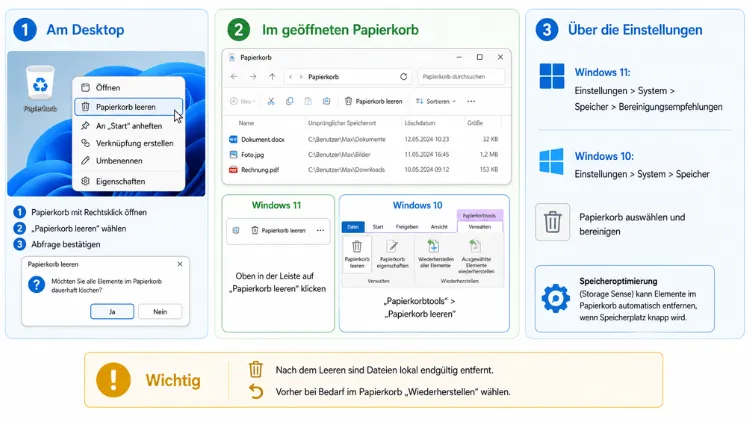
Um den Papierkorb zu leeren, klicken Sie mit der rechten Maustaste auf das Papierkorb-Symbol auf dem Desktop und wählen Sie „Papierkorb leeren“. Alternativ öffnen Sie den Papierkorb per Doppelklick und klicken oben auf „Papierkorb leeren“.
Diese Methode funktioniert sowohl unter Windows 11 als auch unter Windows 10 identisch.
Warum der Papierkorb regelmäßig geleert werden sollte
Der Papierkorb dient als Zwischenspeicher für gelöschte Dateien. Zunächst werden Dateien beim Löschen also nicht sofort entfernt, sondern lediglich verschoben. Dadurch lassen sich versehentlich gelöschte Dokumente, Bilder oder Ordner problemlos wiederherstellen.
Allerdings belegt der Papierkorb dabei weiterhin Speicherplatz auf der Festplatte oder SSD. Deshalb kann es bei vollen Datenträgern sinnvoll sein, den Papierkorb regelmäßig zu leeren. Zudem sammeln sich über Wochen und Monate oft erhebliche Datenmengen an, die unnötig Platz beanspruchen.
Außerdem spielt der Papierkorb auch eine Rolle für die Systemleistung. Ein übervoller Papierkorb kann zudem das Durchsuchen des Desktops sowie den Dateizugriff geringfügig verlangsamen. Wer also regelmäßig Ordnung hält, profitiert langfristig von einem aufgeräumteren und schnelleren System.
Papierkorb leeren über das Desktop-Symbol
Die schnellste Methode, um den Papierkorb zu leeren, führt über das Symbol auf dem Desktop. Diese Vorgehensweise ist sowohl in Windows 11 als auch in Windows 10 identisch aufgebaut.
- Rechtsklick auf das Papierkorb-Symbol auf dem Desktop.
- Im Kontextmenü die Option „Papierkorb leeren“ auswählen.
- Die Sicherheitsabfrage mit „Ja“ bestätigen.
Anschließend werden alle enthaltenen Dateien und Ordner unwiderruflich gelöscht. Deshalb sollten Sie vorher kontrollieren, ob sich noch benötigte Dateien im Papierkorb befinden.
Papierkorb über das Explorer-Fenster leeren
Alternativ lässt sich der Papierkorb auch direkt über das geöffnete Fenster leeren. Diese Methode eignet sich besonders dann, wenn Sie vorab einzelne Dateien überprüfen möchten.
- Doppelklick auf das Papierkorb-Symbol, um ihn zu öffnen.
- In Windows 11 oben in der Symbolleiste auf „Leeren“ klicken; in Windows 10 auf „Papierkorb leeren“ im Menüband unter dem Reiter „Verwalten“.
- Die Sicherheitsabfrage bestätigen.
Auf diese Weise behalten Sie den Überblick über den Inhalt, bevor die Dateien endgültig entfernt werden.
Einzelne Dateien aus dem Papierkorb löschen
Manchmal soll nicht der gesamte Papierkorb geleert werden, sondern nur ausgewählte Dateien. Deshalb bietet Windows auch eine Möglichkeit, einzelne Objekte gezielt zu entfernen.
- Papierkorb öffnen und die gewünschte Datei markieren.
- Mit der rechten Maustaste klicken und „Löschen“ wählen.
- Alternativ die Taste „Entf“ drücken.
Ebenso lassen sich mehrere Dateien gleichzeitig auswählen, indem Sie beim Klicken die Strg-Taste gedrückt halten. Zusätzlich funktioniert auch die Umschalttaste, um einen zusammenhängenden Bereich zu markieren.
Papierkorb über die Tastenkombination oder Suche leeren
Wer den Papierkorb ohne Maus leeren möchte, kann dies ebenfalls über die Tastatur erledigen. Zunächst öffnen Sie dazu den Papierkorb über die Windows-Suche.
- Windows-Taste drücken und „Papierkorb“ eingeben.
- Mit Enter öffnen.
- Im Fenster mit Strg + A alle Dateien markieren.
- Mit der Taste „Entf“ löschen.
Diese Vorgehensweise ist besonders praktisch für Nutzer, die überwiegend mit der Tastatur arbeiten. Zudem lässt sich der Papierkorb so öffnen, selbst wenn kein Symbol auf dem Desktop sichtbar ist.
Papierkorb dauerhaft löschen ohne Bestätigung
Wer den Papierkorb häufig leert, kann die Sicherheitsabfrage deaktivieren. Dadurch entfällt bei jedem Löschvorgang die Bestätigungsmeldung.
- Rechtsklick auf das Papierkorb-Symbol und „Eigenschaften“ öffnen.
- Häkchen bei „Bestätigungsdialogfeld anzeigen“ entfernen.
- Mit „OK“ bestätigen.
Diese Einstellung eignet sich allerdings nur für erfahrene Nutzer, da Dateien anschließend ohne weitere Rückfrage entfernt werden. Deshalb sollten Sie diese Option nur aktivieren, wenn Sie sich Ihrer Löschvorgänge sicher sind.
Papierkorb per Kommandozeile oder PowerShell leeren
Für fortgeschrittene Nutzer bietet sich die Steuerung über die Eingabeaufforderung oder PowerShell an. Diese Methode eignet sich besonders für die Automatisierung wiederkehrender Aufgaben.
Über die Eingabeaufforderung (CMD):
rd /s /q C:\$Recycle.binÜber PowerShell:
Clear-RecycleBin -Confirm:$falseBeide Befehle löschen den Papierkorb sofort und ohne Rückfrage. Deshalb sollten diese Befehle nur bewusst und mit Bedacht eingesetzt werden.
Papierkorb automatisch leeren lassen
Windows 11 sowie Windows 10 bieten außerdem die Funktion „Speicheroptimierung“, mit der sich der Papierkorb automatisch leeren lässt.
- Einstellungen öffnen (Windows-Taste + I).
- Zu „System“ → „Speicher“ navigieren.
- „Speicheroptimierung“ aktivieren.
- Unter „Speicheroptimierung konfigurieren oder jetzt ausführen“ festlegen, nach wie vielen Tagen Dateien aus dem Papierkorb automatisch gelöscht werden sollen (z. B. 30 Tage).
Auf diese Weise wird der Papierkorb regelmäßig geleert, ohne dass ein manuelles Eingreifen notwendig ist. Zudem eignet sich diese Funktion besonders für Nutzer mit begrenztem Speicherplatz.
Gelöschte Dateien aus dem Papierkorb wiederherstellen
Bevor Sie den Papierkorb endgültig leeren, lohnt sich ein Blick auf die Wiederherstellungsfunktion. Diese ermöglicht es, versehentlich gelöschte Dateien problemlos zurückzuholen.
- Papierkorb öffnen und die gewünschte Datei markieren.
- Mit der rechten Maustaste klicken und „Wiederherstellen“ auswählen.
- Die Datei erscheint anschließend wieder am ursprünglichen Speicherort.
Sobald der Papierkorb jedoch geleert wurde, ist eine Wiederherstellung über die normale Windows-Funktion nicht mehr möglich. Deshalb ist Vorsicht geboten, bevor Sie den Löschvorgang endgültig bestätigen.
Was tun, wenn der Papierkorb sich nicht leeren lässt
Gelegentlich lässt sich der Papierkorb trotz Klick auf „Leeren“ nicht vollständig entfernen. Häufig liegt dies an Dateien, die gerade von einem anderen Programm verwendet werden.
- Computer neu starten und den Vorgang erneut versuchen.
- Über den Task-Manager blockierende Programme beenden.
- Den abgesicherten Modus starten und den Papierkorb dort leeren.
- Die Datenträgerbereinigung nutzen, um den Papierkorb systemweit zu leeren.
Zusätzlich kann eine beschädigte Datei im Papierkorb den Vorgang blockieren. In diesem Fall hilft häufig die Kommandozeilen-Methode über CMD, da diese den Ordner direkt auf Dateisystemebene entfernt.
Speicherplatz durch Papierkorb leeren zurückgewinnen
Ein voller Papierkorb kann spürbar Speicherplatz beanspruchen, insbesondere bei großen Mediendateien. Deshalb empfiehlt sich zusätzlich die Datenträgerbereinigung, um weiteren Speicherplatz freizugeben.
- Windows-Suche öffnen und „Datenträgerbereinigung“ eingeben.
- Laufwerk auswählen (in der Regel C:).
- Bei „Papierkorb“ ein Häkchen setzen.
- Auf „OK“ und anschließend auf „Dateien löschen“ klicken.
Auf diese Weise lässt sich der Papierkorb zusammen mit weiteren temporären Dateien in einem Schritt bereinigen.
Häufige Fragen zum Leeren des Papierkorbs
Wird der Speicherplatz sofort freigegeben, wenn ich den Papierkorb leere?
Ja, sobald der Papierkorb geleert wurde, wird der belegte Speicherplatz umgehend freigegeben. Allerdings kann es bei sehr großen Datenmengen einige Sekunden dauern, bis das System die Änderung vollständig verarbeitet hat.
Kann ich gelöschte Dateien nach dem Leeren des Papierkorbs wiederherstellen?
Über die normale Windows-Funktion ist dies nicht mehr möglich. Dennoch lassen sich Dateien mitunter mit spezieller Datenrettungssoftware wiederherstellen, sofern der Speicherplatz noch nicht überschrieben wurde.
Warum lässt sich der Papierkorb manchmal nicht leeren?
Meist liegt es daran, dass eine Datei im Papierkorb gerade von einem anderen Programm genutzt wird. Deshalb hilft in solchen Fällen häufig ein Neustart oder das Beenden des blockierenden Programms über den Task-Manager.
Unterscheidet sich das Leeren des Papierkorbs zwischen Windows 11 und Windows 10?
Nein, der grundlegende Ablauf ist bei beiden Systemen identisch. Lediglich das Design der Menüs unterscheidet sich geringfügig, da Windows 11 ein überarbeitetes Kontextmenü nutzt.
Kann ich den Papierkorb automatisch leeren lassen?
Ja, über die Speicheroptimierung in den Windows-Einstellungen lässt sich festlegen, nach wie vielen Tagen der Papierkorb automatisch geleert wird. Dadurch entfällt die manuelle Kontrolle.
Löscht das Leeren des Papierkorbs auch Dateien von externen Laufwerken?
Das hängt vom jeweiligen Laufwerk ab. Externe Datenträger besitzen häufig einen eigenen Papierkorb-Ordner, der separat geleert werden muss, sofern er nicht mit dem Systemlaufwerk verknüpft ist.
Gibt es ein Risiko, wenn ich die Sicherheitsabfrage beim Löschen deaktiviere?
Ja, ohne Bestätigungsdialog werden Dateien sofort und ohne Rückfrage gelöscht. Deshalb sollten Sie diese Einstellung nur verwenden, wenn Sie sicher sind, keine wichtigen Dateien versehentlich zu entfernen.
Wie leere ich den Papierkorb, wenn kein Symbol auf dem Desktop vorhanden ist?
In diesem Fall lässt sich der Papierkorb über die Windows-Suche öffnen. Zusätzlich kann das Symbol über „Einstellungen → Personalisierung → Designs → Desktopsymboleinstellungen“ wieder eingeblendet werden.
Fazit
Der Papierkorb lässt sich in Windows 11 und Windows 10 auf mehreren Wegen leeren – per Rechtsklick, über das Explorer-Fenster, per Tastatur oder automatisiert über die Speicheroptimierung.
Zudem empfiehlt sich eine regelmäßige Kontrolle, um Speicherplatz freizugeben und das System spürbar aufgeräumter zu halten.
