
Gelöschte OneDrive-Dateien wiederherstellen: So holen Sie Dateien aus dem Papierkorb zurück – im Browser, unter Windows, Mac, Android und iOS.
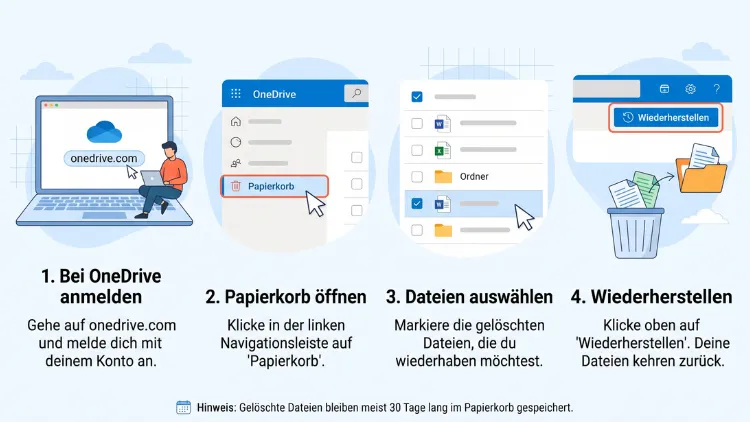
Sie haben versehentlich wichtige Dateien in OneDrive gelöscht? Keine Panik, denn in den meisten Fällen lassen sich die Daten problemlos retten. Gelöschte Dateien landen zunächst im OneDrive-Papierkorb. Dort bleiben sie bei privaten Konten 30 Tage und bei Geschäfts- oder Schulkonten bis zu 93 Tage gespeichert. Außerdem helfen der Versionsverlauf und die Funktion „OneDrive wiederherstellen“.
Im Folgenden erfahren Sie Schritt für Schritt, wie das unter Windows, macOS, Android und iOS funktioniert.
Das Wichtigste in Kürze
- Erste Anlaufstelle ist immer der Papierkorb in OneDrive im Browser.
- Private Microsoft-Konten: Gelöschte Dateien bleiben 30 Tage im Papierkorb.
- Geschäfts- und Schulkonten: Gelöschte Dateien bleiben standardmäßig bis zu 93 Tage erhalten, allerdings kann der Administrator das ändern.
- Zusätzlich gibt es bei Geschäftskonten den Papierkorb der zweiten Stufe.
- Mit einem Microsoft-365-Abo können Sie Ihr gesamtes OneDrive auf einen Zeitpunkt der letzten 30 Tage zurücksetzen.
- Überschriebene Dateien retten Sie über den Versionsverlauf.
- Ist eine Datei endgültig aus dem OneDrive-Papierkorb entfernt, hilft nur noch eine lokale Kopie oder ein Backup.
Was passiert, wenn Sie eine Datei in OneDrive löschen?
Wenn Sie eine Datei in OneDrive löschen, verschwindet sie nicht sofort für immer. Stattdessen verschiebt OneDrive die Datei zunächst in den Online-Papierkorb. Dabei spielt es keine Rolle, ob Sie die Datei am PC, am Mac, auf dem Smartphone oder im Browser gelöscht haben. Denn OneDrive synchronisiert den Löschvorgang auf alle verbundenen Geräte.
Zusätzlich kann eine Kopie im lokalen Papierkorb Ihres Computers landen. Das gilt jedoch nur, wenn die Datei tatsächlich auf dem Gerät gespeichert war. Dateien, die lediglich als „Nur online verfügbar“ markiert waren, landen dagegen ausschließlich im OneDrive-Papierkorb im Web.
Außerdem ist wichtig: Der Papierkorb arbeitet mit festen Fristen. Läuft die Frist ab, löscht OneDrive die Dateien automatisch. Deshalb sollten Sie möglichst schnell handeln, sobald Sie den Verlust bemerken.
Aufbewahrungsfristen im Überblick
| Kontotyp | Papierkorb | Papierkorb der zweiten Stufe | OneDrive auf früheren Zeitpunkt zurücksetzen |
|---|---|---|---|
| Privates Microsoft-Konto (kostenlos) | 30 Tage | nicht vorhanden | nicht verfügbar |
| Privates Konto mit Microsoft 365 Single/Family | 30 Tage | nicht vorhanden | bis zu 30 Tage zurück |
| Geschäfts- oder Schulkonto | bis zu 93 Tage (gesamt) | ja, innerhalb der 93 Tage | bis zu 30 Tage zurück |
Bei Geschäfts- und Schulkonten gelten die 93 Tage übrigens insgesamt. Die Zeit im ersten Papierkorb wird also auf die Zeit im Papierkorb der zweiten Stufe angerechnet. Zudem kann der Administrator kürzere Fristen festlegen.
Darüber hinaus gibt es bei privaten Konten eine Besonderheit: Ist der Papierkorb sehr voll, kann OneDrive die ältesten Elemente bereits früher löschen. Deshalb lohnt es sich, nicht bis zum letzten Tag zu warten.
Methode 1: Gelöschte Dateien über den OneDrive-Papierkorb im Browser wiederherstellen
Die schnellste und zuverlässigste Lösung ist der Papierkorb auf der OneDrive-Website. Diese Methode funktioniert auf jedem Gerät mit Browser, also unter Windows 11/10, macOS, Linux, ChromeOS sowie auf Tablets.
So gehen Sie vor:
- Öffnen Sie einen Browser wie Microsoft Edge, Google Chrome, Firefox oder Safari.
- Rufen Sie die OneDrive-Website auf.
- Melden Sie sich mit dem richtigen Microsoft-Konto an. Achten Sie dabei besonders darauf, ob es sich um Ihr privates Konto oder um Ihr Geschäftskonto handelt.
- Klicken Sie im linken Navigationsbereich auf „Papierkorb“. Bei manchen Ansichten finden Sie den Eintrag erst nach einem Klick auf das Menüsymbol mit den drei Strichen.
- Suchen Sie die gewünschten Dateien oder Ordner. Zusätzlich können Sie die Liste nach Löschdatum oder Name sortieren.
- Fahren Sie mit der Maus über ein Element und setzen Sie ein Häkchen im Kreis davor. So markieren Sie auch mehrere Dateien gleichzeitig.
- Klicken Sie anschließend oben auf „Wiederherstellen“.
Danach landen die Dateien wieder an ihrem ursprünglichen Speicherort. Wurde der übergeordnete Ordner ebenfalls gelöscht, stellt OneDrive diesen automatisch mit wieder her.
Tipp: Möchten Sie alle Elemente auf einmal zurückholen, klicken Sie ohne Auswahl auf „Alle Elemente wiederherstellen“. Das ist zum Beispiel praktisch, wenn versehentlich ein ganzer Ordner mit vielen Dateien verschwunden ist.
Gelöschte Ordner wiederherstellen
Ordner stellen Sie genauso wieder her wie einzelne Dateien. Allerdings zeigt der Papierkorb bei gelöschten Ordnern meist nur den Ordner selbst an, nicht jede einzelne Datei darin. Stellen Sie den Ordner wieder her, kehren deshalb auch alle enthaltenen Dateien zurück.
Methode 2: Gelöschte OneDrive-Dateien unter Windows 11/10 wiederherstellen
Unter Windows ist OneDrive fest im Datei-Explorer integriert. Deshalb haben Sie hier gleich zwei Möglichkeiten.
Variante A: Über den Windows-Papierkorb
Haben Sie eine Datei im OneDrive-Ordner auf Ihrem PC gelöscht, die lokal gespeichert war, liegt sie häufig zusätzlich im Windows-Papierkorb.
- Öffnen Sie den Papierkorb auf dem Desktop per Doppelklick.
- Suchen Sie die gelöschte Datei. Der ursprüngliche Speicherort zeigt Ihnen, ob sie aus dem OneDrive-Ordner stammt.
- Klicken Sie mit der rechten Maustaste auf die Datei.
- Wählen Sie „Wiederherstellen“.
Anschließend landet die Datei wieder im OneDrive-Ordner. Zudem lädt OneDrive sie automatisch erneut in die Cloud hoch.
Variante B: Über den OneDrive-Papierkorb im Web
Finden Sie die Datei nicht im Windows-Papierkorb, war sie vermutlich nur online verfügbar. In diesem Fall gehen Sie so vor:
- Klicken Sie im Datei-Explorer mit der rechten Maustaste auf Ihren OneDrive-Ordner.
- Wählen Sie „Online anzeigen“. Unter Windows 11 finden Sie den Eintrag eventuell erst über „Weitere Optionen anzeigen“.
- Daraufhin öffnet sich OneDrive im Browser.
- Klicken Sie links auf „Papierkorb“ und stellen Sie die Datei wie in Methode 1 beschrieben wieder her.
Alternativ klicken Sie auf das OneDrive-Wolkensymbol in der Taskleiste und öffnen von dort aus OneDrive online.
Methode 3: Gelöschte OneDrive-Dateien am Mac wiederherstellen
Auch unter macOS gibt es zwei Wege. Zum einen landen lokal gespeicherte Dateien aus dem OneDrive-Ordner im Papierkorb des Docks. Zum anderen steht Ihnen jederzeit der Online-Papierkorb zur Verfügung.
Über den Mac-Papierkorb
- Klicken Sie im Dock auf den Papierkorb.
- Suchen Sie die gelöschte Datei.
- Klicken Sie mit Control + Klick oder der rechten Maustaste darauf.
- Wählen Sie „Zurücklegen“.
Dadurch kehrt die Datei an ihren ursprünglichen Ort im OneDrive-Ordner zurück. Anschließend synchronisiert OneDrive sie erneut.
Über den OneDrive-Papierkorb im Browser
- Klicken Sie in der Menüleiste oben rechts auf das OneDrive-Wolkensymbol.
- Öffnen Sie OneDrive online über die entsprechende Schaltfläche.
- Wählen Sie links „Papierkorb“.
- Markieren Sie die Dateien und klicken Sie auf „Wiederherstellen“.
Methode 4: Gelöschte Dateien in der OneDrive-App auf Android, iPhone und iPad wiederherstellen
Unterwegs können Sie gelöschte Dateien ebenso bequem über die OneDrive-App zurückholen. Die Schritte sind auf Android, iPhone und iPad nahezu identisch.
- Öffnen Sie die OneDrive-App.
- Tippen Sie auf Ihr Profilbild bzw. auf „Ich“. Je nach App-Version finden Sie das Symbol oben links oder unten in der Leiste.
- Wählen Sie „Papierkorb“.
- Tippen Sie auf das Drei-Punkte-Menü neben der Datei. Alternativ halten Sie die Datei gedrückt, um mehrere Elemente auszuwählen.
- Tippen Sie auf „Wiederherstellen“.
Daraufhin erscheint die Datei wieder am ursprünglichen Ort. Zudem ist sie sofort auf allen anderen Geräten verfügbar.
Hinweis für Fotos: Haben Sie Fotos aus der Galerie-Synchronisierung gelöscht, finden Sie diese ebenfalls im OneDrive-Papierkorb. Außerdem lohnt sich ein Blick in den Ordner „Zuletzt gelöscht“ der Fotos-App auf dem iPhone bzw. in den Papierkorb von Google Fotos oder der Galerie-App auf Android.
Methode 5: Dateien aus dem Papierkorb der zweiten Stufe wiederherstellen
Nutzen Sie OneDrive for Business bzw. ein Geschäfts- oder Schulkonto, gibt es einen zusätzlichen Rettungsanker. Denn wenn Sie den normalen Papierkorb leeren oder Elemente daraus löschen, landen diese im Papierkorb der zweiten Stufe. Dieser heißt in manchen Ansichten auch „Papierkorb der Websitesammlung“.
So finden Sie ihn:
- Öffnen Sie OneDrive im Browser und melden Sie sich mit Ihrem Geschäfts- oder Schulkonto an.
- Klicken Sie links auf „Papierkorb“.
- Scrollen Sie ganz nach unten.
- Klicken Sie auf „Papierkorb der zweiten Stufe“.
- Markieren Sie die gewünschten Dateien.
- Klicken Sie auf „Wiederherstellen“.
Allerdings gilt auch hier die Gesamtfrist von standardmäßig 93 Tagen. Zudem gibt es den Papierkorb der zweiten Stufe nicht bei privaten Microsoft-Konten. Finden Sie die Datei auch hier nicht, sollten Sie sich deshalb umgehend an Ihre IT-Abteilung wenden. Administratoren haben nämlich teilweise weitere Wiederherstellungsmöglichkeiten.
Methode 6: Gesamtes OneDrive auf einen früheren Zeitpunkt zurücksetzen
Sind sehr viele Dateien betroffen, ist die Funktion „OneDrive wiederherstellen“ die beste Wahl. Sie ist zum Beispiel ideal, wenn:
- ein Synchronisierungsfehler zahlreiche Dateien gelöscht hat,
- ein alter Laptop beim Verbinden neue Daten überschrieben hat,
- Schadsoftware oder Ransomware Ihre Dateien verschlüsselt hat,
- Sie versehentlich eine große Ordnerstruktur verschoben oder gelöscht haben.
Diese Funktion setzt alle Dateien und Ordner auf den Stand eines bestimmten Zeitpunkts innerhalb der letzten 30 Tage zurück. Allerdings benötigen Sie dafür ein Microsoft-365-Abonnement wie Microsoft 365 Single, Microsoft 365 Family oder ein Geschäfts- bzw. Schulkonto. Mit dem kostenlosen Konto steht die Funktion dagegen nicht zur Verfügung.
So setzen Sie OneDrive zurück
- Öffnen Sie die OneDrive-Website und melden Sie sich an.
- Klicken Sie oben rechts auf das Zahnrad-Symbol (Einstellungen).
- Privates Konto mit Microsoft 365: Wählen Sie „Optionen“ und anschließend links „OneDrive wiederherstellen“.
- Geschäfts- oder Schulkonto: Wählen Sie direkt „OneDrive wiederherstellen“.
- Eventuell müssen Sie Ihre Identität per Bestätigungscode nachweisen.
- Wählen Sie im Dropdown-Menü einen Zeitpunkt, zum Beispiel „Gestern“, „Vor einer Woche“, „Vor drei Wochen“ oder „Benutzerdefiniertes Datum und Uhrzeit“.
- Prüfen Sie anschließend das Aktivitätsdiagramm und den Aktivitätsfeed. Dort sehen Sie, an welchen Tagen besonders viele Änderungen stattgefunden haben.
- Ziehen Sie den Schieberegler auf die erste Aktivität, die Sie rückgängig machen möchten.
- Klicken Sie auf „Wiederherstellen“.
Was Sie dabei beachten sollten
- Die Funktion setzt immer das gesamte OneDrive zurück. Einzelne Ordner können Sie damit nicht gezielt auswählen.
- Dateien, die nach dem gewählten Zeitpunkt erstellt wurden, verschiebt OneDrive in den Papierkorb. Dort können Sie sie bei Bedarf wieder herausholen.
- Eine Wiederherstellung lässt sich rückgängig machen. Wählen Sie dafür einfach den Zeitpunkt direkt vor der Wiederherstellung.
- Dateien, die bereits endgültig aus dem Papierkorb gelöscht wurden, kann auch diese Funktion nicht zurückholen.
Deshalb empfiehlt es sich, vorher wichtige neue Dateien zu sichern. Zudem sollten Sie bei einem Ransomware-Befall zuerst den betroffenen PC vom Internet trennen und mit Microsoft Defender scannen. Andernfalls verschlüsselt die Schadsoftware die wiederhergestellten Dateien womöglich erneut.
Methode 7: Überschriebene Dateien über den Versionsverlauf wiederherstellen
Nicht immer ist eine Datei gelöscht. Häufig wurde sie stattdessen überschrieben, beschädigt oder ungewollt verändert. In diesem Fall hilft der Versionsverlauf von OneDrive. Dieser speichert ältere Fassungen Ihrer Dateien automatisch.
Versionsverlauf im Browser
- Öffnen Sie OneDrive im Browser.
- Navigieren Sie zur betroffenen Datei.
- Klicken Sie mit der rechten Maustaste auf die Datei.
- Wählen Sie „Versionsverlauf“.
- Öffnen Sie bei Bedarf eine ältere Version zur Kontrolle.
- Klicken Sie neben der gewünschten Version auf die drei Punkte und wählen Sie „Wiederherstellen“.
Versionsverlauf unter Windows 11/10
- Öffnen Sie den Datei-Explorer und navigieren Sie zum OneDrive-Ordner.
- Klicken Sie mit der rechten Maustaste auf die Datei.
- Wählen Sie „Versionsverlauf“. Unter Windows 11 finden Sie den Eintrag gegebenenfalls unter „Weitere Optionen anzeigen“.
- Wählen Sie die passende Version und klicken Sie auf „Wiederherstellen“.
Versionsverlauf in Word, Excel und PowerPoint
Für Office-Dokumente gibt es außerdem einen direkten Weg:
- Öffnen Sie das Dokument in Word, Excel oder PowerPoint.
- Klicken Sie auf „Datei“ und danach auf „Informationen“.
- Wählen Sie „Versionsverlauf“.
- Öffnen Sie die gewünschte Version und klicken Sie auf „Wiederherstellen“.
Bei Geschäfts- und Schulkonten speichert OneDrive standardmäßig sehr viele Versionen. Bei privaten Konten ist die Anzahl dagegen begrenzt. Deshalb sollten Sie bei wichtigen Dokumenten nicht zu lange warten.
Gelöschte Dateien aus dem persönlichen Tresor wiederherstellen
Der persönliche Tresor ist ein besonders geschützter Bereich in OneDrive. Gelöschte Dateien aus dem Tresor landen zwar ebenfalls im Papierkorb. Allerdings sind sie dort nur sichtbar, wenn der Tresor entsperrt ist.
So holen Sie die Dateien zurück:
- Öffnen Sie OneDrive im Browser oder in der App.
- Öffnen Sie den persönlichen Tresor und entsperren Sie ihn, zum Beispiel per PIN, Windows Hello, Fingerabdruck oder Bestätigungscode.
- Wechseln Sie anschließend in den Papierkorb.
- Klicken Sie gegebenenfalls auf „Elemente des persönlichen Tresors anzeigen“.
- Markieren Sie die Dateien und klicken Sie auf „Wiederherstellen“.
Beachten Sie zudem: Der Tresor sperrt sich nach kurzer Inaktivität automatisch wieder. Deshalb sollten Sie die Wiederherstellung zügig durchführen.
Endgültig gelöschte OneDrive-Dateien: Was jetzt noch hilft
Haben Sie den Papierkorb bereits geleert oder ist die Frist abgelaufen, wird es schwierig. Denn Microsoft stellt klar, dass endgültig aus dem OneDrive-Papierkorb gelöschte Dateien nicht mehr über OneDrive wiederhergestellt werden können. Dennoch gibt es einige Ansätze, die Sie unbedingt prüfen sollten.
1. Andere Geräte prüfen
Häufig existiert noch irgendwo eine lokale Kopie. Prüfen Sie deshalb:
- einen zweiten PC oder Laptop, der lange nicht online war,
- den Download-Ordner Ihres Browsers,
- E-Mail-Anhänge in Outlook oder Gmail,
- USB-Sticks und externe Festplatten,
- Chat-Verläufe in Teams, WhatsApp oder anderen Messengern.
Wichtig: Verbinden Sie einen alten Laptop mit veraltetem Datenstand nicht einfach mit dem Internet. Andernfalls synchronisiert OneDrive womöglich die Löschung auch dorthin. Trennen Sie stattdessen die WLAN-Verbindung und kopieren Sie die Dateien zuerst auf einen USB-Stick.
2. Windows-Dateiversionsverlauf nutzen
Haben Sie unter Windows 11/10 den Dateiversionsverlauf aktiviert, existiert möglicherweise ein Backup. So prüfen Sie das:
- Drücken Sie Windows + R.
- Geben Sie control ein und bestätigen Sie mit Enter.
- Öffnen Sie „System und Sicherheit“ und danach „Dateiversionsverlauf“.
- Klicken Sie auf „Persönliche Dateien wiederherstellen“.
- Navigieren Sie zum OneDrive-Ordner und wählen Sie den gewünschten Sicherungsstand.
- Klicken Sie auf die grüne Wiederherstellen-Schaltfläche.
Außerdem lohnt sich ein Blick in Windows-Sicherung sowie in Backup-Programme wie Macrium Reflect oder Acronis True Image, falls Sie diese nutzen.
3. Time Machine am Mac nutzen
Am Mac hilft unter Umständen Time Machine:
- Öffnen Sie den OneDrive-Ordner im Finder.
- Klicken Sie in der Menüleiste auf das Time-Machine-Symbol und wählen Sie „Time Machine durchsuchen“.
- Navigieren Sie mit der Zeitleiste zu einem Stand, an dem die Datei noch vorhanden war.
- Markieren Sie die Datei und klicken Sie auf „Wiederherstellen“.
4. Datenrettungssoftware für lokale Festplatten
Datenrettungsprogramme können keine Dateien von Microsoft-Servern zurückholen. Allerdings können sie unter Umständen Spuren auf der lokalen Festplatte finden. Das funktioniert jedoch nur, wenn die Datei vorher tatsächlich auf dem Gerät gespeichert war.
Unter Windows 11/10 eignet sich zum Beispiel das kostenlose Microsoft-Tool Windows File Recovery:
- Installieren Sie Windows File Recovery aus dem Microsoft Store.
- Öffnen Sie das Programm als Administrator.
- Geben Sie einen Befehl nach diesem Muster ein:
winfr C: D:\Wiederherstellung /regular /n \Users\IhrName\OneDrive\*.docx - Ersetzen Sie dabei IhrName durch Ihren Benutzernamen und .docx durch den gewünschten Dateityp.
- Bestätigen Sie mit Y.
Das Ziellaufwerk muss dabei ein anderes Laufwerk sein als das Quelllaufwerk. Zudem sollten Sie den PC bis zur Rettung möglichst wenig nutzen. Denn jeder neue Schreibvorgang kann gelöschte Datenreste überschreiben. Bei SSDs sind die Chancen wegen der TRIM-Funktion allerdings oft gering.
Alternativ können Sie auf das kostenlose Programm Recuva zurückgreifen. Es bietet eine grafische Oberfläche und ist deshalb einfacher zu bedienen.
5. Administrator kontaktieren (Geschäfts- und Schulkonten)
Bei Geschäfts- und Schulkonten sollten Sie umgehend Ihre IT-Abteilung einschalten. Denn Administratoren können:
- Elemente aus dem Papierkorb der zweiten Stufe wiederherstellen,
- auf Aufbewahrungsrichtlinien aus Microsoft Purview zugreifen,
- gegebenenfalls Daten aus Microsoft 365 Backup oder einer Drittanbieter-Sicherung zurückspielen,
- das OneDrive eines gelöschten Benutzerkontos innerhalb einer Frist wiederherstellen.
6. Microsoft-Support kontaktieren
Als letzte Option können Sie sich an den Microsoft-Support wenden. Klicken Sie dafür in OneDrive im Browser auf das Fragezeichen-Symbol bzw. auf „Hilfe“ und schildern Sie Ihr Problem. In der mobilen App erreichen Sie die Hilfe über „Ich“ bzw. Ihr Profilbild und anschließend „Hilfe und Feedback“. Allerdings sollten Sie realistisch bleiben: Bei endgültig gelöschten Dateien von privaten Konten kann der Support in der Regel nicht mehr helfen.
Gelöschte Datei nicht im Papierkorb? Ursachen und Lösungen
Manchmal ist eine Datei nicht im Papierkorb auffindbar, obwohl sie erst kürzlich verschwunden ist. Dafür gibt es mehrere typische Ursachen.
Falsches Konto angemeldet:
Viele Menschen nutzen ein privates und ein geschäftliches Microsoft-Konto. Prüfen Sie deshalb oben rechts im Browser, mit welchem Konto Sie angemeldet sind. Wechseln Sie gegebenenfalls das Konto.
Datei wurde nur verschoben:
Oft ist eine Datei gar nicht gelöscht, sondern lediglich in einen anderen Ordner verschoben. Nutzen Sie deshalb die Suchleiste oben in OneDrive. Geben Sie dort den Dateinamen oder einen Teil davon ein.
Datei befindet sich im persönlichen Tresor:
Gelöschte Tresor-Dateien erscheinen nur bei entsperrtem Tresor. Entsperren Sie ihn deshalb zuerst.
Freigegebene Datei eines anderen Nutzers:
Hat Ihnen jemand eine Datei freigegeben und diese dann gelöscht, landet sie im Papierkorb des Besitzers, nicht in Ihrem. Bitten Sie deshalb die betreffende Person, die Datei wiederherzustellen.
Datei in Teams oder SharePoint gespeichert:
Dateien aus Teams-Kanälen liegen in SharePoint, nicht in Ihrem persönlichen OneDrive. Öffnen Sie deshalb die zugehörige SharePoint-Website und prüfen Sie dort den Papierkorb. Bei Teams klicken Sie im Kanal auf „Dateien“ und anschließend auf „In SharePoint öffnen“.
Frist abgelaufen oder Papierkorb geleert:
In diesem Fall helfen nur noch die Methoden aus dem Abschnitt zu endgültig gelöschten Dateien.
Synchronisierungsproblem:
Manchmal zeigt der PC einen veralteten Stand an. Klicken Sie deshalb auf das OneDrive-Symbol in der Taskleiste und prüfen Sie den Synchronisierungsstatus. Pausieren Sie die Synchronisierung gegebenenfalls kurz und setzen Sie sie anschließend fort.
So schützen Sie Ihre OneDrive-Dateien künftig vor Datenverlust
Damit Sie gar nicht erst in eine Notlage geraten, sollten Sie einige Vorsichtsmaßnahmen treffen. Zum Glück sind die meisten davon schnell eingerichtet.
Zusätzliches Backup anlegen
OneDrive ist in erster Linie ein Synchronisierungsdienst, kein vollwertiges Backup. Denn Löschungen werden auf alle Geräte übertragen. Deshalb empfiehlt sich die bewährte 3-2-1-Regel:
- 3 Kopien Ihrer wichtigen Daten,
- auf 2 verschiedenen Speichermedien,
- davon 1 Kopie an einem anderen Ort.
Unter Windows 11/10 eignet sich dafür zum Beispiel der Dateiversionsverlauf mit einer externen Festplatte. Am Mac nutzen Sie dagegen Time Machine.
Dateien lokal verfügbar halten
Wichtige Ordner können Sie dauerhaft auf Ihrem Gerät speichern. So bleiben sie zusätzlich im lokalen Papierkorb auffindbar:
- Klicken Sie im Datei-Explorer mit der rechten Maustaste auf den Ordner.
- Wählen Sie „Immer auf diesem Gerät beibehalten“.
Dadurch belegt der Ordner allerdings Speicherplatz auf Ihrer Festplatte.
Löschbenachrichtigungen aktivieren
OneDrive kann Sie informieren, wenn viele Dateien auf einmal gelöscht werden. So prüfen Sie die Einstellung:
- Klicken Sie in der Taskleiste auf das OneDrive-Symbol.
- Klicken Sie auf das Zahnrad und wählen Sie „Einstellungen“.
- Öffnen Sie den Bereich „Benachrichtigungen“.
- Aktivieren Sie die Option für Hinweise, wenn viele Dateien in der Cloud gelöscht werden.
Zusätzlich fragt OneDrive bei größeren Löschvorgängen am PC oft nach, ob die Dateien auch online entfernt werden sollen. Lesen Sie diese Meldung deshalb immer aufmerksam.
Microsoft 365 in Betracht ziehen
Ein Microsoft-365-Abo bietet nicht nur mehr Speicherplatz. Außerdem erhalten Sie die Funktion „OneDrive wiederherstellen“ sowie die Ransomware-Erkennung. Gerade bei wichtigen Daten lohnt sich das deshalb durchaus.
Papierkorb nicht vorschnell leeren
Viele Menschen leeren den Papierkorb aus Gewohnheit, um Speicherplatz zu sparen. Allerdings zählt der Inhalt des Papierkorbs bei privaten Konten zwar zum Speicher, wird aber ohnehin nach 30 Tagen automatisch geleert. Deshalb sollten Sie ihn nur leeren, wenn Sie sich wirklich sicher sind.
Alte Geräte vorsichtig wieder verbinden
Ein häufiger Grund für Datenverlust sind alte Laptops, die nach Monaten wieder online gehen. Melden Sie OneDrive auf ungenutzten Geräten deshalb besser ab. Klicken Sie dafür im OneDrive-Menü auf „Einstellungen“, dann auf „Konto“ und anschließend auf „Verknüpfung dieses PCs aufheben“.
Häufige Fragen zum Wiederherstellen in OneDrive
Wie lange bleiben gelöschte Dateien im OneDrive-Papierkorb?
Bei privaten Microsoft-Konten bleiben gelöschte Dateien 30 Tage im Papierkorb. Bei Geschäfts- und Schulkonten sind es dagegen standardmäßig bis zu 93 Tage inklusive Papierkorb der zweiten Stufe. Allerdings kann der Administrator kürzere Fristen festlegen.
Kann ich endgültig gelöschte OneDrive-Dateien wiederherstellen?
Über OneDrive selbst ist das nicht möglich, sobald die Datei endgültig aus dem Papierkorb entfernt wurde. Dennoch helfen eventuell lokale Kopien, der Windows-Dateiversionsverlauf, Time Machine oder eine Datenrettungssoftware für die lokale Festplatte. Bei Geschäftskonten sollten Sie zudem den Administrator fragen.
Wo finde ich den OneDrive-Papierkorb?
Den Papierkorb finden Sie auf der OneDrive-Website im linken Navigationsbereich. In der mobilen App tippen Sie auf Ihr Profilbild bzw. „Ich“ und anschließend auf „Papierkorb“. Außerdem landen lokal gespeicherte Dateien zusätzlich im Papierkorb von Windows oder macOS.
Warum ist meine gelöschte Datei nicht im OneDrive-Papierkorb?
Häufig sind Sie mit dem falschen Konto angemeldet. Zudem kann die Datei aus dem persönlichen Tresor stammen, einer anderen Person gehören oder in SharePoint bzw. Teams gespeichert sein. Ebenso ist es möglich, dass die Aufbewahrungsfrist abgelaufen ist.
Kann ich nur einen Ordner auf einen früheren Zeitpunkt zurücksetzen?
Nein, die Funktion „OneDrive wiederherstellen“ setzt immer das gesamte OneDrive zurück. Möchten Sie dagegen nur einzelne Dateien oder Ordner zurückholen, nutzen Sie stattdessen den Papierkorb oder den Versionsverlauf.
Brauche ich Microsoft 365, um gelöschte Dateien wiederherzustellen?
Für den normalen Papierkorb und den Versionsverlauf benötigen Sie kein Abo. Allerdings ist die Funktion „OneDrive wiederherstellen“ für das gesamte Laufwerk nur mit Microsoft 365 oder einem Geschäfts- bzw. Schulkonto verfügbar.
Werden gelöschte Dateien auf allen Geräten entfernt?
Ja, denn OneDrive synchronisiert Löschvorgänge auf alle verbundenen Geräte. Löschen Sie also eine Datei am Smartphone, verschwindet sie auch am PC. Umgekehrt erscheint eine wiederhergestellte Datei ebenso wieder auf allen Geräten.
Wie stelle ich eine ältere Version einer überschriebenen Datei wieder her?
Klicken Sie im Browser oder im Datei-Explorer mit der rechten Maustaste auf die Datei und wählen Sie „Versionsverlauf“. Anschließend wählen Sie die gewünschte Version und klicken auf „Wiederherstellen“. In Office-Programmen finden Sie die Funktion zudem unter „Datei“ > „Informationen“ > „Versionsverlauf“.
Zählt der OneDrive-Papierkorb zum Speicherplatz?
Ja, bei den meisten Konten belegen Dateien im Papierkorb Speicherplatz. Deshalb kann ein sehr voller Papierkorb dazu führen, dass OneDrive die ältesten Elemente früher löscht. Zudem zählt bei Geschäftskonten auch der Papierkorb der zweiten Stufe zum Speicherkontingent.
Fazit
Gelöschte Dateien in OneDrive lassen sich in den meisten Fällen schnell retten. Prüfen Sie zuerst den Papierkorb im Browser, denn dort bleiben Dateien bis zu 30 bzw. 93 Tage erhalten. Bei überschriebenen Dateien hilft dagegen der Versionsverlauf.
Sind viele Dateien betroffen, nutzen Sie mit Microsoft 365 die Funktion „OneDrive wiederherstellen“. Zusätzlich schützt ein eigenes Backup Sie zuverlässig vor dauerhaftem Datenverlust.
