
Eingabeaufforderung (CMD) in Windows 11 und 10 öffnen, als Admin starten und Befehle sicher nutzen – so gelingt es Ihnen auch als Einsteiger.
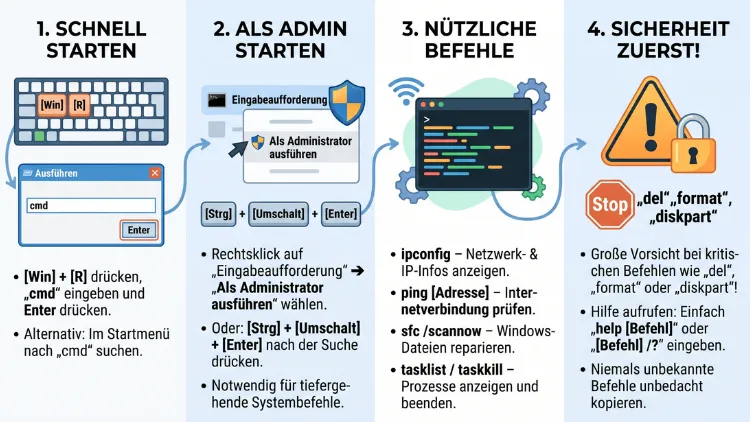
Sie öffnen die Eingabeaufforderung (CMD) in Windows 11/10 am schnellsten mit Windows-Taste + R, geben cmd ein und drücken Enter. Für Administratorrechte drücken Sie stattdessen Strg + Umschalt + Enter. Anschließend tippen Sie einen CMD-Befehl wie ipconfig ein und bestätigen mit Enter.
Zudem erfahren Sie hier alle Startwege, die wichtigsten Befehle, praktische Beispiele und worauf Sie für eine sichere Nutzung achten sollten.
Was ist CMD überhaupt?
CMD steht für cmd.exe und ist die klassische Eingabeaufforderung von Windows. Sie steuern damit Ihren PC nicht per Maus, sondern über Textbefehle. Das klingt zunächst altmodisch. Allerdings ist die Kommandozeile oft deutlich schneller als jede grafische Oberfläche.
Die Eingabeaufforderung gibt es bereits seit den ersten Windows-Versionen. Trotzdem ist sie auch 2026 noch fester Bestandteil von Windows 11 und Windows 10. Viele Reparatur- und Diagnosewerkzeuge funktionieren außerdem nur über die Befehlszeile.
Typische Einsatzgebiete der CMD sind zum Beispiel:
- Systemdateien prüfen und reparieren (etwa mit sfc /scannow)
- Netzwerkprobleme analysieren (zum Beispiel mit ping oder ipconfig)
- Dateien und Ordner schnell kopieren, verschieben oder umbenennen
- Programme beenden, die sich nicht mehr schließen lassen
- Aufgaben automatisieren mit Batch-Dateien
- Windows reparieren, wenn das System nicht mehr startet
CMD auf Mac und Linux?
Die CMD gibt es nur unter Windows. Auf dem Mac heißt das Gegenstück Terminal und nutzt die Shell zsh. Ebenso verwenden die meisten Linux-Distributionen ein Terminal mit der Shell bash. Die Befehle unterscheiden sich jedoch deutlich. So heißt dir unter macOS und Linux zum Beispiel ls. Deshalb bezieht sich dieser Artikel vollständig auf Windows.
Wichtig für Windows-10-Nutzer
Microsoft hat den regulären Support für Windows 10 am 14. Oktober 2025 beendet. Die Eingabeaufforderung funktioniert dort zwar weiterhin. Allerdings erhalten Sie ohne das kostenpflichtige Programm Extended Security Updates (ESU) keine Sicherheitsupdates mehr. Deshalb sollten Sie gerade bei Systembefehlen besonders vorsichtig sein oder auf Windows 11 umsteigen.
CMD öffnen: Die schnellsten Wege in Windows 11/10
Es gibt viele Wege, um die Eingabeaufforderung zu starten. Welcher am besten passt, hängt von Ihrer Situation ab. Die folgenden Methoden funktionieren sowohl in Windows 11 als auch in Windows 10, sofern nicht anders angegeben.
Methode 1: Über den Ausführen-Dialog (am schnellsten)
Diese Methode ist die schnellste und funktioniert in jeder Windows-Version.
- Drücken Sie Windows-Taste + R.
- Geben Sie cmd ein.
- Drücken Sie Enter für eine normale Eingabeaufforderung.
- Alternativ drücken Sie Strg + Umschalt + Enter, um die CMD als Administrator zu starten.
Methode 2: Über die Windows-Suche
- Drücken Sie die Windows-Taste.
- Tippen Sie cmd oder Eingabeaufforderung ein.
- Klicken Sie auf Öffnen oder wählen Sie rechts Als Administrator ausführen.
Methode 3: Über das Startmenü
In Windows 11 öffnen Sie das Startmenü und klicken auf Alle. Anschließend scrollen Sie zu Windows-Tools und öffnen dort die Eingabeaufforderung.
In Windows 10 klicken Sie hingegen auf Start, scrollen zum Ordner Windows-System und wählen dort Eingabeaufforderung.
Methode 4: Über das Windows Terminal
In Windows 11 ist das Windows Terminal die zentrale Kommandozeilen-App. Darin laufen sowohl PowerShell als auch die Eingabeaufforderung.
- Klicken Sie mit der rechten Maustaste auf Start oder drücken Sie Windows-Taste + X.
- Wählen Sie Terminal.
- Klicken Sie oben auf den Pfeil neben dem Plus-Zeichen.
- Wählen Sie Eingabeaufforderung.
Alternativ öffnen Sie im Terminal mit Strg + Umschalt + 2 direkt einen CMD-Tab, sofern die Eingabeaufforderung an zweiter Stelle der Profilliste steht.
Methode 5: Direkt im gewünschten Ordner
Diese Methode spart viel Zeit, weil Sie nicht erst mit cd in den Ordner wechseln müssen.
- Öffnen Sie den Datei-Explorer mit Windows-Taste + E.
- Navigieren Sie zum gewünschten Ordner.
- Klicken Sie in die Adressleiste.
- Löschen Sie den Pfad, tippen Sie cmd ein und drücken Sie Enter.
Die Eingabeaufforderung öffnet sich daraufhin direkt in diesem Ordner. In Windows 11 können Sie außerdem mit der rechten Maustaste in einen Ordner klicken und Im Terminal öffnen wählen.
Methode 6: Über den Task-Manager
Diese Methode hilft vor allem dann, wenn Startmenü oder Explorer nicht reagieren.
- Drücken Sie Strg + Umschalt + Esc.
- Klicken Sie auf Neuen Task ausführen (in Windows 10 unter Datei).
- Geben Sie cmd ein.
- Setzen Sie bei Bedarf den Haken bei Diesen Task mit Administratorrechten erstellen.
- Klicken Sie auf OK.
Methode 7: Mit einer Desktop-Verknüpfung
Wenn Sie die CMD häufig brauchen, lohnt sich zudem eine eigene Verknüpfung.
- Klicken Sie mit der rechten Maustaste auf den Desktop.
- Wählen Sie Neu und dann Verknüpfung.
- Geben Sie cmd.exe ein und klicken Sie auf Weiter.
- Vergeben Sie einen Namen, zum Beispiel Eingabeaufforderung, und klicken Sie auf Fertig stellen.
Für Admin-Rechte klicken Sie anschließend mit der rechten Maustaste auf die Verknüpfung. Danach wählen Sie Eigenschaften, dann Erweitert und setzen den Haken bei Als Administrator ausführen.
Methode 8: CMD beim Systemstart öffnen
Startet Windows nicht mehr richtig, erreichen Sie die Eingabeaufforderung trotzdem über die Windows-Wiederherstellungsumgebung.
- Öffnen Sie Einstellungen mit Windows-Taste + I.
- Gehen Sie in Windows 11 zu System > Wiederherstellung. In Windows 10 wählen Sie Update und Sicherheit > Wiederherstellung.
- Klicken Sie bei Erweiterter Start auf Jetzt neu starten.
- Wählen Sie Problembehandlung > Erweiterte Optionen > Eingabeaufforderung.
Alternativ halten Sie die Umschalttaste gedrückt und klicken im Startmenü auf Neu starten. Bei einer Windows-Installation öffnen Sie die CMD außerdem jederzeit mit Umschalt + F10.
CMD als Administrator starten: Wann und warum?
Viele Befehle verändern Systemeinstellungen. Deshalb benötigen sie erhöhte Rechte. Ohne diese erhalten Sie zum Beispiel die Meldung „Zugriff verweigert“ oder „Der angeforderte Vorgang erfordert erhöhte Rechte“.
Admin-Rechte brauchen Sie unter anderem für:
- sfc /scannow und DISM
- chkdsk mit Reparaturoptionen
- netsh-Befehle, die Einstellungen ändern
- Änderungen an Systemordnern wie C:\Windows
- powercfg-Berichte und Energieeinstellungen
Eine Admin-Konsole erkennen Sie übrigens sofort am Wort Administrator in der Titelleiste. Zudem startet sie standardmäßig im Ordner C:\Windows\System32 statt in Ihrem Benutzerordner.
Wichtig: Nutzen Sie Admin-Rechte nur, wenn ein Befehl sie wirklich benötigt. Eine normale Eingabeaufforderung kann nämlich deutlich weniger Schaden anrichten, falls Sie sich vertippen.
Neu in Windows 11: Der sudo-Befehl
Seit Windows 11 Version 24H2 gibt es außerdem Sudo für Windows. Damit führen Sie einzelne Befehle mit Admin-Rechten aus, ohne eine neue Admin-Konsole zu öffnen. Unter Windows 10 steht sudo hingegen nicht zur Verfügung.
So aktivieren Sie sudo:
- Öffnen Sie Einstellungen mit Windows-Taste + I.
- Gehen Sie zu System > Erweitert. In älteren Builds finden Sie die Option unter System > Für Entwickler.
- Schalten Sie sudo aktivieren ein.
- Wählen Sie den gewünschten Modus, zum Beispiel Inline.
Anschließend schreiben Sie einfach sudo vor den Befehl, etwa sudo sfc /scannow. Windows fragt die Berechtigung dann trotzdem über die Benutzerkontensteuerung ab. Dadurch bleibt Ihr System weiterhin geschützt.
So geben Sie CMD-Befehle richtig ein
Bevor Sie mit den einzelnen Befehlen loslegen, sollten Sie die Grundlagen kennen. Denn mit ein paar Tricks arbeiten Sie deutlich schneller und vermeiden Fehler.
Der Aufbau eines Befehls
Ein CMD-Befehl besteht meist aus drei Teilen:
- Befehl: zum Beispiel dir
- Parameter (Schalter): zum Beispiel /s oder /a
- Ziel: zum Beispiel ein Ordner wie C:\Bilder
Ein vollständiger Befehl sieht dann so aus: dir C:\Bilder /s
Groß- und Kleinschreibung spielt in der CMD übrigens keine Rolle. DIR und dir funktionieren also gleich.
Hilfe zu jedem Befehl abrufen
Sie müssen sich nicht alle Parameter merken. Stattdessen hängen Sie einfach /? an einen Befehl an. So zeigt Ihnen copy /? zum Beispiel alle Optionen des Kopierbefehls. Zusätzlich listet der Befehl help viele verfügbare Grundbefehle auf.
Nützliche Tastenkürzel in der CMD
- Pfeil nach oben/unten: frühere Befehle erneut aufrufen
- F7: Befehlsverlauf als Liste anzeigen
- Tab-Taste: Datei- und Ordnernamen automatisch vervollständigen
- Strg + C: laufenden Befehl abbrechen
- Strg + V: Text einfügen (in Windows 10 und 11 standardmäßig aktiv)
- Rechtsklick: markierten Text kopieren oder Text einfügen
- Esc: aktuelle Eingabezeile löschen
Pfade mit Leerzeichen richtig schreiben
Enthält ein Pfad Leerzeichen, setzen Sie ihn in Anführungszeichen. Ansonsten interpretiert die CMD jedes Wort als eigenen Parameter.
Richtig: cd „C:\Program Files“
Falsch: cd C:\Program Files
Ausgaben speichern und filtern
Die Ausgabe eines Befehls können Sie außerdem in eine Datei umleiten. Dafür nutzen Sie das Zeichen >.
- ipconfig /all > netzwerk.txt speichert die Ausgabe in einer Textdatei.
- >> hängt Text an eine vorhandene Datei an, statt sie zu überschreiben.
- | findstr „IPv4“ filtert die Ausgabe nach einem Suchbegriff.
- | more zeigt lange Ausgaben seitenweise an.
Die wichtigsten CMD-Befehle im Überblick
Die Eingabeaufforderung kennt Hunderte Befehle. Im Alltag brauchen Sie jedoch nur einen kleinen Teil davon. Die folgende Übersicht zeigt deshalb die nützlichsten Befehle, sortiert nach Einsatzzweck.
Befehle für Navigation und Ordner
| Befehl | Funktion |
|---|---|
| cd Ordner | Wechselt in einen Ordner |
| cd .. | Wechselt eine Ebene nach oben |
| cd \ | Wechselt ins Hauptverzeichnis des Laufwerks |
| cd /d D:\Daten | Wechselt Laufwerk und Ordner gleichzeitig |
| D: | Wechselt auf Laufwerk D |
| dir | Zeigt den Inhalt des aktuellen Ordners |
| dir /a | Zeigt auch versteckte Dateien |
| tree | Zeigt die Ordnerstruktur als Baum |
| cls | Leert das Fenster |
Befehle für Dateien und Ordner
| Befehl | Funktion |
|---|---|
| mkdir Name | Erstellt einen neuen Ordner |
| rmdir Name | Löscht einen leeren Ordner |
| copy Quelle Ziel | Kopiert Dateien |
| xcopy Quelle Ziel /s | Kopiert Ordner samt Unterordnern |
| robocopy Quelle Ziel /e | Kopiert große Datenmengen zuverlässig |
| move Quelle Ziel | Verschiebt Dateien |
| ren alt neu | Benennt Dateien um |
| del Datei | Löscht Dateien endgültig |
| type Datei.txt | Zeigt den Inhalt einer Textdatei |
| attrib | Zeigt oder ändert Dateiattribute |
Achtung: Mit del gelöschte Dateien landen nicht im Papierkorb. Deshalb sollten Sie diesen Befehl immer mit Bedacht einsetzen.
Befehle für System und Wartung
| Befehl | Funktion |
|---|---|
| systeminfo | Zeigt detaillierte Systeminformationen |
| winver | Zeigt die Windows-Version |
| tasklist | Listet alle laufenden Prozesse auf |
| taskkill /im name.exe /f | Beendet ein Programm erzwungen |
| sfc /scannow | Prüft und repariert Systemdateien |
| chkdsk C: /f | Prüft das Laufwerk auf Fehler |
| shutdown /s /t 0 | Fährt den PC sofort herunter |
| shutdown /r /t 0 | Startet den PC sofort neu |
| gpupdate /force | Aktualisiert Gruppenrichtlinien |
| powercfg /batteryreport | Erstellt einen Akkubericht |
Befehle für Netzwerk und Internet
| Befehl | Funktion |
|---|---|
| ipconfig | Zeigt IP-Adresse und Gateway |
| ipconfig /all | Zeigt alle Netzwerkdetails inklusive MAC-Adresse |
| ipconfig /flushdns | Leert den DNS-Cache |
| ipconfig /release und /renew | Holt eine neue IP-Adresse |
| ping google.de | Prüft die Verbindung zu einem Server |
| tracert google.de | Zeigt den Weg der Datenpakete |
| nslookup domain.de | Fragt DNS-Informationen ab |
| netstat -ano | Zeigt aktive Verbindungen und Ports |
| getmac | Zeigt die MAC-Adressen |
Praktische Anwendungsbeispiele Schritt für Schritt
Theorie allein hilft jedoch wenig. Deshalb finden Sie hier konkrete Anleitungen für typische Alltagsprobleme.
Beschädigte Systemdateien reparieren
Wenn Windows abstürzt oder Funktionen fehlen, sind oft beschädigte Systemdateien schuld. Dann helfen DISM und SFC in Kombination.
- Öffnen Sie die CMD als Administrator.
- Geben Sie DISM /Online /Cleanup-Image /RestoreHealth ein und drücken Sie Enter.
- Warten Sie, bis der Vorgang abgeschlossen ist. Das kann einige Minuten dauern.
- Geben Sie danach sfc /scannow ein und drücken Sie Enter.
- Starten Sie den PC anschließend neu.
Die Reihenfolge ist dabei wichtig. DISM repariert zunächst das Windows-Abbild. Erst danach kann SFC zuverlässig auf intakte Originaldateien zurückgreifen.
Internetprobleme beheben
Laden Webseiten nicht oder nur langsam, hilft häufig ein Zurücksetzen der Netzwerkeinstellungen.
- Öffnen Sie die CMD als Administrator.
- Geben Sie ipconfig /flushdns ein und bestätigen Sie mit Enter.
- Geben Sie ipconfig /release ein.
- Geben Sie danach ipconfig /renew ein.
- Setzen Sie bei Bedarf zusätzlich mit netsh winsock reset die Netzwerkschnittstelle zurück.
- Starten Sie den PC neu.
Mit ping 8.8.8.8 prüfen Sie anschließend, ob eine Verbindung ins Internet besteht. Funktioniert dieser Ping, aber ping google.de nicht, liegt das Problem außerdem wahrscheinlich beim DNS.
Gespeichertes WLAN-Passwort anzeigen
Sie haben das Passwort Ihres WLANs vergessen? Dann zeigt die CMD es Ihnen an, sofern Ihr PC schon einmal verbunden war.
- Öffnen Sie die CMD als Administrator.
- Geben Sie netsh wlan show profiles ein, um alle gespeicherten Netzwerke zu sehen.
- Geben Sie netsh wlan show profile name=“Netzwerkname“ key=clear ein.
- Das Passwort finden Sie unter Sicherheitseinstellungen in der Zeile Schlüsselinhalt.
Ersetzen Sie dabei Netzwerkname durch den exakten Namen Ihres WLANs.
Abgestürztes Programm beenden
Reagiert eine Anwendung nicht mehr und lässt sich auch im Task-Manager nicht schließen, hilft taskkill.
- Geben Sie tasklist ein, um den genauen Prozessnamen zu finden.
- Geben Sie dann zum Beispiel taskkill /im chrome.exe /f ein.
- Der Parameter /f beendet das Programm erzwungen.
Beachten Sie jedoch, dass ungespeicherte Daten dabei verloren gehen.
PC zeitgesteuert herunterfahren
Möchten Sie den PC nach einem Download automatisch ausschalten? Dann nutzen Sie einen Shutdown-Timer.
- Geben Sie shutdown /s /t 3600 ein.
- Der PC fährt nun nach 3600 Sekunden, also nach einer Stunde, herunter.
- Möchten Sie den Vorgang abbrechen, geben Sie shutdown /a ein.
Akkuzustand am Laptop prüfen
Gerade bei älteren Laptops lohnt sich ein Blick auf die Akkugesundheit.
- Öffnen Sie die CMD als Administrator.
- Geben Sie powercfg /batteryreport ein.
- Die CMD zeigt Ihnen anschließend den Speicherort der HTML-Datei an.
- Öffnen Sie diese Datei im Browser.
Vergleichen Sie dort die Werte Design Capacity und Full Charge Capacity. Je größer der Unterschied, desto stärker ist der Akku bereits gealtert.
Alle Programme auf einmal aktualisieren
Mit dem integrierten Paketmanager winget aktualisieren Sie zudem viele installierte Programme mit nur einem Befehl. winget ist in aktuellen Versionen von Windows 11 und Windows 10 vorinstalliert.
- Öffnen Sie die CMD als Administrator.
- Geben Sie winget upgrade ein, um verfügbare Updates anzuzeigen.
- Geben Sie winget upgrade –all ein, um alle Updates zu installieren.
Beim ersten Start müssen Sie gegebenenfalls die Nutzungsbedingungen mit Y bestätigen.
Festplatte auf Fehler prüfen
Bei Lesefehlern oder Abstürzen beim Dateizugriff hilft chkdsk.
- Öffnen Sie die CMD als Administrator.
- Geben Sie chkdsk C: /f ein.
- Da das Systemlaufwerk gerade benutzt wird, fragt Windows, ob die Prüfung beim nächsten Neustart erfolgen soll. Bestätigen Sie mit J.
- Starten Sie den PC neu.
Bei SSDs ist chkdsk ebenfalls unbedenklich. Den zusätzlichen Parameter /r sollten Sie dort jedoch nur bei konkretem Verdacht einsetzen, da er sehr lange dauert.
Batch-Dateien: CMD-Befehle automatisch ausführen
Wiederholen Sie bestimmte Befehle regelmäßig? Dann sollten Sie eine Batch-Datei erstellen. Darin speichern Sie mehrere Befehle, die Windows per Doppelklick nacheinander ausführt.
So erstellen Sie eine Batch-Datei:
- Öffnen Sie den Editor (Notepad) über die Windows-Suche.
- Schreiben Sie Ihre Befehle untereinander. Ein einfaches Beispiel:
- @echo off
- ipconfig /flushdns
- echo DNS-Cache wurde geleert.
- pause
- Klicken Sie auf Datei > Speichern unter.
- Wählen Sie bei Dateityp die Option Alle Dateien.
- Geben Sie einen Namen mit der Endung .bat ein, zum Beispiel dns-leeren.bat.
- Klicken Sie auf Speichern.
Der Befehl @echo off sorgt dafür, dass die Befehle selbst nicht angezeigt werden. pause hält das Fenster hingegen offen, bis Sie eine Taste drücken. Benötigen die Befehle Admin-Rechte, klicken Sie mit der rechten Maustaste auf die Datei und wählen Als Administrator ausführen.
Tipp: Batch-Dateien lassen sich zusätzlich mit der Aufgabenplanung von Windows zeitgesteuert starten. So erledigt Ihr PC Routineaufgaben ganz automatisch.
CMD sicher nutzen: Darauf sollten Sie achten
Die Eingabeaufforderung ist ein mächtiges Werkzeug. Deshalb kann ein falscher Befehl auch echten Schaden anrichten. Mit den folgenden Regeln arbeiten Sie jedoch sicher.
Nur vertrauenswürdige Befehle ausführen
Kopieren Sie niemals Befehle aus unbekannten Quellen, Foren oder E-Mails, ohne sie zu verstehen. Betrüger nutzen genau diesen Trick. Sie geben sich zum Beispiel als falscher Microsoft-Support aus oder blenden gefälschte Captcha-Seiten ein. Dabei fordern sie Sie auf, per Windows-Taste + R einen Befehl einzufügen. Tatsächlich installieren Sie dadurch jedoch Schadsoftware.
Faustregel: Keine seriöse Webseite verlangt, dass Sie zur Bestätigung einen Befehl in Ausführen oder CMD einfügen.
Vor dem Ausführen prüfen
- Lesen Sie den Befehl vollständig, bevor Sie Enter drücken.
- Prüfen Sie mit /?, was ein unbekannter Befehl genau macht.
- Kontrollieren Sie bei del, rmdir /s und format besonders genau den Pfad.
- Vermeiden Sie Platzhalter wie *.* in Systemordnern.
Gefährliche Befehle kennen
Einige Befehle sollten Sie nur verwenden, wenn Sie genau wissen, was Sie tun:
- format löscht ein komplettes Laufwerk.
- diskpart verändert Partitionen und kann Daten unwiderruflich zerstören.
- rmdir /s /q löscht Ordner samt Inhalt ohne Rückfrage.
- bcdedit verändert den Windows-Bootvorgang.
- reg delete entfernt Einträge aus der Registry.
Vorher ein Backup anlegen
Bevor Sie größere Änderungen am System vornehmen, sollten Sie außerdem einen Wiederherstellungspunkt erstellen.
- Drücken Sie Windows-Taste + R.
- Geben Sie sysdm.cpl ein und drücken Sie Enter.
- Wechseln Sie zur Registerkarte Computerschutz.
- Klicken Sie auf Erstellen und vergeben Sie einen Namen.
Zusätzlich empfiehlt sich ein Backup wichtiger Dateien auf einer externen Festplatte oder in der Cloud, zum Beispiel mit OneDrive.
CMD, PowerShell oder Windows Terminal?
Viele Nutzer fragen sich, worin der Unterschied liegt. Deshalb hier ein kurzer Überblick.
Eingabeaufforderung (CMD):
- klassische, schlanke Kommandozeile
- ideal für einfache Befehle und alte Batch-Skripte
- wird von Microsoft kaum noch weiterentwickelt
PowerShell:
- moderne Skriptsprache mit deutlich mehr Funktionen
- arbeitet mit Objekten statt nur mit Text
- versteht viele CMD-Befehle wie dir, cd oder ipconfig ebenfalls
Windows Terminal:
- kein eigenes Kommandozeilenprogramm, sondern ein moderner Rahmen
- vereint CMD, PowerShell und WSL (Linux) in Tabs
- bietet Designs, geteilte Fenster und bessere Schriftdarstellung
- in Windows 11 Standard, für Windows 10 über den Microsoft Store installierbar
Für Einsteiger ist die CMD häufig einfacher. Für komplexe Automatisierungen eignet sich hingegen die PowerShell besser. Im Windows Terminal nutzen Sie ohnehin beides parallel.
CMD als Standard im Terminal festlegen
Startet das Windows Terminal bei Ihnen mit PowerShell, können Sie das ändern.
- Öffnen Sie das Terminal.
- Klicken Sie auf den Pfeil neben dem Plus-Zeichen und wählen Sie Einstellungen.
- Wählen Sie unter Start bei Standardprofil die Option Eingabeaufforderung.
- Klicken Sie auf Speichern.
Ab sofort öffnet das Terminal immer zuerst einen CMD-Tab.
Eingabeaufforderung anpassen
Die Standarddarstellung der CMD wirkt eher spartanisch. Allerdings lässt sie sich mit wenigen Klicks anpassen.
Im klassischen CMD-Fenster:
- Klicken Sie mit der rechten Maustaste auf die Titelleiste.
- Wählen Sie Eigenschaften.
- Passen Sie unter Schriftart die Größe und Schrift an.
- Ändern Sie unter Farben Hintergrund und Text.
Per Befehl wechseln Sie die Farben zudem direkt. So färbt color 0A den Text grün auf schwarzem Hintergrund. Mit title Mein Fenster ändern Sie außerdem den Fenstertitel.
Im Windows Terminal finden Sie die Optionen hingegen unter Einstellungen > Profile > Eingabeaufforderung > Darstellung. Dort wählen Sie Farbschemata, Transparenz und Hintergrundbilder.
Probleme beim Starten der CMD lösen
Manchmal lässt sich die Eingabeaufforderung nicht öffnen. Die häufigsten Ursachen lassen sich jedoch schnell beheben.
„Zugriff verweigert“ beim Start als Administrator
Prüfen Sie zunächst, ob Ihr Benutzerkonto Administratorrechte besitzt. Dazu öffnen Sie Einstellungen > Konten und sehen unter Ihrem Namen nach. Steht dort Standardbenutzer, benötigen Sie das Passwort eines Admin-Kontos.
CMD ist durch den Administrator gesperrt
Auf Firmen- oder Schul-PCs ist die Eingabeaufforderung oft per Gruppenrichtlinie deaktiviert. In diesem Fall erscheint ein entsprechender Hinweis. Wenden Sie sich dann an Ihre IT-Abteilung, statt die Sperre zu umgehen.
CMD schließt sich sofort wieder
Öffnet und schließt sich das Fenster blitzschnell, kann Schadsoftware dahinterstecken. Führen Sie deshalb einen vollständigen Scan durch.
- Öffnen Sie Windows-Sicherheit über die Windows-Suche.
- Klicken Sie auf Viren- & Bedrohungsschutz.
- Wählen Sie Scanoptionen.
- Starten Sie Microsoft Defender Offlineüberprüfung.
Anschließend sollten Sie zusätzlich sfc /scannow ausführen, zum Beispiel aus dem Task-Manager heraus.
Befehl wird nicht erkannt
Erscheint die Meldung „Der Befehl ist entweder falsch geschrieben oder konnte nicht gefunden werden“, prüfen Sie die Schreibweise. Außerdem gibt es manche Befehle nur in bestimmten Windows-Versionen. So ist das alte wmic in aktuellen Versionen von Windows 11 nicht mehr standardmäßig verfügbar. Microsoft empfiehlt stattdessen entsprechende PowerShell-Befehle.
Häufige Fragen zu CMD-Befehlen
Wie öffne ich CMD am schnellsten?
Drücken Sie Windows-Taste + R, geben Sie cmd ein und drücken Sie Enter. Für Admin-Rechte drücken Sie stattdessen Strg + Umschalt + Enter. Diese Methode funktioniert in Windows 11 und Windows 10 gleichermaßen.
Ist die Nutzung der CMD gefährlich?
Grundsätzlich nicht. Die meisten Befehle zeigen nur Informationen an. Gefährlich wird es jedoch bei Befehlen wie format, diskpart oder del, wenn Sie den Pfad falsch angeben. Zudem sollten Sie niemals unbekannte Befehle aus dem Internet ausführen.
Wie kopiere ich Text aus der Eingabeaufforderung?
Markieren Sie den Text mit gedrückter linker Maustaste. Anschließend drücken Sie Strg + C oder Enter. Alternativ kopiert ein Rechtsklick den markierten Text. Mit Strg + V fügen Sie Text ein.
Wie wechsle ich in der CMD das Laufwerk?
Geben Sie einfach den Laufwerksbuchstaben mit Doppelpunkt ein, zum Beispiel D:, und drücken Sie Enter. Möchten Sie Laufwerk und Ordner gleichzeitig wechseln, nutzen Sie cd /d D:\Ordner.
Was ist der Unterschied zwischen CMD und PowerShell?
Die CMD ist die ältere, einfachere Kommandozeile. Die PowerShell ist hingegen eine moderne Skriptumgebung mit deutlich mehr Möglichkeiten. Viele einfache CMD-Befehle funktionieren außerdem auch in der PowerShell.
Wie breche ich einen laufenden Befehl ab?
Drücken Sie Strg + C. Der aktuelle Vorgang wird dann sofort beendet. Bei Batch-Dateien fragt Windows zusätzlich, ob Sie den Batch-Vorgang abbrechen möchten. Bestätigen Sie dann mit J.
Wie sehe ich alle verfügbaren CMD-Befehle?
Geben Sie help ein und drücken Sie Enter. Die CMD listet daraufhin die wichtigsten internen Befehle auf. Details zu einem einzelnen Befehl erhalten Sie zudem mit Befehlsname /?, zum Beispiel ping /?.
Kann ich gelöschte Dateien aus der CMD wiederherstellen?
Mit del gelöschte Dateien landen nicht im Papierkorb. Deshalb lassen sie sich nur mit Spezialprogrammen retten, etwa mit dem kostenlosen Microsoft-Tool Windows File Recovery aus dem Microsoft Store. Je schneller Sie handeln, desto höher sind die Chancen.
Gibt es sudo auch in Windows 10?
Nein. Sudo für Windows ist nur in Windows 11 ab Version 24H2 verfügbar. In Windows 10 starten Sie die Eingabeaufforderung weiterhin über Als Administrator ausführen, wenn Sie erhöhte Rechte benötigen.
Fazit
Die Eingabeaufforderung bleibt auch 2026 ein wertvolles Werkzeug in Windows 11/10. Mit Windows-Taste + R und cmd starten Sie sie in Sekunden. Zudem lösen Befehle wie sfc /scannow, ipconfig oder taskkill viele Alltagsprobleme schneller als jede Einstellungsseite.
Entscheidend ist jedoch ein bewusster Umgang. Nutzen Sie Admin-Rechte nur bei Bedarf, prüfen Sie Befehle vor dem Ausführen und erstellen Sie vorher ein Backup. So arbeiten Sie schnell und sicher.
