
Grafikbeschleunigung beim Copilot-Webbrowsing in Windows 11 aktivieren oder deaktivieren: So beheben Sie Darstellungsfehler und Ruckler schnell.
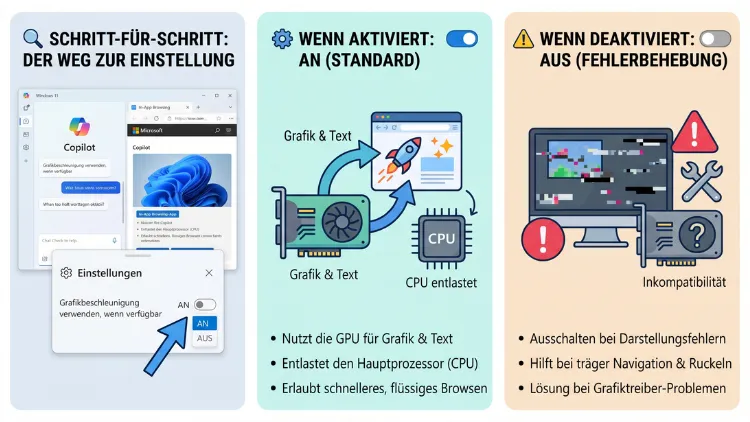
Die Grafikbeschleunigung im Copilot-Webbrowsing schalten Sie unter Windows 11 direkt in der Copilot-App ein oder aus. Öffnen Sie dazu die Copilot-Einstellungen, wählen Sie „Webbrowsen“, danach „System und Leistung“ und anschließend „System“. Dort finden Sie den Schalter „Grafikbeschleunigung verwenden, wenn verfügbar“.
Administratorrechte brauchen Sie dafür nicht. Außerdem lesen Sie hier, wann sich das Abschalten lohnt und welche Lösungen bei Grafikfehlern helfen.
Das Wichtigste in Kürze
- Standard: Die integrierte Browserfunktion von Copilot nutzt die Grafikbeschleunigung von Haus aus.
- Pfad: Copilot-App → Einstellungen → Webbrowsen → System und Leistung → System.
- Schalter: „Grafikbeschleunigung verwenden, wenn verfügbar“ (englisch: „Use graphics acceleration when available“).
- Rechte: Für diese Einstellung sind keine Administratorrechte nötig.
- Abschalten lohnt sich bei ruckelnden Videos, unscharfen Schriften, flackernden Seiten oder langsamen Ladezeiten.
- Unabhängig von Edge: Die Einstellung in Copilot betrifft nur den eingebauten Browser der Copilot-App, nicht Microsoft Edge.
Was ist das Copilot-Webbrowsing in Windows 11?
Die Microsoft Copilot-App ist längst mehr als ein reines Chatfenster. Inzwischen enthält sie nämlich einen eingebauten Webbrowser. Dadurch müssen Sie die App nicht mehr verlassen, wenn Copilot Ihnen einen Link vorschlägt.
Laut Microsoft öffnet sich der Browser als Bereich rechts neben dem Chat, unterstützt mehrere Tabs und lässt sich im Vollbild anzeigen. Klicken Sie also auf eine Quelle in einer Copilot-Antwort, lädt die Webseite direkt neben Ihrer Unterhaltung.
Zusätzlich kann Copilot mit Ihrer Zustimmung den Inhalt der geöffneten Tabs einbeziehen. So fasst die KI etwa Seiten zusammen, beantwortet Fragen dazu oder hilft beim Formulieren von Texten; geöffnete Tabs bleiben gespeichert, damit Sie später darauf zurückgreifen können.
Funktionen des Copilot-Browsers im Überblick
- Seite an Seite: Chat links, Webseite rechts.
- Mehrere Tabs: Sie wechseln bequem zwischen geöffneten Seiten.
- Vollbildmodus: Für längere Artikel oder Videos.
- Extern öffnen: Per Rechtsklick auf einen Tab im Seitenbereich wählen Sie „Im Standardbrowser öffnen“ oder kopieren die Adresse.
- Seitenkontext: Copilot kann geöffnete Seiten auf Wunsch analysieren.
Welche Technik steckt dahinter?
Der Browser in der Copilot-App funktioniert technisch ähnlich wie Microsoft Edge. Deshalb kommen Ihnen viele Einstellungen bekannt vor. Verlauf, Cookies und Autofill-Daten speichert Copilot lokal auf Ihrem PC, und zwar im Ordner %localappdata%\Microsoft\Copilot\User Data – vergleichbar mit Edge.
Ebenso übernimmt Copilot typische Browseroptionen. Dazu zählt eben auch die Hardwarebeschleunigung, die bei Edge seit Jahren zum Standard gehört.
Wer bekommt das Copilot-Webbrowsing?
Die Funktion wurde schrittweise verteilt. Zunächst erhielten Teilnehmer am Windows-Insider-Programm die neue Browserfunktion, danach folgte eine schrittweise Ausweitung.
In Unternehmen sieht es etwas anders aus. Dort mussten Administratoren den Browser zunächst über die Richtlinie „BrowsingEnabled“ freischalten; eine breitere automatische Verteilung plant Microsoft bis Ende November 2026. Falls Sie die Funktion also noch nicht sehen, kann das schlicht am Rollout liegen.
Was bewirkt die Grafikbeschleunigung im Copilot-Browser?
Bevor Sie den Schalter umlegen, lohnt sich ein kurzer Blick auf die Technik. Denn nur so entscheiden Sie gezielt, ob das Abschalten sinnvoll ist.
Bei aktiver Hardwarebeschleunigung zeichnet nicht der Prozessor (CPU), sondern der Grafikprozessor (GPU) Grafiken und Text – sofern ein passender Grafikchip vorhanden ist. Dadurch bleibt mehr Rechenleistung für andere Programme frei.
Ein Grafikprozessor ist für solche Aufgaben gebaut. Folglich laufen Animationen, Videos und das Scrollen oft flüssiger. Zudem schont die GPU bei vielen Geräten den Akku, weil sie Videos effizienter dekodiert.
Vorteile der aktivierten Grafikbeschleunigung
- Flüssigeres Scrollen auf langen Webseiten
- Bessere Videowiedergabe, etwa bei YouTube oder Streamingdiensten
- Entlastung der CPU, sodass andere Apps schneller reagieren
- Ruckelfreie Animationen auf modernen Webseiten
- Oft geringerer Stromverbrauch bei der Videowiedergabe
Nachteile und typische Probleme
Allerdings funktioniert die Technik nicht auf jedem PC reibungslos. Manchmal verträgt sich der Grafiktreiber nicht mit Copilot, oder die Grafikkarte unterstützt die verwendeten Beschleunigungsfunktionen nicht. In diesem Fall sinkt die Leistung, statt zu steigen.
Typische Anzeichen dafür sind:
- Schwarze oder weiße Flächen im Browserbereich
- Flackern beim Scrollen oder beim Wechsel der Tabs
- Unscharfe oder verpixelte Schriften
- Ruckelnde oder hängende Videos (HTML5-Videos)
- Langsam ladende Webseiten trotz schneller Internetverbindung
- Abstürze oder Einfrieren der Copilot-App beim Öffnen von Links
- Grafikfehler wie verschobene Elemente oder Streifen
Treten solche Fehler auf, ist das Deaktivieren der Grafikbeschleunigung deshalb der schnellste Test.
Grafikbeschleunigung im Copilot-Webbrowsing ausschalten – Schritt-für-Schritt-Anleitung
Die Einstellung finden Sie direkt in der Copilot-App. Zudem benötigen Sie weder die Registry noch Administratorrechte. Gehen Sie so vor:
- Öffnen Sie die Copilot-App. Klicken Sie dazu auf das Copilot-Symbol in der Taskleiste oder tippen Sie „Copilot“ in die Windows-Suche. Alternativ drücken Sie auf Geräten mit entsprechender Taste die Copilot-Taste auf der Tastatur.
- Öffnen Sie die Einstellungen. Klicken Sie in der Copilot-App auf Ihr Profilbild bzw. das Einstellungssymbol und wählen Sie „Einstellungen“.
- Wählen Sie „Webbrowsen“. Diesen Eintrag finden Sie in der linken Spalte (englisch: „Web browsing“).
- Klicken Sie auf „System und Leistung“. Dieser Bereich bündelt die technischen Optionen des eingebauten Browsers.
- Öffnen Sie „System“.
- Schalten Sie „Grafikbeschleunigung verwenden, wenn verfügbar“ aus. Der Schalter steht danach auf „Aus“.
- Starten Sie Copilot neu. Erscheint ein Hinweis mit „Neu starten“, klicken Sie darauf. Andernfalls beenden Sie die App vollständig und öffnen sie erneut.
Wichtig: Je nach Version der Copilot-App können die Bezeichnungen leicht abweichen. Außerdem ist die Oberfläche auf manchen Systemen noch englisch. Achten Sie in diesem Fall auf „Web browsing“, „System and performance“ und „Use graphics acceleration when available“.
Copilot vollständig beenden
Ein einfaches Schließen des Fensters reicht manchmal nicht. Denn Copilot läuft unter Umständen im Hintergrund weiter. So beenden Sie die App sicher:
- Drücken Sie Strg + Umschalt + Esc, um den Task-Manager zu öffnen.
- Suchen Sie unter „Prozesse“ den Eintrag „Copilot“ bzw. „Microsoft Copilot“.
- Klicken Sie mit der rechten Maustaste darauf und wählen Sie „Task beenden“.
- Starten Sie Copilot anschließend erneut.
Alternativ melden Sie sich bei Windows ab und wieder an. Ebenso hilft ein Neustart des PCs.
Grafikbeschleunigung in Copilot wieder einschalten
Läuft der Copilot-Browser nach dem Abschalten nicht besser, sollten Sie die Funktion wieder aktivieren. Schließlich bringt sie auf funktionierenden Systemen spürbare Vorteile.
- Öffnen Sie die Copilot-App.
- Gehen Sie zu Einstellungen → Webbrowsen → System und Leistung → System.
- Schalten Sie „Grafikbeschleunigung verwenden, wenn verfügbar“ wieder ein.
- Starten Sie Copilot neu.
Bestehen die Darstellungsfehler auch bei ausgeschalteter Option weiter, ist die Beschleunigung vermutlich nicht die Ursache. Dann kommt vor allem der Grafiktreiber infrage. Wie Sie den Treiber aktualisieren, lesen Sie weiter unten.
So prüfen Sie, ob die Änderung wirkt
Nach dem Umschalten möchten Sie sicher wissen, ob die GPU tatsächlich genutzt wird. Dafür eignet sich der Task-Manager von Windows 11.
- Öffnen Sie eine Webseite mit Video im Copilot-Browser.
- Drücken Sie Strg + Umschalt + Esc.
- Wählen Sie links „Prozesse“.
- Klicken Sie mit der rechten Maustaste auf eine Spaltenüberschrift und aktivieren Sie „GPU“ sowie „GPU-Modul“.
- Beobachten Sie die Werte beim Copilot-Prozess.
Ist die Grafikbeschleunigung aktiv, zeigt der Task-Manager bei laufendem Video meist eine GPU-Last. Ist sie dagegen deaktiviert, steigt eher die CPU-Auslastung. Zudem erkennen Sie so, ob Ihr PC nach dem Abschalten stärker belastet wird.
Fairer Vergleichstest
Damit Sie verlässliche Ergebnisse erhalten, testen Sie am besten immer dieselbe Seite. Gehen Sie zum Beispiel so vor:
- Öffnen Sie dieselbe Webseite oder dasselbe Video mit beiden Einstellungen.
- Ändern Sie nur diesen einen Schalter und keine weiteren Optionen.
- Starten Sie Copilot nach jeder Änderung neu.
- Achten Sie auf Schriftbild, Scrollverhalten, Videowiedergabe und Lüftergeräusche.
Wann sollten Sie die Grafikbeschleunigung aus- oder einschalten?
Grundsätzlich gilt: Funktioniert alles einwandfrei, lassen Sie die Grafikbeschleunigung eingeschaltet. Es gibt nämlich keinen Grund, eine intakte Technik ohne Not abzuschalten. Die folgende Übersicht hilft Ihnen bei der Entscheidung.
| Situation | Empfehlung |
|---|---|
| Videos laufen flüssig, Seiten sehen normal aus | Einschalten lassen |
| Schwarze Flächen oder Flackern im Copilot-Browser | Ausschalten und testen |
| Verschwommene oder verzerrte Schrift | Ausschalten und testen |
| Copilot friert beim Öffnen von Links ein | Ausschalten, dann Treiber prüfen |
| Älterer PC mit schwacher Onboard-Grafik | Testweise ausschalten |
| Laptop mit Akkubetrieb und viel Videonutzung | Meist einschalten lassen |
| Fernzugriff per Remotedesktop mit Darstellungsfehlern | Testweise ausschalten |
| Virtuelle Maschine ohne GPU-Durchreichung | Häufig ausschalten sinnvoll |
Sonderfall: Remotedesktop und virtuelle Maschinen
In virtuellen Maschinen oder bei Remotedesktop-Verbindungen fehlt oft eine echte Grafikkarte. Folglich muss Windows auf einen Software-Renderer zurückgreifen. In solchen Umgebungen kann das Abschalten der Grafikbeschleunigung deshalb Darstellungsfehler beseitigen.
Sonderfall: PCs mit zwei Grafikchips
Viele Laptops besitzen sowohl einen integrierten Grafikchip (zum Beispiel Intel oder AMD) als auch eine dedizierte Grafikkarte (etwa NVIDIA). Hier liegt das Problem manchmal nicht an der Beschleunigung selbst, sondern an der Wahl des Chips. In diesem Fall hilft es, Copilot gezielt einem Grafikprozessor zuzuweisen. Die Anleitung dazu folgt weiter unten.
Die Option fehlt? Das können Sie tun
Finden Sie in den Copilot-Einstellungen keinen Bereich „Webbrowsen“, hat das meist einen der folgenden Gründe:
- Veraltete Copilot-App: Die Browserfunktion steckt nur in aktuellen Versionen.
- Schrittweiser Rollout: Microsoft schaltet neue Funktionen nicht für alle gleichzeitig frei.
- Unternehmensrichtlinie: Ihr Administrator hat das Webbrowsing in Copilot deaktiviert.
- Falsches Konto: Je nach Anmeldung (privates Microsoft-Konto oder Arbeits- bzw. Schulkonto) unterscheiden sich die verfügbaren Funktionen.
Copilot-App über den Microsoft Store aktualisieren
- Öffnen Sie den Microsoft Store.
- Klicken Sie links unten auf „Downloads“ (bzw. „Bibliothek“).
- Wählen Sie „Updates abrufen“.
- Warten Sie, bis auch Microsoft Copilot aktualisiert ist.
- Starten Sie die App danach neu.
Windows 11 aktualisieren
Zusätzlich sollten Sie Windows selbst auf dem neuesten Stand halten. Gehen Sie dazu wie folgt vor:
- Öffnen Sie Einstellungen mit Windows-Taste + I.
- Klicken Sie auf „Windows Update“.
- Wählen Sie „Nach Updates suchen“.
- Installieren Sie alle verfügbaren Updates und starten Sie den PC neu.
Im Unternehmen: Administrator fragen
Auf Firmen-PCs steuert die IT viele Copilot-Funktionen zentral. Sehen Sie dort keinen Browserbereich, ist die Funktion womöglich bewusst gesperrt. Fragen Sie in diesem Fall Ihren Administrator, statt selbst an der Registry zu ändern.
Probleme trotz deaktivierter Grafikbeschleunigung beheben
Hilft das Abschalten nicht, liegt die Ursache woanders. Die folgenden Lösungen sollten Sie deshalb der Reihe nach ausprobieren.
Lösung 1: Grafiktreiber aktualisieren
Ein veralteter oder fehlerhafter Treiber ist der häufigste Grund für Darstellungsfehler. Nutzen Sie daher am besten das Tool Ihres Grafikkartenherstellers:
NVIDIA-Grafikkarte:
- Installieren Sie die NVIDIA App von der offiziellen NVIDIA-Webseite.
- Öffnen Sie die App und wählen Sie „Treiber“.
- Klicken Sie auf „Nach Updates suchen“ und anschließend auf „Herunterladen“.
- Wählen Sie die Express-Installation und starten Sie den PC danach neu.
AMD-Grafikkarte:
- Öffnen Sie AMD Software: Adrenalin Edition.
- Klicken Sie oben rechts auf „Nach Updates suchen“.
- Installieren Sie den empfohlenen Treiber.
- Starten Sie Windows neu.
Intel-Grafik:
- Laden Sie den Intel Driver & Support Assistant von der Intel-Webseite herunter.
- Starten Sie das Programm und lassen Sie Ihr System scannen.
- Installieren Sie die angebotenen Grafiktreiber.
- Starten Sie den PC neu.
Tipp: Bei Laptops liefert der Gerätehersteller (zum Beispiel Lenovo, HP oder Dell) manchmal angepasste Treiber. Prüfen Sie deshalb auch dessen Support-Tool, etwa Lenovo Vantage, HP Support Assistant oder Dell SupportAssist.
Lösung 2: Grafikprozessor für Copilot festlegen
Windows 11 erlaubt es, für jede App einen bestimmten Grafikchip zu wählen. Das ist besonders bei Laptops mit zwei GPUs nützlich.
- Öffnen Sie Einstellungen mit Windows-Taste + I.
- Gehen Sie zu System → Bildschirm → Grafik.
- Suchen Sie in der Liste Microsoft Copilot. Fehlt der Eintrag, klicken Sie auf „App hinzufügen“ und wählen Sie Copilot aus.
- Klicken Sie auf Copilot und dann auf „Optionen“ bzw. die Auswahl der Grafikeinstellung.
- Wählen Sie „Energiesparmodus“ (meist integrierte Grafik) oder „Hohe Leistung“ (meist dedizierte Grafikkarte).
- Speichern Sie und starten Sie Copilot neu.
Treten die Fehler etwa nur mit der NVIDIA-Karte auf, wählen Sie testweise den Energiesparmodus. Umgekehrt kann die dedizierte Karte helfen, wenn die integrierte Grafik schwächelt.
Lösung 3: Copilot-App reparieren oder zurücksetzen
Beschädigte App-Dateien verursachen ebenfalls Anzeigefehler. Windows 11 bietet dafür eine eingebaute Reparaturfunktion.
- Öffnen Sie Einstellungen → Apps → Installierte Apps.
- Suchen Sie Copilot bzw. Microsoft Copilot.
- Klicken Sie auf die drei Punkte daneben und wählen Sie „Erweiterte Optionen“.
- Klicken Sie zuerst auf „Reparieren“. Dabei bleiben Ihre Daten erhalten.
- Hilft das nicht, klicken Sie auf „Zurücksetzen“.
Achtung: Beim Zurücksetzen löscht Windows die lokalen App-Daten. Folglich müssen Sie sich danach eventuell erneut anmelden. Ebenso können lokale Browserdaten wie Cookies verloren gehen.
Lösung 4: Link im Standardbrowser öffnen
Brauchen Sie die Seite sofort, nutzen Sie einen schnellen Umweg. Klicken Sie mit der rechten Maustaste auf den Tab im Copilot-Browser und wählen Sie „Im Standardbrowser öffnen“. Alternativ wählen Sie „URL kopieren“ und fügen die Adresse in Edge, Chrome oder Firefox ein. So arbeiten Sie weiter, während Sie das eigentliche Problem später lösen.
Lösung 5: Bildschirmeinstellungen prüfen
Unscharfe Schrift hat manchmal gar nichts mit Copilot zu tun. Prüfen Sie deshalb zusätzlich die Skalierung:
- Öffnen Sie Einstellungen → System → Bildschirm.
- Kontrollieren Sie unter „Skalierung“, ob der empfohlene Wert eingestellt ist.
- Prüfen Sie außerdem, ob die Bildschirmauflösung auf „Empfohlen“ steht.
- Öffnen Sie bei Bedarf „ClearType-Text anpassen“ über die Windows-Suche und folgen Sie dem Assistenten.
Webbrowsing in Copilot komplett deaktivieren
Manche Nutzer möchten die Browserfunktion gar nicht verwenden. Ebenso wollen Administratoren sie auf Firmen-PCs oft zentral steuern. In diesem Fall hilft eine Richtlinie in der Registry.
Um das Webbrowsing in der Copilot-App für alle Benutzer zu steuern, müssen Sie als Administrator angemeldet sein. Die zugehörigen Einstellungen liegen unter HKEY_LOCAL_MACHINE\SOFTWARE\Policies\Microsoft\Copilot.
Wichtig: Erstellen Sie vor Änderungen an der Registry unbedingt einen Wiederherstellungspunkt. Geben Sie dazu „Wiederherstellungspunkt erstellen“ in die Windows-Suche ein und klicken Sie auf „Erstellen“.
So deaktivieren Sie das Copilot-Webbrowsing:
- Drücken Sie Windows-Taste + R, geben Sie regedit ein und bestätigen Sie mit Enter.
- Navigieren Sie zu HKEY_LOCAL_MACHINE\SOFTWARE\Policies\Microsoft.
- Klicken Sie mit der rechten Maustaste auf „Microsoft“ und wählen Sie Neu → Schlüssel. Nennen Sie ihn Copilot, falls er noch nicht existiert.
- Klicken Sie mit der rechten Maustaste in den rechten Bereich und wählen Sie Neu → DWORD-Wert (32-Bit).
- Nennen Sie den Wert BrowsingEnabled.
- Setzen Sie den Wert auf 0, um das Webbrowsing zu deaktivieren.
- Starten Sie Copilot neu.
Möchten Sie die Funktion wieder freigeben, setzen Sie den Wert auf 1 oder löschen Sie ihn einfach. Ist Copilot gerade geöffnet, beenden Sie die App und starten sie neu, melden sich ab und wieder an oder starten den PC neu, damit die Änderung greift.
In Unternehmen verteilen Administratoren diese Richtlinie üblicherweise über Microsoft Intune oder andere Geräteverwaltungen. Dadurch gilt die Einstellung einheitlich für alle verwalteten Geräte.
Unterschied zur Grafikbeschleunigung in Microsoft Edge
Viele Nutzer verwechseln die Einstellung in Copilot mit der in Edge. Tatsächlich arbeiten beide jedoch unabhängig voneinander. Schalten Sie die Beschleunigung in Copilot aus, bleibt sie in Edge aktiv – und umgekehrt.
Bei Edge finden Sie die Option hier:
- Öffnen Sie Microsoft Edge.
- Klicken Sie oben rechts auf die drei Punkte und wählen Sie „Einstellungen“.
- Gehen Sie zu „System und Leistung“.
- Schalten Sie „Grafikbeschleunigung verwenden, wenn verfügbar“ ein oder aus.
- Klicken Sie auf „Neu starten“.
Alternativ geben Sie edge://settings/system in die Adresszeile ein. Zudem gilt: Die Funktion „Copilot-Modus“ in Edge ist etwas anderes als der Browser in der Copilot-App. Während Edge ein Browser mit KI-Funktionen ist, ist die Copilot-App ein KI-Assistent mit eingebautem Browser.
Grafikbeschleunigung in anderen Browsern
Nutzen Sie den Link lieber in einem anderen Browser, finden Sie die vergleichbare Option dort ebenso:
- Google Chrome: Einstellungen → System → „Grafikbeschleunigung verwenden, wenn verfügbar“
- Mozilla Firefox: Einstellungen → Allgemein → Leistung → Haken bei „Empfohlene Leistungseinstellungen verwenden“ entfernen → „Hardwarebeschleunigung verwenden, wenn verfügbar“ an- oder abwählen
- Opera: Einstellungen → Erweitert → System → „Hardwarebeschleunigung verwenden, wenn verfügbar“
Gilt das auch für Windows 10 und macOS?
Die Browserfunktion der Copilot-App ist nicht auf Windows 11 beschränkt. Microsoft hat das In-App-Browsing laut Nachrichtencenter für Windows und Mac angekündigt.
- Windows 10: Läuft auf Ihrem PC eine aktuelle Copilot-App mit Browserbereich, finden Sie die Einstellung in der Regel an derselben Stelle. Allerdings erhält Windows 10 nicht mehr alle Neuerungen zuverlässig.
- macOS: Auch hier liegt die Option in den Einstellungen der Copilot-App unter Webbrowsen. Die Bezeichnungen können jedoch leicht abweichen.
- Android und iOS: Die mobilen Copilot-Apps öffnen Links meist im Systembrowser. Eine eigene Option zur Grafikbeschleunigung gibt es dort nicht.
Grafikbeschleunigung allgemein in Windows 11
Neben der Option in Copilot bietet Windows 11 weitere Einstellungen rund um die GPU. Diese wirken jedoch systemweit oder für andere Bereiche.
Hardwarebeschleunigte GPU-Planung
- Öffnen Sie Einstellungen → System → Bildschirm → Grafik.
- Klicken Sie auf „Standardgrafikeinstellungen ändern“ bzw. „Erweiterte Grafikeinstellungen“.
- Schalten Sie „Hardwarebeschleunigte GPU-Planung“ ein oder aus.
- Starten Sie den PC neu.
Diese Option betrifft das ganze System. Deshalb sollten Sie sie nur ändern, wenn mehrere Programme Probleme machen. Für Fehler ausschließlich im Copilot-Browser reicht dagegen der Schalter in der Copilot-App.
Grafikbeschleunigung in anderen Apps
Ebenso besitzen viele Programme eine eigene Option, darunter Discord, Microsoft Teams, Spotify oder Microsoft Office. Es gibt also keinen zentralen Schalter für alle Apps. Stattdessen regeln Sie die Beschleunigung jeweils in den Einstellungen des betroffenen Programms.
Häufige Fragen zur Copilot-Grafikbeschleunigung
Ist die Grafikbeschleunigung in Copilot standardmäßig aktiviert?
Ja. Die Option „Grafikbeschleunigung verwenden, wenn verfügbar“ ist im Copilot-Browser von Beginn an eingeschaltet. Folglich nutzt Copilot automatisch Ihre GPU, sofern eine geeignete vorhanden ist.
Brauche ich Administratorrechte, um die Einstellung zu ändern?
Nein. Die Grafikbeschleunigung im Copilot-Webbrowsing ändern Sie als normaler Benutzer direkt in der App. Administratorrechte benötigen Sie hingegen nur, wenn Sie das Webbrowsing über die Registry komplett deaktivieren möchten.
Wird Copilot langsamer, wenn ich die Grafikbeschleunigung ausschalte?
Das kann passieren. Ohne GPU-Unterstützung übernimmt der Prozessor die Darstellung. Dadurch steigt die CPU-Last, und Videos laufen unter Umständen weniger flüssig. Auf Systemen mit Treiberproblemen läuft der Browser hingegen oft sogar schneller.
Beeinflusst die Einstellung auch die KI-Antworten von Copilot?
Nein. Die Option betrifft ausschließlich die Darstellung von Webseiten im eingebauten Browser. Die Qualität und Geschwindigkeit der Copilot-Antworten bleiben davon unberührt, da die KI-Berechnung in der Cloud stattfindet.
Gilt die Änderung auch für Microsoft Edge?
Nein. Copilot und Edge haben getrennte Einstellungen. Wollen Sie die Beschleunigung in beiden Programmen abschalten, müssen Sie deshalb jede App einzeln anpassen.
Warum finde ich den Bereich „Webbrowsen“ nicht?
Meist ist die Copilot-App veraltet oder die Funktion noch nicht für Ihr Konto freigeschaltet. Aktualisieren Sie daher zuerst Copilot über den Microsoft Store. Auf Firmen-PCs kann außerdem eine Richtlinie die Funktion sperren.
Muss ich Copilot nach der Änderung neu starten?
Ja, das ist empfehlenswert. Erst nach einem Neustart der App greift die neue Einstellung zuverlässig. Beenden Sie Copilot am besten über den Task-Manager, damit kein Prozess im Hintergrund weiterläuft.
Hilft das Abschalten bei schwarzen Bildschirmen im Copilot-Browser?
In vielen Fällen ja. Schwarze oder weiße Flächen entstehen häufig durch Konflikte zwischen Grafiktreiber und Browser. Bleibt das Problem jedoch bestehen, aktualisieren Sie zusätzlich Ihren Grafiktreiber.
Wo speichert Copilot die Browserdaten?
Copilot legt Verlauf, Cookies und Autofill-Daten lokal im Ordner %localappdata%\Microsoft\Copilot\User Data ab. Löschen Sie diesen Ordner nicht ohne Not, denn sonst gehen Anmeldungen und gespeicherte Daten verloren.
Kann ich die Grafikbeschleunigung für Copilot per Gruppenrichtlinie steuern?
Für das Ein- und Ausschalten des gesamten Webbrowsings gibt es die Richtlinie BrowsingEnabled. Eine eigene, dokumentierte Richtlinie nur für die Grafikbeschleunigung im Copilot-Browser ist derzeit hingegen nicht allgemein bekannt. Deshalb ändern Nutzer diese Option üblicherweise direkt in der App.
Fazit
Die Grafikbeschleunigung im Copilot-Webbrowsing ändern Sie unter Windows 11 schnell über Einstellungen → Webbrowsen → System und Leistung → System. Lassen Sie die Funktion eingeschaltet, solange alles flüssig läuft.
Treten dagegen Flackern, unscharfe Schriften oder ruckelnde Videos auf, schalten Sie sie testweise aus. Bleiben die Fehler bestehen, aktualisieren Sie außerdem den Grafiktreiber oder reparieren Sie die Copilot-App.
