
Kamera funktioniert nicht? So starten Sie die Kamera-Problembehandlung in Windows 11/10 über die Einstellungen und beheben Webcam-Fehler schnell.
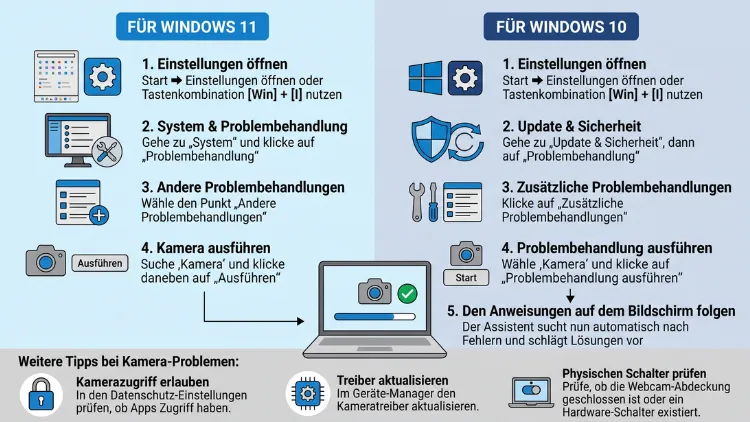
Ihre Webcam funktioniert nicht unter Windows? Dann ist die Kamera-Problembehandlung der schnellste erste Schritt. Unter Windows 11 öffnen Sie dazu Einstellungen → System → Problembehandlung → Andere Problembehandlungen und klicken bei Kamera auf Ausführen. Anschließend startet die App „Hilfe anfordern“ und prüft Ihre Kamera automatisch.
Unter Windows 10 finden Sie das Tool hingegen unter Update und Sicherheit. Hier erfahren Sie alle Wege und Lösungen.
Was ist die Kamera-Problembehandlung in Windows?
Die Kamera-Problembehandlung ist ein integriertes Diagnosetool von Windows. Es sucht automatisch nach typischen Ursachen, wenn die Webcam nicht erkannt wird, ein schwarzes Bild zeigt oder eine Fehlermeldung erscheint.
Zudem kann das Tool viele Probleme selbstständig beheben. Deshalb lohnt sich der Start fast immer, bevor Sie Treiber neu installieren oder Einstellungen manuell durchsuchen.
Was prüft die Problembehandlung genau?
Die Kamera-Problembehandlung kontrolliert vor allem folgende Punkte:
- Kameratreiber: Ist ein passender Treiber installiert und funktioniert er korrekt?
- Datenschutzeinstellungen: Dürfen Apps überhaupt auf die Kamera zugreifen?
- Gerätestatus: Ist die Kamera im System aktiviert oder deaktiviert?
- Kameradienste: Läuft zum Beispiel der Dienst „Windows Camera Frame Server“?
- Konflikte: Blockiert eine andere App die Kamera bereits?
Außerdem gibt das Tool am Ende konkrete Empfehlungen, falls es ein Problem nicht automatisch lösen kann.
Integrierte Kamera oder externe Webcam?
Die Problembehandlung funktioniert grundsätzlich mit beiden Kameratypen. Dazu gehören:
- integrierte Laptop-Kameras (zum Beispiel bei Lenovo, HP, Dell, ASUS, Acer oder Microsoft Surface)
- externe USB-Webcams (zum Beispiel von Logitech, Razer, Microsoft oder Anker)
- Infrarotkameras für die Gesichtserkennung mit Windows Hello
Allerdings erkennt das Tool keine rein mechanischen Probleme. Ein lockeres Kabel oder eine geschlossene Abdeckung muss deshalb weiterhin von Hand geprüft werden.
Wichtige Änderung: Problembehandlung läuft jetzt über „Hilfe anfordern“
Microsoft hat die alten Problembehandlungen in Windows 11 schrittweise abgeschafft. Früher liefen sie über das Microsoft Support Diagnostic Tool (MSDT). Diese Plattform wurde jedoch ab Windows 11 Version 24H2 entfernt.
Stattdessen leitet Windows 11 die Kamera-Problembehandlung nun an die App „Hilfe anfordern“ (englisch: Get Help) weiter. Das bedeutet für Sie:
- Unter Windows 11 öffnet sich nach dem Klick auf Ausführen die App „Hilfe anfordern“.
- Die Diagnose läuft dort geführt in mehreren Schritten ab.
- Unter Windows 10 steht hingegen weiterhin die klassische Problembehandlung zur Verfügung.
Deshalb sehen die Anleitungen für beide Versionen leicht unterschiedlich aus. Zudem sollten Sie wissen: Der reguläre Support für Windows 10 endete bereits am 14. Oktober 2025. Updates gibt es seitdem nur noch über das kostenpflichtige ESU-Programm (Extended Security Updates). Die Problembehandlung funktioniert dort im Jahr 2026 jedoch weiterhin.
Welche Windows-Version nutzen Sie?
Falls Sie unsicher sind, prüfen Sie Ihre Version schnell so:
- Drücken Sie Windows-Taste + R.
- Geben Sie winver ein.
- Drücken Sie Enter.
Anschließend zeigt ein Fenster Ihre Windows-Version und die Build-Nummer an. So wissen Sie sofort, welche Anleitung für Sie passt.
Windows 11: Kamera-Problembehandlung ausführen
Unter Windows 11 gibt es gleich mehrere Wege zur Kamera-Problembehandlung. Der klassische Weg führt über die Einstellungen.
Methode 1: Über die Einstellungen
So starten Sie die Kamera-Problembehandlung in Windows 11:
- Drücken Sie Windows-Taste + I, um die Einstellungen zu öffnen.
- Klicken Sie links auf System.
- Scrollen Sie nach unten und wählen Sie Problembehandlung.
- Klicken Sie anschließend auf Andere Problembehandlungen.
- Suchen Sie in der Liste den Eintrag Kamera.
- Klicken Sie daneben auf Ausführen.
- Daraufhin öffnet sich die App „Hilfe anfordern“. Bestätigen Sie gegebenenfalls die Frage, ob Sie der automatisierten Diagnose zustimmen, mit Ja.
- Folgen Sie zum Schluss den Anweisungen auf dem Bildschirm.
Tipp: Sie können die Problembehandlung auch direkt aufrufen. Drücken Sie dazu Windows-Taste + R, geben Sie ms-settings:troubleshoot ein und drücken Sie Enter.
Methode 2: Direkt über die App „Hilfe anfordern“
Alternativ starten Sie die Diagnose direkt in der App. Das ist besonders praktisch, wenn der Weg über die Einstellungen nicht funktioniert.
- Klicken Sie auf Start.
- Geben Sie Hilfe anfordern ein und öffnen Sie die App.
- Tippen Sie in das Suchfeld Kamera-Problembehandlung oder Kamera funktioniert nicht ein.
- Drücken Sie Enter.
- Wählen Sie anschließend die Problembehandlung für die Windows-Kamera aus.
- Folgen Sie zum Schluss den Schritten der Diagnose.
Falls die App fehlt oder nicht startet, installieren Sie sie neu. Öffnen Sie dazu den Microsoft Store, suchen Sie nach „Hilfe anfordern“ und klicken Sie auf Installieren oder Aktualisieren.
Methode 3: Über die Kameraeinstellungen
Je nach Windows-11-Version finden Sie zusätzlich eine Problembehandlung direkt bei der Kamera:
- Öffnen Sie die Einstellungen mit Windows-Taste + I.
- Klicken Sie auf Bluetooth und Geräte.
- Wählen Sie Kameras.
- Klicken Sie auf Ihre Kamera unter Verbundene Kameras.
- Suchen Sie nach der Option Problembehandlung und starten Sie diese.
Außerdem sehen Sie hier sofort, ob Windows Ihre Kamera überhaupt erkennt. Erscheint keine Kamera in der Liste, liegt das Problem meist beim Treiber oder bei der Hardware.
Windows 10: Kamera-Problembehandlung ausführen
Unter Windows 10 sieht der Weg etwas anders aus. Zudem läuft hier noch die klassische Problembehandlung.
Methode 1: Über die Einstellungen
So gehen Sie unter Windows 10 vor:
- Drücken Sie Windows-Taste + I.
- Klicken Sie auf Update und Sicherheit.
- Wählen Sie links Problembehandlung.
- Klicken Sie anschließend auf Zusätzliche Problembehandlungen.
- Suchen Sie unter Andere Probleme suchen und beheben den Eintrag Kamera.
- Klicken Sie darauf und wählen Sie Problembehandlung ausführen.
- Folgen Sie zum Schluss den Anweisungen.
Was tun, wenn „Kamera“ in Windows 10 fehlt?
Bei älteren Windows-10-Versionen fehlt der Eintrag Kamera manchmal. In diesem Fall nutzen Sie die Problembehandlung für Hardware und Geräte:
- Drücken Sie Windows-Taste + R.
- Geben Sie msdt.exe -id DeviceDiagnostic ein.
- Drücken Sie Enter.
- Klicken Sie auf Weiter.
Anschließend prüft Windows alle angeschlossenen Geräte, also auch Ihre Webcam. Alternativ können Sie zudem die App „Hilfe anfordern“ öffnen und dort nach Kamera-Problembehandlung suchen.
Nach der Diagnose: Ergebnisse richtig verstehen
Nach dem Durchlauf zeigt die Problembehandlung ein Ergebnis an. Grundsätzlich gibt es drei mögliche Fälle:
- Problem behoben: Das Tool hat eine Einstellung oder einen Dienst repariert. Testen Sie die Kamera nun direkt.
- Problem erkannt, aber nicht behoben: Das Tool nennt eine Ursache, die Sie manuell lösen müssen.
- Kein Problem gefunden: In diesem Fall liegt die Ursache oft bei einer einzelnen App, beim Antivirenprogramm oder bei der Hardware.
Kamera nach der Problembehandlung testen
Prüfen Sie Ihre Kamera am besten mit der Windows-Kamera-App:
- Klicken Sie auf Start.
- Geben Sie Kamera ein.
- Öffnen Sie die App Kamera.
Zeigt die App ein Bild, funktioniert Ihre Webcam grundsätzlich. Bleibt das Bild jedoch nur in Microsoft Teams, Zoom, Skype oder Discord schwarz, liegt das Problem bei der jeweiligen App. Deshalb prüfen Sie dann die Videoeinstellungen in dieser Anwendung.
Wenn die Problembehandlung nicht hilft: Weitere Lösungen
Die Problembehandlung löst zwar viele, jedoch nicht alle Kameraprobleme. Daher folgen hier die wichtigsten manuellen Lösungen – sortiert vom einfachsten zum aufwendigsten Schritt.
1. Physischen Kamera-Schalter und Abdeckung prüfen
Viele Laptops besitzen einen Privacy-Shutter oder einen Kamera-Schalter. Deshalb kontrollieren Sie zuerst Folgendes:
- Schiebeabdeckung über der Linse: Ist sie geöffnet?
- Seitlicher Schalter: Manche Lenovo- oder HP-Geräte haben einen Schalter am Gehäuserand.
- Funktionstaste: Oft schaltet eine Taste wie F8, F10 oder Fn + F10 die Kamera ein und aus. Achten Sie auf ein Kamera-Symbol auf der Tastatur.
Zudem zeigt Windows 11 bei vielen Geräten kurz eine Meldung, wenn Sie die Kamera per Taste deaktivieren.
2. Kabel und USB-Anschluss kontrollieren
Bei einer externen Webcam lohnt sich ein Blick auf die Verbindung:
- Ziehen Sie das USB-Kabel ab und stecken Sie es erneut ein.
- Nutzen Sie einen anderen USB-Anschluss, am besten direkt am PC.
- Verzichten Sie testweise auf USB-Hubs oder Verlängerungen.
- Testen Sie die Webcam zusätzlich an einem anderen Computer.
Funktioniert die Kamera an einem anderen Gerät ebenfalls nicht, ist sie vermutlich defekt.
3. Datenschutzeinstellungen anpassen
Sehr häufig blockiert Windows den Kamerazugriff aus Datenschutzgründen. Besonders nach einem großen Windows-Update sind Berechtigungen manchmal zurückgesetzt.
Unter Windows 11:
- Öffnen Sie die Einstellungen mit Windows-Taste + I.
- Klicken Sie auf Datenschutz und Sicherheit.
- Wählen Sie unter App-Berechtigungen den Punkt Kamera.
- Aktivieren Sie den Schalter Kamerazugriff.
- Aktivieren Sie außerdem Apps den Zugriff auf Ihre Kamera erlauben.
- Schalten Sie zusätzlich die gewünschten Apps einzeln ein.
- Aktivieren Sie zum Schluss Desktop-Apps den Zugriff auf Ihre Kamera erlauben.
Unter Windows 10:
- Öffnen Sie die Einstellungen.
- Klicken Sie auf Datenschutz.
- Wählen Sie links Kamera.
- Klicken Sie bei Zugriff auf die Kamera auf diesem Gerät zulassen auf Ändern und aktivieren Sie den Schalter.
- Aktivieren Sie außerdem Zulassen, dass Apps auf Ihre Kamera zugreifen.
- Scrollen Sie nach unten und aktivieren Sie Desktop-Apps den Zugriff auf Ihre Kamera erlauben.
Wichtig: Programme wie Zoom, Discord oder OBS Studio sind Desktop-Apps. Deshalb ist der letzte Schalter besonders entscheidend.
4. Kamera im Geräte-Manager prüfen
Der Geräte-Manager zeigt, ob Windows Ihre Kamera korrekt erkennt. So prüfen Sie den Status:
- Klicken Sie mit der rechten Maustaste auf Start.
- Wählen Sie Geräte-Manager.
- Klappen Sie den Bereich Kameras auf. Falls dieser fehlt, prüfen Sie zusätzlich Bildverarbeitungsgeräte und Audio-, Video- und Gamecontroller.
- Achten Sie auf Warnsymbole:
- Gelbes Ausrufezeichen: Es gibt ein Treiberproblem.
- Pfeil nach unten: Die Kamera ist deaktiviert.
Ist die Kamera deaktiviert, klicken Sie mit der rechten Maustaste darauf und wählen Gerät aktivieren.
Fehlt die Kamera jedoch komplett, klicken Sie oben auf Aktion und anschließend auf Nach geänderter Hardware suchen.
5. Kameratreiber aktualisieren
Ein veralteter oder fehlerhafter Treiber ist eine der häufigsten Ursachen. Deshalb aktualisieren Sie ihn so:
Über Windows Update (empfohlen):
- Öffnen Sie die Einstellungen.
- Klicken Sie unter Windows 11 auf Windows Update beziehungsweise unter Windows 10 auf Update und Sicherheit → Windows Update.
- Klicken Sie auf Nach Updates suchen.
- Öffnen Sie zusätzlich Erweiterte Optionen → Optionale Updates.
- Installieren Sie dort angebotene Treiberupdates für Ihre Kamera.
Über den Geräte-Manager:
- Öffnen Sie den Geräte-Manager.
- Klicken Sie mit der rechten Maustaste auf Ihre Kamera.
- Wählen Sie Treiber aktualisieren.
- Klicken Sie auf Automatisch nach Treibern suchen.
Zudem bieten viele Hersteller eigene Tools an. Diese finden häufig neuere Treiber als Windows:
- Lenovo: App Lenovo Vantage (Bereich „Geräteeinstellungen“ und „Systemupdate“)
- HP: HP Support Assistant
- Dell: Dell SupportAssist oder Dell Command Update
- ASUS: App MyASUS
- Acer: Acer Care Center
- Logitech-Webcams: Logi Tune oder Logitech G HUB
6. Kameratreiber neu installieren
Hilft das Update nicht, installieren Sie den Treiber komplett neu:
- Öffnen Sie den Geräte-Manager.
- Klicken Sie mit der rechten Maustaste auf Ihre Kamera.
- Wählen Sie Gerät deinstallieren.
- Bestätigen Sie mit Deinstallieren. Entfernen Sie dabei den Haken bei Treiber für dieses Gerät löschen, sofern Sie den Herstellertreiber behalten möchten.
- Starten Sie den PC neu.
Anschließend installiert Windows den Treiber beim Neustart automatisch erneut.
7. Auf den Standardtreiber „USB-Videogerät“ wechseln
Manche Herstellertreiber verursachen Fehler. Deshalb kann der Windows-Standardtreiber helfen:
- Öffnen Sie den Geräte-Manager.
- Klicken Sie mit der rechten Maustaste auf die Kamera und wählen Sie Treiber aktualisieren.
- Wählen Sie Auf meinem Computer nach Treibern suchen.
- Klicken Sie auf Aus einer Liste verfügbarer Treiber auf meinem Computer auswählen.
- Wählen Sie USB-Videogerät aus.
- Klicken Sie auf Weiter und starten Sie den PC neu.
Dieser Weg funktioniert besonders gut bei USB-Webcams und vielen integrierten Laptop-Kameras.
8. Treiber zurücksetzen nach einem Update
Trat das Problem direkt nach einem Treiberupdate auf? Dann setzen Sie den Treiber auf die vorherige Version zurück:
- Öffnen Sie den Geräte-Manager.
- Klicken Sie mit der rechten Maustaste auf die Kamera und wählen Sie Eigenschaften.
- Wechseln Sie zur Registerkarte Treiber.
- Klicken Sie auf Vorheriger Treiber.
- Wählen Sie einen Grund aus und bestätigen Sie mit Ja.
Ist die Schaltfläche jedoch ausgegraut, gibt es keine ältere Treiberversion auf Ihrem PC.
9. Antivirenprogramm prüfen
Viele Sicherheitsprogramme besitzen einen eigenen Webcam-Schutz. Dieser blockiert den Zugriff mitunter auch für erlaubte Apps. Typische Beispiele sind:
- Kaspersky: Funktion „Webcam-Schutz“
- ESET: Funktion „Webcam-Schutz“ in den Geräteeinstellungen
- Bitdefender: Funktion „Video- und Audioschutz“
- Norton: Funktion „SafeCam“
- Avast und AVG: Funktion „Webcam-Schutz“
Öffnen Sie deshalb Ihr Antivirenprogramm und prüfen Sie diese Einstellung. Erlauben Sie dort die gewünschte App oder deaktivieren Sie den Schutz kurz zum Testen. Danach sollten Sie ihn jedoch wieder einschalten.
10. Andere Apps schließen
Eine Kamera kann meist nur von einer App gleichzeitig genutzt werden. Deshalb schließen Sie alle Programme, die auf die Kamera zugreifen könnten:
- Drücken Sie Strg + Umschalt + Esc, um den Task-Manager zu öffnen.
- Suchen Sie nach Apps wie Teams, Zoom, Skype, Discord, OBS Studio oder dem Browser.
- Klicken Sie diese an und wählen Sie Task beenden.
Zudem laufen manche Programme unauffällig im Hintergrund. Prüfen Sie daher auch den Infobereich rechts unten in der Taskleiste.
11. Kamera-App zurücksetzen
Funktioniert nur die Windows-Kamera-App nicht? Dann setzen Sie diese zurück.
Unter Windows 11:
- Öffnen Sie Einstellungen → Apps → Installierte Apps.
- Suchen Sie nach Kamera.
- Klicken Sie auf die drei Punkte und wählen Sie Erweiterte Optionen.
- Klicken Sie zuerst auf Reparieren.
- Hilft das nicht, klicken Sie zusätzlich auf Zurücksetzen.
Unter Windows 10:
- Öffnen Sie Einstellungen → Apps → Apps & Features.
- Klicken Sie auf Kamera und anschließend auf Erweiterte Optionen.
- Wählen Sie Reparieren oder Zurücksetzen.
Alternativ funktioniert das ebenso über PowerShell. Öffnen Sie dazu Windows PowerShell und geben Sie folgenden Befehl ein:
Get-AppxPackage *WindowsCamera* | Reset-AppxPackage
12. Kameradienst neu starten
Der Dienst „Windows Camera Frame Server“ steuert den Kamerazugriff. Ist er hängen geblieben, starten Sie ihn neu:
- Drücken Sie Windows-Taste + R.
- Geben Sie services.msc ein und drücken Sie Enter.
- Suchen Sie den Dienst Windows Camera Frame Server.
- Klicken Sie mit der rechten Maustaste darauf und wählen Sie Neu starten beziehungsweise Starten.
Außerdem können Sie den Starttyp auf Manuell setzen. Das ist ohnehin die Standardeinstellung.
13. Kamera im BIOS oder UEFI aktivieren
Bei manchen Laptops lässt sich die Kamera im BIOS beziehungsweise UEFI abschalten. Dann sieht Windows sie gar nicht. So prüfen Sie das:
- Öffnen Sie Einstellungen → System → Wiederherstellung (Windows 11) beziehungsweise Update und Sicherheit → Wiederherstellung (Windows 10).
- Klicken Sie bei Erweiterter Start auf Jetzt neu starten.
- Wählen Sie Problembehandlung → Erweiterte Optionen → UEFI-Firmwareeinstellungen.
- Klicken Sie auf Neu starten.
- Suchen Sie nach einer Option wie Camera, Integrated Camera oder Webcam – meist unter Security, Configuration oder Advanced.
- Stellen Sie diese auf Enabled.
- Speichern Sie mit F10 und bestätigen Sie.
Die Begriffe unterscheiden sich jedoch je nach Hersteller. Im Zweifel hilft das Handbuch Ihres Geräts.
14. Windows auf den neuesten Stand bringen
Zum Schluss sollten Sie Windows vollständig aktualisieren. Microsoft behebt nämlich viele Kamerafehler über kumulative Updates.
- Öffnen Sie Einstellungen → Windows Update.
- Klicken Sie auf Nach Updates suchen.
- Installieren Sie alle verfügbaren Updates.
- Starten Sie den PC anschließend neu.
Häufige Kamera-Fehlercodes und ihre Bedeutung
Oft zeigt Windows statt eines Bildes einen Fehlercode an. Die folgenden Codes treten besonders häufig auf:
| Fehlercode | Bedeutung | Lösung |
|---|---|---|
| 0xA00F4244 | Keine Kamera gefunden | Treiber prüfen, Schalter prüfen, Datenschutz anpassen |
| 0xA00F4243 / 0xA00F4289 | Kamera wird von einer anderen App genutzt | Andere Apps im Task-Manager schließen |
| 0xA00F4271 | Interner Kamerafehler | Treiber neu installieren, Windows aktualisieren |
| 0xA00F4292 | Kamera kann nicht gestartet werden | PC neu starten, Treiber zurücksetzen |
| 0xA00F4246 | Fehler beim Speichern | Speicherort der Kamera-App prüfen |
Zudem lohnt sich bei jedem Fehlercode zuerst die Kamera-Problembehandlung. Sie erkennt viele dieser Fehler automatisch.
Windows Hello funktioniert nicht: Besonderheiten der Infrarotkamera
Die Gesichtserkennung mit Windows Hello nutzt eine spezielle Infrarotkamera. Funktioniert die Anmeldung nicht, gehen Sie so vor:
- Starten Sie zuerst die Kamera-Problembehandlung wie oben beschrieben.
- Öffnen Sie anschließend Einstellungen → Konten → Anmeldeoptionen.
- Klicken Sie auf Gesichtserkennung (Windows Hello).
- Wählen Sie Entfernen und richten Sie die Gesichtserkennung anschließend neu ein.
Außerdem erscheint die Infrarotkamera im Geräte-Manager oft als separates Gerät. Prüfen Sie deshalb auch dort den Treiber.
Kamera funktioniert nur in bestimmten Apps nicht
Läuft die Kamera in der Windows-Kamera-App, aber nicht in einer anderen Anwendung? Dann prüfen Sie Folgendes:
- Richtige Kamera ausgewählt: In Zoom, Teams oder Discord wählen Sie in den Videoeinstellungen die passende Kamera aus. Besonders bei mehreren Kameras wählt die App nämlich oft die falsche.
- Browser-Berechtigung: In Google Chrome, Microsoft Edge oder Mozilla Firefox klicken Sie links in der Adressleiste auf das Schloss-Symbol und erlauben die Kamera für die jeweilige Seite.
- App aktualisieren: Installieren Sie die neueste Version der App.
- Virtuelle Kameras: Programme wie OBS Virtual Camera oder Snap Camera können Konflikte verursachen. Wählen Sie daher testweise die echte Kamera aus.
Vorbeugen: So vermeiden Sie künftige Kameraprobleme
Mit ein paar einfachen Gewohnheiten treten Kamerafehler deutlich seltener auf:
- Windows regelmäßig aktualisieren, also auch optionale Treiberupdates installieren.
- Herstellertools wie Lenovo Vantage oder HP Support Assistant aktuell halten.
- Nur eine Kamera-App gleichzeitig öffnen.
- Datenschutzeinstellungen nach großen Windows-Updates kurz kontrollieren.
- Webcam-Treiber ausschließlich vom Hersteller oder über Windows Update beziehen – also nicht von dubiosen Treiberseiten.
- Bei externen Webcams feste USB-Anschlüsse nutzen und das Kabel nicht knicken.
Zudem empfiehlt sich vor größeren Updates ein Wiederherstellungspunkt. So können Sie Änderungen bei Problemen schnell rückgängig machen.
Häufige Fragen zur Kamera-Problembehandlung
Wo finde ich die Kamera-Problembehandlung in Windows 11?
Sie finden sie unter Einstellungen → System → Problembehandlung → Andere Problembehandlungen → Kamera → Ausführen. Anschließend öffnet sich die App „Hilfe anfordern“ mit der automatischen Diagnose.
Warum öffnet sich die App „Hilfe anfordern“ statt der alten Problembehandlung?
Microsoft hat die alten MSDT-Problembehandlungen in Windows 11 eingestellt. Deshalb leitet das System die Kamera-Diagnose nun an die App „Hilfe anfordern“ weiter. Das ist also kein Fehler, sondern Absicht.
Gibt es die Kamera-Problembehandlung auch unter Windows 10?
Ja. Unter Windows 10 öffnen Sie Einstellungen → Update und Sicherheit → Problembehandlung → Zusätzliche Problembehandlungen und wählen Kamera. Fehlt der Eintrag, nutzen Sie alternativ den Befehl msdt.exe -id DeviceDiagnostic.
Was mache ich, wenn „Hilfe anfordern“ nicht startet?
Öffnen Sie den Microsoft Store, suchen Sie nach „Hilfe anfordern“ und klicken Sie auf Aktualisieren oder Installieren. Starten Sie anschließend den PC neu und versuchen Sie es erneut.
Warum findet die Problembehandlung keinen Fehler, obwohl die Kamera nicht geht?
Häufig liegt die Ursache dann außerhalb von Windows. Typische Gründe sind ein geschlossener Privacy-Shutter, ein Kamera-Schalter, ein Antivirenprogramm mit Webcam-Schutz oder eine defekte Hardware.
Benötigt die Kamera-Problembehandlung eine Internetverbindung?
Unter Windows 11 ist eine Internetverbindung empfehlenswert. Die App „Hilfe anfordern“ lädt nämlich Inhalte und Lösungsschritte online nach. Unter Windows 10 funktioniert die klassische Problembehandlung hingegen meist auch offline.
Kann die Problembehandlung meine Kamera beschädigen?
Nein. Das Tool prüft lediglich Einstellungen, Dienste und Treiber. Es nimmt keine gefährlichen Änderungen an der Hardware vor. Zudem fragt es vor größeren Anpassungen meist nach Ihrer Zustimmung.
Wie teste ich, ob meine Webcam überhaupt funktioniert?
Öffnen Sie die Windows-Kamera-App über das Startmenü. Zeigt sie ein Bild, funktioniert die Webcam grundsätzlich. Bleibt das Bild schwarz, prüfen Sie zusätzlich den Geräte-Manager und die Datenschutzeinstellungen.
Hilft ein Neustart bei Kameraproblemen wirklich?
Ja, und zwar erstaunlich oft. Ein Neustart beendet hängende Prozesse und lädt Treiber sowie Dienste neu. Deshalb sollten Sie ihn immer vor aufwendigeren Lösungen ausprobieren.
Fazit
Die Kamera-Problembehandlung ist unter Windows 11/10 der schnellste Weg zur funktionierenden Webcam. Unter Windows 11 läuft sie inzwischen über die App „Hilfe anfordern“, während Windows 10 noch die klassische Variante nutzt.
Hilft das Tool nicht, prüfen Sie zusätzlich Datenschutz, Treiber, Antivirenprogramm und Kamera-Schalter. So lösen Sie nahezu jedes Kameraproblem selbst.
