
Wo landen Ihre Fotos und Screenshots? So öffnen Sie gespeicherte Aufnahmen auf Android, iPhone, Windows 11/10 und Mac schnell und ohne Suchen.
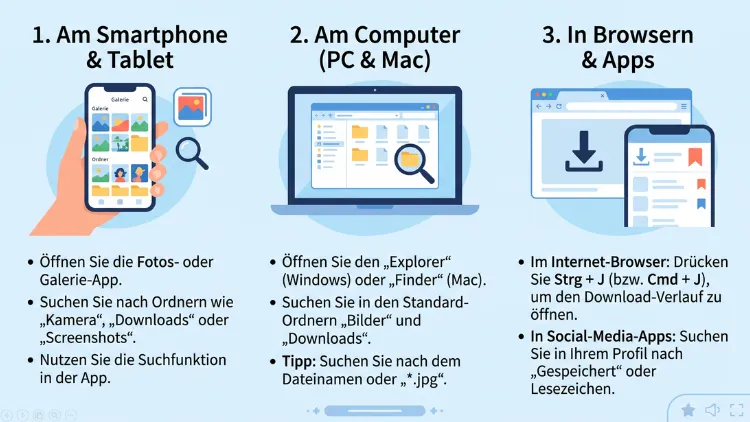
Gespeicherte Aufnahmen öffnen Sie am schnellsten über die jeweilige Bilder-App Ihres Geräts. Auf dem iPhone und iPad nutzen Sie die Fotos-App, unter Android die Galerie oder Google Fotos. Unter Windows 11/10 liegen Bilder meist im Ordner „Bilder“, auf dem Mac landen Bildschirmfotos standardmäßig auf dem Schreibtisch.
Zudem zeigt diese Anleitung, wo Screenshots, Kamerafotos und Bildschirmaufnahmen gespeichert werden und wie Sie verschwundene Bilder wiederfinden.
Wo landen gespeicherte Aufnahmen? Der schnelle Überblick
Jedes System legt Fotos, Screenshots und Bildschirmvideos an einem eigenen Ort ab. Deshalb suchen viele Nutzer an der falschen Stelle. Außerdem unterscheiden sich die Speicherorte je nach App, mit der Sie die Aufnahme erstellt haben.
Die folgende Übersicht zeigt die Standard-Speicherorte auf einen Blick:
| Gerät/System | Kamerafotos | Screenshots | Bildschirmvideos |
|---|---|---|---|
| iPhone/iPad | Fotos-App → Mediathek | Fotos-App → Medienarten → Bildschirmfotos | Fotos-App → Medienarten → Bildschirmaufnahmen |
| Android (Pixel u. a.) | DCIM/Camera | Pictures/Screenshots | Movies/Screen recordings |
| Samsung Galaxy | DCIM/Camera | DCIM/Screenshots | DCIM/Screen recordings |
| Windows 11/10 | Bilder\Eigene Aufnahmen | Bilder\Screenshots | Videos\Screen Recordings oder Videos\Aufzeichnungen |
| macOS | Fotos-App | Schreibtisch | Schreibtisch |
| Chromebook | Dateien → Meine Dateien → Kamera | Dateien → Meine Dateien → Downloads | Dateien → Meine Dateien → Downloads |
| Digitalkamera | Speicherkarte → DCIM | – | – |
Zusätzlich synchronisieren viele Geräte ihre Bilder mit einem Cloud-Speicher wie iCloud Fotos, Google Fotos oder OneDrive. Folglich finden Sie Ihre Aufnahmen oft auch auf anderen Geräten oder im Browser.
iPhone und iPad: Gespeicherte Fotos und Screenshots öffnen
Auf dem iPhone und iPad gibt es keinen klassischen Bilderordner. Stattdessen verwaltet die Fotos-App alle Aufnahmen zentral in der sogenannten Mediathek. Das gilt für Kamerafotos ebenso wie für Screenshots, gespeicherte Bilder aus WhatsApp oder heruntergeladene Fotos aus Safari.
Die Fotos-App unter iOS 26 und iPadOS 26
Mit dem aktuellen System hat Apple die Bedienung wieder vereinfacht. Die vertraute Navigation mit den Bereichen „Mediathek“, „Sammlungen“ und „Suche“ ist unter iOS 26 zurückgekehrt. Dadurch finden Sie gespeicherte Bilder deutlich schneller als noch unter iOS 18.
So öffnen Sie Ihre gespeicherten Aufnahmen auf dem iPhone:
- Tippen Sie auf dem Home-Bildschirm auf die App „Fotos“.
- Wählen Sie unten den Reiter „Mediathek“.
- Scrollen Sie nach oben, um ältere Bilder zu sehen.
- Tippen Sie auf ein Bild, um es in voller Größe zu öffnen.
Außerdem können Sie die Ansicht über „Jahre“, „Monate“ und „Alle“ umschalten. Besonders praktisch ist das, wenn Sie ein bestimmtes Foto aus einem früheren Urlaub suchen.
Bildschirmfotos auf dem iPhone finden
Screenshots tauchen nicht immer direkt in der Mediathek auf. Der Grund dafür ist ein Filter, der Bildschirmfotos ausblenden kann. Die passenden Einstellungen erreichen Sie im Reiter Mediathek über das Menü mit Pfeil und drei Strichen am oberen Bildschirmrand.
So zeigen Sie alle Screenshots gesammelt an:
- Öffnen Sie die Fotos-App.
- Wechseln Sie zum Reiter „Sammlungen“.
- Scrollen Sie zum Bereich „Medienarten“.
- Tippen Sie auf „Bildschirmfotos“.
Ebenso finden Sie dort weitere Kategorien wie „Videos“, „Selfies“, „Live Photos“, „Porträt“ und „Bildschirmaufnahmen“. Zudem lässt sich die Reihenfolge der Sammlungen anpassen, sodass häufig genutzte Bereiche weiter oben erscheinen.
Warum ein gespeichertes Bild „verschwunden“ ist
Manchmal speichern Sie ein Bild, finden es aber nicht ganz unten in der Mediathek. Das liegt häufig am Datum. Die Fotos-App sortiert Bilder nach dem Aufnahmedatum und nicht nach dem Speicherdatum. Deshalb landet ein älteres Bild aus Canva, WhatsApp oder dem Browser oft weiter oben zwischen alten Fotos.
So finden Sie zuletzt gespeicherte Bilder trotzdem:
- Öffnen Sie „Sammlungen“ und tippen Sie auf „Zuletzt gesichert“ beziehungsweise „Zuletzt hinzugefügt“.
- Alternativ nutzen Sie die Suche und geben einen Begriff wie „Screenshot“, „Katze“ oder einen Ortsnamen ein.
- Zusätzlich hilft die Sortierung nach „Hinzugefügt“ statt nach „Aufnahmedatum“ im Mediathek-Menü.
Bilder in der Dateien-App öffnen
Nicht jedes Bild landet in der Fotos-App. Wenn Sie zum Beispiel in Safari ein Bild über „In Dateien sichern“ speichern, liegt es in der Dateien-App. Ebenso legen manche Apps ihre Aufnahmen direkt dort ab.
So öffnen Sie gespeicherte Bilder in der Dateien-App:
- Starten Sie die App „Dateien“.
- Tippen Sie unten auf „Durchsuchen“.
- Wählen Sie „Auf meinem iPhone“ oder „iCloud Drive“.
- Öffnen Sie den Ordner „Downloads“ oder den Ordner der jeweiligen App.
Außerdem können Sie über das Suchfeld nach Dateiendungen wie „.jpg“, „.png“ oder „.heic“ suchen.
Ausgeblendete und gelöschte Aufnahmen
Fotos, die Sie ausgeblendet oder gelöscht haben, erscheinen nicht in der Mediathek. Dennoch sind sie häufig noch vorhanden.
- „Ausgeblendet“: Diese Bilder finden Sie unter „Sammlungen“ im Bereich „Weitere“ beziehungsweise „Dienstprogramme“. Zum Öffnen entsperren Sie das Album per Face ID, Touch ID oder Code.
- „Zuletzt gelöscht“: Gelöschte Bilder bleiben dort rund 30 Tage erhalten. Tippen Sie auf das Bild und anschließend auf „Wiederherstellen“.
Bildschirmaufnahmen auf dem iPhone finden
Bildschirmvideos speichert iOS ebenfalls in der Fotos-App. Folglich öffnen Sie diese genauso wie normale Videos. Unter „Sammlungen“ → „Medienarten“ → „Bildschirmaufnahmen“ sehen Sie alle Aufzeichnungen gesammelt.
Android: Galerie, Google Fotos und Dateimanager
Unter Android hängt der Speicherort vom Hersteller ab. Trotzdem gibt es drei zuverlässige Wege, um gespeicherte Aufnahmen zu öffnen: die Galerie-App, Google Fotos und einen Dateimanager.
Gespeicherte Aufnahmen in Google Fotos öffnen
Auf vielen Smartphones, etwa von Google Pixel, Motorola oder Nokia, ist Google Fotos die Standard-App für Bilder. Zudem lässt sie sich auf jedem Android-Gerät installieren.
So finden Sie Ihre Bilder in Google Fotos:
- Öffnen Sie die App „Google Fotos“.
- Im Reiter „Fotos“ sehen Sie alle Aufnahmen chronologisch.
- Tippen Sie auf „Sammlungen“, um Ordner und Alben anzuzeigen.
- Wählen Sie unter „Auf dem Gerät“ zum Beispiel „Screenshots“, „Kamera“ oder „Download“.
Außerdem ist die Suche sehr stark. Geben Sie einfach Begriffe wie „Hund“, „Strand“, „Rechnung“ oder „Screenshot“ ein. Google Fotos erkennt Bildinhalte automatisch.
Wichtig: Ordner wie WhatsApp Images oder Screenshots erscheinen nur dann im Hauptbereich, wenn Sie die Sicherung für diese Ordner aktivieren. Andernfalls finden Sie diese Bilder nur unter „Sammlungen“ → „Auf dem Gerät“.
Samsung Galaxy: Die Samsung Galerie
Auf Samsung-Geräten heißt die Bilder-App einfach „Galerie“. Sie bietet eine übersichtliche Struktur mit Bildern und Alben.
So öffnen Sie gespeicherte Aufnahmen auf dem Samsung-Handy:
- Tippen Sie auf die App „Galerie“.
- Wechseln Sie unten zum Reiter „Alben“.
- Öffnen Sie das passende Album, zum Beispiel „Kamera“, „Screenshots“, „Bildschirmaufnahmen“ oder „Download“.
Ebenso können Sie in der Galerie über die Lupe nach Inhalten, Orten oder Personen suchen. Zusätzlich finden Sie gelöschte Bilder über das Drei-Striche-Menü unter „Papierkorb“.
Speicherorte im Android-Dateisystem
Wenn Sie Bilder per USB auf den PC kopieren möchten, brauchen Sie die genauen Ordnerpfade. Die wichtigsten Speicherorte lauten:
- Kamerafotos:
DCIM/Camera - Screenshots (Pixel und viele andere):
Pictures/Screenshots - Screenshots (Samsung):
DCIM/Screenshots - Bildschirmaufnahmen:
Movies/Screen recordingsoder bei SamsungDCIM/Screen recordings - Downloads aus dem Browser:
Download - WhatsApp-Bilder:
Android/media/com.whatsapp/WhatsApp/Media/WhatsApp Images
Zudem können einzelne Hersteller wie Xiaomi, Oppo oder OnePlus leicht abweichende Ordnernamen verwenden. Im Zweifel hilft die Suche im Dateimanager.
Bilder mit dem Dateimanager finden
Für einen direkten Blick auf die Ordner eignet sich die App „Files by Google“ oder bei Samsung die App „Eigene Dateien“.
So gehen Sie mit Files by Google vor:
- Öffnen Sie „Files“ (Files by Google).
- Tippen Sie unten auf „Durchsuchen“.
- Wählen Sie die Kategorie „Bilder“.
- Oben sehen Sie Ordner wie „Kamera“, „Screenshots“ oder „WhatsApp“.
Außerdem können Sie unter „Interner Speicher“ jeden Ordner manuell öffnen. Das ist besonders hilfreich, wenn eine App ihre Aufnahmen in einem ungewöhnlichen Ordner speichert.
Gelöschte Bilder unter Android wiederherstellen
Gelöschte Aufnahmen landen zunächst im Papierkorb. In Google Fotos finden Sie ihn unter „Sammlungen“ → „Papierkorb“. Gesicherte Elemente bleiben dort in der Regel 60 Tage, nicht gesicherte Elemente dagegen rund 30 Tage. Tippen Sie auf das Bild und anschließend auf „Wiederherstellen“.
Windows 11/10: Gespeicherte Bilder und Screenshots öffnen
Unter Windows landen Aufnahmen je nach Methode an unterschiedlichen Orten. Deshalb lohnt sich ein genauer Blick auf die jeweilige Tastenkombination oder App.
Screenshots mit Windows + Druck
Die Kombination Windows-Taste + Druck speichert den gesamten Bildschirm sofort als Datei. Windows legt das Bild dabei als PNG-Datei unter C:\Benutzer[Benutzername]\Bilder\Screenshots ab.
So öffnen Sie den Screenshot-Ordner:
- Drücken Sie Windows + E, um den Datei-Explorer zu öffnen.
- Klicken Sie links auf „Bilder“.
- Öffnen Sie den Ordner „Screenshots“.
Alternativ drücken Sie Windows + R, geben shell:Screenshots ein und bestätigen mit Enter. Dadurch springen Sie direkt in den richtigen Ordner.
Screenshots mit dem Snipping Tool
Das Snipping Tool öffnen Sie mit Windows + Umschalt + S. Neuere Versionen speichern Aufnahmen automatisch. Bislang landeten Aufnahmen dabei ausschließlich in „Bilder\Screenshots“ beziehungsweise Bildschirmvideos in „Videos\Screen Recordings“. Zudem gibt es inzwischen mehr Flexibilität: Seit Windows 11 Version 24H2 lässt sich der Speicherort in den Einstellungen des Snipping Tools auf einen beliebigen Ordner ändern.
So prüfen Sie den aktuellen Speicherort im Snipping Tool:
- Öffnen Sie das Snipping Tool über das Startmenü.
- Klicken Sie oben rechts auf die drei Punkte und anschließend auf „Einstellungen“.
- Suchen Sie den Bereich „Speicherort“ beziehungsweise „Screenshots automatisch speichern“.
- Klicken Sie auf „Ordner öffnen“, um direkt zu den gespeicherten Aufnahmen zu gelangen.
Tipp: Wenn die automatische Speicherung deaktiviert ist, landet der Screenshot nur in der Zwischenablage. In diesem Fall fügen Sie ihn mit Strg + V in ein Programm wie Paint ein und speichern ihn dort.
Nur Druck-Taste: Bild in der Zwischenablage
Drücken Sie nur die Druck-Taste, kopiert Windows den Bildschirm in die Zwischenablage. Eine Datei entsteht dabei nicht automatisch. Bei manchen Konfigurationen öffnet die Taste allerdings das Snipping Tool.
So holen Sie ältere Screenshots aus der Zwischenablage zurück:
- Drücken Sie Windows + V, um den Zwischenablageverlauf zu öffnen.
- Ist der Verlauf deaktiviert, schalten Sie ihn unter „Einstellungen“ → „System“ → „Zwischenablage“ ein.
- Fügen Sie das Bild danach in Paint ein und speichern Sie es über „Datei“ → „Speichern unter“.
Xbox Game Bar: Aufnahmen aus Spielen und Apps
Mit der Xbox Game Bar (Windows + G) erstellen Sie Screenshots und Videos von Spielen und Programmen. Zusätzlich speichert Windows + Alt + Druck direkt einen Screenshot des aktiven Fensters.
Diese Aufnahmen landen im Ordner „Videos\Aufzeichnungen“ (englisch: Captures). Außerdem öffnen Sie den Ordner direkt in der Game Bar über das Widget „Aufzeichnen“ und den Link „Alle Aufnahmen anzeigen“.
Kamera-App: Fotos und Videos von der Webcam
Die Windows-Kamera-App speichert Fotos und Videos im Ordner „Bilder\Eigene Aufnahmen“. Dieser Ordner heißt in englischen Systemen Camera Roll.
So öffnen Sie ihn schnell:
- Drücken Sie Windows + R.
- Geben Sie
shell:Camera Rollein. - Bestätigen Sie mit Enter.
Alternativ klicken Sie in der Kamera-App auf die kleine Vorschau rechts unten. Dadurch öffnet sich die letzte Aufnahme in der Fotos-App.
Die Windows-Fotos-App nutzen
Die Fotos-App sammelt Bilder aus mehreren Ordnern an einem Ort. Folglich ist sie ideal, wenn Sie nicht genau wissen, wo eine Aufnahme liegt.
- Öffnen Sie das Startmenü und tippen Sie „Fotos“ ein.
- Klicken Sie links auf „Galerie“, um alle Bilder zu sehen.
- Über „Ordner“ fügen Sie weitere Speicherorte hinzu.
- Ist OneDrive verbunden, erscheinen dort zusätzlich Ihre Cloud-Bilder.
OneDrive leitet Bilder um
Viele Nutzer suchen ihre Screenshots vergeblich im lokalen Bilder-Ordner. Häufig hat OneDrive den Ordner umgeleitet. Dann liegen die Aufnahmen unter C:\Benutzer\[Name]\OneDrive\Bilder\Screenshots.
So prüfen Sie die Einstellung:
- Klicken Sie in der Taskleiste auf das OneDrive-Wolkensymbol.
- Öffnen Sie über das Zahnrad die „Einstellungen“.
- Wählen Sie „Synchronisierung und Sicherung“ und danach „Sicherung verwalten“.
- Prüfen Sie, ob „Bilder“ gesichert wird.
Zusätzlich gibt es dort die Option, Screenshots automatisch in OneDrive zu speichern. Ist sie aktiv, landen Bildschirmfotos ebenfalls in der Cloud.
Bilder im Explorer gezielt suchen
Wenn eine Aufnahme gar nicht auftaucht, hilft die Explorer-Suche. Öffnen Sie dazu „Dieser PC“ und nutzen Sie das Suchfeld oben rechts.
Nützliche Suchbefehle sind zum Beispiel:
art:=bildzeigt alle Bilddateien an.*.pngfindet alle PNG-Dateien, also typische Screenshots.*.jpgoder*.heicfindet Kamerafotos.änderungsdatum:heutezeigt nur heute gespeicherte Dateien.Screenshotfindet Dateien mit diesem Namensteil.
Außerdem können Sie in der Ansicht nach „Änderungsdatum“ sortieren. So erscheinen die neuesten Aufnahmen ganz oben.
macOS: Bildschirmfotos und Fotos auf dem Mac öffnen
Auf dem Mac gibt es zwei zentrale Orte: den Schreibtisch für Bildschirmfotos und die Fotos-App für Kamerabilder und synchronisierte iPhone-Fotos.
Bildschirmfotos auf dem Mac finden
Mit Befehl + Umschalt + 3 (ganzer Bildschirm) oder Befehl + Umschalt + 4 (Bereich) erstellen Sie Screenshots. Standardmäßig speichert macOS diese auf dem Schreibtisch. Die Dateien heißen zum Beispiel „Bildschirmfoto 2026-10-22 um 10.15.30“.
Haben Sie den Speicherort geändert, finden Sie ihn so heraus:
- Drücken Sie Befehl + Umschalt + 5.
- Klicken Sie in der Leiste auf „Optionen“.
- Unter „Sichern unter“ sehen Sie den aktuellen Speicherort mit Häkchen.
- Wählen Sie dort bei Bedarf „Schreibtisch“, „Dokumente“ oder „Anderer Ort“.
Ebenso landen Bildschirmaufnahmen (Videos) über dieselbe Leiste am gewählten Ort. Zusätzlich gibt es die Option „Zwischenablage“. Ist sie aktiv, entsteht keine Datei.
Achtung bei iCloud: Ist „Schreibtisch- und Dokumente-Ordner“ in iCloud Drive aktiviert, liegt der Schreibtisch in der Cloud. Die Screenshots erscheinen dann auch auf anderen Apple-Geräten in der Dateien-App.
Fotos-App auf dem Mac
Kamerafotos, importierte Bilder und synchronisierte iPhone-Aufnahmen öffnen Sie in der Fotos-App.
- Öffnen Sie „Fotos“ über das Dock oder mit Befehl + Leertaste und der Eingabe „Fotos“.
- Klicken Sie in der Seitenleiste auf „Mediathek“.
- Unter „Medienarten“ finden Sie „Bildschirmfotos“ und „Videos“.
- Gelöschte Bilder stehen unter „Zuletzt gelöscht“.
Außerdem speichert die App Photo Booth Webcam-Fotos in ihrer eigenen Mediathek. Diese öffnen Sie direkt in Photo Booth über die Miniaturen am unteren Rand.
Mit Spotlight und Finder suchen
Wenn Sie den Speicherort nicht kennen, hilft Spotlight. Drücken Sie Befehl + Leertaste und geben Sie „Bildschirmfoto“ ein. Zudem können Sie im Finder über Befehl + F nach „Art: Bild“ filtern und nach „Zuletzt geöffnet“ sortieren.
Chromebook: Aufnahmen in der Dateien-App
Auf einem Chromebook speichert ChromeOS Screenshots und Bildschirmaufnahmen standardmäßig im Ordner „Downloads“.
So öffnen Sie Ihre Aufnahmen:
- Klicken Sie auf den Launcher unten links.
- Öffnen Sie die App „Dateien“.
- Wählen Sie „Meine Dateien“ und anschließend „Downloads“.
- Alternativ klicken Sie links auf „Bilder“, um alle Bilder gesammelt zu sehen.
Außerdem zeigt die Ablage (Tote) rechts unten in der Ablage die zuletzt erstellten Screenshots. Fotos aus der Kamera-App liegen dagegen im Ordner „Kamera“ unter „Meine Dateien“.
Linux: Bilder unter Ubuntu und anderen Distributionen
Unter Ubuntu mit GNOME speichert das Screenshot-Werkzeug Aufnahmen im Ordner „Bilder/Bildschirmfotos“. Bildschirmvideos landen dagegen unter „Videos/Bildschirmaufzeichnungen“. Öffnen Sie dazu einfach die App „Dateien“ (Nautilus) und wählen Sie links „Bilder“.
Bei KDE Plasma speichert das Programm Spectacle Aufnahmen meist ebenfalls im Bilder-Ordner. Zusätzlich lässt sich der Speicherort in den Spectacle-Einstellungen festlegen.
Gespeicherte Aufnahmen in der Cloud öffnen
Viele Bilder sind längst nicht mehr nur lokal gespeichert. Deshalb lohnt sich ein Blick in die Cloud, besonders nach einem Gerätewechsel.
iCloud Fotos
Ist iCloud Fotos aktiv, sehen Sie Ihre Bilder auf jedem Apple-Gerät mit derselben Apple-ID. Zudem öffnen Sie sie auf einem Windows-PC oder Android-Gerät im Browser:
- Rufen Sie icloud.com im Browser auf.
- Melden Sie sich mit Ihrer Apple-ID an.
- Klicken Sie auf „Fotos“.
Unter Windows können Sie außerdem die App „iCloud für Windows“ aus dem Microsoft Store installieren. Danach erscheinen Ihre iCloud-Fotos direkt in der Windows-Fotos-App.
Google Fotos im Browser
Ihre Google-Fotos-Mediathek öffnen Sie auf jedem Rechner unter photos.google.com. Melden Sie sich mit Ihrem Google-Konto an. Dort finden Sie alle gesicherten Fotos, Alben und den Papierkorb.
OneDrive und Dropbox
Bei OneDrive öffnen Sie im Browser onedrive.live.com und klicken links auf „Fotos“. Ebenso bietet Dropbox mit der Funktion „Kamera-Uploads“ einen eigenen Ordner für automatisch hochgeladene Handyfotos.
Digitalkamera und Speicherkarte: Der DCIM-Ordner
Fotos von Digitalkameras, Actioncams oder Drohnen liegen auf der Speicherkarte im Ordner „DCIM“. Darin befinden sich Unterordner wie „100CANON“, „100MSDCF“ oder „100GOPRO“.
So öffnen Sie die Bilder am Computer:
- Stecken Sie die SD-Karte in den Kartenleser oder verbinden Sie die Kamera per USB.
- Öffnen Sie den Datei-Explorer (Windows) oder den Finder (Mac).
- Klicken Sie auf das neue Laufwerk.
- Öffnen Sie „DCIM“ und den jeweiligen Unterordner.
Zusätzlich können Sie in der Windows-Fotos-App über „Importieren“ oder in der Mac-Fotos-App über „Importieren“ alle Bilder bequem übertragen.
Hinweis: Viele Kameras speichern RAW-Dateien wie .CR3, .NEF oder .ARW. Diese öffnet nicht jedes Programm. Unter Windows hilft dafür die kostenlose „Erweiterung für Rohbilder“ (Raw Image Extension) aus dem Microsoft Store.
Aufnahmen aus Apps wie WhatsApp und Instagram finden
Bilder aus Messengern und sozialen Netzwerken landen oft nicht automatisch in der Galerie. Deshalb lohnt sich ein Blick in die jeweiligen App-Einstellungen.
- iPhone: Öffnen Sie in WhatsApp „Einstellungen“ → „Chats“ und aktivieren Sie „In Aufnahmen sichern“. Danach erscheinen empfangene Bilder in der Fotos-App.
- Android: Empfangene Bilder liegen im Album „WhatsApp Images“. Damit sie in der Galerie auftauchen, aktivieren Sie unter „Einstellungen“ → „Chats“ die Option „Sichtbarkeit von Medien“.
Zusätzlich finden Sie alle Medien eines Chats, indem Sie auf den Kontaktnamen tippen und „Medien, Links und Doks“ öffnen.
Instagram, Snapchat und Telegram
- Instagram: Mit der Instagram-Kamera erstellte Fotos speichern Sie über „Einstellungen“ → „Archivierung und Downloads“ automatisch in der Galerie. Gespeicherte Beiträge finden Sie im Profil unter „Gespeichert“.
- Snapchat: Gespeicherte Snaps liegen in den „Memories“. Diese öffnen Sie, indem Sie im Kamerabildschirm nach oben wischen.
- Telegram: Unter „Einstellungen“ → „Daten und Speicher“ aktivieren Sie „In Galerie speichern“.
Bilder nicht gefunden? So lösen Sie das Problem
Manchmal bleibt eine Aufnahme trotz aller Tipps verschwunden. In diesem Fall arbeiten Sie die folgende Checkliste ab:
- Datum prüfen: Viele Apps sortieren nach dem Aufnahmedatum. Scrollen Sie deshalb auch weiter nach oben.
- Filter entfernen: Auf dem iPhone und in Google Fotos können Filter Screenshots oder geteilte Bilder ausblenden.
- Papierkorb kontrollieren: Schauen Sie in „Zuletzt gelöscht“, im Papierkorb der Galerie oder im Windows-Papierkorb nach.
- Cloud prüfen: Möglicherweise liegt das Bild nur noch in iCloud, Google Fotos oder OneDrive, weil die Option „Speicher optimieren“ aktiv ist.
- Zwischenablage nutzen: Einige Screenshots existieren nur dort. Drücken Sie unter Windows Windows + V.
- Richtiges Konto wählen: Prüfen Sie in Google Fotos oder iCloud, ob Sie mit dem richtigen Konto angemeldet sind.
- Ausgeblendete Alben öffnen: Auf dem iPhone verstecken Sie Bilder schnell versehentlich im Album „Ausgeblendet“.
- Speicherort der App prüfen: Screenshot-Tools wie ShareX, Greenshot oder Lightshot haben eigene Speicherorte in ihren Einstellungen.
Ist ein Bild endgültig gelöscht, hilft unter Windows das kostenlose Microsoft-Tool „Windows File Recovery“ aus dem Microsoft Store. Alternativ eignet sich das Programm Recuva. Installieren Sie es jedoch möglichst auf einem anderen Laufwerk, damit Sie gelöschte Daten nicht überschreiben.
Ordnung schaffen: So finden Sie Bilder künftig schneller
Damit Sie gespeicherte Aufnahmen später nicht lange suchen, helfen ein paar einfache Gewohnheiten. Außerdem sparen Sie damit Speicherplatz.
- Alben anlegen: Sortieren Sie wichtige Bilder direkt nach dem Speichern in Alben wie „Dokumente“, „Rechnungen“ oder „Urlaub 2026“.
- Screenshots regelmäßig aufräumen: Löschen Sie überflüssige Bildschirmfotos einmal im Monat.
- Favoriten markieren: Tippen Sie auf das Herz-Symbol. Dadurch finden Sie wichtige Bilder unter „Favoriten“ wieder.
- Einheitlichen Speicherort wählen: Legen Sie im Snipping Tool oder unter macOS einen festen Ordner für Screenshots fest.
- Automatische Sicherung aktivieren: Nutzen Sie iCloud Fotos, Google Fotos oder OneDrive, damit keine Aufnahme verloren geht.
- Dateinamen anpassen: Benennen Sie wichtige Screenshots sinnvoll um, zum Beispiel „Vertrag-Handy-Oktober.png“.
Häufige Fragen zum Öffnen gespeicherter Aufnahmen
Wo finde ich gespeicherte Bilder auf meinem Handy?
Auf dem iPhone öffnen Sie die Fotos-App und tippen auf „Mediathek“. Unter Android nutzen Sie die Galerie oder Google Fotos. Zusätzlich finden Sie Bilder im Dateimanager in den Ordnern DCIM/Camera und Pictures.
Wo werden Screenshots unter Windows 11/10 gespeichert?
Mit Windows + Druck landen Screenshots im Ordner „Bilder\Screenshots“. Das Snipping Tool speichert dort ebenfalls, sofern die automatische Speicherung aktiv ist. Mit der Druck-Taste allein landet das Bild dagegen oft nur in der Zwischenablage.
Warum sehe ich meine Screenshots auf dem iPhone nicht in der Mediathek?
Wahrscheinlich ist ein Filter aktiv, der Bildschirmfotos ausblendet. Öffnen Sie in der Mediathek das Sortier- und Filtermenü und aktivieren Sie „Bildschirmfotos“. Alternativ finden Sie alle Screenshots unter „Sammlungen“ → „Medienarten“ → „Bildschirmfotos“.
Wo speichert der Mac Bildschirmfotos?
Standardmäßig landen Bildschirmfotos auf dem Schreibtisch. Den aktuellen Speicherort prüfen Sie mit Befehl + Umschalt + 5 und einem Klick auf „Optionen“. Dort ändern Sie ihn bei Bedarf auch.
Wie öffne ich Fotos von der Kamera am PC?
Stecken Sie die Speicherkarte in den Kartenleser oder verbinden Sie die Kamera per USB. Öffnen Sie anschließend im Datei-Explorer das neue Laufwerk und den Ordner „DCIM“. Alternativ importieren Sie die Bilder mit der Fotos-App.
Wo finde ich Bilder aus WhatsApp?
Unter Android liegen sie im Album „WhatsApp Images“. Auf dem iPhone erscheinen sie in der Fotos-App, wenn „In Aufnahmen sichern“ aktiv ist. Außerdem sehen Sie alle Bilder eines Chats unter „Medien, Links und Doks“.
Kann ich gelöschte Aufnahmen wiederherstellen?
Ja, häufig schon. Auf dem iPhone bleiben Bilder rund 30 Tage in „Zuletzt gelöscht“. In Google Fotos und der Samsung Galerie gibt es einen Papierkorb. Unter Windows prüfen Sie zuerst den Papierkorb auf dem Desktop.
Wie öffne ich meine iPhone-Fotos am Windows-PC?
Rufen Sie im Browser icloud.com auf und melden Sie sich an. Alternativ installieren Sie „iCloud für Windows“ aus dem Microsoft Store. Zudem können Sie das iPhone per USB verbinden und die Bilder über die Fotos-App importieren.
Wo landen Bildschirmaufnahmen als Video?
Auf dem iPhone finden Sie sie in der Fotos-App unter „Bildschirmaufnahmen“. Unter Windows liegen sie in „Videos\Screen Recordings“ oder bei der Xbox Game Bar in „Videos\Aufzeichnungen“. Auf Android prüfen Sie Movies/Screen recordings oder bei Samsung DCIM/Screen recordings.
Fazit
Gespeicherte Aufnahmen öffnen Sie am schnellsten über die passende Bilder-App: Fotos auf iPhone und Mac, Galerie oder Google Fotos unter Android sowie den Bilder-Ordner unter Windows 11/10. Allerdings legt jede Methode Screenshots und Videos etwas anders ab.
Fehlt ein Bild, prüfen Sie deshalb zuerst Filter, Papierkorb, Cloud und Zwischenablage. Zudem sorgen feste Speicherorte und Alben dafür, dass Sie Ihre Bilder künftig ohne Suche finden.
