
Bing-Trendsuchvorschläge in der Edge-Adressleiste stören? So deaktivieren oder aktivieren Sie die Vorschläge unter Windows, macOS und Linux.
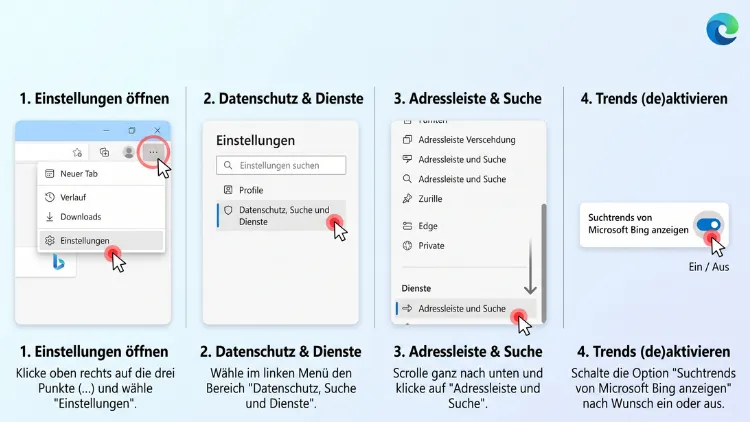
Sie möchten die Bing-Trendsuchvorschläge in der Edge-Adressleiste deaktivieren oder wieder einschalten? Dafür öffnen Sie in Microsoft Edge die Einstellungen, wechseln zu „Datenschutz, Suche und Dienste“ und danach zu „Adressleiste und Suche“. Unter „Suchvorschläge und Filter“ schalten Sie die Option für Trendsuchen von Microsoft Bing aus.
Außerdem funktioniert die Sperre per Registry, Gruppenrichtlinie oder Konfigurationsprofil – unter Windows 11/10, macOS und Linux.
Kurzantwort: Trendsuchen in Edge in 30 Sekunden abschalten
Wenn Sie wenig Zeit haben, reicht zunächst diese Kurzanleitung. Sie gilt für Microsoft Edge unter Windows 11/10, macOS und Linux.
- Öffnen Sie Microsoft Edge.
- Klicken Sie oben rechts auf die drei Punkte („Einstellungen und mehr“) oder drücken Sie Alt + F.
- Wählen Sie „Einstellungen“.
- Klicken Sie links auf „Datenschutz, Suche und Dienste“.
- Öffnen Sie anschließend „Adressleiste und Suche“.
- Klicken Sie danach auf „Suchvorschläge und Filter“.
- Schalten Sie den Schalter „Mir Trendsuchen von Microsoft Bing anzeigen“ aus.
Danach erscheinen beim Klick in die Adressleiste auf einer neuen Registerkarte keine Bing-Trends mehr. Ein Neustart ist dafür normalerweise nicht nötig.
Tipp: Die Bezeichnungen ändert Microsoft gelegentlich. Deshalb ist der schnellste Weg oft das Suchfeld in den Einstellungen. Geben Sie dort einfach „Trend“ ein, und Edge zeigt Ihnen den passenden Schalter direkt an.
Was sind Bing-Trendsuchvorschläge in der Edge-Adressleiste?
Bing-Trendsuchen sind aktuell populäre Suchanfragen, die Microsoft aus dem Bing-Suchvolumen ableitet. Zum Beispiel tauchen dort Nachrichtenthemen, Promi-Meldungen, Sportereignisse oder virale Begriffe auf.
Edge blendet diese Begriffe in einer Dropdown-Liste unter der Adressleiste ein. Das passiert vor allem dann, wenn Sie eine neue Registerkarte öffnen und in die Adresszeile klicken – also noch bevor Sie überhaupt etwas eintippen.
So erkennen Sie Trendvorschläge
Trendvorschläge lassen sich leicht von anderen Vorschlägen unterscheiden. Typischerweise gilt:
- Sie stehen oft unter einer Überschrift wie „Trends“ oder „Gerade angesagt“.
- Häufig erscheint daneben ein Trend-Symbol (ein ansteigender Pfeil).
- Sie haben nichts mit Ihrem eigenen Verlauf zu tun.
- Sie erscheinen ohne Eingabe, also direkt beim Anklicken der Adressleiste.
Abgrenzung zu anderen Vorschlägen
Edge zeigt in der Adressleiste jedoch noch weitere Vorschläge an. Deshalb lohnt sich ein genauer Blick:
- Verlaufsvorschläge: Seiten, die Sie bereits besucht haben.
- Favoriten: gespeicherte Lesezeichen.
- Suchvorschläge: Ergänzungen, die Bing (oder eine andere Suchmaschine) während des Tippens liefert.
- Trendvorschläge: allgemeine, populäre Suchbegriffe von Bing.
Der Schalter für Trendsuchen betrifft ausschließlich die letzte Kategorie. Ihre Favoriten und Ihr Verlauf bleiben folglich unverändert.
Seit wann gibt es die Funktion?
Die Trendvorschläge gibt es schon länger, allerdings hat Microsoft sie zuletzt besser steuerbar gemacht. Laut Microsoft wird die zugehörige Richtlinie unter Windows und macOS ab Edge-Version 135 unterstützt. Zudem gilt: Ist die Richtlinie aktiviert oder nicht konfiguriert, zeigt Edge die Bing-Trendvorschläge standardmäßig in der Dropdown-Liste der Adressleiste an.
Warum viele Nutzer die Bing-Trends abschalten möchten
Die Trendsuchen sollen eigentlich Inspiration liefern. Trotzdem empfinden viele Menschen sie als störend. Die häufigsten Gründe sind:
Ablenkung im Alltag
Sie öffnen einen neuen Tab, weil Sie gezielt etwas erledigen möchten. Plötzlich springen Ihnen jedoch Schlagzeilen und Klatschthemen ins Auge. Dadurch verlieren Sie schnell den Fokus.
Unpassende Inhalte
Außerdem können Trends Themen enthalten, die Sie gar nicht sehen möchten. Zum Beispiel tragische Nachrichten, reißerische Meldungen oder Inhalte, die für Kinder ungeeignet sind.
Professionelle Umgebung
Ebenso wichtig ist das Thema am Arbeitsplatz. Wenn Sie Ihren Bildschirm in einem Teams-Meeting oder bei einer Präsentation teilen, wirken zufällige Trendbegriffe unprofessionell. Deshalb deaktivieren viele IT-Abteilungen die Funktion zentral.
Datenschutzbedenken
Zusätzlich möchten manche Nutzer möglichst wenig Kommunikation mit Microsoft-Diensten. Trendvorschläge werden schließlich von Bing-Servern geladen. Wer Edge datensparsam nutzen möchte, schaltet sie deshalb ab.
Übersichtlichkeit
Nicht zuletzt wirkt die Adressleiste ohne Trends einfach aufgeräumter. Dadurch finden Sie Ihre Favoriten und zuletzt besuchten Seiten schneller.
Methode 1: Trendsuchen über die Edge-Einstellungen deaktivieren
Diese Methode ist für die meisten Privatnutzer die beste Wahl. Sie funktioniert nämlich auf allen Desktop-Systemen gleich:
- Windows 11/10
- macOS
- Linux
Außerdem benötigen Sie dafür keine Administratorrechte.
Schritt-für-Schritt-Anleitung
- Edge starten: Öffnen Sie Microsoft Edge wie gewohnt.
- Menü öffnen: Klicken Sie oben rechts auf die drei waagerechten Punkte. Alternativ drücken Sie Alt + F (Windows/Linux). Auf dem Mac nutzen Sie Cmd + ,, um die Einstellungen direkt aufzurufen.
- Einstellungen wählen: Klicken Sie im Menü auf „Einstellungen“.
- Bereich wechseln: Wählen Sie links „Datenschutz, Suche und Dienste“. Ist die linke Leiste ausgeblendet, klicken Sie zuerst auf das Menüsymbol mit den drei Strichen.
- Nach unten scrollen: Suchen Sie den Abschnitt rund um die Suche. Je nach Version heißt er zum Beispiel „Suchen und verbundene Erlebnisse“.
- Adressleiste öffnen: Klicken Sie auf „Adressleiste und Suche“.
- Vorschläge öffnen: Klicken Sie danach auf „Suchvorschläge und Filter“.
- Schalter umlegen: Deaktivieren Sie „Mir Trendsuchen von Microsoft Bing anzeigen“.
Anschließend öffnen Sie zur Kontrolle einen neuen Tab mit Strg + T (Mac: Cmd + T). Klicken Sie dann in die Adressleiste. Die Trendliste sollte nun verschwunden sein.
Schneller Weg über das Suchfeld der Einstellungen
Microsoft verschiebt Optionen gelegentlich. Deshalb empfiehlt sich alternativ dieser Weg:
- Geben Sie in die Adressleiste edge://settings ein und drücken Sie Enter.
- Klicken Sie oben links in das Feld „Einstellungen durchsuchen“.
- Tippen Sie „Trend“ ein.
- Edge hebt den passenden Schalter daraufhin gelb markiert hervor.
- Schalten Sie ihn aus.
Dieser Trick funktioniert zudem bei fast jeder anderen Edge-Einstellung.
Trendsuchen wieder aktivieren
Möchten Sie die Trends später doch wieder sehen? Dann gehen Sie genauso vor. Allerdings legen Sie den Schalter „Mir Trendsuchen von Microsoft Bing anzeigen“ am Ende wieder ein. Die Änderung greift sofort.
Wichtig: Einstellungen gelten pro Profil
Edge speichert diese Option für jedes Browserprofil separat. Nutzen Sie zum Beispiel ein Privat- und ein Arbeitsprofil, müssen Sie den Schalter deshalb in jedem Profil umlegen. Ebenso gilt das für weitere Benutzerkonten auf demselben PC.
Wenn Sie hingegen mit Ihrem Microsoft-Konto angemeldet sind und die Synchronisierung aktiv ist, können sich manche Einstellungen auf anderen Geräten angleichen. Prüfen Sie deshalb auf jedem Gerät kurz, ob die Option tatsächlich aus ist.
Methode 2: Auf neuen Tabs die Adressleiste statt des Suchfelds nutzen
Manche Nutzer sehen die Trends nicht in der Adressleiste, sondern im Suchfeld der Neuer-Tab-Seite. Dieses Suchfeld läuft nämlich standardmäßig über Bing. Zusätzlich kann es eigene Trendvorschläge zeigen.
Deshalb lohnt sich folgende Einstellung:
- Öffnen Sie Einstellungen > „Datenschutz, Suche und Dienste“.
- Klicken Sie auf „Adressleiste und Suche“.
- Suchen Sie die Option „Suche auf neuen Registerkarten verwendet das Suchfeld oder die Adressleiste“.
- Wählen Sie im Dropdown „Adressleiste“ aus.
Klicken Sie danach auf einer neuen Registerkarte in das Suchfeld, springt der Cursor direkt in die Adressleiste. Dadurch umgehen Sie das Bing-Suchfeld vollständig.
Wichtig: Diese Option erscheint unter Umständen nur, wenn Sie nicht Bing als Suchmaschine der Adressleiste verwenden. Deshalb kombinieren Sie sie am besten mit Methode 3.
Methode 3: Eine andere Suchmaschine in der Adressleiste festlegen
Eine weitere Möglichkeit besteht darin, Bing als Suchmaschine in der Adressleiste zu ersetzen. Dadurch verschwinden zudem Bing-typische Vorschläge beim Tippen.
So stellen Sie zum Beispiel Google, DuckDuckGo oder Ecosia ein:
- Öffnen Sie Einstellungen > „Datenschutz, Suche und Dienste“.
- Klicken Sie auf „Adressleiste und Suche“.
- Öffnen Sie das Dropdown „In der Adressleiste verwendete Suchmaschine“.
- Wählen Sie Ihre bevorzugte Suchmaschine aus.
Fehlt Ihre Wunsch-Suchmaschine in der Liste? Dann gehen Sie so vor:
- Rufen Sie die Webseite der Suchmaschine einmal auf und führen Sie dort eine Suche durch.
- Öffnen Sie danach „Suchmaschinen verwalten“ in denselben Einstellungen.
- Klicken Sie bei der gewünschten Suchmaschine auf die drei Punkte.
- Wählen Sie „Als Standard festlegen“.
Beachten Sie jedoch: Der eigentliche Trend-Schalter aus Methode 1 bleibt trotzdem die zuverlässigste Lösung. Ein Suchmaschinenwechsel allein ersetzt ihn deshalb nicht in jedem Fall.
Methode 4: Alle Such- und Websitevorschläge abschalten
Sie möchten überhaupt keine Online-Vorschläge mehr in der Adressleiste? Dann schalten Sie zusätzlich die allgemeinen Suchvorschläge ab.
- Öffnen Sie Einstellungen > „Datenschutz, Suche und Dienste“ > „Adressleiste und Suche“.
- Öffnen Sie „Suchvorschläge und Filter“.
- Deaktivieren Sie die Option „Mir Such- und Websitevorschläge mit meinen eingegebenen Zeichen anzeigen“.
Danach sendet Edge Ihre Eingaben während des Tippens nicht mehr an die Suchmaschine. Folglich erhalten Sie keine automatischen Ergänzungen von Bing.
Vor- und Nachteile im Überblick
Vorteile:
- deutlich mehr Privatsphäre
- keine Ablenkung durch Vorschläge
- schlankere, ruhigere Adressleiste
Nachteile:
- keine praktischen Autovervollständigungen bei Suchbegriffen
- Rechtschreibhilfen beim Suchen entfallen
- Sie müssen Suchbegriffe vollständig selbst eintippen
Verlauf und Favoriten schlägt Edge jedoch weiterhin vor, denn diese stammen aus Ihren lokalen Daten.
Methode 5: Trendsuchen per Registry deaktivieren (Windows 11/10)
Diese Methode eignet sich für Nutzer, die die Einstellung dauerhaft festschreiben möchten. Zudem können Sie damit die Trends für alle Benutzer eines PCs sperren. Das ist zum Beispiel bei Familien-PCs oder kleinen Büros sinnvoll.
Edge nutzt dafür die Richtlinie AddressBarTrendingSuggestEnabled. Microsoft dokumentiert dafür einen REG_DWORD-Wert unter dem Pfad SOFTWARE\Policies\Microsoft\Edge.
Wichtig vorab: Fehlerhafte Änderungen in der Registry können Probleme verursachen. Deshalb sollten Sie vorher einen Wiederherstellungspunkt erstellen. Dafür geben Sie im Startmenü „Wiederherstellungspunkt erstellen“ ein und klicken anschließend auf „Erstellen“.
Schritt-für-Schritt im Registrierungs-Editor
- Drücken Sie Windows-Taste + R.
- Geben Sie regedit ein und bestätigen Sie mit Enter.
- Bestätigen Sie die Benutzerkontensteuerung mit „Ja“.
- Navigieren Sie zu diesem Pfad:
HKEY_LOCAL_MACHINE\SOFTWARE\Policies\Microsoft - Prüfen Sie, ob es dort den Schlüssel „Edge“ gibt.
- Fehlt er, klicken Sie mit der rechten Maustaste auf „Microsoft“ und wählen Sie „Neu“ > „Schlüssel“. Nennen Sie ihn Edge.
- Klicken Sie danach mit der rechten Maustaste auf den Schlüssel „Edge“.
- Wählen Sie „Neu“ > „DWORD-Wert (32-Bit)“.
- Nennen Sie den Wert exakt AddressBarTrendingSuggestEnabled.
- Doppelklicken Sie auf den neuen Eintrag.
- Setzen Sie den Wert auf 0, um die Trends zu deaktivieren.
- Klicken Sie auf „OK“.
- Schließen Sie Edge vollständig und starten Sie den Browser neu.
Ein Neustart ist laut Microsoft nötig, weil die Richtlinie nicht dynamisch aktualisiert wird.
Die Werte im Überblick
- 0 = Trendsuchen sind deaktiviert und lassen sich nicht einschalten.
- 1 = Trendsuchen sind aktiviert und lassen sich nicht ausschalten.
- Wert gelöscht = Standardverhalten; jeder Nutzer entscheidet selbst in den Einstellungen.
Nur für den aktuellen Benutzer sperren
Möchten Sie die Sperre ausschließlich für Ihr eigenes Windows-Konto setzen? Dann verwenden Sie stattdessen diesen Pfad:
HKEY_CURRENT_USER\SOFTWARE\Policies\Microsoft\Edge
Die übrigen Schritte bleiben dabei identisch.
Schneller per REG-Datei
Alternativ erstellen Sie eine kleine REG-Datei. Das spart Zeit, besonders auf mehreren PCs.
- Öffnen Sie den Editor (Notepad) über das Startmenü.
- Fügen Sie folgenden Inhalt ein:
Windows Registry Editor Version 5.00

[HKEY_LOCAL_MACHINE\SOFTWARE\Policies\Microsoft\Edge]
"AddressBarTrendingSuggestEnabled"=dword:00000000
- Klicken Sie auf „Datei“ > „Speichern unter“.
- Wählen Sie bei Dateityp „Alle Dateien“.
- Speichern Sie die Datei zum Beispiel als edge-trends-aus.reg.
- Doppelklicken Sie die Datei und bestätigen Sie die Abfragen.
- Starten Sie Edge anschließend neu.
Möchten Sie den Ursprungszustand wiederherstellen, nutzen Sie hingegen diese Variante:
Windows Registry Editor Version 5.00

[HKEY_LOCAL_MACHINE\SOFTWARE\Policies\Microsoft\Edge]
"AddressBarTrendingSuggestEnabled"=-
Das Minuszeichen entfernt den Eintrag. Danach steuern Sie die Trends wieder ganz normal über die Einstellungen.
Per Eingabeaufforderung oder PowerShell
Für Fortgeschrittene geht es außerdem mit einem einzigen Befehl. Öffnen Sie dazu das Terminal als Administrator: Klicken Sie mit der rechten Maustaste auf Start und wählen Sie „Terminal (Administrator)“. Unter Windows 10 heißt der Eintrag „Windows PowerShell (Administrator)“.
Geben Sie dann ein:
reg add "HKLM\SOFTWARE\Policies\Microsoft\Edge" /v AddressBarTrendingSuggestEnabled /t REG_DWORD /d 0 /f
Zum Zurücksetzen verwenden Sie anschließend:
reg delete "HKLM\SOFTWARE\Policies\Microsoft\Edge" /v AddressBarTrendingSuggestEnabled /f
Methode 6: Trendsuchen per Gruppenrichtlinie deaktivieren
Die Gruppenrichtlinien sind vor allem für Windows 11/10 Pro, Enterprise und Education gedacht. In der Home-Edition fehlt der Gruppenrichtlinien-Editor jedoch. Dort nutzen Sie deshalb Methode 5.
Edge-Vorlagen installieren
Windows bringt die Edge-Richtlinien nicht automatisch mit. Deshalb müssen Sie zuerst die ADMX-Vorlagen einspielen:
- Suchen Sie in Ihrer Suchmaschine nach „Microsoft Edge for Business herunterladen“.
- Öffnen Sie die offizielle Microsoft-Seite.
- Wählen Sie dort „Richtliniendateien herunterladen“ (Policy Files).
- Entpacken Sie das heruntergeladene Archiv.
- Kopieren Sie die Datei msedge.admx in den Ordner C:\Windows\PolicyDefinitions.
- Kopieren Sie zudem die Datei msedge.adml aus dem Ordner de-DE nach C:\Windows\PolicyDefinitions\de-DE.
Achten Sie dabei auf aktuelle Vorlagen. Ältere Pakete enthalten die Trend-Richtlinie nämlich noch nicht.
Richtlinie konfigurieren
- Drücken Sie Windows-Taste + R.
- Geben Sie gpedit.msc ein und drücken Sie Enter.
- Navigieren Sie zu Computerkonfiguration > Administrative Vorlagen > Microsoft Edge.
- Suchen Sie die Richtlinie, die sinngemäß „Microsoft Bing-Trendvorschläge in der Adressleiste aktivieren“ heißt. Englisch lautet sie „Enable Microsoft Bing trending suggestions in the address bar“.
- Doppelklicken Sie auf die Richtlinie.
- Wählen Sie „Deaktiviert“.
- Klicken Sie auf „Übernehmen“ und „OK“.
- Starten Sie Edge neu.
Tipp: Die Liste unter „Microsoft Edge“ ist sehr lang. Deshalb klicken Sie am besten auf die Spaltenüberschrift „Einstellung“, um alphabetisch zu sortieren. Alternativ nutzen Sie Aktion > „Filteroptionen“ und filtern nach dem Stichwort „Trend“.
Für Unternehmen: Intune und Microsoft 365
In Firmenumgebungen verteilen Administratoren die Einstellung meist zentral. Typische Werkzeuge sind:
- Microsoft Intune (Einstellungskatalog, Suchbegriff „Trending“)
- Microsoft Edge-Verwaltungsdienst im Microsoft 365 Admin Center
- Active Directory mit Gruppenrichtlinienobjekten
Die Richtlinie lässt sich verbindlich setzen, gilt pro Profil und greift laut Microsoft nicht bei Profilen, die mit einem privaten Microsoft-Konto angemeldet sind. Das sollten Administratoren deshalb bei gemischten Profilen bedenken.
Methode 7: Trendsuchen auf dem Mac (macOS) sperren
Auf dem Mac genügt für die meisten Nutzer ebenfalls Methode 1. Der Weg ist dabei fast identisch:
- Öffnen Sie Edge.
- Drücken Sie Cmd + , oder klicken Sie in der Menüleiste auf „Microsoft Edge“ > „Einstellungen“.
- Wechseln Sie zu „Datenschutz, Suche und Dienste“.
- Öffnen Sie „Adressleiste und Suche“ > „Suchvorschläge und Filter“.
- Deaktivieren Sie „Mir Trendsuchen von Microsoft Bing anzeigen“.
Zentrale Sperre für mehrere Macs
Administratoren können die Sperre auf Macs außerdem verbindlich festlegen. Dafür eignet sich ein Konfigurationsprofil (.mobileconfig), das per MDM verteilt wird. Zum Beispiel über Jamf Pro, Microsoft Intune oder Kandji.
Die wichtigsten Angaben dafür sind:
- Präferenz-Domain: com.microsoft.Edge
- Schlüssel: AddressBarTrendingSuggestEnabled
- Typ: Boolean
- Wert: false (deaktiviert)
Microsoft nennt für macOS denselben Schlüsselnamen AddressBarTrendingSuggestEnabled.
Bing-Trends in Edge unter Linux abschalten
Auch unter Linux, etwa Ubuntu, Fedora oder Linux Mint, funktioniert Methode 1 genauso wie unter Windows. Öffnen Sie also einfach die Einstellungen und schalten Sie die Trendsuchen ab.
Für eine zentrale Sperre nutzt Edge unter Linux zudem JSON-Richtliniendateien. Der übliche Ordner dafür lautet:
/etc/opt/edge/policies/managed/
So gehen Sie vor:
- Öffnen Sie ein Terminal.
- Legen Sie den Ordner an:
sudo mkdir -p /etc/opt/edge/policies/managed - Erstellen Sie eine Datei:
sudo nano /etc/opt/edge/policies/managed/trends.json - Fügen Sie diesen Inhalt ein:
{ "AddressBarTrendingSuggestEnabled": false } - Speichern Sie mit Strg + O, bestätigen Sie mit Enter und beenden Sie mit Strg + X.
- Starten Sie Edge neu.
Beachten Sie jedoch: Microsoft führt die Richtlinie offiziell vor allem für Windows und macOS. Prüfen Sie deshalb unter edge://policy, ob Edge sie unter Linux tatsächlich übernimmt. Falls nicht, bleibt der Schalter in den Einstellungen die verlässliche Lösung.
Edge auf Android, iPhone und iPad
In der Edge-App für Android und iOS/iPadOS sieht die Lage etwas anders aus. Dort gibt es je nach App-Version keinen eigenen Trend-Schalter wie am Desktop. Stattdessen steuern Sie die Vorschläge allgemein.
So reduzieren Sie die Vorschläge in der App:
- Öffnen Sie die Edge-App.
- Tippen Sie unten auf die drei Striche bzw. das Menüsymbol.
- Wählen Sie „Einstellungen“.
- Öffnen Sie „Datenschutz und Sicherheit“ oder „Allgemein“ (je nach Version).
- Suchen Sie nach einer Option wie „Such- und Websitevorschläge anzeigen“.
- Deaktivieren Sie diese Option.
Zusätzlich können Sie unter „Allgemein“ > „Suchmaschine auswählen“ eine andere Suchmaschine festlegen. Dadurch verschwinden ebenfalls Bing-spezifische Vorschläge.
Hinweis: Microsoft passt die mobile App häufig an. Deshalb können Menüs und Bezeichnungen abweichen. Nutzen Sie im Zweifel das Suchsymbol in den App-Einstellungen, sofern vorhanden.
So prüfen Sie, ob die Richtlinie aktiv ist
Haben Sie die Registry, eine Gruppenrichtlinie oder eine JSON-Datei genutzt? Dann sollten Sie anschließend kontrollieren, ob Edge die Einstellung übernommen hat.
- Geben Sie in die Adressleiste edge://policy ein.
- Drücken Sie Enter.
- Klicken Sie oben auf „Richtlinien neu laden“.
- Suchen Sie in der Liste nach AddressBarTrendingSuggestEnabled.
- Prüfen Sie die Spalte „Richtlinienwert“. Dort sollte false stehen.
- Kontrollieren Sie zudem die Spalte „Status“. Dort sollte „OK“ stehen.
Erscheint der Eintrag nicht, ist entweder der Name falsch geschrieben oder der Pfad stimmt nicht. Zum Beispiel passiert häufig ein Tippfehler bei AddressBar oder Trending.
Was bedeutet „Von Ihrer Organisation verwaltet“?
Nach dem Setzen einer Richtlinie zeigt Edge oben in den Einstellungen oft den Hinweis „Ihr Browser wird von Ihrer Organisation verwaltet“. Das ist jedoch völlig normal. Edge erkennt einfach, dass eine Richtlinie aktiv ist.
Außerdem ist der Schalter in den Einstellungen dann ausgegraut. Folglich lässt er sich nicht mehr manuell ändern. Möchten Sie das rückgängig machen, löschen Sie den Registry-Wert oder setzen die Gruppenrichtlinie auf „Nicht konfiguriert“.
Trendvorschläge erscheinen trotzdem? Diese Lösungen helfen
Manchmal tauchen die Bing-Trends trotz deaktiviertem Schalter wieder auf. Die Ursachen sind jedoch meist schnell gefunden.
1. Edge ist veraltet
Ältere Versionen kennen den Schalter oder die Richtlinie unter Umständen noch nicht. Aktualisieren Sie Edge deshalb zuerst:
- Geben Sie edge://settings/help in die Adressleiste ein.
- Edge sucht daraufhin automatisch nach Updates.
- Klicken Sie nach dem Download auf „Neu starten“.
2. Falsches Profil
Wie oben erwähnt, gilt die Einstellung pro Profil. Prüfen Sie deshalb oben links das Profilsymbol. Wechseln Sie gegebenenfalls in jedes Profil und deaktivieren Sie die Trends dort ebenfalls.
3. Edge läuft im Hintergrund weiter
Richtlinien greifen erst nach einem echten Neustart. Allerdings bleibt Edge durch „Startboost“ und Hintergrund-Erweiterungen oft aktiv. Deshalb gehen Sie so vor:
- Öffnen Sie Einstellungen > „System und Leistung“.
- Deaktivieren Sie vorübergehend „Startboost“.
- Deaktivieren Sie zudem „Erweiterungen und Apps im Hintergrund weiter ausführen, wenn Microsoft Edge geschlossen ist“.
- Schließen Sie Edge und starten Sie ihn erneut.
Alternativ beenden Sie alle Edge-Prozesse im Task-Manager (Strg + Umschalt + Esc).
4. Es handelt sich gar nicht um Trends
Möglicherweise sehen Sie stattdessen normale Suchvorschläge oder Verlaufseinträge. Diese verschwinden nicht durch den Trend-Schalter. Nutzen Sie in diesem Fall zusätzlich Methode 4.
Einzelne Verlaufsvorschläge entfernen Sie außerdem gezielt: Fahren Sie mit der Maus über den Eintrag und klicken Sie auf das kleine „X“. Alternativ markieren Sie den Eintrag mit den Pfeiltasten und drücken Umschalt + Entf.
5. Das Suchfeld der Neuer-Tab-Seite
Wenn Sie in das Bing-Suchfeld mitten auf der Neuer-Tab-Seite klicken, können dort ebenfalls Trends erscheinen. Das ist zwar ein anderer Bereich, wirkt aber ähnlich. Nutzen Sie deshalb Methode 2, um auf die Adressleiste umzuleiten.
6. Cache und Browserdaten
In seltenen Fällen hilft es, zwischengespeicherte Daten zu löschen:
- Drücken Sie Strg + Umschalt + Entf (Mac: Cmd + Umschalt + Entf).
- Wählen Sie als Zeitraum „Gesamte Zeit“.
- Markieren Sie „Zwischengespeicherte Bilder und Dateien“.
- Klicken Sie auf „Jetzt löschen“.
Abgrenzung: Diese Trends haben andere Ursachen
Microsoft zeigt Trends und Neuigkeiten an mehreren Stellen an. Deshalb ist es wichtig, die Quelle korrekt zuzuordnen.
Neuer-Tab-Seite mit News-Feed
Die Kacheln mit Nachrichten auf der Neuer-Tab-Seite gehören zum Microsoft Start-Feed. Diese blenden Sie separat aus:
- Öffnen Sie eine neue Registerkarte.
- Klicken Sie oben rechts auf das Zahnrad-Symbol.
- Deaktivieren Sie „Inhalte anzeigen“ bzw. „Feed anzeigen“.
- Wählen Sie zusätzlich ein schlichtes Layout, zum Beispiel „Fokussiert“.
Windows-Suche in der Taskleiste
Auch die Windows-Suche zeigt häufig Trends und „Suchhighlights“. Das betrifft jedoch Windows selbst, nicht Edge. Unter Windows 11 schalten Sie diese so ab:
- Öffnen Sie Einstellungen mit Windows-Taste + I.
- Wählen Sie „Datenschutz und Sicherheit“ > „Suchberechtigungen“.
- Deaktivieren Sie unter „Weitere Einstellungen“ die Option „Suchhighlights anzeigen“.
Unter Windows 10 klicken Sie hingegen mit der rechten Maustaste auf die Taskleiste. Wählen Sie dann „Suchen“ und entfernen Sie den Haken bei „Suchhighlights anzeigen“.
Widgets unter Windows 11
Ebenso können die Windows-11-Widgets Trendnachrichten enthalten. Diese deaktivieren Sie über Einstellungen > „Personalisierung“ > „Taskleiste“ > Schalter „Widgets“.
Copilot und Seitenleiste
Die Copilot-Funktion in Edge zeigt mitunter ebenfalls Vorschläge an. Diese steuern Sie jedoch unter Einstellungen > „Copilot und Seitenleiste“.
Datenschutz-Tipps rund um die Edge-Adressleiste
Wer die Trends abschaltet, achtet meist ohnehin auf Privatsphäre. Deshalb lohnen sich zusätzlich folgende Einstellungen:
Tracking-Verhinderung verschärfen
- Öffnen Sie Einstellungen > „Datenschutz, Suche und Dienste“.
- Wählen Sie bei „Tracking-Verhinderung“ die Stufe „Ausgewogen“ oder „Streng“.
Die Stufe „Streng“ blockiert mehr Tracker. Allerdings können dadurch einzelne Webseiten fehlerhaft laden.
Diagnosedaten reduzieren
Unter „Datenschutz, Suche und Dienste“ finden Sie außerdem den Bereich „Optionale Diagnosedaten“. Schalten Sie dort alle optionalen Übertragungen ab.
Personalisierung und Werbung
Zusätzlich sollten Sie unter „Datenschutz, Suche und Dienste“ die Optionen zur Personalisierung von Werbung und Inhalten prüfen. Deaktivieren Sie dort alles, was Sie nicht benötigen.
Verlauf beim Beenden löschen
Möchten Sie außerdem keine Verlaufsvorschläge mehr sehen? Dann lassen Sie den Verlauf automatisch löschen:
- Öffnen Sie Einstellungen > „Datenschutz, Suche und Dienste“.
- Klicken Sie auf „Browserdaten beim Schließen löschen“ (je nach Version unter „Browserdaten löschen“).
- Aktivieren Sie „Browserverlauf“.
InPrivate-Fenster nutzen
Für einzelne Recherchen eignet sich zudem ein InPrivate-Fenster. Öffnen Sie es mit Strg + Umschalt + N (Mac: Cmd + Umschalt + N). Allerdings können auch dort Online-Vorschläge erscheinen, solange sie in den Einstellungen aktiv sind.
Welche Methode passt zu Ihnen?
Damit Sie schnell entscheiden können, hier eine kompakte Übersicht:
- Privatnutzer mit einem PC oder Mac: Methode 1 (Einstellungen) genügt vollkommen.
- Familien-PC mit mehreren Konten: Methode 5 (Registry unter HKEY_LOCAL_MACHINE).
- Windows Pro im kleinen Büro: Methode 6 (Gruppenrichtlinie).
- Unternehmen mit vielen Geräten: Intune, Microsoft 365 Admin Center oder GPO.
- Mac-Flotten: Konfigurationsprofil per MDM.
- Maximale Privatsphäre: Methode 1 plus Methode 4 plus andere Suchmaschine.
- Smartphone und Tablet: Such- und Websitevorschläge in der App deaktivieren.
Häufige Fragen zu Edge-Trendsuchen
Wo finde ich den Schalter für Bing-Trendsuchen in Edge?
Sie finden ihn unter Einstellungen > „Datenschutz, Suche und Dienste“ > „Adressleiste und Suche“ > „Suchvorschläge und Filter“. Dort heißt die Option „Mir Trendsuchen von Microsoft Bing anzeigen“. Alternativ geben Sie im Suchfeld der Einstellungen einfach „Trend“ ein.
Löscht das Abschalten der Trends meinen Verlauf oder meine Favoriten?
Nein. Der Schalter betrifft nur die Bing-Trendvorschläge. Ihr Verlauf, Ihre Favoriten und gespeicherte Passwörter bleiben folglich vollständig erhalten.
Warum ist der Trend-Schalter bei mir ausgegraut?
In diesem Fall ist eine Richtlinie aktiv. Diese hat entweder Ihre IT-Abteilung gesetzt oder Sie selbst per Registry oder Gruppenrichtlinie. Prüfen Sie deshalb edge://policy. Auf privaten Geräten löschen Sie anschließend den Registry-Wert AddressBarTrendingSuggestEnabled, um den Schalter wieder freizugeben.
Muss ich Edge nach der Änderung neu starten?
Über die Einstellungen greift die Änderung sofort. Bei Registry, Gruppenrichtlinie oder Konfigurationsprofil müssen Sie Edge hingegen vollständig neu starten. Außerdem sollten Sie dabei Startboost berücksichtigen.
Funktioniert das auch unter Windows 10?
Ja. Sowohl die Einstellungen als auch die Registry-Methode funktionieren unter Windows 11/10 identisch. Wichtig ist lediglich eine aktuelle Edge-Version.
Kann ich die Trends in der Edge-App auf dem Smartphone abschalten?
Einen separaten Trend-Schalter bietet die App je nach Version nicht. Allerdings können Sie unter „Einstellungen“ die Such- und Websitevorschläge deaktivieren. Zusätzlich hilft ein Wechsel der Suchmaschine.
Verschwinden die Trends, wenn ich Google als Suchmaschine nutze?
Teilweise. Die Vorschläge beim Tippen kommen dann von Google. Die Bing-Trends beim Anklicken der Adressleiste können jedoch weiterhin erscheinen. Deshalb sollten Sie zusätzlich den Trend-Schalter deaktivieren.
Sind Bing-Trendsuchen ein Sicherheitsrisiko?
Ein direktes Sicherheitsrisiko stellen sie nicht dar. Allerdings lädt Edge dafür Daten von Bing-Servern. Wer möglichst datensparsam surfen möchte, schaltet die Funktion deshalb ab. Zudem sinkt dadurch die Ablenkung.
Betrifft die Einstellung auch die Windows-Suche?
Nein. Die Windows-Suche nutzt eigene „Suchhighlights“. Diese deaktivieren Sie unter Windows 11 in den Suchberechtigungen und unter Windows 10 über das Kontextmenü der Taskleiste.
Fazit
Die Bing-Trendsuchvorschläge in der Edge-Adressleiste lassen sich unkompliziert deaktivieren. Für die meisten Nutzer reicht dafür der Schalter unter „Suchvorschläge und Filter“ – egal ob unter Windows 11/10, macOS oder Linux.
Wer hingegen mehrere Konten oder Geräte verwaltet, setzt die Richtlinie AddressBarTrendingSuggestEnabled per Registry, Gruppenrichtlinie oder Konfigurationsprofil. Dadurch bleibt Ihre Adressleiste dauerhaft ruhig und übersichtlich.
