
Bing-Suche in Windows 11 und 10 deaktivieren und entfernen: So deaktivieren Sie die Bing-Websuche im Startmenü per Registrierung oder Gruppenrichtlinien.
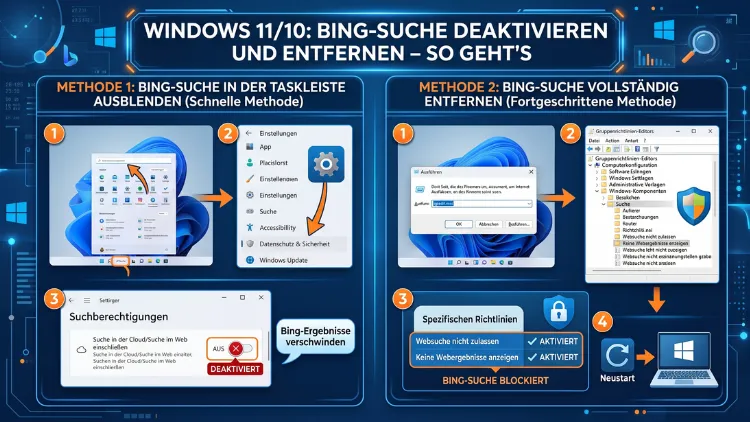
Die Bing-Suche ist in Windows 10 und Windows 11 standardmäßig aktiv und zeigt bei jeder Eingabe in die Startmenüleiste automatisch Webergebnisse an. Das stört viele Nutzer, verlangsamt die Suche und wirft Datenschutzfragen auf.
Deshalb zeigt Ihnen dieser Artikel alle funktionierenden Methoden, um Bing dauerhaft zu deaktivieren oder vollständig zu entfernen – Schritt für Schritt, für beide Windows-Versionen.
Warum viele Nutzer die Bing-Suche deaktivieren wollen
Microsoft hat die Bing-Websuche tief in die Windows-Suchfunktion integriert. Sobald Sie etwas in das Suchfeld der Taskleiste eingeben, sendet Windows Ihre Anfrage automatisch an Bing – auch dann, wenn Sie eigentlich nur nach einer lokalen Datei oder einem installierten Programm suchen. Das ist für viele Nutzer aus mehreren Gründen unerwünscht:
Datenschutz: Jede Suchanfrage wird an Microsoft übermittelt. Deshalb entsteht ein kontinuierliches Datenprofil, das viele Nutzer ablehnen. Außerdem arbeiten zahlreiche Unternehmen in Umgebungen, in denen interne Suchanfragen nicht an externe Server gelangen dürfen.
Geschwindigkeit: Die Websuche verlangsamt die lokale Suche. Zusätzlich lädt das System bei jeder Sucheingabe Ergebnisse aus dem Internet nach, was bei schwachen Verbindungen oder langsamen Rechnern spürbar ist.
Unübersichtlichkeit: Bing-Ergebnisse mischen sich mit lokalen Treffern. Dadurch wird die Suche unübersichtlich, und nützliche lokale Ergebnisse werden nach unten verdrängt.
Werbung im Startmenü: In einigen Windows-Konfigurationen zeigt Microsoft zudem Werbeanzeigen innerhalb der Suchergebnisse an. Das empfinden viele Nutzer als störend.
Es ist außerdem wichtig zu wissen: Das Deaktivieren der Bing-Websuche entfernt keine lokalen Suchfunktionen. Programme, Dateien und Einstellungen lassen sich weiterhin über das Startmenü finden. Lediglich die Online-Ergebnisse von Bing werden ausgeblendet.
Bing-Suche deaktivieren in Windows 11
Methode 1: Die Bing-App direkt deinstallieren (empfohlen für Windows 11)
Aufgrund einer EU-Verordnung hat Microsoft in Windows 11 eine eigenständige App namens „Websuche von Microsoft Bing“ eingeführt. Diese lässt sich seit 2023 besonders einfach entfernen. Deshalb ist das die empfohlene Vorgehensweise für Windows-11-Nutzer.
So gehen Sie vor:
- Öffnen Sie die Windows-Einstellungen mit der Tastenkombination Win + I.
- Navigieren Sie zu Apps → Installierte Apps.
- Suchen Sie in der Liste nach „Websuche von Microsoft Bing“ oder „Microsoft Bing-Suche“.
- Klicken Sie auf das Drei-Punkte-Menü rechts neben dem App-Eintrag.
- Wählen Sie Deinstallieren aus und bestätigen Sie den Vorgang.
Nach der Deinstallation zeigt die Windows-Suche keine Webergebnisse mehr an. Außerdem ist kein Neustart erforderlich – die Änderung greift sofort. Eine Anpassung der Registry ist dadurch ebenfalls nicht mehr notwendig.
Hinweis: Sollten Sie die App zu einem späteren Zeitpunkt wieder benötigen, finden Sie sie im Microsoft Store.
Methode 2: Bing-Suche über die Windows-11-Einstellungen einschränken
Zusätzlich können Sie die Websuche direkt in den Systemeinstellungen einschränken. Das ist besonders hilfreich, wenn die App nicht sichtbar ist oder nicht deinstalliert werden kann.
- Öffnen Sie Einstellungen (Win + I).
- Gehen Sie zu Datenschutz & Sicherheit → Windows-Suche.
- Deaktivieren Sie die Option „Online-Suchergebnisse einschließen“ oder „Inhalt von diesem PC durchsuchen für Web-Ergebnisse“.
Dadurch werden Suchanfragen ausschließlich lokal verarbeitet. Zudem bleiben alle lokalen Suchfunktionen vollständig erhalten.
Methode 3: Bing-Suche über die Registry deaktivieren (Windows 11 Home)
Wer Windows 11 Home nutzt, hat keinen Zugang zum Gruppenrichtlinien-Editor. Deshalb muss die Anpassung über die Registry erfolgen. Die empfohlene Vorgehensweise für Home-Nutzer ist folgende:
Achtung: Erstellen Sie vor jeder Registry-Bearbeitung eine Sicherungskopie. Dazu klicken Sie im Registrierungseditor auf Datei → Exportieren.
Schritt-für-Schritt-Anleitung:
- Drücken Sie Win + R und geben Sie regedit ein. Bestätigen Sie mit Enter und der UAC-Abfrage.
- Navigieren Sie zum Pfad:
HKEY_CURRENT_USER\Software\Microsoft\Windows\CurrentVersion\Search - Klicken Sie im rechten Bereich mit der rechten Maustaste in den leeren Bereich.
- Wählen Sie Neu → DWORD-Wert (32-Bit).
- Benennen Sie den neuen Wert exakt:
BingSearchEnabled - Öffnen Sie den Eintrag per Doppelklick und setzen Sie den Wert auf
0. - Klicken Sie auf OK und schließen Sie den Registrierungseditor.
Alternativ erstellen Sie einen zweiten Wert im gleichen Pfad:
- Name:
DisableSearchBoxSuggestions - Wert:
1
Dieser Wert deaktiviert zusätzlich die Suchvorschläge aus dem Internet. Starten Sie danach den PC neu, damit die Änderungen wirksam werden.
Wichtiger Hinweis: Microsoft kann diese Einstellungen mit bestimmten Windows-Updates zurücksetzen. Es ist daher möglich, dass Sie diese Schritte nach einem größeren Update wiederholen müssen.
Methode 4: Bing-Suche per PowerShell deaktivieren (Windows 11)
Besonders schnell geht es mit Windows PowerShell. Öffnen Sie dazu PowerShell als Administrator und führen Sie folgenden Befehl aus:
Set-ItemProperty -Path "HKCU:\SOFTWARE\Microsoft\Windows\CurrentVersion\Search" -Name "BingSearchEnabled" -Value 0 -Type DWordZusätzlich können Sie die Suchvorschläge deaktivieren:
Set-ItemProperty -Path "HKCU:\SOFTWARE\Policies\Microsoft\Windows\Explorer" -Name "DisableSearchBoxSuggestions" -Value 1 -Type DWordFalls der Schlüssel „Explorer“ noch nicht existiert, erstellen Sie ihn vorher:
New-Item -Path "HKCU:\SOFTWARE\Policies\Microsoft\Windows" -Name "Explorer" -ForceDanach starten Sie den Explorer oder den PC neu.
Bing-Suche deaktivieren in Windows 10
Methode 1: Registry-Anpassung für Windows 10 Home
In Windows 10 ist die empfohlene Vorgehensweise für Home-Nutzer ebenfalls die Registry-Bearbeitung. Deshalb gehen Sie wie folgt vor:
- Drücken Sie Win + R, geben Sie regedit ein und bestätigen Sie.
- Navigieren Sie zu:
HKEY_CURRENT_USER\Software\Microsoft\Windows\CurrentVersion\Search - Erstellen Sie einen neuen DWORD-Wert (32-Bit) mit dem Namen
BingSearchEnabledund dem Wert0. - Erstellen Sie zusätzlich den Wert
CortanaConsentund setzen Sie ihn ebenfalls auf0.
Ab Windows 10 Version 2004 ist der Schlüssel BingSearchEnabled nicht mehr allein ausreichend. Zusätzlich empfiehlt sich der Schlüssel DisableSearchBoxSuggestions:
- Pfad:
HKEY_CURRENT_USER\Software\Policies\Microsoft\Windows\Explorer - Falls der Schlüssel „Explorer“ nicht existiert: Rechtsklick auf „Windows“ → Neu → Schlüssel → Namen „Explorer“ vergeben.
- Neuer DWORD-Wert (32-Bit):
DisableSearchBoxSuggestionsmit Wert1
Starten Sie danach den PC neu.
Methode 2: Gruppenrichtlinien für Windows 10 Pro und Enterprise
Windows 10 Pro und Enterprise-Nutzer haben außerdem Zugriff auf den Gruppenrichtlinien-Editor (gpedit.msc). Das ist die sicherste und stabilste Methode, da sie auch nach Windows-Updates bestehen bleibt.
So gehen Sie vor:
- Drücken Sie Win + R und geben Sie gpedit.msc ein.
- Navigieren Sie zu:
Computerkonfiguration → Administrative Vorlagen → Windows-Komponenten → Suche - Öffnen Sie die Richtlinie „Websuche nicht in der Suche durchführen und keine Webergebnisse in der Suche anzeigen“ per Doppelklick.
- Setzen Sie diese auf „Aktiviert“ und bestätigen Sie mit OK.
- Öffnen Sie zusätzlich die Richtlinie „Cortana zulassen“ und setzen Sie diese auf „Deaktiviert“.
Starten Sie anschließend den Rechner neu oder führen Sie gpupdate /force in der Eingabeaufforderung aus.
Methode 3: Cortana in Windows 10 deaktivieren
Cortana ist eng mit der Bing-Suche verknüpft. Deshalb blendet das Deaktivieren von Cortana auch die Bing-Websuche aus. In Windows 10 können Sie Cortana zudem über die Registry deaktivieren:
- Navigieren Sie zu:
HKEY_LOCAL_MACHINE\SOFTWARE\Policies\Microsoft\Windows - Erstellen Sie dort den Unterschlüssel „Windows Search“ (falls nicht vorhanden).
- Fügen Sie einen neuen DWORD-Wert (32-Bit) hinzu:
AllowCortanamit dem Wert0.
Starten Sie danach Windows neu. Dadurch ist die Taskleistensuche auf lokale Ergebnisse beschränkt.
Gruppenrichtlinien für Windows 11 Pro und Enterprise
Auch Windows 11 Pro und Enterprise-Nutzer können die Websuche über die Gruppenrichtlinien zuverlässig deaktivieren:
- Öffnen Sie mit Win + R den Befehl gpedit.msc.
- Navigieren Sie zu:
Computerkonfiguration → Administrative Vorlagen → Windows-Komponenten → Suche - Aktivieren Sie die Richtlinie „Websuche nicht in der Suche durchführen und keine Webergebnisse in der Suche anzeigen“.
- Navigieren Sie zusätzlich zu:
Benutzerkonfiguration → Administrative Vorlagen → Windows-Komponenten → Windows-KI - Dort finden Sie in neueren Windows-11-Versionen (25H2) außerdem die Möglichkeit, die Copilot-App vollständig zu entfernen.
Diese Methode ist besonders für Unternehmensumgebungen geeignet, da sie zentral verwaltet werden kann und nicht durch Benutzer rückgängig gemacht werden kann.
Bing-Suche mit Drittanbieter-Tools deaktivieren
Wer die Registry lieber nicht manuell bearbeiten möchte, kann auf spezialisierte Werkzeuge zurückgreifen. Diese bieten eine grafische Oberfläche und führen die nötigen Änderungen automatisch durch.
Empfohlen werden:
O&O ShutUp10++ (kostenlos, von O&O Software)
Dieses Programm bietet eine übersichtliche Liste mit Datenschutz- und Systemeinstellungen für Windows 10 und 11. Außerdem zeigt es für jede Einstellung eine Risikoeinschätzung an. So gehen Sie vor:
- Laden Sie O&O ShutUp10++ von der offiziellen Webseite herunter (oo-software.com/shutup10).
- Starten Sie das Programm ohne Installation.
- Suchen Sie nach „Bing“ oder „Websuche“.
- Setzen Sie die betreffenden Schalter auf „Aktiv“ (grün = deaktiviert für Windows).
- Bestätigen Sie die Änderungen und starten Sie den PC neu.
W10Privacy (kostenlos, von Bernd Schuster)
Dieses Tool bietet zudem eine noch detailliertere Kontrolle über Windows-Funktionen, einschließlich Bing und Cortana. Es ist ebenfalls für Windows 10 und 11 geeignet. Laden Sie es von der offiziellen Webseite w10privacy.de herunter.
Wichtig: Laden Sie diese Tools ausschließlich von den offiziellen Webseiten der Entwickler herunter. Außerdem empfiehlt sich vor dem Einsatz ebenfalls ein Registry-Backup.
Die Cloud-Suche und den Suchverlauf ebenfalls deaktivieren
Zusätzlich zur Bing-Websuche gibt es weitere Einstellungen, die Suchdaten an Microsoft übermitteln. Deshalb sollten Sie diese ebenfalls prüfen:
In Windows 11 navigieren Sie dazu zur Registry unter:HKEY_CURRENT_USER\Software\Microsoft\Windows\CurrentVersion\SearchSettings
Dort finden Sie folgende DWORD-Werte, die Sie jeweils auf 0 setzen können:
IsMSACloudSearchEnabled– Deaktiviert die Cloud-Suche für Microsoft-KontenIsAADCloudSearchEnabled– Deaktiviert die Suche für Arbeits- oder SchulkontenIsDeviceSearchHistoryEnabled– Deaktiviert den geräteseitigen SuchverlaufIsDynamicSearchBoxEnabled– Deaktiviert die animierten Suchhervorhebungen
Diese Einstellungen sind ebenfalls über Einstellungen → Datenschutz & Sicherheit → Suchberechtigungen erreichbar.
Was nach dem Deaktivieren der Bing-Suche zu beachten ist
Nach dem Deaktivieren der Bing-Suche funktioniert die lokale Suche in Windows weiterhin normal. Jedoch gibt es einige Punkte, die Sie beachten sollten:
Cortana-Funktionen wie Wetteranzeigen, Nachrichten oder Online-Erinnerungen stehen möglicherweise nicht mehr zur Verfügung. Außerdem können einige Windows-Apps, die auf Bing angewiesen sind, in ihrer Funktion eingeschränkt sein.
Edge und Bing im Browser: Das Deaktivieren der Windows-Suchintegration beeinflusst nicht den Microsoft Edge Browser. Deshalb sollten Sie in Edge zusätzlich die Standard-Suchmaschine ändern: Öffnen Sie Edge → Einstellungen → Datenschutz, Suche und Dienste → Adressleiste und Suche. Wählen Sie dort DuckDuckGo, Google oder eine andere Suchmaschine als Standard.
Windows-Suchdienst im Hintergrund: Auch nach dem Deaktivieren der Websuche läuft der Windows-Suchdienst weiterhin. Er indiziert lokale Dateien und nutzt dabei CPU- und Festplattenressourcen. Wer diesen vollständig deaktivieren möchte, kann das über Dienste (services.msc) tun: Suchen Sie dort nach „Windows Search“ und setzen Sie den Starttyp auf „Deaktiviert“. Jedoch beeinträchtigt das die lokale Suche erheblich und ist daher für die meisten Nutzer nicht empfehlenswert.
Update-Rücksetzung: Microsoft kann bestimmte Registry-Werte durch Windows-Updates zurücksetzen. Deshalb sollten Sie nach größeren Feature-Updates prüfen, ob die Einstellungen noch aktiv sind.
Bing in Microsoft Edge als Standardsuche ersetzen
Da Bing auch im Browser aktiv ist, empfiehlt es sich, die Standardsuchmaschine in Microsoft Edge zu wechseln. Deshalb gehen Sie wie folgt vor:
- Öffnen Sie Microsoft Edge.
- Klicken Sie oben rechts auf die drei Punkte (…) → Einstellungen.
- Navigieren Sie zu Datenschutz, Suche und Dienste.
- Scrollen Sie nach unten zu „Adressleiste und Suche“.
- Klicken Sie auf „Suchmaschine in der Adressleiste“ und wählen Sie eine Alternative wie Google, DuckDuckGo oder Startpage.
Alternativ wechseln Sie vollständig auf einen anderen Browser wie Mozilla Firefox oder Google Chrome, in denen Bing nicht vorinstalliert ist.
Suchfeld in der Taskleiste ausblenden
Zusätzlich können Sie das Suchfeld in der Taskleiste vollständig ausblenden, um Platz zu sparen und versehentliche Bing-Suchen zu vermeiden:
In Windows 11:
- Rechtsklick auf die Taskleiste → Taskleisteneinstellungen.
- Klicken Sie auf „Suche“ und wählen Sie „Suche ausblenden“ oder „Nur Suchsymbol“.
In Windows 10:
- Rechtsklick auf die Taskleiste → Suche → Ausgeblendet.
Dadurch verschwindet das Eingabefeld aus der Taskleiste. Außerdem können Sie die Suche weiterhin über die Windows-Taste aufrufen, jedoch ohne die Bing-Integration, sofern diese bereits deaktiviert ist.
Häufige Fragen zur Bing-Suche in Windows
Schadet das Deaktivieren der Bing-Suche meinem Windows-System?
Nein, das Deaktivieren der Bing-Websuche schadet Windows nicht. Die lokale Suchfunktion bleibt vollständig erhalten. Lediglich Online-Ergebnisse werden nicht mehr angezeigt. Jedoch sollten Sie Registry-Änderungen stets mit einem vorherigen Backup absichern.
Warum kommt die Bing-Suche nach einem Windows-Update zurück?
Microsoft kann bestimmte Registry-Einstellungen wie BingSearchEnabled durch Windows-Updates zurücksetzen. Deshalb empfiehlt sich entweder die Gruppenrichtlinien-Methode (Pro/Enterprise) oder der Einsatz von Tools wie O&O ShutUp10++, die Einstellungen dauerhafter sichern. Außerdem sollten Sie nach Feature-Updates prüfen, ob die Einstellung noch aktiv ist.
Kann ich die Bing-Suche in Windows 11 Home ohne Registry-Eingriff deaktivieren?
Ja. In Windows 11 Home empfiehlt sich die Deinstallation der App „Websuche von Microsoft Bing“ über Einstellungen → Apps → Installierte Apps. Dadurch entfällt jede Registry-Bearbeitung, und die Websuche ist sofort deaktiviert.
Beeinflusst das Deaktivieren die Suche im Datei-Explorer?
Nein. Die Suche im Windows-Datei-Explorer ist eine eigenständige Funktion und nutzt keine Bing-Integration. Deshalb funktioniert sie auch nach dem Deaktivieren der Websuche unverändert.
Ist es möglich, nur die Bing-Vorschläge zu deaktivieren, aber die Websuche zu behalten?
Das ist nicht direkt vorgesehen. Jedoch können Sie über die Suchberechtigungen in den Datenschutz-Einstellungen einzelne Elemente wie den Suchverlauf oder die Cloud-Suche gezielt deaktivieren, ohne die gesamte Websuche abzuschalten.
Wie deaktiviere ich Bing in Windows 10 ohne Administratorrechte?
Ohne Administratorrechte ist das in den meisten Fällen nicht möglich. Registry-Änderungen und Gruppenrichtlinien erfordern Administratorzugriff. Deshalb wenden Sie sich in diesem Fall an Ihren Systemadministrator.
Funktioniert O&O ShutUp10++ auch auf Windows 11?
Ja. O&O ShutUp10++ unterstützt sowohl Windows 10 als auch Windows 11 und wird regelmäßig aktualisiert. Außerdem ist das Programm kostenlos und benötigt keine Installation.
Bleibt Bing nach der Deinstallation der App dauerhaft entfernt?
Nicht zwingend. Microsoft kann die App „Websuche von Microsoft Bing“ durch Windows-Updates erneut installieren. Deshalb sollten Sie nach Feature-Updates in den installierten Apps nachsehen, ob die App wieder vorhanden ist.
Was ist der Unterschied zwischen BingSearchEnabled und DisableSearchBoxSuggestions?
BingSearchEnabled deaktiviert die allgemeine Bing-Websuche in der Startmenüsuche. DisableSearchBoxSuggestions deaktiviert speziell die Suchvorschläge, die während der Eingabe erscheinen. Zudem ist ab Windows 10 Version 2004 der zweite Wert effektiver, da Microsoft den ersten Schlüssel in neueren Versionen teils ignoriert.
Kann ich Bing auch in Microsoft Teams oder anderen Microsoft-Apps deaktivieren?
Das geht nur begrenzt. Die Registry- und Gruppenrichtlinien-Methoden betreffen ausschließlich die Windows-Suchintegration. Microsoft Teams und andere Office-Apps haben eigene Sucheinstellungen, die Sie separat anpassen müssen.
Fazit
Die Bing-Suche lässt sich in Windows 10 und 11 auf mehreren Wegen zuverlässig deaktivieren. Für Windows-11-Nutzer empfiehlt sich die Deinstallation der Bing-App als schnellste Methode. Pro-Nutzer profitieren außerdem von der stabilen Gruppenrichtlinien-Lösung.
Denken Sie daran, Ihre Einstellungen nach größeren Windows-Updates zu überprüfen, da Microsoft bestimmte Änderungen zurücksetzen kann. Mit den beschriebenen Methoden behalten Sie dauerhaft die Kontrolle über Ihre Suchumgebung.
