
Wochennummer im Windows-11-Kalender hinzufügen: So aktivieren Sie die Anzeige schnell in den Einstellungen und behalten stets den Überblick über das Jahr.
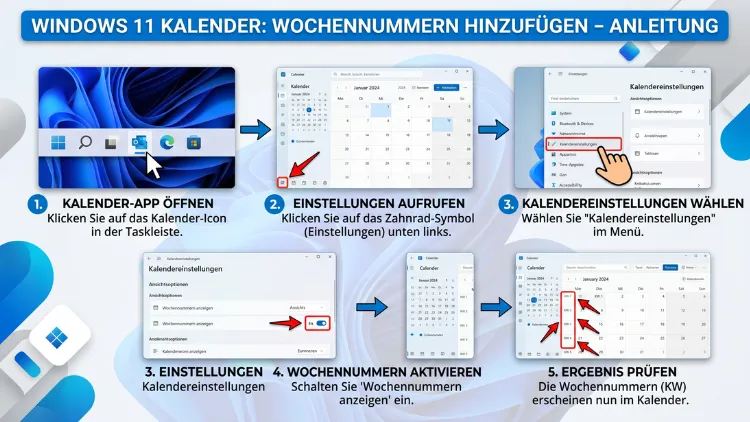
Die Wochennummer im Windows 11 Kalender lässt sich auf mehreren Wegen einblenden. Standardmäßig zeigt Windows 11 keine Kalenderwoche an – weder in der Taskleiste noch in der Kalender-App.
Jedoch können Sie die Anzeige über die Einstellungen der Kalender-App, über Microsoft Outlook oder mithilfe kostenloser Drittanbieter-Tools wie ElevenClock, CWT oder WeekNumber schnell und dauerhaft aktivieren. Dieser Artikel zeigt Ihnen alle Methoden Schritt für Schritt.
Warum fehlt die Kalenderwoche in Windows 11 standardmäßig?
Windows 11 bietet von Haus aus keine integrierte Option, um Wochennummern in der Taskleisten-Uhr oder im Mini-Kalender anzuzeigen. Obwohl Microsoft diese Funktion in früheren Windows-Versionen ebenfalls vernachlässigt hat, ist der Bedarf daran – besonders im beruflichen Umfeld – enorm hoch. Deshalb greifen viele Nutzer auf alternative Methoden zurück.
Kalenderwochen (KW) sind in Deutschland, Österreich und der Schweiz besonders verbreitet. Zudem sind sie nach der ISO-Norm 8601 international standardisiert: Eine Woche beginnt stets am Montag, und die erste Woche eines Jahres ist jene, die mindestens vier Tage in das neue Jahr hineinragt. Außerdem zählt ein Jahr in der Regel 52 oder 53 Kalenderwochen.
Deshalb ist es für Projektplanung, Terminabsprachen und die allgemeine Arbeitsorganisation unverzichtbar, die aktuelle KW auf einen Blick zu sehen – ohne jedes Mal einen separaten Kalender zu Rate ziehen zu müssen.
Methode 1: Wochennummer in der Windows 11 Kalender-App aktivieren
Die Microsoft Kalender-App (auch bekannt als Windows-Kalender) bietet eine eingebaute Option, um Wochennummern anzuzeigen. Zudem ist diese Methode völlig kostenlos und erfordert keine zusätzliche Software.
Schritt-für-Schritt-Anleitung für die Kalender-App
- Öffnen Sie die Kalender-App, indem Sie auf das Startmenü klicken und „Kalender“ eingeben.
- Klicken Sie oben rechts auf das Zahnrad-Symbol (Einstellungen).
- Wählen Sie im Einstellungsmenü den Punkt „Kalendereinstellungen“ aus.
- Scrollen Sie nach unten zum Abschnitt „Wochennummern“.
- Öffnen Sie das Dropdown-Menü und wählen Sie „Erster Tag des Jahres“ – das entspricht der deutschen ISO-Norm.
- Schließen Sie das Einstellungsfenster.
Ergebnis: Die Kalender-App zeigt nun auf der linken Seite der Kalenderansicht die Wochennummern an. Zusätzlich erscheinen diese Nummern auch im Miniaturkalender, der beim Klick auf die Taskleisten-Uhr erscheint.
Wichtiger Hinweis: Die Einstellung „Erster Tag des Jahres“ entspricht der ISO-8601-Norm und ist für Deutschland, Österreich und die Schweiz korrekt. Die Option „Erste Vier-Tage-Woche“ liefert dasselbe Ergebnis, da beide Varianten auf derselben Norm basieren.
Methode 2: Wochennummer im Mini-Kalender der Taskleiste anzeigen
Viele Nutzer möchten die Kalenderwoche direkt in der Taskleiste sehen, ohne die Kalender-App öffnen zu müssen. Leider bietet Windows 11 diese Möglichkeit mit Bordmitteln nicht direkt an. Jedoch können Sie mit einem Drittanbieter-Tool nachhelfen.
Empfehlung: ElevenClock (kostenlos, Microsoft Store)
ElevenClock ist eine kostenlose Freeware, die speziell für Windows 11 entwickelt wurde. Ebenso ist sie im Microsoft Store verfügbar, was die Installation besonders einfach und sicher macht. Das Tool ersetzt die Standard-Taskleisten-Uhr durch eine anpassbare Version, die zusätzlich Wochennummer, Wochentag und Sekunden anzeigen kann.
Installation und Einrichtung von ElevenClock
- Öffnen Sie den Microsoft Store über das Startmenü.
- Suchen Sie nach „ElevenClock“.
- Klicken Sie auf „Installieren“ und warten Sie, bis der Vorgang abgeschlossen ist.
- Starten Sie ElevenClock über das Startmenü.
- Klicken Sie mit der rechten Maustaste auf das ElevenClock-Symbol in der Taskleiste und öffnen Sie „ElevenClock-Einstellungen“.
- Aktivieren Sie unter dem Abschnitt „Datum und Uhrzeit“ die Option „Wochennummer anzeigen“.
- Passen Sie außerdem die Hintergrundfarbe an Ihre Taskleistenfarbe an, damit die Anzeige harmonisch wirkt.
Vorteil gegenüber der Standard-Uhr: ElevenClock bietet deutlich mehr Anpassungsmöglichkeiten. Zudem startet das Programm automatisch mit Windows, sodass Sie nach einem Neustart keine erneute Einrichtung vornehmen müssen.
Methode 3: CWT – Kalenderwoche in der Taskleiste (Windows 10 & 11)
CWT (Calenderwoche Tool) ist ein weiteres kostenloses Programm, das die aktuelle Kalenderwoche dauerhaft in der Taskleiste anzeigt. Außerdem ist es lediglich 1,5 MB groß und damit sehr schlank. Das Tool funktioniert sowohl unter Windows 10 als auch Windows 11.
Installation von CWT
- Öffnen Sie die Webseite unckel.de/tools/kalenderwoche/ im Browser.
- Klicken Sie auf den Button „Download Kalenderwoche“, um die Datei „CWT_Setup_x.x.x.x.exe“ herunterzuladen.
- Führen Sie die EXE-Datei mit einem Doppelklick aus.
- Falls Windows eine Sicherheitswarnung anzeigt, klicken Sie auf „Trotzdem ausführen“ – das Tool ist sicher, jedoch nicht offiziell zertifiziert.
- Klicken Sie im Installationsassistenten auf „Next“, dann „Install“ und abschließend auf „Finish“.
- Sollte die Meldung erscheinen, dass „.NET Framework 3.5″ benötigt wird, klicken Sie auf „Feature herunterladen und installieren“.
- Starten Sie Windows danach neu.
CWT in der Taskleiste einblenden (Windows 11)
Nach dem Neustart müssen Sie CWT in der Taskleiste sichtbar machen:
- Klicken Sie mit der rechten Maustaste auf die Taskleiste und wählen Sie „Taskleisteneinstellungen“.
- Klicken Sie auf „Andere Symbole der Taskleiste“.
- Stellen Sie den Schalter neben „CWT“ auf „Ein“.
Ergebnis: Die aktuelle Kalenderwoche wird nun dauerhaft in der Taskleiste angezeigt. Zudem können Sie die Farbe der KW-Anzeige anpassen, damit sie optisch zur Taskleiste passt. Für eine helle Taskleiste empfehlen sich die RGB-Farbwerte (204, 214, 230) oder (226, 237, 249).
Methode 4: WeekNumber – Kompaktes Open-Source-Tool
WeekNumber ist eine weitere kostenlose Alternative, die speziell für Windows 10 und Windows 11 entwickelt wurde. Ebenso ist sie als Open-Source-Projekt auf GitHub verfügbar. Das Tool zeigt die Kalenderwoche nach ISO-Norm im Systemtray der Taskleiste an.
Einrichtung von WeekNumber
- Besuchen Sie die GitHub-Seite des Projekts unter voltura.github.io/WeekNumber.
- Laden Sie die ZIP-Datei herunter und entpacken Sie sie.
- Führen Sie „WeekNumber.exe“ aus.
- Eine Benachrichtigung bestätigt, dass WeekNumber erfolgreich gestartet ist.
- Falls die Anzeige im Systemtray nicht sichtbar ist, klicken Sie auf das Dachsymbol (^) in der Taskleiste und ziehen Sie das Symbol an die gewünschte Position.
Besondere Funktion: Durch einen Doppelklick auf das WeekNumber-Symbol können Sie die Kalenderwoche für beliebige andere Daten nachschlagen. Außerdem lassen sich Symbolfarben, Sprache, Benachrichtigungen und Kalenderregeln individuell anpassen – darunter auch der erste Wochentag und die erste Woche des Jahres.
Methode 5: Wochennummer in Microsoft Outlook einblenden
Wer Microsoft Outlook als Kalender- und E-Mail-Programm nutzt, kann die Wochennummern direkt in der Outlook-Kalenderansicht aktivieren. Deshalb ist diese Methode besonders für Büroumgebungen mit Microsoft 365 geeignet.
Outlook-Kalenderwochen aktivieren – Schritt für Schritt
- Öffnen Sie Microsoft Outlook.
- Wechseln Sie zur Kalenderansicht, indem Sie unten links auf das Kalender-Symbol klicken.
- Klicken Sie oben im Menüband auf den Reiter „Datei“.
- Wählen Sie „Optionen“ aus dem Menü.
- Klicken Sie links auf „Kalender“.
- Scrollen Sie zum Abschnitt „Anzeigeoptionen“.
- Aktivieren Sie das Kontrollkästchen „Wochennummern in der Monatsansicht und im Datumsnavigator anzeigen“.
- Bestätigen Sie mit „OK“.
Ergebnis: Outlook zeigt die Kalenderwochen sowohl in der Monatsansicht als auch im kleinen Datumsnavigator auf der linken Seite an. Zusätzlich erscheint die KW bei Wochen- und Tagesansichten als Orientierungshilfe.
Wochennummer in Google Kalender anzeigen (Browser & App)
Da viele Windows-11-Nutzer zusätzlich Google Kalender im Browser oder auf dem Smartphone verwenden, ist auch diese Methode relevant. Ebenso ist die Einrichtung dort sehr einfach.
Google Kalender im Browser
- Öffnen Sie calendar.google.com im Browser.
- Klicken Sie oben rechts auf das Zahnrad-Symbol und wählen Sie „Einstellungen“.
- Gehen Sie links auf „Allgemein“ und scrollen Sie zu „Wochennummern“.
- Aktivieren Sie die Checkbox „Wochennummern anzeigen“.
- Klicken Sie auf „Zurück“.
Ergebnis: Google Kalender zeigt nun in der Wochen- und Monatsansicht die Kalenderwochen auf der linken Seite an.
Empfohlene Vorgehensweisen für die Anzeige der Kalenderwoche unter Windows 11
Damit die Anzeige der Wochennummer dauerhaft zuverlässig funktioniert, sollten Sie einige Punkte beachten:
1. Autostart aktivieren: Stellen Sie sicher, dass CWT, ElevenClock oder WeekNumber beim Windows-Start automatisch geladen werden. Andernfalls fehlt die Anzeige nach jedem Neustart. Sie können Autostart-Programme über den Task-Manager (Strg+Umschalt+Esc → Reiter „Autostart“) verwalten.
2. ISO-Norm für Deutschland verwenden: Wählen Sie in allen Kalenderanwendungen die Einstellung „ISO 8601″ oder „Erster Tag des Jahres“, da Deutschland, Österreich und die Schweiz nach dieser Norm arbeiten. Andernfalls kann es zu abweichenden Kalenderwochen kommen.
3. Nur ein Tool gleichzeitig nutzen: Installieren Sie nicht mehrere Taskleisten-Tools gleichzeitig, da dies zu visuellen Überlagerungen und Konflikten führen kann. Entscheiden Sie sich deshalb für eine Methode.
4. Regelmäßige Updates: Halten Sie Tools wie ElevenClock oder WeekNumber aktuell, damit sie mit neuen Windows-11-Updates kompatibel bleiben. Außerdem erhalten Sie so neue Funktionen und Fehlerbehebungen.
5. Farbanpassung: Passen Sie die Hintergrundfarbe der KW-Anzeige an Ihre Taskleistenfarbe an. Dadurch wirkt die Anzeige professionell und ist leicht zu lesen – besonders bei dunklen Taskleisten.
Windows 10 vs. Windows 11 – Unterschiede bei der Wochennummer-Anzeige
Ein wichtiger Unterschied zwischen Windows 10 und Windows 11 besteht in der Flexibilität der Taskleiste. Unter Windows 10 lässt sich die KW-Anzeige von CWT per Drag-and-Drop direkt neben die Datumsanzeige ziehen. Unter Windows 11 ist dies jedoch nicht möglich, da Microsoft die Taskleiste stark eingeschränkt hat. Deshalb erscheint die KW-Anzeige unter Windows 11 im Systemtray-Bereich, jedoch nicht unmittelbar neben der Uhr.
ElevenClock umgeht dieses Problem elegant, da es die gesamte Uhr ersetzt und somit Wochennummer und Uhrzeit in einer integrierten Anzeige vereint. Deshalb ist ElevenClock unter Windows 11 die empfehlenswerteste Lösung für die Taskleiste.
Wochennummer in weiteren Microsoft-Anwendungen
Microsoft Teams Kalender
In Microsoft Teams können Sie die Wochennummer nicht direkt anzeigen lassen. Jedoch zeigt Teams in der Kalenderansicht die Wochen übersichtlich an, wenn Sie die Wochenansicht auswählen. Zudem synchronisiert sich Teams mit Outlook, sodass Kalenderwochen dort sichtbar werden, falls Sie Outlook entsprechend konfiguriert haben.
Microsoft Excel
In Excel können Sie die aktuelle Kalenderwoche mithilfe der Funktion =ISOKALENDERWOCHE(HEUTE) berechnen und anzeigen lassen. Diese Formel gibt die aktuelle Wochennummer nach ISO 8601 zurück. Ebenso können Sie Datumsangaben in einer Tabelle mit dieser Funktion ergänzen, um KW-basierte Auswertungen zu erstellen.
Widgets und Desktop-Gadgets
Für Nutzer, die eine Desktop-Anzeige der Wochennummer bevorzugen, bietet sich das Windows-11-Widget-Panel an. Leider bietet Microsoft dort standardmäßig keine KW-Anzeige. Jedoch können Drittanbieter-Gadgets oder Rainmeter-Skins (ein populäres Desktop-Anpassungstool) entsprechend konfiguriert werden, um die Wochennummer auf dem Desktop anzuzeigen.
Warum ist die Kalenderwoche im Beruf so wichtig?
Die Kalenderwoche ist in Deutschland, Österreich und der Schweiz ein zentrales Planungsinstrument. Besonders in folgenden Bereichen wird täglich mit KW-Angaben gearbeitet:
- Projektmanagement: Meilensteine und Deadlines werden häufig in Kalenderwochen angegeben.
- Produktion und Logistik: Lieferpläne und Produktionszyklen orientieren sich an Wochennummern.
- Personalwesen: Urlaubsplanung, Schichtpläne und Arbeitszeiterfassung basieren auf KW-Angaben.
- Buchhaltung und Controlling: Wochenberichte und KPIs werden oft KW-bezogen ausgewertet.
Deshalb ist es für viele Berufstätige unverzichtbar, die aktuelle Wochennummer sofort auf dem Bildschirm zu sehen – ohne erst einen Taschenkalender oder eine externe Website aufzurufen. Außerdem spart eine dauerhafte KW-Anzeige auf dem Desktop täglich Zeit bei der Terminplanung.
Häufige Probleme und Lösungen
Problem: Die Kalenderwoche stimmt nicht mit dem Kollegen überein
Dieses Problem tritt auf, wenn verschiedene Berechnungsregeln verwendet werden. In Deutschland gilt die ISO 8601-Norm (Woche beginnt am Montag, erste Woche enthält mindestens vier Tage). Wenn Ihr Tool eine andere Regel verwendet – zum Beispiel die amerikanische, bei der die Woche am Sonntag beginnt – kommt es zu Abweichungen. Deshalb sollten Sie stets prüfen, ob in den Einstellungen Ihres Tools die ISO-Norm ausgewählt ist.
Problem: CWT startet nicht nach dem Neustart
Stellen Sie sicher, dass CWT im Autostart eingetragen ist. Öffnen Sie dazu den Task-Manager (Strg+Umschalt+Esc), wechseln Sie zum Reiter „Autostart“ und aktivieren Sie „CWT“. Alternativ fügen Sie eine Verknüpfung zur CWT-EXE in den Autostart-Ordner ein: Drücken Sie dazu Windows+R, geben Sie shell:startup ein und bestätigen Sie mit OK.
Problem: ElevenClock zeigt keine Wochennummer an
Öffnen Sie die ElevenClock-Einstellungen und überprüfen Sie, ob die Option „Wochennummer anzeigen“ aktiviert ist. Außerdem sollte ElevenClock auf dem neuesten Stand sein. Aktualisieren Sie die App daher über den Microsoft Store.
Problem: Die KW-Anzeige ist in der Taskleiste nicht sichtbar
Klicken Sie auf das Pfeil-Symbol (^) am rechten Ende der Taskleiste, um versteckte Symbole anzuzeigen. Ziehen Sie das KW-Symbol anschließend in den sichtbaren Bereich der Taskleiste. Alternativ aktivieren Sie das Symbol über Taskleisteneinstellungen → Andere Symbole der Taskleiste.
Übersicht: Alle Methoden im Vergleich
| Methode | Kosten | Aufwand | Empfehlung |
|---|---|---|---|
| Windows Kalender-App | Kostenlos | Gering | Gut für Gelegenheitsnutzer |
| ElevenClock | Kostenlos | Gering | Beste Wahl für Windows 11 |
| CWT | Kostenlos | Mittel | Gut für Windows 10 & 11 |
| WeekNumber | Kostenlos | Gering | Gut für Open-Source-Fans |
| Microsoft Outlook | Microsoft 365 abo | Gering | Ideal für Büroumgebungen |
| Google Kalender | Kostenlos | Gering | Gut für Browser-Nutzer |
Häufige Fragen zur Wochennummer im Kalender
Kann Windows 11 die Wochennummer nativ anzeigen?
Nein, Windows 11 bietet von Haus aus keine direkte Anzeige der Kalenderwoche in der Taskleisten-Uhr. Jedoch können Sie die Wochennummer in der Windows-Kalender-App und im Mini-Kalender der Taskleiste aktivieren, sobald Sie die entsprechende Einstellung in den Kalendereinstellungen vorgenommen haben. Für die Taskleiste selbst ist ein Drittanbieter-Tool wie ElevenClock oder CWT erforderlich.
Welches Tool eignet sich am besten für Windows 11?
ElevenClock ist die empfehlenswerteste Lösung für Windows 11, da es speziell für dieses Betriebssystem entwickelt wurde, kostenlos im Microsoft Store verfügbar ist und neben der Wochennummer auch Wochentag und Sekunden anzeigen kann. Außerdem ist die Einrichtung besonders einfach und die App startet automatisch mit Windows.
Wie aktiviere ich die Wochennummer in Outlook?
Öffnen Sie Outlook und gehen Sie zu Datei → Optionen → Kalender → Anzeigeoptionen. Aktivieren Sie dort das Kontrollkästchen „Wochennummern in der Monatsansicht und im Datumsnavigator anzeigen“ und bestätigen Sie mit „OK“. Danach zeigt Outlook die Kalenderwochen in allen Kalenderansichten an.
Was ist der Unterschied zwischen KW-Anzeige und ISO 8601?
Die ISO-Norm 8601 definiert, wie Kalenderwochen berechnet werden: Eine Woche beginnt am Montag, und die erste Woche eines Jahres enthält mindestens vier Tage des neuen Jahres. Diese Norm wird in Deutschland, Österreich und der Schweiz verbindlich verwendet. Deshalb sollten Sie in allen Kalenderanwendungen stets die ISO-Einstellung wählen, um korrekte und einheitliche Wochennummern zu erhalten.
Funktioniert CWT auch unter Windows 11?
Ja, CWT funktioniert sowohl unter Windows 10 als auch unter Windows 11. Jedoch unterscheidet sich die Einrichtung leicht: Unter Windows 11 müssen Sie CWT über Taskleisteneinstellungen → Andere Symbole der Taskleiste manuell aktivieren, da das Symbol nicht per Drag-and-Drop verschoben werden kann. Deshalb ist etwas mehr Aufwand bei der Einrichtung notwendig als unter Windows 10.
Zeigt Google Kalender die Wochennummer an?
Ja, Google Kalender kann Wochennummern anzeigen. Gehen Sie dazu in calendar.google.com auf Einstellungen → Allgemein und aktivieren Sie die Option „Wochennummern anzeigen“. Außerdem ist die Einstellung auf allen Geräten verfügbar, auf denen Sie mit Ihrem Google-Konto angemeldet sind – also auch auf dem Smartphone.
Wie richtig ich die Kalenderwochen-Anzeige für den Autostart ein?
Öffnen Sie den Task-Manager mit der Tastenkombination Strg+Umschalt+Esc und wechseln Sie zum Reiter „Autostart“. Suchen Sie dort nach Ihrem KW-Tool (z. B. CWT oder WeekNumber) und klicken Sie auf „Aktivieren“. Alternativ kopieren Sie eine Verknüpfung der Anwendung in den Autostart-Ordner, den Sie mit dem Befehl shell:startup (über Windows+R) öffnen können.
Kann ich mehrere KW-Tools gleichzeitig nutzen?
Das ist technisch möglich, jedoch nicht empfehlenswert. Mehrere gleichzeitig laufende Tools können zu visuellen Überlagerungen, doppelten Anzeigen und einem erhöhten Ressourcenverbrauch führen. Deshalb sollten Sie sich für eine einzige Lösung entscheiden, die Ihren Anforderungen am besten entspricht.
Stimmt die angezeigte Wochennummer immer mit dem deutschen Standard überein?
Nicht automatisch. Viele Tools verwenden standardmäßig die amerikanische Berechnung, bei der die Woche am Sonntag beginnt. Deshalb sollten Sie in den Einstellungen Ihres Tools ausdrücklich die ISO-8601-Norm auswählen oder als „Erster Tag des Jahres“ konfigurieren. Nur dann stimmt die angezeigte KW mit dem deutschen Standard überein.
Gibt es eine Möglichkeit, die Wochennummer ohne zusätzliche Software anzuzeigen?
Ohne zusätzliche Software ist die Anzeige der Wochennummer in der Taskleiste unter Windows 11 nicht möglich. Jedoch können Sie die Windows-Kalender-App nutzen: Dort lassen sich Wochennummern durch eine einfache Einstellung in den Kalendereinstellungen aktivieren. Deshalb ist die Kalender-App die einfachste Lösung ohne Drittanbieter-Software – allerdings nur innerhalb der App selbst, nicht dauerhaft in der Taskleiste.
Fazit
Die Wochennummer in Windows 11 lässt sich auf verschiedenen Wegen einblenden. Für eine dauerhaft sichtbare KW in der Taskleiste ist ElevenClock die empfehlenswerteste Lösung – kostenlos, einfach und speziell für Windows 11 optimiert.
Wer ausschließlich die Kalender-App oder Outlook nutzt, kommt mit den integrierten Einstellungen völlig ohne Zusatzsoftware aus. Entscheidend ist in jedem Fall, die ISO-8601-Norm einzustellen, damit die angezeigte Wochennummer mit dem deutschen Standard übereinstimmt.
