
Kalender in Outlook für Windows, Mac, Web und auf iPhone/Android freigeben: Schritt-für-Schritt-Anleitung zum Teilen mit Kollegen oder Familie.
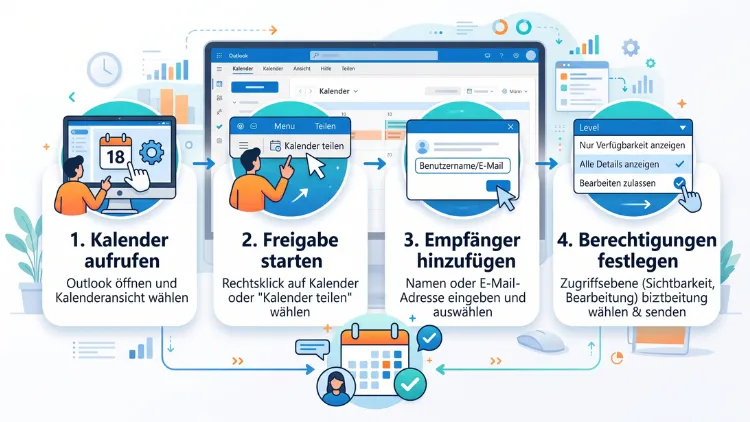
Einen Outlook-Kalender freigeben Sie in wenigen Schritten: Öffnen Sie die Kalenderansicht, klicken Sie auf „Freigeben“ bzw. „Kalender freigeben“, geben Sie die E-Mail-Adresse der Person ein und wählen Sie eine Berechtigungsstufe. Anschließend erhält der Empfänger eine Einladung.
Der Weg unterscheidet sich jedoch leicht zwischen neuem Outlook für Windows 11/10, klassischem Outlook, Outlook im Web, Mac, iPhone und Android. Hier finden Sie alle Anleitungen für 2026.
Kalender freigeben oder veröffentlichen: Der wichtige Unterschied
Bevor Sie Ihren Kalender teilen, sollten Sie zwei Begriffe kennen. Denn Outlook bietet zwei verschiedene Wege, um anderen Personen Einblick in Ihre Termine zu geben.
Kalender freigeben bedeutet, dass Sie bestimmte Personen per E-Mail-Adresse einladen. Diese sehen Ihren Kalender anschließend direkt in ihrem eigenen Outlook. Zudem können Sie für jede Person eine eigene Berechtigung festlegen – vom reinen Frei/Gebucht-Status bis hin zum Bearbeiten.
Kalender veröffentlichen bedeutet dagegen, dass Outlook einen Link erzeugt. Dabei handelt es sich um einen HTML-Link zum Ansehen im Browser und einen ICS-Link zum Abonnieren. Jeder, der diesen Link besitzt, kann Ihren Kalender sehen. Deshalb eignet sich diese Methode vor allem für Google Kalender, Apple Kalender oder externe Personen.
Zusammengefasst gilt:
- Freigeben: gezielt, pro Person steuerbar, Bearbeiten möglich
- Veröffentlichen: per Link, nur Lesezugriff, auch für andere Kalender-Apps
- Per E-Mail senden: einmaliger Schnappschuss, keine automatische Aktualisierung
Welche Outlook-Version nutzen Sie?
Die richtige Anleitung hängt davon ab, welches Outlook Sie verwenden. Microsoft stellt schließlich seit einiger Zeit schrittweise vom klassischen Outlook auf das neue Outlook um. Deshalb sind 2026 beide Versionen parallel im Einsatz.
So finden Sie Ihre Version heraus:
- Neues Outlook für Windows 11/10: Oben rechts sehen Sie einen aktivierten Schalter „Neues Outlook“. Außerdem sieht die Oberfläche fast genauso aus wie Outlook im Web.
- Klassisches Outlook: Sie sehen ein Menüband mit Registerkarten wie „Datei“, „Start“ und „Ansicht“. Zudem ist der Schalter „Neues Outlook“ ausgeschaltet oder gar nicht vorhanden.
- Outlook im Web: Sie nutzen Outlook im Browser, zum Beispiel über outlook.com (privat) oder outlook.office.com (Microsoft 365).
- Outlook für Mac: die App auf Ihrem MacBook oder iMac.
- Outlook-App: die mobile App auf iPhone, iPad oder Android.
Außerdem spielt Ihr Kontotyp eine Rolle. Ein privates Outlook.com-Konto (auch Hotmail oder Live) lässt sich problemlos mit jeder Person teilen. Bei einem Geschäfts- oder Schulkonto (Microsoft 365 bzw. Exchange) kann der Administrator hingegen die Freigabe nach außen einschränken.
Wichtig: Reine POP- oder IMAP-Konten ohne Exchange unterstützen die direkte Kalenderfreigabe nicht. In diesem Fall bleibt Ihnen nur der Versand per E-Mail oder ein Wechsel auf ein Outlook.com- bzw. Microsoft-365-Konto.
Berechtigungsstufen beim Kalenderteilen im Überblick
Bevor Sie loslegen, sollten Sie außerdem wissen, welche Zugriffsrechte Outlook anbietet. Denn damit bestimmen Sie genau, wie viel die andere Person sieht und darf.
- Kann anzeigen, wann ich beschäftigt bin: Die Person sieht nur, ob Sie frei oder gebucht sind. Details bleiben verborgen.
- Kann Titel und Orte anzeigen: Zusätzlich sind Betreff und Ort der Termine sichtbar.
- Kann alle Details anzeigen: Die Person sieht alle Informationen inklusive Notizen und Teilnehmer.
- Kann bearbeiten: Die Person darf Termine erstellen, ändern und löschen.
- Stellvertretung (Delegat): Die Person darf zusätzlich in Ihrem Namen Besprechungsanfragen beantworten und empfängt diese auf Wunsch sogar direkt.
Im klassischen Outlook finden Sie darüber hinaus unter „Eigenschaften“ > „Berechtigungen“ die älteren Exchange-Stufen wie Prüfer, Autor, Bearbeiter oder Besitzer. Diese erlauben eine noch feinere Steuerung.
Tipp: Vergeben Sie grundsätzlich nur so viele Rechte wie nötig. Für Kollegen, die lediglich Termine planen wollen, reicht zum Beispiel oft „Kann anzeigen, wann ich beschäftigt bin“.
Übrigens: Private Termine bleiben auch bei der Stufe „Kann alle Details anzeigen“ verborgen. Markieren Sie einen Termin deshalb mit dem Schloss-Symbol bzw. als „Privat“, wenn andere ihn nicht sehen sollen. Einzige Ausnahme sind Stellvertretungen, denen Sie das Anzeigen privater Elemente ausdrücklich erlauben.
Neues Outlook für Windows 11/10: Kalender freigeben
Das neue Outlook für Windows ist seit 2024 der Standard-Client von Microsoft. Zudem ersetzt es die frühere App „Windows Kalender“ bzw. „Mail und Kalender“. Die Kalenderfreigabe funktioniert hier besonders einfach.
So teilen Sie Ihren Kalender im neuen Outlook:
- Öffnen Sie das neue Outlook auf Ihrem PC.
- Klicken Sie links in der Navigationsleiste auf das Kalender-Symbol.
- Wählen Sie oben in der Menüleiste die Schaltfläche „Freigeben“ (Registerkarte „Start“). Alternativ klicken Sie links mit der rechten Maustaste auf den gewünschten Kalender und wählen „Freigabe und Berechtigungen“.
- Wählen Sie gegebenenfalls aus, welchen Kalender Sie teilen möchten.
- Geben Sie anschließend den Namen oder die E-Mail-Adresse der Person ein.
- Legen Sie über das Dropdown-Menü die gewünschte Berechtigungsstufe fest.
- Klicken Sie zum Schluss auf „Freigeben“.
Die Person erhält danach eine E-Mail-Einladung. Sobald sie diese annimmt, erscheint Ihr Kalender in ihrem Outlook unter „Freigegebene Kalender“ bzw. „Andere Kalender“.
Möchten Sie außerdem mehrere Personen hinzufügen, wiederholen Sie einfach die Schritte 5 bis 7. Jede Person kann dabei eine eigene Berechtigung erhalten.
Outlook im Web und Outlook.com: Kalender teilen
Die Freigabe in Outlook im Web läuft nahezu identisch zum neuen Outlook ab. Das gilt sowohl für private Outlook.com-Konten als auch für Microsoft-365-Konten. Deshalb ist der Browser eine gute Wahl, wenn Sie gerade nicht an Ihrem eigenen Rechner sitzen.
So geht’s:
- Melden Sie sich im Browser bei Outlook an.
- Klicken Sie links auf das Kalender-Symbol.
- Wählen Sie oben die Schaltfläche „Freigeben“. Alternativ klicken Sie in der linken Kalenderliste auf die drei Punkte neben dem Kalender und wählen „Freigabe und Berechtigungen“.
- Tragen Sie die E-Mail-Adresse der Person ein.
- Wählen Sie anschließend die passende Berechtigung aus.
- Bestätigen Sie mit „Freigeben“.
Außerdem können Sie in Outlook im Web auch zusätzliche Kalender teilen, etwa einen Kalender für Familie, Verein oder Projekt. Dafür erstellen Sie zunächst über „Kalender hinzufügen“ > „Leeren Kalender erstellen“ einen neuen Kalender und geben ihn danach wie oben beschrieben frei.
Hinweis für Outlook.com: Private Konten zeigen teilweise etwas weniger Berechtigungsstufen als Geschäftskonten. Die Stufe „Stellvertretung“ steht zum Beispiel nur bei Microsoft 365 bzw. Exchange zur Verfügung.
Klassisches Outlook: Kalender freigeben
Das klassische Outlook ist in Microsoft 365 sowie in Kaufversionen wie Outlook 2024, Outlook 2021 und Outlook 2019 enthalten. Zudem nutzen es viele Unternehmen weiterhin. Hier finden Sie die Freigabe im Menüband.
Kalender im klassischen Outlook teilen
- Öffnen Sie Outlook und wechseln Sie unten links in die Kalenderansicht.
- Klicken Sie im Menüband auf der Registerkarte „Start“ in der Gruppe „Freigeben“ auf „Kalender freigeben“.
- Wählen Sie im Dropdown-Menü den Kalender, den Sie teilen möchten.
- Es öffnet sich das Fenster „Kalendereigenschaften“ auf der Registerkarte „Berechtigungen“.
- Klicken Sie auf „Hinzufügen“.
- Suchen Sie die Person im Adressbuch oder geben Sie die E-Mail-Adresse ein und bestätigen Sie mit „OK“.
- Markieren Sie die Person in der Liste und wählen Sie rechts die gewünschte Berechtigungsstufe.
- Klicken Sie zum Schluss auf „OK“ oder „Übernehmen“.
Die Person erhält danach automatisch eine Freigabeeinladung per E-Mail.
Alternativ klicken Sie in der linken Ordnerliste mit der rechten Maustaste auf den Kalender und wählen „Freigeben“ > „Kalenderberechtigungen“. Das Ergebnis ist dasselbe.
Detaillierte Berechtigungen festlegen
Möchten Sie zudem noch genauer steuern, was eine Person darf, bietet das klassische Outlook zusätzliche Optionen. Dafür gehen Sie so vor:
- Klicken Sie mit der rechten Maustaste auf den Kalender.
- Wählen Sie „Eigenschaften“.
- Öffnen Sie die Registerkarte „Berechtigungen“.
- Markieren Sie die Person.
- Setzen Sie anschließend unter „Lesen“, „Schreiben“ und „Löschen“ die gewünschten Häkchen.
Hier können Sie beispielsweise festlegen, dass jemand zwar eigene Termine erstellen, aber keine fremden Termine löschen darf. Genau das entspricht der Stufe „Nicht bearbeitender Autor“.
Kalender per E-Mail senden
Außerdem bietet das klassische Outlook die Funktion „Kalender per E-Mail senden“. Dabei verschicken Sie einen Schnappschuss Ihres Kalenders für einen bestimmten Zeitraum. Das ist praktisch, wenn der Empfänger kein Outlook nutzt.
So funktioniert es:
- Wechseln Sie in die Kalenderansicht.
- Klicken Sie auf „Start“ > „Kalender per E-Mail senden“.
- Wählen Sie den Kalender und den gewünschten Datumsbereich.
- Legen Sie über „Detail“ fest, ob nur Verfügbarkeit, eingeschränkte Details oder alle Details enthalten sein sollen.
- Klicken Sie auf „OK“ und versenden Sie die E-Mail.
Beachten Sie jedoch: Diese Kopie aktualisiert sich nicht. Ändern Sie später einen Termin, sieht der Empfänger das nicht. Deshalb eignet sich diese Methode nur für einmalige Übersichten.
Outlook für Mac: Kalender freigeben
Auch auf dem Mac können Sie Ihren Outlook-Kalender problemlos teilen. Allerdings finden Sie die Funktion hier vor allem im Kontextmenü.
So gehen Sie vor:
- Öffnen Sie Outlook für Mac.
- Wechseln Sie über das Kalender-Symbol in die Kalenderansicht.
- Klicken Sie in der linken Seitenleiste mit der rechten Maustaste (oder mit Ctrl + Klick) auf den gewünschten Kalender.
- Wählen Sie „Freigabeberechtigungen“ bzw. im neuen Outlook für Mac „Freigeben“.
- Klicken Sie auf „Hinzufügen“ oder das Plus-Symbol.
- Geben Sie den Namen oder die E-Mail-Adresse ein.
- Wählen Sie die gewünschte Berechtigungsstufe.
- Bestätigen Sie mit „Hinzufügen“ bzw. „Freigeben“.
Der Empfänger bekommt daraufhin eine Einladung per E-Mail. Zudem gilt auch hier: Nutzen Sie ein Microsoft-365-Konto, kann Ihr Administrator die Freigabe nach außen eingeschränkt haben. Fehlt die Option, liegt es deshalb meist an den Richtlinien Ihrer Organisation.
Outlook-App für iPhone und Android: Kalender teilen
Auch unterwegs können Sie Ihren Kalender freigeben. Die Schritte sind auf iPhone, iPad und Android nahezu identisch.
So teilen Sie Ihren Kalender in der Outlook-App:
- Öffnen Sie die Outlook-App.
- Tippen Sie unten auf „Kalender“.
- Tippen Sie oben links auf Ihr Profilbild bzw. das Kontosymbol, um die Kalenderliste zu öffnen.
- Tippen Sie neben dem gewünschten Kalender auf das Zahnrad-Symbol oder die drei Punkte.
- Wählen Sie „Personen hinzufügen“ oder „Freigeben“.
- Geben Sie die E-Mail-Adresse ein und wählen Sie die Person aus.
- Tippen Sie auf den Namen, um die Berechtigung festzulegen.
- Bestätigen Sie abschließend mit dem Häkchen.
Außerdem können Sie in der App auch freigegebene Kalender anderer Personen anzeigen. Diese erscheinen automatisch in der Kalenderliste, sobald Sie die Einladung angenommen haben.
Hinweis: Die mobilen Apps bieten jedoch nicht immer alle Berechtigungsstufen. Für eine Stellvertretung oder detaillierte Rechte nutzen Sie deshalb besser Outlook im Web oder die Desktop-Version.
Freigegebenen Kalender annehmen und öffnen
Haben Sie selbst eine Freigabeeinladung erhalten, müssen Sie diese zuerst annehmen. Erst danach erscheint der fremde Kalender in Ihrem Outlook.
So nehmen Sie eine Einladung an:
- Öffnen Sie die E-Mail mit der Freigabeeinladung.
- Klicken Sie auf „Annehmen“ (neues Outlook, Web, Mac) bzw. auf „Diesen Kalender öffnen“ oder „Annehmen und Kalender anzeigen“ (klassisches Outlook).
- Der Kalender erscheint anschließend links unter „Freigegebene Kalender“ oder „Andere Kalender“.
- Setzen Sie das Häkchen neben dem Kalender, damit er angezeigt wird.
Außerdem können Sie innerhalb einer Organisation einen Kalender auch ohne Einladung öffnen, sofern Sie bereits Rechte besitzen:
- Neues Outlook und Web: Klicken Sie auf „Kalender hinzufügen“ > „Aus Verzeichnis hinzufügen“ und suchen Sie die Person.
- Klassisches Outlook: Wählen Sie „Start“ > „Kalender öffnen“ > „Aus Adressbuch“ und wählen Sie die Person aus.
Tipp: Möchten Sie mehrere Kalender nebeneinander oder überlagert sehen, aktivieren Sie einfach mehrere Häkchen gleichzeitig. Im klassischen Outlook klicken Sie zudem auf den Pfeil im Kalenderregister, um die Ansicht zu überlagern.
Outlook-Kalender veröffentlichen: Für Google, Apple & Co.
Möchten Sie Ihren Outlook-Kalender mit jemandem teilen, der Google Kalender oder Apple Kalender nutzt? Dann ist das Veröffentlichen die beste Lösung. Dabei erzeugt Outlook einen ICS-Link, den andere Apps abonnieren können.
Kalender in Outlook im Web oder im neuen Outlook veröffentlichen
- Öffnen Sie Outlook im Web oder das neue Outlook.
- Klicken Sie oben rechts auf das Zahnrad für die Einstellungen.
- Wählen Sie „Kalender“ > „Freigegebene Kalender“.
- Suchen Sie den Abschnitt „Kalender veröffentlichen“.
- Wählen Sie den Kalender und die Detailstufe (zum Beispiel „Kann alle Details anzeigen“).
- Klicken Sie auf „Veröffentlichen“.
- Outlook zeigt Ihnen anschließend einen HTML-Link und einen ICS-Link.
Den HTML-Link öffnet der Empfänger einfach im Browser. Den ICS-Link fügt er dagegen in seine Kalender-App ein.
Veröffentlichung im klassischen Outlook
Im klassischen Outlook mit Exchange bzw. Microsoft 365 klicken Sie mit der rechten Maustaste auf den Kalender und wählen „Freigeben“ > „Online veröffentlichen“. Alternativ nutzen Sie jedoch einfach Outlook im Web, da die Einstellung für beide Versionen gilt.
ICS-Link in Google Kalender einfügen
- Öffnen Sie Google Kalender im Browser.
- Klicken Sie links neben „Weitere Kalender“ auf das Plus-Symbol.
- Wählen Sie „Per URL“.
- Fügen Sie den ICS-Link ein.
- Klicken Sie auf „Kalender hinzufügen“.
Beachten Sie allerdings: Google aktualisiert abonnierte Kalender nur alle paar Stunden. Deshalb erscheinen Änderungen nicht sofort.
ICS-Link in Apple Kalender einfügen
Auf dem Mac:
- Öffnen Sie die App Kalender.
- Klicken Sie auf „Ablage“ > „Neues Kalenderabonnement“.
- Fügen Sie den ICS-Link ein und klicken Sie auf „Abonnieren“.
- Legen Sie zudem das gewünschte Aktualisierungsintervall fest.
Auf dem iPhone oder iPad:
- Öffnen Sie die Einstellungen.
- Tippen Sie auf „Apps“ > „Kalender“ > „Kalenderaccounts“ (je nach iOS-Version auch „Accounts“).
- Wählen Sie „Account hinzufügen“ > „Andere“ > „Kalenderabo hinzufügen“.
- Fügen Sie den ICS-Link ein und tippen Sie auf „Weiter“ und „Sichern“.
Wichtig: Behandeln Sie den ICS-Link wie ein Passwort. Denn jeder, der ihn kennt, kann Ihren Kalender sehen. Möchten Sie den Zugriff beenden, setzen Sie den Link deshalb zurück oder heben Sie die Veröffentlichung auf.
Gemeinsamen Teamkalender in Outlook erstellen
Oft möchten Sie nicht Ihren persönlichen Kalender teilen, sondern einen gemeinsamen Kalender für ein Team, eine Familie oder einen Verein nutzen. Dafür gibt es mehrere Wege.
Variante 1: Zusätzlichen Kalender erstellen und freigeben
- Erstellen Sie im neuen Outlook oder im Web über „Kalender hinzufügen“ > „Leeren Kalender erstellen“ einen neuen Kalender. Im klassischen Outlook klicken Sie dafür auf „Kalender hinzufügen“ > „Neuen leeren Kalender erstellen“.
- Vergeben Sie einen eindeutigen Namen, zum Beispiel „Team Marketing“ oder „Familie“.
- Geben Sie den Kalender anschließend wie oben beschrieben für alle Beteiligten frei.
- Vergeben Sie jeweils die Berechtigung „Kann bearbeiten“, damit alle Termine eintragen können.
Der Vorteil: Ihr persönlicher Kalender bleibt privat. Zudem sehen alle Mitglieder nur die gemeinsamen Termine.
Variante 2: Microsoft-365-Gruppe nutzen
In Unternehmen ist eine Microsoft-365-Gruppe oft die bessere Wahl. Denn jede Gruppe erhält automatisch einen eigenen Gruppenkalender, auf den alle Mitglieder Zugriff haben.
- Wechseln Sie im neuen Outlook oder im Web zu „Gruppen“ bzw. klicken Sie auf „Neue Gruppe“.
- Vergeben Sie einen Namen und fügen Sie die Mitglieder hinzu.
- Der Gruppenkalender erscheint danach bei allen Mitgliedern automatisch in Outlook.
Außerdem ist dieser Kalender eng mit Microsoft Teams verbunden. Termine im Teams-Kanal lassen sich deshalb ebenfalls dort planen.
Variante 3: Freigegebenes Postfach
Für Ressourcen wie Besprechungsräume, Firmenwagen oder eine Abteilungs-Adresse eignet sich zudem ein freigegebenes Postfach. Dieses richtet jedoch der Administrator im Microsoft 365 Admin Center ein.
Stellvertretung in Outlook einrichten
Eine Stellvertretung geht über die normale Freigabe hinaus. Sie eignet sich zum Beispiel für Assistenzen oder Kollegen, die Ihre Termine vollständig verwalten sollen.
Im neuen Outlook und im Web
- Öffnen Sie den Kalender.
- Klicken Sie auf „Freigeben“.
- Geben Sie die E-Mail-Adresse der Person ein.
- Wählen Sie als Berechtigung „Stellvertretung“.
- Legen Sie außerdem fest, ob die Person private Termine sehen darf.
- Klicken Sie auf „Freigeben“.
Zusätzlich können Sie unter „Einstellungen“ > „Kalender“ > „Freigegebene Kalender“ bestimmen, wohin Besprechungsanfragen gesendet werden – nur an die Stellvertretung, an beide oder an Sie mit Kopie.
Im klassischen Outlook
- Klicken Sie auf „Datei“ > „Kontoeinstellungen“ > „Zugriffsrechte für Stellvertretung“.
- Klicken Sie auf „Hinzufügen“ und wählen Sie die Person aus.
- Legen Sie anschließend für Kalender, Aufgaben, Posteingang und Kontakte die jeweiligen Rechte fest.
- Setzen Sie bei Bedarf das Häkchen „Stellvertretung kann private Elemente sehen“.
- Bestätigen Sie mit „OK“.
Kalenderfreigabe ändern oder beenden
Möchten Sie einer Person weniger Rechte geben oder die Freigabe ganz aufheben? Das geht ebenso schnell.
Im neuen Outlook und im Web:
- Klicken Sie mit der rechten Maustaste auf den Kalender bzw. auf die drei Punkte.
- Wählen Sie „Freigabe und Berechtigungen“.
- Ändern Sie neben der Person die Berechtigungsstufe über das Dropdown-Menü.
- Oder klicken Sie auf das Papierkorb-Symbol, um die Freigabe zu beenden.
Im klassischen Outlook:
- Klicken Sie mit der rechten Maustaste auf den Kalender und wählen Sie „Eigenschaften“.
- Öffnen Sie die Registerkarte „Berechtigungen“.
- Markieren Sie die Person und klicken Sie auf „Entfernen“.
- Bestätigen Sie mit „OK“.
Auf dem Mac und in der App: Öffnen Sie erneut die Freigabeberechtigungen bzw. das Zahnrad-Menü und entfernen Sie die Person dort.
Die Änderung wirkt in der Regel sofort. Allerdings kann es bis zur Synchronisierung auf allen Geräten einige Minuten dauern.
Probleme bei der Outlook-Kalenderfreigabe lösen
Manchmal klappt das Teilen nicht auf Anhieb. Die häufigsten Ursachen lassen sich jedoch schnell beheben.
Die Option „Freigeben“ fehlt oder ist ausgegraut
- Sie nutzen vermutlich ein POP- oder IMAP-Konto. Diese unterstützen die Kalenderfreigabe nicht.
- Zudem kann Ihr Administrator die Freigabe gesperrt haben. Fragen Sie deshalb bei Ihrer IT-Abteilung nach.
- Prüfen Sie außerdem, ob Sie den richtigen Kalender ausgewählt haben. Abonnierte Internetkalender lassen sich zum Beispiel nicht weitergeben.
Freigabe an externe Personen funktioniert nicht
In Microsoft 365 steuert der Administrator die externe Freigabe zentral. Er findet die Einstellung im Microsoft 365 Admin Center unter „Einstellungen“ > „Organisationseinstellungen“ > „Dienste“ > „Kalender“. Dort muss die Option zum Freigeben für Personen außerhalb der Organisation aktiviert sein. Alternativ können Sie Ihren Kalender jedoch auch veröffentlichen, sofern dies erlaubt ist.
Der freigegebene Kalender wird nicht angezeigt
- Hat der Empfänger die Einladung angenommen? Ohne Annahme erscheint der Kalender nicht.
- Ist das Häkchen neben dem Kalender in der linken Liste gesetzt?
- Ist die Berechtigung hoch genug? Bei „Kann anzeigen, wann ich beschäftigt bin“ sieht der Empfänger nur graue Blöcke ohne Details.
- Im klassischen Outlook hilft außerdem oft ein Neustart oder ein Wechsel des Kalenders per Rechtsklick auf „Kalender entfernen“ und erneutes Hinzufügen.
Doppelte oder fehlerhafte Einträge in den Berechtigungen
Manchmal steht eine Person doppelt in der Berechtigungsliste. Das führt zu Fehlern bei der Freigabe. Öffnen Sie deshalb im klassischen Outlook „Eigenschaften“ > „Berechtigungen“, entfernen Sie alle Einträge dieser Person und fügen Sie sie anschließend neu hinzu.
Änderungen erscheinen verzögert
Veröffentlichte Kalender in Google oder Apple aktualisieren sich nur in bestimmten Abständen. Deshalb kann es einige Stunden dauern, bis neue Termine sichtbar sind. Bei direkt freigegebenen Kalendern in Outlook erfolgt die Synchronisierung dagegen meist innerhalb weniger Minuten.
Tipps für eine sichere Kalenderfreigabe
Ein geteilter Kalender verrät viel über Ihren Alltag. Deshalb sollten Sie einige Punkte beachten:
- Minimale Rechte: Vergeben Sie nur die Berechtigungen, die tatsächlich nötig sind.
- Private Termine markieren: Nutzen Sie für persönliche Einträge die Option „Privat“.
- Separate Kalender nutzen: Trennen Sie berufliche und private Termine zudem in verschiedene Kalender.
- Links schützen: Geben Sie ICS-Links nur an vertrauenswürdige Personen weiter.
- Regelmäßig prüfen: Kontrollieren Sie außerdem ab und zu, wer noch Zugriff hat, und entfernen Sie alte Freigaben.
- Beim Jobwechsel aufräumen: Beenden Sie Freigaben ebenso, wenn Kollegen das Team verlassen.
Häufige Fragen zum Outlook-Kalender teilen
Kann ich meinen Outlook-Kalender mit jemandem ohne Outlook teilen?
Ja. Dafür veröffentlichen Sie Ihren Kalender über „Einstellungen“ > „Kalender“ > „Freigegebene Kalender“ > „Kalender veröffentlichen“. Anschließend senden Sie den HTML-Link zum Ansehen im Browser oder den ICS-Link zum Abonnieren in Google Kalender oder Apple Kalender.
Sieht die andere Person meine privaten Termine?
Nein. Termine mit der Markierung „Privat“ bleiben für normale Freigaben verborgen. Die andere Person sieht lediglich einen gebuchten Zeitraum. Nur einer Stellvertretung können Sie das Anzeigen privater Elemente ausdrücklich erlauben.
Wie kann ich einen Outlook-Kalender mit Google Kalender synchronisieren?
Veröffentlichen Sie zunächst Ihren Outlook-Kalender und kopieren Sie den ICS-Link. Danach klicken Sie in Google Kalender bei „Weitere Kalender“ auf „+“ > „Per URL“ und fügen den Link ein. Beachten Sie jedoch, dass diese Verbindung nur in eine Richtung funktioniert und sich verzögert aktualisiert.
Kann ich mehreren Personen gleichzeitig unterschiedliche Rechte geben?
Ja. Sie können beliebig viele Personen hinzufügen. Außerdem erhält jede Person ihre eigene Berechtigungsstufe. So darf zum Beispiel Ihre Assistenz bearbeiten, während Kollegen nur Ihre Verfügbarkeit sehen.
Warum kann ich meinen Kalender nicht außerhalb der Firma teilen?
In Microsoft 365 legt der Administrator fest, ob und wie weit Sie Kalender extern teilen dürfen. Ist diese Option deaktiviert, erscheint eine Fehlermeldung oder die Freigabe schlägt fehl. Wenden Sie sich deshalb an Ihre IT-Abteilung.
Kann ich in der Outlook-App auf dem Handy einen Kalender freigeben?
Ja. Tippen Sie in der Outlook-App in der Kalenderansicht oben links auf Ihr Profilbild, dann auf das Zahnrad neben dem Kalender und schließlich auf „Personen hinzufügen“. Das funktioniert sowohl auf iPhone als auch auf Android.
Wie beende ich eine Kalenderfreigabe?
Öffnen Sie per Rechtsklick auf den Kalender „Freigabe und Berechtigungen“ und klicken Sie neben der Person auf das Papierkorb-Symbol. Im klassischen Outlook entfernen Sie die Person zudem unter „Eigenschaften“ > „Berechtigungen“. Veröffentlichte Links heben Sie ebenso in den Kalendereinstellungen auf.
Kann ich einen freigegebenen Kalender bearbeiten?
Das hängt von Ihrer Berechtigung ab. Nur mit „Kann bearbeiten“ oder „Stellvertretung“ dürfen Sie Termine erstellen, ändern oder löschen. Bei allen anderen Stufen haben Sie dagegen nur Lesezugriff.
Funktioniert die Kalenderfreigabe mit einem Gmail-Konto in Outlook?
Nur eingeschränkt. Haben Sie ein Gmail-Konto in Outlook eingebunden, verwalten Sie die Freigabe deshalb besser direkt in Google Kalender. Die Outlook-Freigabefunktionen gelten nämlich nur für Outlook.com- und Microsoft-365-Konten.
Fazit
Einen Outlook-Kalender freigeben Sie in allen Versionen über „Freigeben“ oder „Freigabe und Berechtigungen“. Wählen Sie dabei stets die passende Berechtigungsstufe, damit andere nur das sehen, was sie wirklich brauchen.
Für Nutzer von Google oder Apple eignet sich hingegen das Veröffentlichen per ICS-Link. Markieren Sie außerdem private Termine konsequent und prüfen Sie Ihre Freigaben regelmäßig.
