
Realtek-Audio setzt unter Windows 11 und 10 immer wieder aus? So finden Sie die Ursache und beheben die lästigen Tonaussetzer dauerhaft.
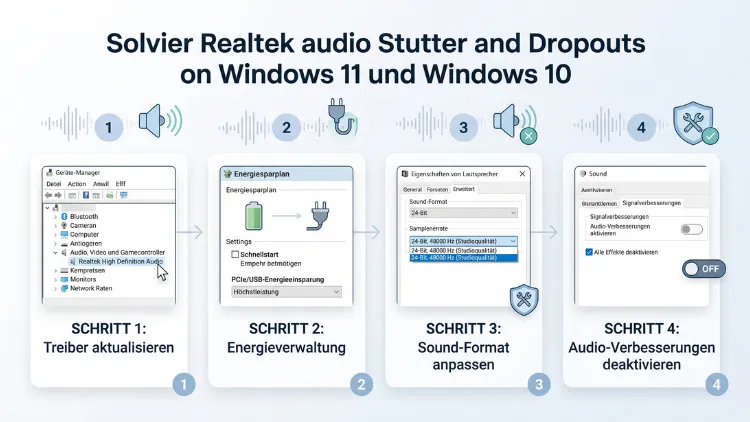
Setzt der Realtek-Ton unter Windows 11/10 immer wieder kurz aus, steckt meist ein fehlerhafter oder veralteter Realtek-Audiotreiber, eine aggressive Energiesparfunktion oder eine aktivierte Audioverbesserung dahinter. Deshalb helfen in den meisten Fällen schon wenige Schritte: Treiber aktualisieren oder zurücksetzen, Audioverbesserungen ausschalten, Energiesparplan anpassen und die Audiodienste neu starten.
Im Folgenden finden Sie alle typischen Ursachen sowie bewährte Lösungen Schritt für Schritt erklärt – vom schnellen Sofort-Tipp bis zur sauberen Neuinstallation des Treibers.
Die schnellsten Lösungen im Überblick
Wenn Sie wenig Zeit haben, probieren Sie zunächst diese Maßnahmen. Sie lösen erfahrungsgemäß den Großteil aller Fälle, in denen der Realtek-Sound aussetzt:
- PC neu starten und ausstehende Windows-Updates abschließen
- Audioverbesserungen deaktivieren (Sound-Einstellungen)
- Exklusiven Modus ausschalten (Eigenschaften des Lautsprechers)
- Energiesparplan auf „Höchstleistung“ oder Energiemodus auf „Beste Leistung“ stellen
- Realtek-Treiber aktualisieren – am besten direkt vom Mainboard- oder Laptophersteller
- Falls das Problem nach einem Update begann: Treiber zurücksetzen
- Als Notlösung: den generischen Microsoft-Treiber „High Definition Audio-Gerät“ verwenden
Hilft keiner dieser Punkte, finden Sie weiter unten ausführliche Anleitungen sowie Lösungen für Sonderfälle wie Kopfhörer am Frontpanel, Laptops oder Tonaussetzer beim Gaming.
Woran Sie erkennen, dass Realtek-Audio aussetzt
Tonaussetzer bei Realtek zeigen sich in ganz unterschiedlichen Formen. Zudem hilft eine genaue Beschreibung der Symptome dabei, die Ursache schneller einzugrenzen. Typisch sind zum Beispiel:
- Der Ton bricht für Sekundenbruchteile ab und kommt dann wieder.
- Der Sound stottert, knackst oder knistert während der Wiedergabe.
- Der Ton verschwindet komplett und kehrt erst nach einem Neustart zurück.
- Am Anfang einer Wiedergabe fehlt das erste Wort oder die erste Sekunde.
- Vor Systemklängen ist ein Klicken oder Ploppen zu hören.
- Der Kopfhörer wird plötzlich nicht mehr erkannt, obwohl er eingesteckt ist.
- Aussetzer treten nur bei Spielen, Videocalls oder hoher Systemlast auf.
Außerdem lohnt sich ein Blick auf den Zeitpunkt. Tritt das Problem seit einem Windows-Update auf, ist häufig ein Treiberkonflikt schuld. Erscheinen die Aussetzer dagegen nach dem Aufwachen aus dem Standby, deutet vieles auf die Energieverwaltung hin.
Die häufigsten Ursachen für Tonaussetzer bei Realtek
Realtek-Soundchips stecken in den allermeisten Desktop-PCs und Notebooks. Deshalb gibt es entsprechend viele Fehlerquellen. Die wichtigsten Ursachen sind:
- Veralteter oder beschädigter Treiber: Gerade nach größeren Funktionsupdates von Windows 11 (etwa 24H2, 25H2 oder neueren Versionen) passen ältere Realtek-Treiber oft nicht mehr zum neuen Audio-Stack.
- Fehlerhafter Treiber über Windows Update: Windows installiert gelegentlich automatisch eine Realtek-Version, die nicht optimal zu Ihrem Gerät passt.
- Audioverbesserungen und Effekte: Raumklang, Lautstärkeausgleich, Bassverstärkung oder Herstellereffekte wie Nahimic, Sonic Studio, Dolby, DTS oder Waves MaxxAudio können zu Stottern führen.
- Energiesparfunktionen: Windows oder das Notebook schalten Komponenten ab, um Strom zu sparen. Dadurch kann auch der Audiochip kurz „einschlafen“.
- Hohe DPC-Latenz: Andere Treiber, etwa für WLAN, Bluetooth oder die Grafikkarte, blockieren das System für Millisekunden. Folglich reißt der Audiostrom ab.
- Falsches Audioformat: Eine ungünstige Kombination aus Abtastrate und Bittiefe kann ebenfalls Aussetzer erzeugen.
- Exklusiver Modus: Programme übernehmen die Kontrolle über das Audiogerät und stören damit andere Anwendungen.
- Hängende Audiodienste: Die Dienste „Windows-Audio“ oder „Windows-Audio-Endpunkterstellung“ laufen fehlerhaft.
- Hardwareprobleme: Wackelkontakte an der Klinkenbuchse, ein defektes Kabel oder ein lockeres Frontpanel-Kabel im PC.
Sofortmaßnahmen: Erst die einfachen Dinge prüfen
Bevor Sie tiefer ins System eingreifen, sollten Sie einige Grundlagen kontrollieren. Oft liegt die Ursache nämlich näher, als man denkt.
PC vollständig neu starten
Ein normales Herunterfahren beendet Windows wegen des Schnellstarts nicht vollständig. Deshalb bleiben fehlerhafte Treiberzustände manchmal erhalten. Wählen Sie daher ausdrücklich „Neu starten“ statt „Herunterfahren“. Dabei wird Windows wirklich komplett neu geladen.
Kabel und Anschlüsse kontrollieren
Prüfen Sie zudem die Hardware:
- Stecken Sie Kopfhörer oder Lautsprecher ab und wieder an.
- Testen Sie eine andere Buchse, zum Beispiel hinten am Mainboard statt vorne am Gehäuse.
- Bewegen Sie das Kabel leicht. Knackt es dabei, ist das Kabel oder der Stecker defekt.
- Testen Sie die Kopfhörer zusätzlich an einem Smartphone oder einem anderen Gerät.
Funktioniert der Ton an der hinteren Buchse einwandfrei, liegt das Problem vermutlich am Frontpanel des Gehäuses. Mehr dazu finden Sie weiter unten im Abschnitt zu den Sonderfällen.
Richtiges Ausgabegerät auswählen
Nach Updates wechselt Windows gelegentlich das Standardgerät. So stellen Sie es wieder richtig ein:
Windows 11:
- Klicken Sie unten rechts in der Taskleiste auf das Lautsprecher-Symbol.
- Klicken Sie auf den Pfeil neben dem Lautstärkeregler.
- Wählen Sie „Lautsprecher (Realtek(R) Audio)“ oder Ihr gewünschtes Gerät aus.
Windows 10:
- Klicken Sie auf das Lautsprecher-Symbol in der Taskleiste.
- Klicken Sie oben auf den Gerätenamen.
- Wählen Sie das passende Realtek-Gerät aus der Liste.
Lösung 1: Audio-Problembehandlung ausführen
Windows bringt eine eigene Problembehandlung mit. Sie findet zwar nicht jeden Fehler, setzt jedoch automatisch Dienste zurück und korrigiert falsche Einstellungen.
Windows 11:
- Drücken Sie Windows-Taste + I, um die Einstellungen zu öffnen.
- Gehen Sie zu System > Problembehandlung > Andere Problembehandlungen.
- Klicken Sie neben „Audio“ auf „Ausführen“.
- Folgen Sie den Anweisungen in der App „Hilfe anfordern“.
Windows 10:
- Öffnen Sie die Einstellungen mit Windows-Taste + I.
- Wechseln Sie zu Update und Sicherheit > Problembehandlung > Zusätzliche Problembehandlungen.
- Wählen Sie „Audiowiedergabe“ und klicken Sie auf „Problembehandlung ausführen“.
Anschließend sollten Sie den PC neu starten und die Wiedergabe erneut testen.
Lösung 2: Windows-Audiodienste neu starten
Hängt ein Audiodienst, setzt der Ton häufig sporadisch aus. Ein Neustart der Dienste dauert nur wenige Sekunden. Außerdem ist er völlig ungefährlich.
- Drücken Sie Windows-Taste + R.
- Geben Sie services.msc ein und bestätigen Sie mit Enter.
- Suchen Sie den Dienst „Windows-Audio“.
- Klicken Sie ihn mit der rechten Maustaste an und wählen Sie „Neu starten“.
- Wiederholen Sie das ebenso für „Windows-Audio-Endpunkterstellung“.
- Prüfen Sie zusätzlich per Doppelklick, ob der Starttyp beider Dienste auf „Automatisch“ steht.
Hilft der Neustart nur vorübergehend, liegt die eigentliche Ursache allerdings tiefer. Arbeiten Sie dann mit den nächsten Lösungen weiter.
Lösung 3: Audioverbesserungen und Raumklang deaktivieren
Audioverbesserungen gehören zu den häufigsten Auslösern für stotternden Realtek-Sound. Besonders nach großen Windows-Updates vertragen sich die Effekte oft nicht mehr mit dem Treiber. Deshalb sollten Sie sie testweise abschalten.
Windows 11:
- Öffnen Sie Einstellungen > System > Sound.
- Klicken Sie unter „Ausgabe“ auf Ihr Realtek-Gerät.
- Stellen Sie bei „Audioverbesserungen“ die Option „Aus“ ein.
- Setzen Sie außerdem „Räumlicher Sound“ auf „Aus“.
Windows 10:
- Drücken Sie Windows-Taste + R, geben Sie mmsys.cpl ein und drücken Sie Enter.
- Klicken Sie im Reiter „Wiedergabe“ doppelt auf „Lautsprecher (Realtek)“.
- Öffnen Sie den Reiter „Erweiterungen“ bzw. „Verbesserungen“.
- Setzen Sie ein Häkchen bei „Alle Erweiterungen deaktivieren“.
- Wechseln Sie zum Reiter „Räumlicher Sound“ und wählen Sie „Aus“.
- Bestätigen Sie mit „OK“.
Zusätzlich sollten Sie Effekte in der Realtek Audio Console prüfen. Dort finden Sie je nach Hersteller Optionen wie Equalizer, Raumkorrektur oder Lautstärkeausgleich. Schalten Sie diese ebenfalls testweise ab.
Lösung 4: Exklusiven Modus deaktivieren
Im exklusiven Modus darf ein einzelnes Programm das Audiogerät vollständig übernehmen. Das ist zwar für Musikproduktion praktisch. Im Alltag führt es jedoch oft zu Aussetzern, sobald mehrere Programme gleichzeitig Ton abspielen.
- Drücken Sie Windows-Taste + R und geben Sie mmsys.cpl ein.
- Klicken Sie doppelt auf Ihr Realtek-Wiedergabegerät.
- Öffnen Sie den Reiter „Erweitert“.
- Entfernen Sie unter „Exklusiver Modus“ beide Häkchen:
- „Anwendungen haben alleinige Kontrolle über das Gerät“
- „Anwendungen im exklusiven Modus Priorität geben“
- Klicken Sie auf „Übernehmen“ und „OK“.
Diese Anleitung gilt gleichermaßen für Windows 11 und Windows 10.
Lösung 5: Abtastrate und Bittiefe ändern
Ein unpassendes Standardformat kann ebenfalls zu Knacksen und Aussetzern führen. Häufig hilft es deshalb, ein anderes Format auszuprobieren.
- Öffnen Sie erneut mmsys.cpl über Windows-Taste + R.
- Klicken Sie doppelt auf Ihr Realtek-Gerät.
- Wechseln Sie zum Reiter „Erweitert“.
- Wählen Sie unter „Standardformat“ zum Beispiel „24 Bit, 48000 Hz (Studioqualität)“.
- Klicken Sie auf „Testen“ und hören Sie genau hin.
- Probieren Sie alternativ „16 Bit, 44100 Hz (CD-Qualität)“ oder „16 Bit, 48000 Hz (DVD-Qualität)“.
In Windows 11 finden Sie die Einstellung außerdem unter Einstellungen > System > Sound > [Ihr Gerät] > Format. Wählen Sie dabei möglichst ein Format, das zu Ihren Medien passt. Für Videos und Spiele ist 48000 Hz meist die beste Wahl.
Lösung 6: Energiesparoptionen anpassen
Energiesparfunktionen sind eine unterschätzte Ursache. Besonders auf Notebooks drosselt Windows Komponenten so stark, dass der Audiostrom kurz abreißt. Zudem tauchen die Probleme oft erst nach dem Standby auf.
Energiemodus bzw. Energiesparplan ändern
Windows 11:
- Öffnen Sie Einstellungen > System > Netzbetrieb und Akku (bzw. „Strom und Akku“).
- Stellen Sie den Energiemodus auf „Beste Leistung“.
Windows 10 (und Windows 11 über die Systemsteuerung):
- Drücken Sie Windows-Taste + R und geben Sie powercfg.cpl ein.
- Wählen Sie „Höchstleistung“ oder „Ausbalanciert“.
- Ist „Höchstleistung“ nicht sichtbar, klicken Sie auf „Weitere Energiesparpläne einblenden“.
PCI-Express-Energieverwaltung abschalten
- Klicken Sie im Fenster powercfg.cpl beim aktiven Plan auf „Energiesparplaneinstellungen ändern“.
- Wählen Sie „Erweiterte Energieeinstellungen ändern“.
- Öffnen Sie „PCI Express > Verbindungszustand-Energieverwaltung“.
- Stellen Sie den Wert auf „Aus“.
- Klicken Sie auf „Übernehmen“.
Schnellstart deaktivieren
Der Schnellstart speichert den Treiberzustand beim Herunterfahren. Folglich kann ein fehlerhafter Zustand auch nach dem Einschalten bestehen bleiben.
- Öffnen Sie powercfg.cpl.
- Klicken Sie links auf „Auswählen, was beim Drücken des Netzschalters geschehen soll“.
- Klicken Sie auf „Einige Einstellungen sind momentan nicht verfügbar“.
- Entfernen Sie das Häkchen bei „Schnellstart aktivieren (empfohlen)“.
- Klicken Sie auf „Änderungen speichern“.
Lösung 7: Realtek-Treiber aktualisieren
Ein aktueller Treiber ist die wichtigste Grundlage für stabilen Sound. Allerdings gibt es mehrere Quellen, und nicht jede ist gleich gut geeignet.
Variante A: Treiber vom Gerätehersteller (empfohlen)
Mainboard- und Notebookhersteller passen den Realtek-Treiber an ihre Hardware an. Deshalb ist diese Variante meist die stabilste.
- Finden Sie das genaue Modell heraus: Drücken Sie Windows-Taste + R, geben Sie msinfo32 ein und lesen Sie „Systemmodell“ bzw. „BaseBoard-Produkt“ ab.
- Öffnen Sie die Supportseite Ihres Herstellers, zum Beispiel ASUS, MSI, Gigabyte, ASRock, Lenovo, HP, Dell oder Acer.
- Suchen Sie nach Ihrem Modell und öffnen Sie den Bereich „Treiber“ oder „Downloads“.
- Wählen Sie Ihr Betriebssystem und laden Sie den Realtek-Audiotreiber herunter.
- Entpacken Sie die Datei und starten Sie die Setup.exe.
- Starten Sie den PC anschließend neu.
Alternativ können Sie die Hersteller-Tools nutzen, etwa Lenovo Vantage, HP Support Assistant, Dell SupportAssist, MyASUS oder MSI Center. Diese finden passende Treiber automatisch.
Variante B: Optionale Updates in Windows
Windows bietet Treiberupdates häufig separat an. Viele Nutzer übersehen diese jedoch.
Windows 11:
- Öffnen Sie Einstellungen > Windows Update > Erweiterte Optionen.
- Klicken Sie auf „Optionale Updates“.
- Klappen Sie „Treiberupdates“ auf und wählen Sie Realtek-Einträge aus.
- Klicken Sie auf „Herunterladen und installieren“.
Windows 10:
- Öffnen Sie Einstellungen > Update und Sicherheit > Windows Update.
- Klicken Sie auf „Optionale Updates anzeigen“.
- Wählen Sie unter „Treiberupdates“ den Realtek-Treiber aus und installieren Sie ihn.
Variante C: Über den Geräte-Manager
- Drücken Sie Windows-Taste + X und wählen Sie „Geräte-Manager“.
- Klappen Sie „Audio, Video und Gamecontroller“ auf.
- Klicken Sie mit der rechten Maustaste auf „Realtek(R) Audio“ bzw. „Realtek High Definition Audio“.
- Wählen Sie „Treiber aktualisieren“ und anschließend „Automatisch nach Treibern suchen“.
Beachten Sie dabei: Meldet Windows, dass bereits der beste Treiber installiert ist, bedeutet das keineswegs, dass es keinen neueren gibt. Deshalb sollten Sie zusätzlich die Herstellerseite prüfen.
Variante D: Microsoft Update-Katalog
Fortgeschrittene Nutzer finden im Microsoft Update-Katalog zahlreiche Realtek-Versionen. Suchen Sie dort zum Beispiel nach „Realtek Audio Windows 11“ und laden Sie die passende .cab-Datei herunter. Anschließend entpacken Sie die Datei und installieren den Treiber über den Geräte-Manager mit „Auf meinem Computer nach Treibern suchen“. Diese Variante eignet sich jedoch nur, wenn der Hersteller keine aktuelle Version anbietet.
Wichtig: Laden Sie Treiber niemals von dubiosen Treiberportalen oder über sogenannte „Treiber-Updater“ herunter. Solche Programme installieren häufig unpassende Versionen oder sogar unerwünschte Software.
Lösung 8: Treiber auf die vorherige Version zurücksetzen
Begannen die Aussetzer direkt nach einem Treiberupdate? Dann ist das Zurücksetzen oft die schnellste Lösung.
- Öffnen Sie den Geräte-Manager mit Windows-Taste + X.
- Klappen Sie „Audio, Video und Gamecontroller“ auf.
- Klicken Sie doppelt auf „Realtek(R) Audio“.
- Öffnen Sie den Reiter „Treiber“.
- Klicken Sie auf „Vorheriger Treiber“.
- Wählen Sie einen Grund aus und bestätigen Sie mit „Ja“.
- Starten Sie den PC neu.
Ist die Schaltfläche ausgegraut, hat Windows keine ältere Version gespeichert. In diesem Fall installieren Sie eine ältere Version manuell von der Herstellerseite.
Automatische Treiberupdates vorübergehend verhindern
Damit Windows den fehlerhaften Treiber nicht sofort erneut installiert, können Sie automatische Treiberinstallationen deaktivieren:
- Drücken Sie Windows-Taste + R und geben Sie sysdm.cpl ein.
- Öffnen Sie den Reiter „Hardware“.
- Klicken Sie auf „Geräteinstallationseinstellungen“.
- Wählen Sie „Nein (Ihr Gerät funktioniert möglicherweise nicht wie erwartet)“.
- Klicken Sie auf „Änderungen speichern“.
Denken Sie jedoch daran, diese Einstellung später wieder zurückzustellen. Andernfalls verpassen Sie wichtige Treiberupdates.
Lösung 9: Realtek-Treiber sauber neu installieren
Ist der Treiber beschädigt, hilft ein einfaches Update oft nicht. Deshalb empfiehlt sich in hartnäckigen Fällen eine saubere Neuinstallation.
- Laden Sie zuerst den passenden Treiber von der Herstellerseite herunter.
- Öffnen Sie den Geräte-Manager.
- Klicken Sie mit der rechten Maustaste auf „Realtek(R) Audio“ und wählen Sie „Gerät deinstallieren“.
- Setzen Sie das Häkchen bei „Versuchen, den Treiber für dieses Gerät zu entfernen“ (Windows 11) bzw. „Die Treibersoftware für dieses Gerät löschen“ (Windows 10).
- Klappen Sie zusätzlich „Softwarekomponenten“ auf. Deinstallieren Sie dort ebenfalls Einträge wie „Realtek Audio Effects Component“, „Realtek Hardware Support Application“ oder „Realtek Audio Universal Service“.
- Öffnen Sie außerdem Einstellungen > Apps und deinstallieren Sie eventuell vorhandene Realtek-Programme.
- Starten Sie den PC neu.
- Installieren Sie anschließend den heruntergeladenen Treiber.
- Starten Sie den Rechner erneut neu.
Nach dem ersten Neustart installiert Windows eventuell automatisch einen Standardtreiber. Das ist zwar normal. Installieren Sie trotzdem den Herstellertreiber darüber.
Lösung 10: Generischen Microsoft-Treiber verwenden
Wenn alle Realtek-Versionen Probleme bereiten, gibt es eine bewährte Notlösung. Windows bringt nämlich einen eigenen, sehr stabilen Standardtreiber mit. Zwar fehlen dann Funktionen wie die Realtek Audio Console oder die automatische Buchsenerkennung. Dafür läuft der Ton jedoch oft ohne Aussetzer.
- Öffnen Sie den Geräte-Manager.
- Klicken Sie mit der rechten Maustaste auf „Realtek(R) Audio“ und wählen Sie „Treiber aktualisieren“.
- Klicken Sie auf „Auf meinem Computer nach Treibern suchen“.
- Wählen Sie „Aus einer Liste verfügbarer Treiber auf meinem Computer auswählen“.
- Markieren Sie „High Definition Audio-Gerät“.
- Klicken Sie auf „Weiter“ und bestätigen Sie die Warnung mit „Ja“.
- Starten Sie den PC neu.
Diese Lösung funktioniert sowohl unter Windows 11 als auch unter Windows 10. Zudem können Sie jederzeit wieder zum Realtek-Treiber wechseln.
Lösung 11: Herstellersoftware und Audio-Zusatzprogramme prüfen
Viele PCs und Notebooks bringen zusätzliche Audiosoftware mit. Diese Programme klinken sich jedoch tief in den Audiostrom ein. Folglich verursachen sie häufig Aussetzer, Verzerrungen oder Verzögerungen.
Typische Kandidaten sind:
- Nahimic (oft bei MSI, Dell Alienware und einigen Gigabyte-Boards)
- Sonic Studio und Armoury Crate (ASUS)
- Dolby Access, Dolby Atmos oder DTS:X
- Waves MaxxAudio (häufig bei Dell)
- Realtek Audio Console mit aktivierten Effekten
- Virtuelle Audiotreiber, etwa von Voicemeeter, SteelSeries Sonar oder Discord-Krisp-Funktionen
So gehen Sie vor:
- Öffnen Sie das jeweilige Programm und deaktivieren Sie alle Effekte.
- Testen Sie die Wiedergabe.
- Bleiben die Aussetzer, deinstallieren Sie die Software testweise über Einstellungen > Apps > Installierte Apps (Windows 11) bzw. Einstellungen > Apps > Apps & Features (Windows 10).
- Prüfen Sie zusätzlich im Geräte-Manager unter „Softwarekomponenten“, ob Einträge des Programms vorhanden sind.
- Starten Sie den PC neu.
Nahimic installiert sich übrigens nach dem Deinstallieren häufig erneut, weil der Treiber im System verbleibt. Deshalb sollten Sie zusätzlich im Geräte-Manager unter „Softwarekomponenten“ den Nahimic-Eintrag mitsamt Treiber entfernen.
Lösung 12: Kommunikationseinstellungen anpassen
Windows senkt bei Telefonaten oder Videocalls automatisch die Lautstärke anderer Programme. Das wirkt jedoch manchmal wie ein Aussetzer oder ein plötzlicher Lautstärkeabfall.
- Drücken Sie Windows-Taste + R und geben Sie mmsys.cpl ein.
- Öffnen Sie den Reiter „Kommunikation“.
- Wählen Sie „Keine Aktion“.
- Klicken Sie auf „OK“.
Lösung 13: DPC-Latenz mit LatencyMon prüfen
Setzt der Ton vor allem beim Gaming, beim Surfen mit vielen Tabs oder bei aktiver WLAN-Verbindung aus? Dann liegt die Ursache oft gar nicht beim Realtek-Treiber. Stattdessen blockiert ein anderer Treiber das System. Mit dem kostenlosen Tool LatencyMon von Resplendence finden Sie den Übeltäter.
- Laden Sie LatencyMon von der offiziellen Resplendence-Webseite herunter und installieren Sie es.
- Schließen Sie möglichst alle anderen Programme.
- Starten Sie LatencyMon und klicken Sie auf den grünen Start-Button.
- Spielen Sie nebenbei Musik oder ein Video ab und lassen Sie das Tool etwa 10 Minuten laufen.
- Klicken Sie anschließend auf Stopp und wechseln Sie zum Reiter „Drivers“.
- Sortieren Sie nach „Highest execution (ms)“.
Typische Problemtreiber sind zum Beispiel:
- ndis.sys oder WLAN-Treiber (etwa von Intel oder Realtek) – Netzwerktreiber aktualisieren
- nvlddmkm.sys – NVIDIA-Grafiktreiber aktualisieren oder neu installieren
- amdkmdag.sys – AMD-Grafiktreiber aktualisieren
- ACPI.sys – BIOS und Chipsatztreiber aktualisieren
- storport.sys oder stornvme.sys – Treiber für Datenträger prüfen
- Wdf01000.sys – häufig ein Hinweis auf USB-Geräte oder fehlerhafte Peripherietreiber
Zusätzlich hilft es, testweise WLAN und Bluetooth zu deaktivieren. Verschwinden die Aussetzer dann, haben Sie die Ursache gefunden.
Lösung 14: BIOS/UEFI und Chipsatztreiber aktualisieren
Ein veraltetes BIOS kann Probleme bei der Energieverwaltung verursachen. Ebenso spielt der Chipsatztreiber eine wichtige Rolle für die Kommunikation zwischen Soundchip und System.
Chipsatztreiber aktualisieren:
- AMD-Systeme: Laden Sie die AMD Chipset Software von der AMD-Webseite oder der Supportseite Ihres Mainboards herunter.
- Intel-Systeme: Verwenden Sie den Intel Treiber- und Support-Assistenten oder das Intel Chipset Device Software-Paket Ihres Herstellers.
BIOS aktualisieren:
- Lesen Sie Ihre BIOS-Version über msinfo32 unter „BIOS-Version/-Datum“ ab.
- Vergleichen Sie diese mit der neuesten Version auf der Herstellerseite.
- Folgen Sie genau der Anleitung des Herstellers, zum Beispiel per ASUS EZ Flash, MSI M-Flash oder Gigabyte Q-Flash.
Achtung: Ein BIOS-Update sollten Sie nur durchführen, wenn Sie sich sicher fühlen. Unterbrechen Sie den Vorgang keinesfalls. Bei Notebooks schließen Sie außerdem unbedingt das Netzteil an.
Lösung 15: Systemdateien reparieren
Beschädigte Systemdateien können ebenfalls Audioprobleme auslösen. Deshalb lohnt sich eine Prüfung mit den Bordmitteln von Windows.
- Klicken Sie mit der rechten Maustaste auf Start und wählen Sie „Terminal (Administrator)“ (Windows 11) bzw. „Windows PowerShell (Administrator)“ (Windows 10).
- Geben Sie folgenden Befehl ein und drücken Sie Enter:
DISM /Online /Cleanup-Image /RestoreHealth - Warten Sie, bis der Vorgang abgeschlossen ist.
- Geben Sie anschließend ein:
sfc /scannow - Starten Sie den PC nach Abschluss neu.
Lösung 16: Windows-Update deinstallieren oder Systemwiederherstellung nutzen
Traten die Aussetzer direkt nach einem Windows-Update auf, können Sie dieses Update entfernen.
Windows 11:
- Öffnen Sie Einstellungen > Windows Update > Updateverlauf.
- Scrollen Sie nach unten und klicken Sie auf „Updates deinstallieren“.
- Wählen Sie das zuletzt installierte Update und klicken Sie auf „Deinstallieren“.
Windows 10:
- Öffnen Sie Einstellungen > Update und Sicherheit > Windows Update > Updateverlauf anzeigen.
- Klicken Sie auf „Updates deinstallieren“.
- Wählen Sie das betroffene Update und klicken Sie auf „Deinstallieren“.
Nach einem großen Funktionsupdate können Sie außerdem innerhalb von 10 Tagen zur vorherigen Version zurückkehren. In Windows 11 finden Sie die Option unter Einstellungen > System > Wiederherstellung > Zurück.
Alternativ hilft die Systemwiederherstellung:
- Drücken Sie Windows-Taste + R und geben Sie rstrui ein.
- Wählen Sie einen Wiederherstellungspunkt vor Beginn der Probleme.
- Folgen Sie dem Assistenten.
Beachten Sie zudem: Der reguläre Support für Windows 10 endete im Oktober 2025. Ohne erweiterte Sicherheitsupdates erhalten Sie daher kaum noch Fehlerbehebungen von Microsoft. Treiberupdates der Hersteller sind deshalb unter Windows 10 umso wichtiger.
Sonderfall: Aussetzer bei Kopfhörern am Frontpanel
Tritt der Fehler nur an der vorderen Klinkenbuchse auf, liegt das Problem häufig an der Buchsenerkennung. Der Realtek-Treiber erkennt dabei ständig ein Ein- und Ausstecken. Folglich schaltet er permanent zwischen Lautsprechern und Kopfhörern um.
So beheben Sie das Problem:
- Öffnen Sie die Realtek Audio Console über das Startmenü. Fehlt die App, installieren Sie sie über den Microsoft Store oder die Herstellerseite.
- Klicken Sie auf „Erweiterte Geräteeinstellungen“ (bzw. das Zahnrad-Symbol).
- Aktivieren Sie die Option „Frontpanel-Buchsenerkennung deaktivieren“, sofern vorhanden.
- Aktivieren Sie zusätzlich „Alle Eingangsbuchsen als separate Eingabegeräte trennen“, falls nötig.
Bei Desktop-PCs sollten Sie außerdem das HD-Audio-Kabel des Gehäuses prüfen. Es führt vom Frontpanel zum Anschluss „F_AUDIO“ oder „JAUD1“ auf dem Mainboard. Sitzt der Stecker locker, entstehen Wackelkontakte. Zudem gibt es in manchen BIOS-Versionen die Einstellung „Front Panel Type“ mit den Optionen HD Audio und AC97. Stellen Sie diese passend zu Ihrem Gehäuse ein – bei modernen Gehäusen ist das fast immer HD Audio.
Sonderfall: Aussetzer bei Notebooks
Notebooks sparen deutlich aggressiver Energie als Desktop-PCs. Deshalb treten Realtek-Tonaussetzer hier besonders häufig auf.
Prüfen Sie daher zusätzlich diese Punkte:
- Netzbetrieb testen: Treten die Aussetzer nur im Akkubetrieb auf, liegt die Ursache eindeutig in der Energieverwaltung.
- Hersteller-Energieprofile: Tools wie Lenovo Vantage, MyASUS, HP Command Center, Dell Power Manager oder MSI Center haben eigene Profile. Stellen Sie dort einen Modus wie „Ausgewogen“ oder „Leistung“ ein.
- Intel Smart Sound Technology (SST): Viele Intel-Notebooks nutzen zusätzlich SST-Treiber. Diese müssen zur Realtek-Version passen. Laden Sie deshalb beide Treiber immer gemeinsam von der Herstellerseite.
- Akustik-Software des Herstellers: Viele Notebooks nutzen Dolby Atmos oder Waves MaxxAudio. Diese Programme sind fest mit dem Treiber verknüpft. Deinstallieren Sie sie daher nicht einfach, sondern aktualisieren Sie sie zusammen mit dem Treiber.
Sonderfall: Ton setzt nur bei Spielen oder Videocalls aus
Bricht der Ton nur unter Last ab, kommen mehrere Ursachen infrage:
- Hohe CPU-Auslastung: Prüfen Sie im Task-Manager (Strg + Umschalt + Esc), ob ein Prozess die CPU voll auslastet.
- Overlays und Aufnahme-Tools: Programme wie Xbox Game Bar, NVIDIA-App-Overlay, Discord-Overlay oder OBS Studio können den Audiostrom stören. Deaktivieren Sie diese testweise.
- Spiel-Audioeinstellungen: Stellen Sie im Spiel die Lautsprecherkonfiguration auf Stereo oder Kopfhörer, statt auf 7.1-Raumklang.
- Videocall-Programme: In Microsoft Teams, Zoom oder Discord sollten Sie das Ausgabegerät manuell auf das Realtek-Gerät festlegen. Zudem hilft es, Funktionen wie Rauschunterdrückung testweise abzuschalten.
Abgrenzung: Ist es überhaupt ein Realtek-Problem?
Nicht jeder Tonaussetzer betrifft tatsächlich den Realtek-Chip. Deshalb sollten Sie vorab prüfen, welches Gerät den Ton ausgibt.
- HDMI- oder DisplayPort-Ton über den Monitor läuft über die Grafikkarte. Zuständig ist dann der NVIDIA-, AMD- oder Intel-Grafiktreiber.
- USB-Headsets besitzen meist einen eigenen Soundchip. Folglich hilft ein Realtek-Treiberupdate hier nicht.
- Bluetooth-Kopfhörer hängen vom Bluetooth-Treiber und von Funkstörungen ab.
Im Geräte-Manager unter „Audio, Video und Gamecontroller“ sowie unter „Audioeingänge und -ausgänge“ sehen Sie, welche Geräte vorhanden sind. Nur wenn Sie über die Klinkenbuchsen am PC oder über die eingebauten Notebook-Lautsprecher hören, ist tatsächlich der Realtek-Treiber zuständig.
Wann ein Hardwaredefekt wahrscheinlich ist
In seltenen Fällen ist der Soundchip oder die Buchse selbst defekt. Folgende Anzeichen sprechen dafür:
- Die Aussetzer treten auch mit dem generischen Microsoft-Treiber auf.
- Das Problem besteht auch mit einem anderen Betriebssystem, etwa einem Linux-Live-USB-Stick.
- Der Ton knackt beim Bewegen des Steckers.
- Der PC hatte zuvor einen Flüssigkeitsschaden oder einen Sturz.
Eine günstige und zuverlässige Alternative ist dann eine externe USB-Soundkarte oder ein USB-DAC. Bereits einfache Modelle umgehen den Realtek-Chip komplett. Außerdem benötigen sie meist keinen eigenen Treiber, da Windows sie automatisch erkennt. Bei Geräten mit Garantie wenden Sie sich jedoch besser an den Hersteller.
So beugen Sie künftigen Tonaussetzern vor
Damit der Realtek-Sound dauerhaft stabil bleibt, helfen einige einfache Gewohnheiten:
- Treiber regelmäßig prüfen: Schauen Sie etwa alle paar Monate auf der Herstellerseite nach neuen Versionen.
- Nach Windows-Funktionsupdates testen: Prüfen Sie direkt danach, ob der Ton sauber läuft.
- Wiederherstellungspunkte erstellen: Legen Sie vor Treiberinstallationen über rstrui bzw. „Wiederherstellungspunkt erstellen“ einen Sicherungspunkt an.
- Wenig Zusatzsoftware: Installieren Sie nur die Audioprogramme, die Sie wirklich nutzen.
- Keine Treiber-Updater: Verzichten Sie auf Programme von Drittanbietern, die Treiber automatisch aktualisieren.
- Kabel schonen: Ziehen Sie Stecker immer am Stecker selbst heraus, nicht am Kabel.
Häufige Fragen zu Realtek-Tonaussetzern
Warum setzt mein Realtek-Sound nach einem Windows-Update aus?
Große Updates verändern häufig den Audio-Stack von Windows. Ältere Realtek-Treiber sind dann nicht mehr vollständig kompatibel. Deshalb hilft meist ein aktueller Treiber vom Hersteller oder alternativ das Zurücksetzen auf die vorherige Treiberversion.
Wo finde ich den richtigen Realtek-Treiber für meinen PC?
Am zuverlässigsten ist die Supportseite Ihres Mainboard- oder Notebookherstellers. Dort gibt es Treiber, die auf Ihre Hardware abgestimmt sind. Generische Realtek-Pakete funktionieren zwar oft ebenfalls, verursachen jedoch häufiger Probleme.
Ist der generische Windows-Treiber schlechter als der Realtek-Treiber?
Nicht unbedingt. Der Treiber „High Definition Audio-Gerät“ ist sehr stabil. Allerdings fehlen Funktionen wie die Realtek Audio Console, Equalizer oder die automatische Buchsenerkennung. Für reines Musikhören und Videos reicht er in den meisten Fällen völlig aus.
Warum fehlt die Realtek Audio Console?
Unter Windows 11/10 wird die Realtek Audio Console meist als separate App ausgeliefert. Sie installieren sie über den Microsoft Store oder über das Treiberpaket des Herstellers. Läuft der generische Microsoft-Treiber, startet die App jedoch nicht.
Warum setzt der Ton nur nach dem Standby aus?
In diesem Fall wacht der Audiochip nicht korrekt aus dem Energiesparmodus auf. Deaktivieren Sie deshalb den Schnellstart, stellen Sie die PCI-Express-Energieverwaltung auf „Aus“ und aktualisieren Sie zusätzlich BIOS und Chipsatztreiber.
Kann WLAN Tonaussetzer verursachen?
Ja, das kommt sogar häufig vor. Ein fehlerhafter WLAN-Treiber kann eine hohe DPC-Latenz erzeugen. Dadurch reißt der Audiostrom kurz ab. Mit LatencyMon prüfen Sie das schnell. Ein aktueller WLAN-Treiber behebt das Problem in vielen Fällen.
Warum hört man vor Systemsounds ein Klicken oder Ploppen?
Das Klicken entsteht meist, wenn der Audiochip aus dem Ruhezustand erwacht. Hier helfen ein aktueller Treiber und angepasste Energieeinstellungen. Zusätzlich lohnt es sich, die Audioverbesserungen auszuschalten.
Hilft eine Neuinstallation von Windows?
Eine Neuinstallation hilft zwar manchmal, sollte jedoch die letzte Maßnahme sein. In fast allen Fällen genügt eine saubere Neuinstallation des Treibers oder der Wechsel auf den generischen Microsoft-Treiber. Bleiben die Aussetzer danach bestehen, deutet das eher auf einen Hardwaredefekt hin.
Lohnt sich eine externe Soundkarte?
Wenn der Realtek-Chip dauerhaft Probleme macht, ist eine externe USB-Soundkarte eine günstige und zuverlässige Lösung. Sie umgeht den internen Chip vollständig. Außerdem erkennt Windows die meisten Modelle automatisch.
Fazit
Setzt Realtek-Audio unter Windows 11/10 aus, liegt die Ursache meist beim Treiber, bei Audioverbesserungen oder bei der Energieverwaltung. Deshalb sollten Sie zunächst Effekte deaktivieren, den Energiesparplan anpassen und den Treiber aktualisieren oder zurücksetzen.
Bleiben die Aussetzer bestehen, helfen zudem eine saubere Neuinstallation, der generische Microsoft-Treiber oder eine Analyse mit LatencyMon. Erst danach kommt ein Hardwaredefekt infrage.
