
Audioverbesserungen unter Windows 11 und 10 verzerren den Klang bei Kopfhörern oder Lautsprechern? Wir zeigen Ihnen, wie Sie diese Funktion abschalten.
Knacken, Hall oder Verzögerungen im Ton entstehen unter Windows 11 und Windows 10 häufig durch aktivierte Audioverbesserungen. Diese Software-Filter greifen automatisch in das Klangsignal ein und verursachen dadurch oft mehr Probleme, als sie lösen.
Erfahren Sie hier, wie Sie Audioverbesserungen deaktivieren und so für einen sauberen, unverfälschten Klang sorgen.
Was sind Audioverbesserungen unter Windows?
Audioverbesserungen (englisch: Audio Enhancements) sind Software-Filter, die Windows auf das ausgehende Tonsignal anwendet. Dazu zählen beispielsweise Equalizer, Lautstärke-Nivellierung und Raumklang-Effekte. Zusätzlich bieten viele Soundkarten-Hersteller eigene Erweiterungen wie Bassverstärkung oder virtuellen Surround-Sound an.
Diese Funktionen sollen den Klang auf einfachen Lautsprechern oder Kopfhörern verbessern. Allerdings führen sie bei hochwertiger Audio-Hardware, bei Gaming-Headsets oder bei professionellen Audio-Anwendungen häufig zu unerwünschten Nebeneffekten.
Warum Audioverbesserungen oft Probleme verursachen
Windows aktiviert Audioverbesserungen in vielen Fällen automatisch, sobald ein neues Wiedergabegerät angeschlossen wird. Genau diese Zusatzfunktionen sind jedoch oft die Ursache für Knacken, künstlichen Hall, Aussetzer und spürbare Latenz bei der Wiedergabe.
Besonders häufig treten diese Effekte nach Windows-Updates, nach einem Treiberwechsel oder bei der Verwendung von Bluetooth-Headsets, USB-Audiointerfaces oder HDMI-Sound auf. Die Ursache liegt dabei selten im Gerät selbst, sondern fast immer in den aktivierten Verbesserungen.
Zudem können die Filter das Echtzeit-Monitoring in professioneller Audio-Software wie Adobe Audition oder Ableton Live stören. Deshalb profitieren gerade Nutzer mit anspruchsvollen Setups davon, die Funktion gezielt abzuschalten.
Audioverbesserungen deaktivieren unter Windows 11
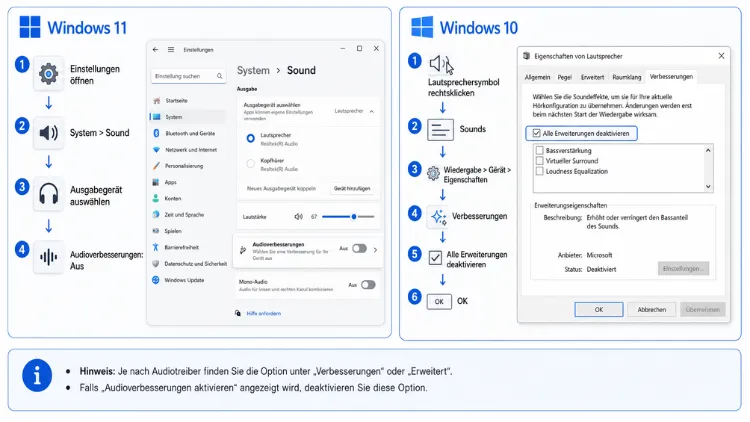
Unter Windows 11 lassen sich Audioverbesserungen direkt über die Einstellungen-App deaktivieren. Der Weg dorthin ist im Vergleich zu Windows 10 leicht verändert, führt jedoch zum gleichen Ergebnis.
Schritt-für-Schritt-Anleitung für Windows 11
- Öffnen Sie die Einstellungen über die Tastenkombination Windows-Taste + I.
- Klicken Sie im linken Menü auf System und anschließend auf Sound.
- Wählen Sie unter „Ausgabe“ Ihr aktives Wiedergabegerät aus, beispielsweise Lautsprecher oder Kopfhörer.
- Scrollen Sie zum Bereich Erweiterte Sound-Optionen oder direkt zur Kachel mit dem Gerätenamen.
- Öffnen Sie die Geräteeigenschaften und suchen Sie dort die Registerkarte Audioverbesserungen.
- Deaktivieren Sie die Option Alle Soundeffekte deaktivieren beziehungsweise setzen Sie den Schieberegler auf „Aus“.
Falls einzelne Verbesserungen einzeln aufgelistet werden, sollten Sie diese ebenfalls vollständig abschalten. Starten Sie anschließend Ihre Audio-Anwendungen neu, damit die Änderung wirksam wird.
Audioverbesserungen deaktivieren unter Windows 10
Unter Windows 10 erfolgt die Deaktivierung klassischerweise über die Systemsteuerung, da die klassische Sound-Verwaltung dort noch vollständig verfügbar ist.
Schritt-für-Schritt-Anleitung für Windows 10
- Geben Sie im Startmenü „Systemsteuerung“ ein und öffnen Sie diese.
- Wechseln Sie zu Hardware und Sound und anschließend zu Sound.
- Wählen Sie auf der Registerkarte „Wiedergabe“ Ihr aktuelles Standardgerät aus und klicken Sie auf Eigenschaften.
- Öffnen Sie die Registerkarte Verbesserungen oder Erweiterungen (die Bezeichnung variiert je nach Treiber).
- Aktivieren Sie das Kontrollkästchen Alle Erweiterungen deaktivieren.
- Bestätigen Sie die Änderung mit OK und testen Sie den Ton erneut.
Sollte die Registerkarte „Verbesserungen“ nicht angezeigt werden, unterstützt Ihr Audiotreiber diese Funktion vermutlich nicht direkt über die Systemsteuerung. In diesem Fall lohnt sich zusätzlich ein Blick auf die Herstellersoftware Ihrer Soundkarte.
Audioverbesserungen per Registry deaktivieren
Wenn weder in Windows 11 noch in Windows 10 eine Registerkarte für Verbesserungen angezeigt wird, hilft alternativ ein Eingriff in die Registrierungsdatenbank. Dieser Weg eignet sich besonders für Nutzer mit Onboard-Soundkarten, bei denen die grafische Option fehlt.
- Öffnen Sie das Dialogfeld Ausführen über Windows-Taste + R.
- Geben Sie regedit ein und bestätigen Sie mit Enter.
- Navigieren Sie zum Registrierungspfad des jeweiligen Audiogeräts unter
HKEY_LOCAL_MACHINE\SOFTWARE\Microsoft\Windows\CurrentVersion\MMDevices\Audio\Render. - Suchen Sie im entsprechenden Geräteordner nach dem Wert FxProperties und darin nach dem Eintrag FxPropertiesEnabled.
- Ändern Sie den Wert auf 0, um die Verbesserungen systemseitig zu deaktivieren.
- Starten Sie den Computer anschließend neu, damit die Änderung greift.
Da Eingriffe in die Registrierung grundsätzlich mit Vorsicht durchzuführen sind, sollten Sie vorher unbedingt ein Backup der Registry erstellen. Ausführliche Hintergrundinformationen zu Windows-Audiofunktionen finden Sie zudem direkt bei Microsoft unter learn.microsoft.com.
Herstellerspezifische Audioverbesserungen abschalten
Neben den Windows-eigenen Effekten bringen viele Soundchip-Hersteller zusätzlich eigene Software mit. Diese Programme laufen häufig unabhängig von den Windows-Einstellungen und müssen deshalb separat konfiguriert werden.
- Realtek Audio Console: Öffnen Sie die App über das Startmenü und deaktivieren Sie dort unter „Lautsprecher“ die Effekte wie Umgebungseffekte oder Loudness Equalization.
- Dolby Access: Deaktivieren Sie die aktive Klangprofil-Auswahl direkt in der App oder deinstallieren Sie diese, falls sie nicht benötigt wird.
- Nahimic bei Gaming-Notebooks: Schalten Sie den Equalizer und die Surround-Simulation im Nahimic-Fenster einzeln aus.
Aktuelle Treiber und Konfigurationstools finden Sie stets direkt beim jeweiligen Hersteller, beispielsweise unter realtek.com für Realtek-Chips. Ein Download über Drittanbieterseiten ist dabei grundsätzlich nicht empfehlenswert, da veraltete oder manipulierte Treiber zusätzliche Probleme verursachen können.
Was tun, wenn das Deaktivieren nicht hilft?
Bleiben die Klangprobleme trotz deaktivierter Verbesserungen bestehen, lohnt sich zunächst die integrierte Problembehandlung von Windows. Diese lässt sich über Einstellungen > System > Problembehandlung > Andere Problembehandlungstools aufrufen und prüft automatisch typische Fehlerquellen.
Zusätzlich kann ein Wechsel des Audiotreibers helfen, insbesondere wenn dieser veraltet ist. Aktualisieren Sie den Treiber möglichst direkt über die Website des Herstellers, etwa über support.microsoft.com bei generellen Windows-Audioproblemen.
Falls die Störungen ausschließlich bei einem bestimmten Gerät auftreten, deutet dies zudem häufig auf ein Verbindungsproblem hin. Testen Sie in diesem Fall probeweise einen anderen USB-Anschluss oder ein anderes Kabel, um Hardwaredefekte auszuschließen.
Empfohlene Vorgehensweisen
Damit das Deaktivieren der Audioverbesserungen dauerhaft funktioniert, sollten Sie einige Punkte zusätzlich beachten:
- Alle Geräte prüfen: Deaktivieren Sie Verbesserungen nicht nur beim aktiven Ausgabegerät, sondern auch bei Mikrofonen und weiteren angeschlossenen Geräten.
- Neustart durchführen: Starten Sie nach größeren Änderungen wie Registry-Eingriffen den Computer vollständig neu.
- Treiber aktuell halten: Verwenden Sie ausschließlich Treiber von der offiziellen Herstellerseite, um Kompatibilitätsprobleme zu vermeiden.
- Herstellersoftware kontrollieren: Prüfen Sie zusätzlich installierte Tools wie Realtek Audio Console oder Dolby Access separat.
Häufige Fragen zum Deaktivieren von Audioverbesserungen
Was passiert, wenn ich alle Audioverbesserungen deaktiviere?
Nach dem Deaktivieren gibt Windows das Tonsignal unverändert aus, ohne zusätzliche Filter oder Effekte anzuwenden. Dadurch klingt der Ton in der Regel neutraler, jedoch teilweise auch leiser als zuvor.
Warum sehe ich unter Windows 11 keine Registerkarte für Verbesserungen?
Manche Audiotreiber unterstützen diese Funktion grundsätzlich nicht, weshalb die Registerkarte dann gar nicht erst angezeigt wird. In diesem Fall hilft meist der Weg über die Registrierungsdatenbank.
Hilft das Deaktivieren gegen Knackgeräusche bei Bluetooth-Headsets?
Ja, da Audioverbesserungen zusätzliche Verarbeitungsschritte einführen, verursachen sie bei drahtlosen Geräten besonders häufig Aussetzer. Das Abschalten löst dieses Problem in vielen Fällen unmittelbar.
Muss ich die Registry-Änderung bei jedem Gerät wiederholen?
Ja, der Registrierungseintrag FxPropertiesEnabled ist gerätespezifisch und muss deshalb für jedes angeschlossene Audiogerät einzeln angepasst werden. Ansonsten bleiben die Verbesserungen bei nicht angepassten Geräten weiterhin aktiv.
Beeinflusst das Deaktivieren die Lautstärke meiner Lautsprecher?
Ja, da Funktionen wie die Lautstärke-Nivellierung entfernt werden, können leise Passagen dadurch spürbar leiser wirken. Dies ist jedoch kein Fehler, sondern eine direkte Folge der deaktivierten Signalverarbeitung.
Ist das Deaktivieren von Audioverbesserungen rückgängig zu machen?
Ja, Sie können die Einstellung jederzeit über denselben Menüpfad wieder aktivieren. Ebenso lässt sich der Registry-Wert problemlos zurück auf 1 setzen.
Warum treten Audioprobleme oft erst nach einem Windows-Update auf?
Updates setzen Treibereinstellungen und aktivierte Verbesserungen mitunter automatisch zurück. Deshalb lohnt es sich, die Einstellungen nach größeren Windows-Updates erneut zu überprüfen.
Sollte ich stattdessen die Herstellersoftware für Audioeffekte nutzen?
Das hängt vom individuellen Anwendungsfall ab: Für einfaches Musikhören genügt meist ein neutraler Klang ohne Effekte. Bei professionellen Aufnahmen ist eine deaktivierte Verbesserung jedoch grundsätzlich empfehlenswert.
Funktioniert die Registry-Methode auch unter Windows 10?
Ja, der Registrierungspfad sowie der Wert FxPropertiesEnabled funktionieren unter Windows 10 identisch wie unter Windows 11. Der grundsätzliche Ablauf unterscheidet sich somit kaum.
Fazit
Audioverbesserungen sind zwar gut gemeint, verursachen jedoch häufig Knacken, Latenz und Verzerrungen. Sowohl unter Windows 11 als auch unter Windows 10 lassen sie sich jedoch mit wenigen Klicks über die Geräteeigenschaften abschalten.
Sollte die entsprechende Registerkarte fehlen, hilft alternativ die Registry-Methode über FxPropertiesEnabled. Zusätzlich lohnt sich stets ein Blick in die Herstellersoftware, da diese oft eigene, unabhängige Effekte mitbringt.
