
Arc Raiders stürzt auf Ihrem PC ab oder friert ein? Entdecken Sie bewährte Lösungen, um Abstürze und Freezes schnell zu beheben und wieder störungsfrei zu spielen.
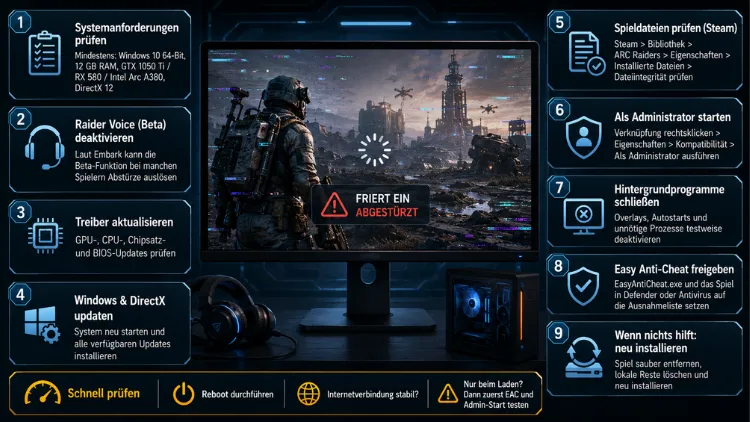
Arc Raiders stürzt auf dem PC vor allem wegen veralteter Grafiktreiber, aktivierter Übertaktung oder Problemen mit DirectX 12 ab. Ebenso können Overlays, beschädigte Spieldateien oder Anti-Cheat-Fehler zu Freezes führen.
Mit den folgenden Schritten beheben Sie Abstürze und Einfrierer gezielt und bringen den Extraction-Shooter wieder zum Laufen.
Warum stürzt Arc Raiders auf dem PC ab oder friert ein?
Arc Raiders von Embark Studios läuft auf der Unreal Engine 5 und stellt entsprechend hohe Anforderungen an CPU, RAM und Grafikkarte. Deshalb reagiert das Spiel empfindlich auf instabile Systemeinstellungen.
Zu den häufigsten Ursachen zählen daher veraltete oder beschädigte Grafiktreiber, aktive Übertaktung von RAM oder GPU sowie Konflikte mit DirectX 12. Zusätzlich verursachen Overlays von Discord, Steam oder der Grafikkartensoftware immer wieder Freezes.
Ebenso können beschädigte Spieldateien, ein veralteter Windows-Stand oder Probleme mit dem Anti-Cheat-System Easy Anti-Cheat dafür sorgen, dass Arc Raiders abstürzt. Wenn Ihr System zudem nur knapp die Mindestanforderungen erfüllt, führt eine hohe Auslastung während intensiver Gefechte häufig zu einem harten Einfrieren des gesamten PCs.
Vor den Lösungen: Systemanforderungen und Grundzustand prüfen
Bevor Sie mit der eigentlichen Fehlerbehebung beginnen, sollten Sie zunächst sicherstellen, dass Ihr PC überhaupt für Arc Raiders geeignet ist. Andernfalls laufen viele der folgenden Schritte ins Leere.
- Mindestanforderungen: Prüfen Sie auf der Steam-Seite von Arc Raiders, ob Ihre Hardware den offiziellen Mindest- und Empfehlungswerten entspricht.
- Freier Speicherplatz: Achten Sie darauf, dass auf der Systempartition ausreichend freier Speicher vorhanden ist, da sonst temporäre Dateien nicht korrekt angelegt werden können.
- Windows-Updates: Öffnen Sie „Einstellungen“ > „Windows Update“ und installieren Sie ausstehende Updates, denn fehlende Systemkomponenten führen häufig zu Abstürzen.
Sollte Ihr System die Mindestanforderungen nur knapp erfüllen, sind gelegentliche Freezes während intensiver Gefechte leider auch nach Optimierungen nicht vollständig auszuschließen.
Schritt 1 – Grafiktreiber aktualisieren oder neu installieren
Veraltete Grafiktreiber zählen zu den häufigsten Ursachen für Abstürze und Freezes in Arc Raiders. Deshalb sollten Sie diesen Schritt zuerst durchführen.
- Öffnen Sie den Geräte-Manager über die Tastenkombination Windows+X und wählen Sie „Geräte-Manager“.
- Klappen Sie „Grafikkarten“ aus und notieren Sie sich den genauen Modellnamen Ihrer GPU.
- Laden Sie anschließend den aktuellsten Treiber direkt vom Hersteller herunter: für Nvidia-Karten über nvidia.de/download/index.aspx, für AMD-Karten über amd.com/de/support und für Intel-Grafik über intel.de/content/www/de/de/support/detect-product.html.
- Wählen Sie bei der Installation nach Möglichkeit die „Saubere Installation“ beziehungsweise „Clean Install“-Option, damit alte Treiberreste entfernt werden.
- Starten Sie Ihren PC anschließend neu und testen Sie Arc Raiders erneut.
Falls die Probleme trotz aktuellem Treiber bestehen bleiben, kann zudem ein vollständiges Entfernen des alten Treibers mit einem spezialisierten Deinstallationsprogramm helfen, bevor Sie den neuen Treiber sauber installieren.
Schritt 2 – DirectX 12 deaktivieren und auf DirectX 11 wechseln
Ein sehr wirksamer Trick gegen plötzliche Abstürze mit Fehlermeldungen wie EXCEPTION_ACCESS_VIOLATION ist der Wechsel von DirectX 12 auf DirectX 11. Viele Spieler berichten, dass diese Änderung Freezes deutlich reduziert.
- Öffnen Sie Steam und klicken Sie mit der rechten Maustaste auf Arc Raiders in Ihrer Bibliothek.
- Wählen Sie „Eigenschaften“ und wechseln Sie zum Reiter „Allgemein“.
- Tragen Sie im Feld „Startoptionen“ den Befehl
-dx11ein. - Schließen Sie das Fenster und starten Sie das Spiel neu.
Da der reine Vollbildmodus im Zusammenspiel mit DirectX 11 mitunter zu Leistungseinbußen nach dem Alt+Tab führt, empfiehlt es sich zusätzlich, in den Grafikeinstellungen des Spiels den exklusiven Vollbildmodus statt des Fenstermodus zu wählen.
Schritt 3 – Übertaktung und XMP/EXPO deaktivieren
Arc Raiders reagiert aufgrund der Unreal-Engine-5-Basis empfindlich auf instabile Taktraten. Deshalb sollten Sie sämtliche Übertaktung testweise deaktivieren, bevor Sie weitere Schritte unternehmen.
- GPU-Übertaktung: Setzen Sie Takt- und Spannungswerte Ihrer Grafikkarte über die jeweilige Herstellersoftware auf Werkseinstellungen zurück.
- CPU-Übertaktung: Deaktivieren Sie manuelle Übertaktungsprofile im BIOS, sofern Sie welche eingerichtet haben.
- RAM-Profile (XMP/EXPO): Starten Sie den PC neu, rufen Sie das BIOS auf und deaktivieren Sie XMP bei Intel- beziehungsweise EXPO bei AMD-Systemen, sodass der Arbeitsspeicher mit den JEDEC-Standardwerten läuft.
Sofern sich die Stabilität nach diesen Änderungen spürbar verbessert, liegt die Ursache eindeutig an den übertakteten Systemwerten. In diesem Fall sollten Sie die Profile schrittweise wieder aktivieren, um die genaue Fehlerquelle einzugrenzen.
Schritt 4 – CPU-Virtualisierung im BIOS deaktivieren
Ein weniger bekannter, aber wirksamer Fix betrifft die Hardware-Virtualisierung. Intel VT-x sowie AMD SVM können nämlich mit der Unreal Engine 5 in Konflikt geraten und dadurch Abstürze auslösen.
- Starten Sie Ihren PC neu und rufen Sie das BIOS auf, meist über die Taste Entf, F2 oder F12 direkt beim Start.
- Suchen Sie im Menü nach „Intel Virtualization Technology“ beziehungsweise „AMD SVM Mode“.
- Deaktivieren Sie die Option und speichern Sie die Änderungen.
- Starten Sie den PC neu und prüfen Sie, ob Arc Raiders nun stabiler läuft.
Beachten Sie jedoch, dass eine deaktivierte Virtualisierung auch andere Programme betreffen kann, etwa virtuelle Maschinen oder den Windows-Sandbox-Modus. Aktivieren Sie die Funktion daher gegebenenfalls später wieder, falls Sie sie anderweitig benötigen.
Schritt 5 – Overlays und Hintergrundprogramme deaktivieren
Overlays von Discord, Steam oder der Grafikkartensoftware greifen tief in die Spieldarstellung ein und verursachen dadurch häufig Freezes. Ebenso belasten unnötige Hintergrundprogramme den Arbeitsspeicher zusätzlich.
- Discord-Overlay: Öffnen Sie die Discord-Einstellungen unter „Overlay“ und deaktivieren Sie den Schalter „In-Game-Overlay aktivieren“.
- Steam-Overlay: Klicken Sie in Steam auf „Einstellungen“ > „In-Game“ und entfernen Sie das Häkchen bei „Steam-Overlay während des Spiels aktivieren“.
- AMD- beziehungsweise Nvidia-Overlay: Deaktivieren Sie in der AMD Software beziehungsweise im Nvidia App/GeForce Experience die Funktion „In-Game-Overlay“ beziehungsweise „Instant Replay“.
- Hintergrundprogramme: Öffnen Sie den Task-Manager über Strg+Umschalt+Esc und beenden Sie nicht benötigte Anwendungen, insbesondere Browser mit vielen offenen Tabs, da diese besonders viel RAM belegen.
Falls Sie 16 GB Arbeitsspeicher oder weniger besitzen, wirkt sich das Schließen von Hintergrundprogrammen zudem besonders stark auf die Stabilität aus.
Schritt 6 – Raider Voice (Beta) und Spracherkennung deaktivieren
Die experimentelle Funktion Raider Voice, die eine sprachbasierte Steuerung ermöglicht, befindet sich derzeit noch in der Beta-Phase. Deshalb kann sie bei manchen Spielern zu Abstürzen führen.
- Öffnen Sie im Hauptmenü von Arc Raiders die Einstellungen.
- Wechseln Sie zum Bereich „Audio“ oder „Gameplay“, je nach aktueller Spielversion.
- Deaktivieren Sie die Option „Raider Voice (Beta)“.
- Speichern Sie die Änderung und starten Sie eine neue Runde, um zu testen, ob die Abstürze ausbleiben.
Da es sich um eine noch nicht vollständig ausgereifte Funktion handelt, ist eine Deaktivierung derzeit die zuverlässigste Lösung, bis Embark Studios die Beta-Phase abgeschlossen hat.
Schritt 7 – Spieldateien überprüfen und Arc Raiders neu installieren
Beschädigte Spieldateien sind eine weitere häufige Ursache, insbesondere wenn Fehlermeldungen zu unerwarteten Änderungen der Dateistruktur auftreten. Zunächst sollten Sie deshalb die Integrität der Dateien prüfen lassen.
- Öffnen Sie Steam und wechseln Sie in Ihre Bibliothek.
- Klicken Sie mit der rechten Maustaste auf Arc Raiders und wählen Sie „Eigenschaften“.
- Wechseln Sie zum Reiter „Lokale Dateien“ und klicken Sie auf „Spieldateien auf Integrität prüfen“.
- Warten Sie den Vorgang ab und starten Sie das Spiel anschließend erneut.
Bleiben die Abstürze trotzdem bestehen, empfiehlt sich eine vollständige Neuinstallation. Deinstallieren Sie Arc Raiders über die Steam-Bibliothek, starten Sie den PC neu und installieren Sie das Spiel danach frisch, um sämtliche beschädigten Dateien restlos zu entfernen. Weiterführende Hinweise zur Fehlerbehebung bei Start- und Absturzproblemen finden Sie außerdem im offiziellen Embark-Support unter id.embark.games/arc-raiders/support.
Schritt 8 – Easy Anti-Cheat-Fehler beheben
Arc Raiders nutzt das Anti-Cheat-System Easy Anti-Cheat (EAC), das gelegentlich eigene Fehlercodes wie den bekannten Fehler 30005 verursacht. Diese Fehler äußern sich häufig als Absturz direkt beim Start.
- Neuinstallation des Dienstes: Deinstallieren Sie EAC über die entsprechende Verknüpfung im Installationsordner von Arc Raiders und lassen Sie den Dienst beim nächsten Spielstart automatisch neu einrichten.
- Windows als Administrator ausführen: Starten Sie Steam sowie Arc Raiders testweise mit Administratorrechten, da EAC sonst mitunter keine ausreichenden Systemberechtigungen erhält.
- Firewall-Ausnahme: Stellen Sie sicher, dass sowohl die Spieldatei als auch der Anti-Cheat-Dienst in der Windows-Firewall nicht blockiert werden.
Sollten weiterhin EAC-bezogene Fehlermeldungen auftreten, lohnt sich zusätzlich ein Blick in den offiziellen Support-Bereich von Embark Studios, da dort aktuelle bekannte Probleme aufgelistet werden.
Schritt 9 – Windows und DirectX-Komponenten reparieren
Neben spielinternen Einstellungen kann auch ein veraltetes oder fehlerhaftes Windows-System Abstürze begünstigen. Deshalb lohnt sich ein Blick auf die Systemkomponenten.
- DirectX-Runtime: Installieren Sie die aktuelle DirectX-End-User-Runtime über die offizielle Microsoft-Dokumentation auf learn.microsoft.com, um fehlende Laufzeitkomponenten zu ergänzen.
- Visual-C+±Pakete: Prüfen Sie zudem, ob die aktuellen Microsoft Visual C++ Redistributable-Pakete installiert sind, da viele Spiele auf diese Bibliotheken angewiesen sind.
- Systemdateiprüfung: Öffnen Sie die Eingabeaufforderung als Administrator und führen Sie den Befehl
sfc /scannowaus, um beschädigte Windows-Systemdateien automatisch reparieren zu lassen.
Zusätzlich empfiehlt es sich, den Arbeitsspeicher mit dem integrierten Windows-Speicherdiagnosetool zu testen, falls die Freezes auch außerhalb des Spiels gelegentlich auftreten. Auf diese Weise lässt sich ein zugrunde liegender Hardwarefehler frühzeitig ausschließen.
Wann Sie den offiziellen Embark-Support kontaktieren sollten
Bleiben Abstürze oder Freezes trotz aller Schritte bestehen, liegt möglicherweise ein serverseitiges oder patch-bezogenes Problem vor. In diesem Fall lohnt sich ein Blick in den offiziellen Support-Bereich von Embark Studios unter id.embark.games/arc-raiders/support, da dort bekannte Probleme sowie aktuelle Patch-Hinweise veröffentlicht werden.
Ebenso können Sie dort direkt einen Support-Fall eröffnen und relevante Absturzprotokolle einreichen. Diese Protokolle finden Sie in der Regel im Installationsordner von Arc Raiders unter dem Unterordner „Logs“ oder „Crashes“.
Häufige Fragen zu Arc-Raiders-Abstürzen und Freezes
Warum friert Arc Raiders vor allem im Hauptmenü ein?
Freezes im Hauptmenü hängen häufig mit Overlays oder Grafiktreiberkonflikten zusammen. Deshalb sollten Sie zunächst Discord- und Steam-Overlays deaktivieren und anschließend die Grafiktreiber aktualisieren.
Hilft ein Wechsel von DirectX 12 zu DirectX 11 wirklich gegen Abstürze?
Ja, zahlreiche Spieler berichten, dass der Startparameter -dx11 Abstürze mit der Fehlermeldung EXCEPTION_ACCESS_VIOLATION deutlich reduziert. Allerdings kann sich dadurch die Bildrate im Vergleich zu DirectX 12 geringfügig verändern.
Muss ich XMP oder EXPO dauerhaft deaktiviert lassen?
Nein, Sie sollten die Profile nur testweise deaktivieren, um die Ursache einzugrenzen. Läuft das Spiel danach stabil, können Sie versuchen, ein niedrigeres, stabileres RAM-Profil auszuwählen, statt vollständig auf die Werkseinstellungen zu verzichten.
Warum stürzt Arc Raiders trotz aktueller Treiber weiterhin ab?
In diesem Fall liegt die Ursache häufig an Übertaktung, aktivierter Virtualisierung oder beschädigten Spieldateien. Führen Sie deshalb zusätzlich eine Dateiintegritätsprüfung über Steam durch.
Was bedeutet der Fehler EXCEPTION_ACCESS_VIOLATION genau?
Dieser Fehler weist auf einen unerlaubten Speicherzugriff der Anwendung hin, der häufig durch Treiberkonflikte oder instabile Systemtaktraten entsteht. Die in diesem Artikel beschriebenen Schritte zu Treibern, DirectX und Übertaktung beheben die Ursache in den meisten Fällen.
Kann zu wenig Arbeitsspeicher Freezes in Arc Raiders verursachen?
Ja, insbesondere bei 16 GB RAM oder weniger führt eine hohe Auslastung durch Hintergrundprogramme häufig zu Stottern und Einfrieren. Schließen Sie deshalb unnötige Anwendungen, bevor Sie das Spiel starten.
Wie erkenne ich, ob der Fehler 30005 mit Easy Anti-Cheat zusammenhängt?
Der Fehler tritt in der Regel direkt beim Spielstart auf und verhindert das Laden des Hauptmenüs vollständig. Eine Neuinstallation des Anti-Cheat-Dienstes sowie das Ausführen mit Administratorrechten beheben das Problem meist zuverlässig.
Sollte ich Arc Raiders im Vollbild- oder im Fenstermodus spielen?
Der exklusive Vollbildmodus reduziert erfahrungsgemäß die Systemlast am stärksten und wirkt sich dadurch positiv auf die Stabilität aus. Im Fenstermodus hingegen laufen zusätzliche Hintergrundprozesse mitunter ungebremst weiter.
Wie finde ich Absturzprotokolle für den Support-Kontakt?
Die Protokolle liegen üblicherweise im Installationsordner von Arc Raiders im Unterordner „Logs“ oder „Crashes“. Fügen Sie diese Dateien bei, wenn Sie über id.embark.games/arc-raiders/support einen Support-Fall eröffnen.
Fazit
Arc Raiders lässt sich bei Abstürzen und Freezes auf dem PC in den meisten Fällen durch aktuelle Grafiktreiber, deaktivierte Übertaktung sowie den Wechsel auf DirectX 11 stabilisieren. Zusätzlich helfen deaktivierte Overlays, eine Dateiintegritätsprüfung und die Kontrolle der Anti-Cheat-Komponente zuverlässig weiter.
Bleiben die Probleme dennoch bestehen, deutet dies meist auf ein grenzwertiges System oder ein serverseitiges Problem hin. In diesem Fall lohnt sich der direkte Kontakt zum offiziellen Embark-Support.
