
Ihr PC friert unter Windows 11/10 zufällig ein? Hier finden Sie die häufigsten Ursachen wie Treiber, RAM oder Überhitzung und passende Lösungen.
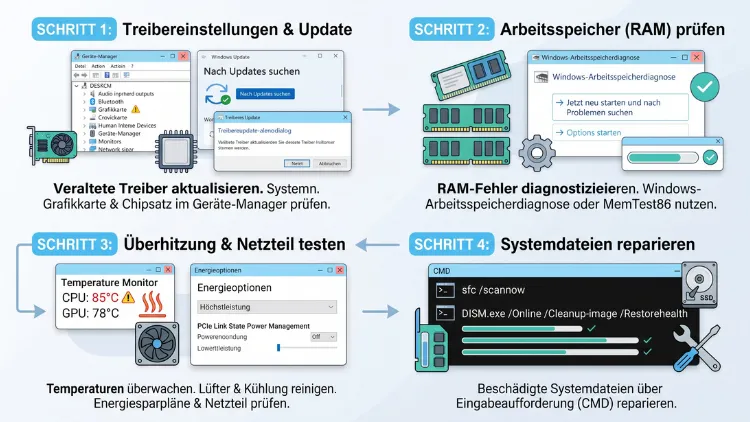
Ihr PC friert zufällig ein und reagiert weder auf Maus noch auf Tastatur? Unter Windows 11/10 liegt das meist an fehlerhaften Updates, veralteten Grafiktreibern, defektem Arbeitsspeicher, einer fehlerhaften SSD oder Energiesparfunktionen. Zudem kann Überhitzung schuld sein.
Dieser Ratgeber zeigt Ihnen deshalb Schritt für Schritt, wie Sie die Ursache finden und das Einfrieren dauerhaft beheben, auch wenn es ohne Bluescreen passiert.
Was bedeutet es, wenn der PC zufällig einfriert?
Ein Freeze ist kein Absturz im klassischen Sinn. Windows zeigt keinen Bluescreen, sondern bleibt einfach stehen. Das Bild ist eingefroren, und Eingaben bewirken nichts mehr.
Allerdings sieht das Fehlerbild nicht immer gleich aus. Typische Varianten sind zum Beispiel:
- Kompletter Freeze: Bild, Maus und Tastatur reagieren nicht mehr. Nur der Netzschalter hilft.
- Teilweiser Freeze: Der Mauszeiger bewegt sich noch, jedoch reagieren Fenster und Taskleiste nicht.
- Freeze mit Tonschleife: Der Sound hängt in einer kurzen Endlosschleife fest. Das deutet häufig auf Treiber- oder Hardwareprobleme hin.
- Freeze im Leerlauf: Der PC hängt, nachdem er eine Weile unbenutzt war, etwa am Morgen oder nach dem Standby.
- Freeze beim Spielen: Das Einfrieren tritt vor allem unter Last auf, zum Beispiel in Games oder beim Videoschnitt.
- Kurze Hänger: Windows stockt für einige Sekunden und läuft danach weiter.
Diese Unterscheidung ist wichtig. Denn je genauer Sie das Fehlerbild beschreiben können, desto schneller finden Sie die Ursache.
Die häufigsten Ursachen im Überblick
Wenn Windows 11 oder Windows 10 zufällig einfriert, steckt selten nur ein einzelner Fehler dahinter. Dennoch lassen sich die Ursachen gut eingrenzen:
- Fehlerhafte Windows-Updates – kumulative Updates lösen immer wieder Freezes aus.
- Grafiktreiber – veraltete oder beschädigte Treiber von NVIDIA, AMD oder Intel sind ein Klassiker.
- Arbeitsspeicher (RAM) – defekte Module oder zu aggressive XMP/EXPO-Profile verursachen sporadische Hänger.
- SSD oder Festplatte – fehlerhafte Sektoren, veraltete Firmware oder ein fast voller Datenträger.
- Energiesparfunktionen – Schnellstart, PCIe-Energiesparmodus und Standby führen oft zu Problemen.
- Überhitzung – verstaubte Lüfter oder ausgetrocknete Wärmeleitpaste.
- Software-Konflikte – Antivirenprogramme, Tuning-Tools oder RGB-Software.
- Beschädigte Systemdateien – nach Abstürzen oder abgebrochenen Updates.
- Netzteil und Hardware – ein schwaches Netzteil oder ein lockeres Kabel.
- Malware – Schadsoftware kann das System stark ausbremsen.
Im Folgenden gehen Sie diese Punkte systematisch durch. Am besten beginnen Sie mit den einfachen Lösungen und arbeiten sich danach zur Hardware vor.
Sofortmaßnahmen: Was tun, wenn der PC gerade eingefroren ist?
Bevor Sie den Netzschalter drücken, sollten Sie einige Tastenkombinationen probieren. Dadurch retten Sie möglicherweise ungespeicherte Daten.
- Grafiktreiber neu starten: Drücken Sie Windows-Taste + Strg + Umschalt + B. Der Bildschirm flackert kurz, und Windows startet den Grafiktreiber neu. Reagiert der PC danach wieder, liegt das Problem wahrscheinlich beim Grafiktreiber.
- Task-Manager öffnen: Drücken Sie Strg + Umschalt + Esc. Beenden Sie anschließend das hängende Programm über Task beenden.
- Sicherheitsbildschirm aufrufen: Drücken Sie Strg + Alt + Entf. Von dort aus können Sie sich abmelden oder neu starten.
- Kurz warten: Manchmal hängt Windows nur, weil ein Prozess die Festplatte blockiert. Warten Sie deshalb ein bis zwei Minuten.
- Erzwungener Neustart: Hilft nichts mehr, halten Sie den Netzschalter etwa 10 Sekunden gedrückt. Danach schalten Sie den PC wieder ein.
Beachten Sie jedoch: Ein erzwungenes Ausschalten kann Dateien beschädigen. Nutzen Sie es deshalb nur als letzte Möglichkeit.
Ursache eingrenzen: Zuverlässigkeitsverlauf und Ereignisanzeige
Windows protokolliert Fehler sehr genau. Deshalb lohnt sich ein Blick in die Protokolle, bevor Sie wahllos Lösungen ausprobieren.
Zuverlässigkeitsverlauf öffnen
Der Zuverlässigkeitsverlauf zeigt Abstürze und Fehler übersichtlich auf einer Zeitachse. So gehen Sie vor:
- Drücken Sie Windows-Taste + R.
- Geben Sie perfmon /rel ein und bestätigen Sie mit Enter.
- Klicken Sie auf den Tag, an dem der PC eingefroren ist.
- Prüfen Sie die Einträge unter Kritische Ereignisse, zum Beispiel „Windows wurde nicht ordnungsgemäß heruntergefahren“ oder „Hardwarefehler“.
- Doppelklicken Sie auf einen Eintrag, um technische Details zu sehen.
Achten Sie außerdem darauf, ob kurz vor dem ersten Freeze ein Update oder ein neuer Treiber installiert wurde. Das ist oft ein entscheidender Hinweis.
Ereignisanzeige auswerten
Die Ereignisanzeige liefert noch genauere Informationen:
- Klicken Sie mit der rechten Maustaste auf Start und wählen Sie Ereignisanzeige.
- Öffnen Sie Windows-Protokolle und danach System.
- Klicken Sie rechts auf Aktuelles Protokoll filtern.
- Setzen Sie Haken bei Kritisch und Fehler.
- Suchen Sie nach Einträgen zum Zeitpunkt des Freezes.
Folgende Ereignisse sind besonders aufschlussreich:
| Ereignis | Quelle | Mögliche Ursache |
|---|---|---|
| ID 41 | Kernel-Power | PC wurde hart ausgeschaltet (Folge des Freezes, nicht die Ursache) |
| ID 129 oder 153 | stornvme, storahci, disk | Probleme mit SSD oder Festplatte |
| ID 4101 | Display | Grafiktreiber reagierte nicht mehr |
| WHEA-Logger | WHEA-Logger | Hardwarefehler bei CPU, RAM oder PCIe |
| ID 7 oder 51 | disk | Fehlerhafte Sektoren oder Lesefehler |
| ID 10016 | DistributedCOM | Meist harmlos, kann ignoriert werden |
Notieren Sie sich die gefundenen Ereignisse. Anschließend können Sie gezielt die passende Lösung wählen.
Lösung 1: Fehlerhafte Windows-Updates prüfen und entfernen
Im Jahr 2026 haben mehrere kumulative Updates für Freezes gesorgt. Zum Beispiel berichteten Unternehmen nach dem Januar-Update von Rechnern, die intermittierend komplett einfrieren, wobei Maus und Tastatur nicht mehr reagieren und kein Bluescreen erscheint. Ebenso meldeten Nutzer nach dem März-Update KB5079473 Abstürze, harte Freezes und wiederholte Neustarts. Auch nach dem Juni-Update KB5094126 berichteten Anwender, dass PCs wenige Minuten nach dem Hochfahren einfrieren.
Deshalb gilt: Trat das Einfrieren direkt nach einem Update auf, ist dieses der erste Verdächtige.
Update unter Windows 11 deinstallieren
- Öffnen Sie Einstellungen mit Windows-Taste + I.
- Klicken Sie auf Windows Update und danach auf Updateverlauf.
- Scrollen Sie nach unten und wählen Sie Updates deinstallieren.
- Suchen Sie das neueste Update mit der Kennung KB… und klicken Sie auf Deinstallieren.
- Starten Sie den PC neu.
Update unter Windows 10 deinstallieren
- Öffnen Sie Einstellungen und wählen Sie Update und Sicherheit.
- Klicken Sie auf Windows Update und danach auf Updateverlauf anzeigen.
- Wählen Sie Updates deinstallieren.
- Markieren Sie das neueste Update und klicken Sie auf Deinstallieren.
Wenn Windows sofort nach dem Start einfriert
Friert der PC so schnell ein, dass Sie die Einstellungen nicht erreichen, nutzen Sie die Windows-Wiederherstellungsumgebung (WinRE):
- Halten Sie die Umschalttaste gedrückt und klicken Sie im Anmeldebildschirm auf Ein/Aus und danach auf Neu starten.
- Alternativ schalten Sie den PC dreimal hintereinander während des Startvorgangs aus. Danach startet WinRE automatisch.
- Wählen Sie Problembehandlung und anschließend Erweiterte Optionen.
- Klicken Sie auf Updates deinstallieren.
- Wählen Sie Neuestes Qualitätsupdate deinstallieren.
Updates vorübergehend pausieren
Damit das fehlerhafte Update nicht sofort wieder installiert wird, pausieren Sie Updates:
- Windows 11: Einstellungen > Windows Update > Updates für 1 Woche aussetzen (über das Dropdown-Menü auch länger).
- Windows 10: Einstellungen > Update und Sicherheit > Windows Update > Updates für 7 Tage aussetzen.
Zusätzlich lohnt sich ein Blick auf die offizielle Seite Windows Release Health von Microsoft. Dort listet Microsoft bekannte Probleme. Allerdings tauchen manche Fehler dort erst spät oder gar nicht auf.
Windows 11 per Windows Update reparieren
Windows 11 bietet zudem eine praktische Reparaturfunktion, die Ihre Dateien behält:
- Öffnen Sie Einstellungen > System > Wiederherstellung.
- Klicken Sie unter Probleme mit Windows Update beheben auf Jetzt neu installieren.
- Warten Sie, bis Windows die aktuelle Version neu installiert hat.
Lösung 2: Grafiktreiber sauber neu installieren
Grafiktreiber sind eine der häufigsten Ursachen, wenn der PC zufällig hängt. Das gilt besonders, wenn das Bild einfriert, aber der Ton weiterläuft. Ebenso typisch ist das Ereignis ID 4101 in der Ereignisanzeige.
Ein einfaches Update reicht jedoch oft nicht aus. Besser ist eine saubere Neuinstallation mit dem kostenlosen Tool Display Driver Uninstaller (DDU).
Schritt für Schritt mit DDU
- Laden Sie den aktuellen Treiber Ihrer Grafikkarte herunter:
- NVIDIA: über die NVIDIA App oder die NVIDIA-Treiberseite
- AMD: über AMD Software: Adrenalin Edition
- Intel: über Intel Graphics Software oder den Intel Driver & Support Assistant
- Laden Sie Display Driver Uninstaller von der Herstellerseite Wagnardsoft herunter.
- Trennen Sie die Internetverbindung, damit Windows nicht automatisch einen Treiber nachlädt.
- Starten Sie Windows im abgesicherten Modus: Einstellungen > System > Wiederherstellung > Erweiterter Start > Jetzt neu starten > Problembehandlung > Erweiterte Optionen > Starteinstellungen > Neu starten > Taste 4.
- Starten Sie DDU, wählen Sie Ihren Grafikkartenhersteller und klicken Sie auf Bereinigen und neu starten.
- Installieren Sie anschließend den zuvor heruntergeladenen Treiber.
- Verbinden Sie den PC danach wieder mit dem Internet.
Ältere Treiberversion testen
Manchmal ist gerade der neueste Treiber fehlerhaft. In diesem Fall installieren Sie eine ältere, stabile Version. NVIDIA, AMD und Intel bieten dafür jeweils ein Treiberarchiv an.
Hardwarebeschleunigte GPU-Planung deaktivieren
Zusätzlich kann diese Funktion bei manchen Systemen Freezes auslösen:
- Öffnen Sie Einstellungen > System > Bildschirm > Grafik.
- Klicken Sie unter Windows 11 auf Standardgrafikeinstellungen ändern (unter Windows 10: Standardgrafikeinstellungen ändern im Bereich Grafikeinstellungen).
- Deaktivieren Sie Hardwarebeschleunigte GPU-Planung.
- Starten Sie den PC neu.
Lösung 3: Chipsatz-Treiber und BIOS aktualisieren
Neben dem Grafiktreiber spielt der Chipsatz-Treiber eine große Rolle. Er steuert nämlich die Kommunikation zwischen Prozessor, Arbeitsspeicher und Datenträgern.
So aktualisieren Sie die wichtigsten Komponenten:
- AMD-Systeme: Laden Sie die AMD Chipset Drivers von der AMD-Supportseite herunter.
- Intel-Systeme: Nutzen Sie den Intel Driver & Support Assistant.
- Laptops und Komplett-PCs: Verwenden Sie das Tool des Herstellers, zum Beispiel Lenovo Vantage, HP Support Assistant, Dell SupportAssist, ASUS MyASUS oder Acer Care Center.
Außerdem sollten Sie das BIOS bzw. UEFI aktualisieren. Gerade 2026 haben Hersteller viele Firmware-Updates veröffentlicht, die Stabilitätsprobleme beheben. Das Update finden Sie auf der Supportseite Ihres Mainboard- oder Laptop-Herstellers.
Wichtig: Unterbrechen Sie ein BIOS-Update niemals. Schließen Sie Laptops deshalb immer ans Netzteil an.
Lösung 4: Arbeitsspeicher testen
Defekter RAM verursacht typischerweise zufällige Freezes ohne erkennbares Muster. Zudem tauchen oft WHEA-Logger-Fehler in der Ereignisanzeige auf.
Windows-Speicherdiagnose nutzen
- Drücken Sie Windows-Taste + R.
- Geben Sie mdsched ein und drücken Sie Enter.
- Wählen Sie Jetzt neu starten und nach Problemen suchen.
- Windows prüft den Speicher. Das dauert etwa 10 bis 20 Minuten.
- Das Ergebnis sehen Sie nach dem Neustart, alternativ in der Ereignisanzeige unter System mit der Quelle MemoryDiagnostics-Results.
Gründlicher testen mit MemTest86
Die Windows-Speicherdiagnose findet allerdings nicht jeden Fehler. Gründlicher ist MemTest86:
- Laden Sie MemTest86 Free von der Herstellerseite PassMark herunter.
- Erstellen Sie damit einen bootfähigen USB-Stick.
- Starten Sie den PC vom USB-Stick.
- Lassen Sie mindestens 4 Durchläufe laufen.
- Zeigt das Tool Fehler an, ist ein Modul defekt.
Haben Sie mehrere RAM-Riegel verbaut, testen Sie diese zudem einzeln. So finden Sie heraus, welches Modul fehlerhaft ist.
XMP oder EXPO deaktivieren
Viele Gaming-PCs nutzen XMP (Intel) oder EXPO (AMD), um den Speicher zu übertakten. Das kann jedoch instabil laufen. Testen Sie deshalb:
- Öffnen Sie das BIOS/UEFI (meist mit Entf, F2 oder F10 beim Start).
- Deaktivieren Sie XMP bzw. EXPO.
- Speichern Sie und starten Sie neu.
Läuft der PC danach stabil, war das Speicherprofil die Ursache. Alternativ können Sie im BIOS einen etwas niedrigeren Takt einstellen.
Lösung 5: SSD oder Festplatte prüfen
Hängt der PC immer wieder für einige Sekunden oder friert er komplett ein, ist oft der Datenträger schuld. Typisch sind dann die Ereignisse ID 129 oder ID 153.
Zustand mit CrystalDiskInfo prüfen
- Laden Sie das kostenlose Tool CrystalDiskInfo herunter.
- Starten Sie das Programm.
- Prüfen Sie den Zustand: „Gut“ ist in Ordnung, „Vorsicht“ oder „Schlecht“ deuten auf Probleme hin.
- Achten Sie außerdem auf die Temperatur. Über 70 °C wird es für viele NVMe-SSDs kritisch.
Zeigt CrystalDiskInfo „Vorsicht“ an, sichern Sie sofort Ihre Daten. Anschließend sollten Sie den Datenträger ersetzen.
Datenträger mit CHKDSK prüfen
- Klicken Sie mit der rechten Maustaste auf Start und wählen Sie Terminal (Administrator) (unter Windows 10: Windows PowerShell (Administrator)).
- Geben Sie chkdsk C: /scan ein und drücken Sie Enter.
- Werden Fehler gefunden, geben Sie chkdsk C: /f /r ein.
- Bestätigen Sie mit J, dass die Prüfung beim nächsten Neustart läuft.
- Starten Sie den PC neu.
SSD-Firmware aktualisieren
Zusätzlich beheben Firmware-Updates häufig Hänger. Nutzen Sie dafür das Tool Ihres SSD-Herstellers:
- Samsung: Samsung Magician
- WD/SanDisk: WD Dashboard
- Crucial: Crucial Storage Executive
- Kingston: Kingston SSD Manager
Genug freien Speicherplatz schaffen
Ein fast voller Datenträger bremst Windows ebenfalls stark aus. Lassen Sie deshalb mindestens 15 bis 20 Prozent frei. So räumen Sie auf:
- Öffnen Sie Einstellungen > System > Speicher.
- Klicken Sie auf Bereinigungsempfehlungen (Windows 11) bzw. Temporäre Dateien (Windows 10).
- Wählen Sie die Dateien aus und klicken Sie auf Bereinigen bzw. Dateien entfernen.
Lösung 6: Beschädigte Systemdateien reparieren
Beschädigte Systemdateien entstehen oft durch Abstürze oder abgebrochene Updates. Deshalb sollten Sie Windows mit Bordmitteln reparieren.
- Öffnen Sie das Terminal (Administrator) bzw. die Eingabeaufforderung als Administrator.
- Geben Sie zuerst diesen Befehl ein und drücken Sie Enter:
DISM /Online /Cleanup-Image /RestoreHealth - Warten Sie, bis der Vorgang abgeschlossen ist. Das kann 10 bis 20 Minuten dauern.
- Geben Sie danach sfc /scannow ein und drücken Sie Enter.
- Starten Sie den PC anschließend neu.
Die Reihenfolge ist wichtig. Denn DISM repariert zuerst das Systemabbild, und SFC nutzt dieses danach als Vorlage.
Lösung 7: Energieeinstellungen anpassen
Friert Ihr PC vor allem nach dem Standby oder im Leerlauf ein, sind meist Energiesparfunktionen schuld. So berichteten Betroffene der Freeze-Welle 2026, dass nur das Abschalten der Optionen „Festplatte ausschalten nach“, „Energiesparmodus nach“ und „Bildschirm ausschalten nach“ als Workaround funktionierte.
Schnellstart deaktivieren
Der Schnellstart versetzt Windows beim Herunterfahren in eine Art Ruhezustand. Das führt jedoch häufig zu Treiberproblemen.
- Drücken Sie Windows-Taste + R, geben Sie powercfg.cpl ein und drücken Sie Enter.
- Klicken Sie links auf Auswählen, was beim Drücken des Netzschalters geschehen soll.
- Klicken Sie auf Einige Einstellungen sind momentan nicht verfügbar.
- Entfernen Sie den Haken bei Schnellstart aktivieren (empfohlen).
- Klicken Sie auf Änderungen speichern.
PCI-Express-Energiesparmodus abschalten
- Öffnen Sie erneut powercfg.cpl.
- Klicken Sie neben Ihrem Energiesparplan auf Energiesparplaneinstellungen ändern.
- Wählen Sie Erweiterte Energieeinstellungen ändern.
- Öffnen Sie PCI Express > Verbindungszustand-Energieverwaltung.
- Stellen Sie den Wert auf Aus.
- Öffnen Sie zusätzlich USB-Einstellungen > Einstellung für selektives USB-Energiesparen und wählen Sie Deaktiviert.
- Bestätigen Sie mit OK.
Energiesparmodus testweise abschalten
- Windows 11: Einstellungen > System > Netzbetrieb und Akku > Bildschirm, Standbymodus und Ruhezustand-Timeouts > Werte auf Nie setzen.
- Windows 10: Einstellungen > System > Netzbetrieb und Energiesparen > Werte auf Nie setzen.
Läuft der PC danach stabil, wissen Sie zumindest, wo das Problem liegt. Danach sollten Sie insbesondere Chipsatz-Treiber und BIOS aktualisieren.
Lösung 8: Überhitzung ausschließen
Wird der Prozessor oder die Grafikkarte zu heiß, drosselt sich die Hardware. Im schlimmsten Fall friert der PC dann ein. Das passiert vor allem unter Last, zum Beispiel beim Spielen.
Temperaturen überwachen
Nutzen Sie dafür das kostenlose Tool HWiNFO:
- Laden Sie HWiNFO herunter und starten Sie es.
- Wählen Sie Sensors-only und klicken Sie auf Start.
- Prüfen Sie die Werte für CPU, GPU und SSD.
- Belasten Sie den PC anschließend, etwa mit einem Spiel, und beobachten Sie die Werte.
Diese Richtwerte helfen Ihnen bei der Einschätzung:
- CPU: dauerhaft über 90 °C ist kritisch.
- Grafikkarte: über 85 °C (Hotspot über 100 °C) ist bedenklich.
- NVMe-SSD: über 70 °C kann zu Drosselung führen.
Gegen Überhitzung vorgehen
- Staub entfernen: Reinigen Sie Lüfter und Kühlkörper mit Druckluft. Halten Sie dabei die Lüfter fest.
- Wärmeleitpaste erneuern: Nach einigen Jahren trocknet sie aus. Das lohnt sich vor allem bei älteren PCs.
- Luftstrom verbessern: Stellen Sie den PC nicht direkt an die Wand oder in einen geschlossenen Schrank.
- Laptop richtig nutzen: Verwenden Sie das Gerät auf einer harten Unterlage, nicht auf Bett oder Sofa. Zusätzlich hilft ein Laptop-Kühlpad.
Lösung 9: Software-Konflikte mit dem sauberen Neustart finden
Manchmal verursacht ein Hintergrundprogramm das Einfrieren. Typische Kandidaten sind zum Beispiel Antivirenprogramme von Drittanbietern, Tuning-Tools, RGB-Software, Übertaktungsprogramme und Overlay-Programme.
Mit einem sauberen Neustart (Clean Boot) finden Sie den Übeltäter:
- Drücken Sie Windows-Taste + R, geben Sie msconfig ein und drücken Sie Enter.
- Wechseln Sie zum Reiter Dienste.
- Setzen Sie unten den Haken bei Alle Microsoft-Dienste ausblenden.
- Klicken Sie auf Alle deaktivieren.
- Öffnen Sie den Task-Manager mit Strg + Umschalt + Esc.
- Wechseln Sie zu Autostart-Apps (Windows 10: Autostart) und deaktivieren Sie alle Einträge.
- Starten Sie den PC neu.
Läuft Windows nun stabil, aktivieren Sie die Dienste und Programme nach und nach wieder. Sobald der Freeze zurückkehrt, haben Sie den Verursacher gefunden.
Antivirenprogramme von Drittanbietern
Außerdem können zwei parallel laufende Virenscanner das System lahmlegen. Microsoft Defender reicht für die meisten Nutzer völlig aus. Deinstallieren Sie deshalb testweise andere Sicherheitsprogramme:
- Öffnen Sie Einstellungen > Apps > Installierte Apps (Windows 10: Apps & Features).
- Suchen Sie das Antivirenprogramm.
- Klicken Sie auf Deinstallieren.
- Nutzen Sie zusätzlich das Entfernungstool des Herstellers, um Reste zu löschen.
Lösung 10: Auslagerungsdatei richtig einstellen
Ist die Auslagerungsdatei zu klein oder deaktiviert, kann Windows bei vollem Arbeitsspeicher einfrieren. Das betrifft insbesondere PCs mit 8 GB RAM.
- Drücken Sie Windows-Taste + R, geben Sie sysdm.cpl ein und drücken Sie Enter.
- Wechseln Sie zum Reiter Erweitert.
- Klicken Sie unter Leistung auf Einstellungen.
- Wechseln Sie erneut zum Reiter Erweitert und klicken Sie auf Ändern.
- Setzen Sie den Haken bei Auslagerungsdateigröße für alle Laufwerke automatisch verwalten.
- Bestätigen Sie mit OK und starten Sie neu.
Prüfen Sie zudem im Task-Manager unter Leistung > Arbeitsspeicher, wie stark der RAM ausgelastet ist. Liegt er regelmäßig über 90 Prozent, lohnt sich eine Aufrüstung auf 16 GB oder mehr.
Lösung 11: Auf Malware prüfen
Schadsoftware kann ebenfalls zu Hängern führen, etwa durch versteckte Krypto-Miner. Deshalb sollten Sie einen gründlichen Scan durchführen.
Microsoft Defender Offline-Überprüfung
- Öffnen Sie Windows-Sicherheit über das Startmenü.
- Klicken Sie auf Viren- & Bedrohungsschutz.
- Wählen Sie Scanoptionen.
- Markieren Sie Microsoft Defender Antivirus (Offlineüberprüfung).
- Klicken Sie auf Jetzt überprüfen.
Der PC startet daraufhin neu und prüft das System, bevor Windows lädt. Zusätzlich können Sie einen Zweitscan mit dem kostenlosen Malwarebytes durchführen.
Lösung 12: Netzteil und Hardware prüfen
Bleibt das Einfrieren trotz aller Software-Lösungen bestehen, liegt es wahrscheinlich an der Hardware.
Netzteil
Ein schwaches oder alterndes Netzteil liefert unter Last zu wenig Strom. Das führt typischerweise zu Freezes beim Spielen. Prüfen Sie deshalb:
- Reicht die Leistung (Watt) für Ihre Grafikkarte? Die Herstellerangabe finden Sie auf der Website von NVIDIA, AMD oder Intel.
- Ist das Netzteil älter als sieben bis acht Jahre?
- Riecht es verbrannt oder pfeifen Bauteile?
Im Zweifel testen Sie ein anderes, ausreichend starkes Netzteil.
Kabel und Anschlüsse
Außerdem verursachen lockere Verbindungen sporadische Fehler:
- Prüfen Sie die Stromkabel der Grafikkarte.
- Setzen Sie die RAM-Module neu ein.
- Prüfen Sie den Sitz der M.2-SSD.
- Testen Sie ein anderes Monitorkabel (HDMI oder DisplayPort).
Externe Geräte
Ebenso können USB-Geräte Probleme machen. Trennen Sie deshalb testweise alle nicht benötigten Geräte, zum Beispiel USB-Hubs, externe Festplatten, Webcams oder Docking-Stationen.
Letzter Ausweg: Inplace-Upgrade oder PC zurücksetzen
Hilft keine der bisherigen Lösungen, können Sie Windows neu installieren. Dafür gibt es zwei Wege.
Inplace-Upgrade (Dateien und Apps bleiben erhalten)
- Laden Sie das Media Creation Tool bzw. die Windows-ISO-Datei von Microsoft herunter.
- Doppelklicken Sie auf die ISO-Datei, um sie einzubinden.
- Starten Sie setup.exe.
- Wählen Sie Persönliche Dateien und Apps behalten.
- Folgen Sie dem Assistenten.
Dadurch ersetzt Windows alle Systemdateien, ohne Ihre Programme zu löschen.
PC zurücksetzen
- Windows 11: Einstellungen > System > Wiederherstellung > PC zurücksetzen.
- Windows 10: Einstellungen > Update und Sicherheit > Wiederherstellung > Diesen PC zurücksetzen > Los geht’s.
Wählen Sie anschließend Eigene Dateien beibehalten oder Alles entfernen. Erstellen Sie jedoch vorher unbedingt eine Datensicherung.
Friert der PC selbst nach einer sauberen Neuinstallation ein, ist die Ursache eindeutig ein Hardwaredefekt.
Besonderheiten bei Windows 10
Windows 10 erhält seit Oktober 2025 keinen regulären Support mehr. Zudem ist das Extended-Security-Updates-Programm (ESU) für Privatnutzer im Oktober 2026 ausgelaufen. Das bedeutet: Neue Treiber und Fehlerbehebungen erscheinen kaum noch.
Deshalb gilt für Windows 10 zusätzlich:
- Treiber manuell aktualisieren: Hersteller unterstützen Windows 10 teils nur noch eingeschränkt. Laden Sie Treiber deshalb direkt von deren Websites.
- Ältere Treiber bevorzugen: Manchmal laufen ältere, gut getestete Treiber stabiler.
- Upgrade erwägen: Erfüllt Ihr PC die Anforderungen, ist ein Umstieg auf Windows 11 sinnvoll. Prüfen Sie das mit der App PC-Integritätsprüfung.
Besonderheiten bei Laptops
Laptops frieren aus einigen speziellen Gründen ein. Achten Sie deshalb besonders auf folgende Punkte:
- Hersteller-Tools nutzen: Installieren Sie Treiber und BIOS über Lenovo Vantage, HP Support Assistant, Dell SupportAssist oder MyASUS.
- Hybride Grafik: Viele Laptops wechseln zwischen interner und dedizierter Grafik. Aktualisieren Sie deshalb beide Grafiktreiber.
- Modern Standby: Der moderne Standbymodus verursacht häufig Hänger nach dem Aufwachen. Hier hilft vor allem ein BIOS-Update.
- Akku und Netzteil: Testen Sie, ob der Freeze nur im Akkubetrieb oder nur am Netzteil auftritt.
So beugen Sie dem Einfrieren vor
Damit Ihr PC dauerhaft stabil läuft, sollten Sie einige Gewohnheiten beibehalten:
- Wiederherstellungspunkte erstellen: Aktivieren Sie den Computerschutz über sysdm.cpl > Reiter Computerschutz > Konfigurieren > Computerschutz aktivieren.
- Updates nicht sofort installieren: Warten Sie bei großen Updates einige Tage ab, ob Probleme bekannt werden.
- Treiber gezielt pflegen: Aktualisieren Sie Treiber direkt beim Hersteller, nicht über dubiose Treiber-Tools.
- Regelmäßig reinigen: Entstauben Sie den PC etwa alle sechs Monate.
- Speicherplatz freihalten: Lassen Sie auf dem Systemlaufwerk immer genügend Platz.
- Datensicherung nutzen: Sichern Sie wichtige Dateien regelmäßig, zum Beispiel mit Windows-Sicherung, OneDrive oder einer externen Festplatte.
- Auf Übertaktung verzichten: Wenn Stabilität wichtiger ist als Leistung, lassen Sie CPU, GPU und RAM im Standardtakt laufen.
Häufige Fragen zum zufälligen Einfrieren des PCs
Warum friert mein PC ohne Bluescreen ein?
Bei einem Freeze bleibt das System hängen, bevor Windows einen Fehler melden kann. Deshalb erscheint kein Bluescreen. Häufig sind dann Grafiktreiber, Energiesparfunktionen, eine SSD oder fehlerhafte Updates die Ursache.
Kann ein Windows-Update dafür sorgen, dass der PC einfriert?
Ja, das kommt regelmäßig vor. Im Jahr 2026 haben mehrere kumulative Updates für Windows 11 Freezes ausgelöst. Deinstallieren Sie deshalb das zuletzt installierte Update und prüfen Sie, ob das Problem verschwindet.
Warum friert mein PC nur beim Spielen ein?
Unter Last treten Schwächen besonders deutlich auf. Typische Ursachen sind zum Beispiel Überhitzung, ein zu schwaches Netzteil, ein instabiler Grafiktreiber oder eine zu aggressive Übertaktung. Überwachen Sie deshalb die Temperaturen mit HWiNFO.
Was bedeutet es, wenn der Ton beim Einfrieren in einer Schleife hängt?
Eine Tonschleife deutet meist auf ein Treiber- oder Hardwareproblem hin. Häufig sind Grafiktreiber, Chipsatz-Treiber oder Arbeitsspeicher beteiligt. Prüfen Sie zudem die Ereignisanzeige auf WHEA-Logger-Fehler.
Warum friert mein PC nach dem Standby ein?
Das liegt oft an Schnellstart, Modern Standby oder dem PCI-Express-Energiesparmodus. Deaktivieren Sie diese Funktionen testweise. Außerdem helfen aktuelle Chipsatz-Treiber und ein BIOS-Update.
Wie finde ich heraus, ob die Hardware defekt ist?
Testen Sie den Arbeitsspeicher mit MemTest86 und die SSD mit CrystalDiskInfo. Friert der PC zudem auch nach einer sauberen Windows-Neuinstallation ein, liegt mit hoher Wahrscheinlichkeit ein Hardwaredefekt vor.
Kann zu wenig Arbeitsspeicher das Einfrieren verursachen?
Ja, besonders bei 8 GB RAM und vielen offenen Browser-Tabs. Windows lagert dann Daten auf die SSD aus und wird extrem langsam. Stellen Sie deshalb die Auslagerungsdatei auf automatisch und erwägen Sie eine Aufrüstung.
Ist es schädlich, den PC per Netzschalter auszuschalten?
Gelegentlich ist das unproblematisch. Allerdings können dabei ungespeicherte Daten verloren gehen oder Dateien beschädigt werden. Führen Sie deshalb danach sfc /scannow aus, wenn das häufiger passiert ist.
Hilft eine Neuinstallation von Windows immer?
Nein, nur bei Softwareproblemen. Ist dagegen RAM, SSD oder Netzteil defekt, friert der PC auch nach der Neuinstallation ein. Deshalb sollten Sie vorher die Hardware testen.
Fazit
Wenn Ihr PC unter Windows 11/10 zufällig einfriert, stecken meist Updates, Grafiktreiber, Energiesparfunktionen oder Hardwareprobleme dahinter. Prüfen Sie deshalb zuerst den Zuverlässigkeitsverlauf und die Ereignisanzeige.
Arbeiten Sie danach die Lösungen der Reihe nach ab. Bleibt das Problem trotz Neuinstallation bestehen, sollten Sie RAM, SSD und Netzteil gezielt testen oder austauschen lassen.
