
Windows 11 hängt sich ständig auf? Erfahren Sie alle Ursachen – von Treibern, RAM und CPU bis zu Software – und beheben Sie Abstürze und Freezes dauerhaft.
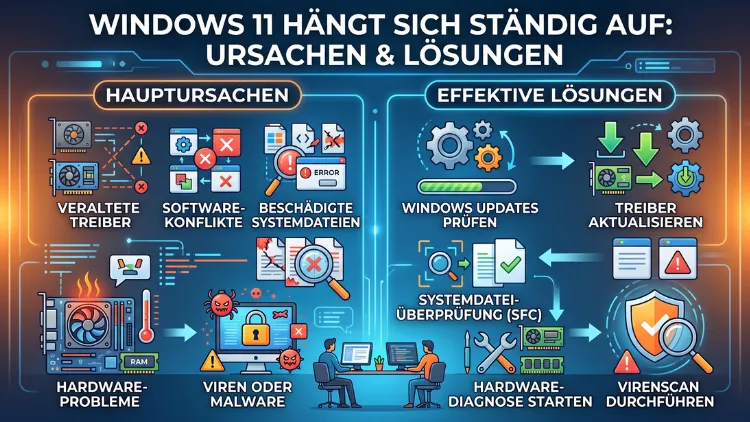
Wenn Windows 11 sich ständig aufhängt und der Bildschirm einfriert, steckt dahinter meistens eine von wenigen, gut lösbaren Ursachen. Überhitzung, veraltete Treiber, beschädigte Systemdateien, zu wenig Arbeitsspeicher oder fehlerhafte Updates sind im Jahr 2026 die häufigsten Auslöser.
Dieser Artikel zeigt Ihnen systematisch, wie Sie die Ursache Schritt für Schritt identifizieren und dauerhaft beheben – ohne Datenverlust und ohne kostspielige Reparatur.
Woran erkennen Sie, dass Windows 11 wirklich eingefroren ist?
Bevor Sie mit der Fehlersuche beginnen, sollten Sie zunächst sicherstellen, dass sich das System tatsächlich aufgehängt hat und nicht lediglich stark ausgelastet ist. Denn gerade bei rechenintensiven Aufgaben wie Videorendering, großen Dateiübertragungen oder dem Installieren von Updates kann Windows 11 vorübergehend sehr langsam reagieren – ohne wirklich eingefroren zu sein.
Typische Zeichen eines eingefrorenen Systems sind:
- Der Mauszeiger reagiert nicht mehr auf Bewegungen oder bewegt sich nur noch ruckartig.
- Tastatureingaben bleiben ohne Reaktion – auch die Feststelltaste zeigt keine LED-Reaktion mehr.
- Der Bildschirminhalt verändert sich über mehrere Minuten hinweg überhaupt nicht.
- Das System reagiert nicht auf die Tastenkombination Strg + Alt + Entf.
- Laufwerks-LEDs leuchten dauerhaft ohne Unterbrechung oder bleiben komplett dunkel.
- Lüftergeräusche bleiben konstant auf einem Niveau ohne Veränderung.
Außerdem kann es vorkommen, dass Windows 11 nur teilweise einfriert. Zum Beispiel hängt der Windows-Explorer, während der Rest des Systems noch funktioniert. Deshalb lohnt es sich, zunächst mit Strg + Umschalt + Esc den Task-Manager zu öffnen und zu prüfen, ob das System noch auf diese Eingabe reagiert. Reagiert der Task-Manager, liegt kein vollständiges Systemeinfrieren vor.
Typische Szenarien, in denen Windows 11 einfriert
Windows 11 friert beim Start oder Anmeldebildschirm ein
Dieses Problem tritt häufig nach einem fehlerhaften Update oder infolge eines beschädigten Benutzerprofils auf. Außerdem können Autostart-Programme oder Hintergrunddienste den Start so stark belasten, dass der Desktop scheinbar nicht reagiert. Deshalb empfiehlt es sich, zunächst einige Minuten zu warten – manchmal setzt sich das System von selbst fort.
Windows 11 friert beim Spielen oder unter Last ein
Friert das System ausschließlich beim Spielen, beim Videorendering oder bei anderen rechenintensiven Aufgaben ein, deutet das fast immer auf Überhitzung der CPU oder GPU hin. Zudem können veraltete Grafikkartentreiber oder zu wenig Arbeitsspeicher das Problem verursachen.
Windows 11 friert nach einem Update ein
Ein häufiges Szenario im Jahr 2026: Nach der Installation eines Windows-Updates friert das System beim Neustart oder beim Desktop ein. Ursachen sind dabei meistens Treiberinkompatibilitäten oder beschädigte Systemdateien. Deshalb sind Treiberaktualisierungen nach jedem größeren Funktionsupdate unverzichtbar.
Windows 11 friert nach einigen Stunden Betrieb ein
Tritt das Einfrieren erst nach längerer Betriebszeit auf, deutet das häufig auf Überhitzung oder Speicherlecks (Memory Leaks) einzelner Programme hin. Außerdem kann fehlerhafter RAM zu scheinbar zufälligen, zeitverzögerten Abstürzen führen.
Die häufigsten Ursachen, wenn Windows 11 einfriert
Überhitzung der Hardware
Überhitzung ist eine der häufigsten und gleichzeitig am meisten unterschätzten Ursachen dafür, dass Windows 11 sich aufhängt. Wenn Prozessor (CPU) oder Grafikkarte (GPU) eine kritische Temperaturgrenze überschreiten, drosseln sie automatisch ihre Leistung – oder das System schaltet sich zum Schutz komplett ab. Deshalb friert Windows 11 besonders häufig unter Last ein.
Häufige Auslöser für Überhitzung:
- Verstopfte Lüfter durch Staubansammlungen, besonders bei Laptops
- Defekte oder ausgetrocknete Wärmeleitpaste zwischen Prozessor und Kühler
- Unzureichende Gehäusebelüftung durch schlechte Kabelverlegung oder fehlende Gehäuselüfter
- Hohe Umgebungstemperaturen in schlecht belüfteten Räumen
- Defekte Lüfter, die sich zu langsam drehen oder ganz stillstehen
Zu wenig oder fehlerhafter Arbeitsspeicher (RAM)
Arbeitsspeicher ist einer der kritischsten Faktoren für die Systemstabilität. Windows 11 benötigt für einen reibungslosen Betrieb mindestens 8 GB RAM, in der Praxis sind jedoch 16 GB empfehlenswert – besonders wenn Sie mehrere Browser-Tabs, Office-Programme und Hintergrunddienste gleichzeitig betreiben. Ist der Arbeitsspeicher zu klein, lagert Windows 11 Daten auf die deutlich langsamere Festplatte oder SSD aus. Das System verlangsamt sich stark und hängt sich häufig auf.
Darüber hinaus können fehlerhafte RAM-Module das Problem verursachen. Defekte Speicherzellen führen zu scheinbar zufälligen Abstürzen und Einfrierern, die schwer zu diagnostizieren sind, weil sie keine eindeutige Fehlermeldung hinterlassen.
Veraltete oder inkompatible Treiber
Veraltete, fehlerhafte oder inkompatible Treiber gehören zu den häufigsten Ursachen für Systeminstabilitäten unter Windows 11. Besonders kritisch sind dabei die folgenden Geräteklassen:
- Grafikkartentreiber (NVIDIA, AMD, Intel Arc)
- Chipsatz- und Plattformtreiber des Mainboards
- Netzwerkadaptertreiber (LAN und WLAN)
- NVMe/SSD-Controller-Treiber
- Audiotreiber (z. B. Realtek)
Insbesondere nach größeren Windows-11-Funktionsupdaten kommt es regelmäßig vor, dass bisherige Treiber inkompatibel werden und das System destabilisieren. Deshalb ist die Treiberaktualisierung nach jedem Funktionsupdate eine der wichtigsten empfohlenen Vorgehensweisen.
Beschädigte Windows-Systemdateien
Beschädigte oder fehlende Systemdateien können dazu führen, dass Windows 11 einfriert, abstürzt oder bestimmte Funktionen nicht mehr ausführen kann. Typische Auslöser sind unterbrochene Windows-Updates, plötzliche Stromunterbrechungen, fehlerhaft installierte Software sowie Schadsoftware, die Systemdateien verändert oder löscht. Zum Glück bietet Windows 11 integrierte Werkzeuge, mit denen Sie beschädigte Systemdateien zuverlässig reparieren können.
Zu volle Festplatte oder SSD
Wenn die Systemfestplatte zu mehr als 90 % belegt ist, gerät Windows 11 zunehmend in Schwierigkeiten. Das Betriebssystem benötigt nämlich freien Speicherplatz für temporäre Dateien, die Auslagerungsdatei (Pagefile) und laufende Systemoperationen. Deshalb sollten Sie auf dem Systemlaufwerk (C:) stets mindestens 15–20 GB freien Speicherplatz halten. Außerdem benötigt Windows 11 für größere Funktionsupdates bis zu 20 GB zusätzlichen Speicherplatz.
Überlastung durch Autostart-Programme und Hintergrunddienste
Zu viele Autostart-Programme, die beim Systemstart sofort geladen werden, können Windows 11 erheblich verlangsamen und im schlimmsten Fall zum Einfrieren bringen. Zudem beanspruchen Hintergrunddienste dauerhaft CPU und RAM, ohne dass Sie diese aktiv nutzen. Besonders ressourcenintensive Antivirenprogramme von Drittanbietern, Cloud-Synchronisierungsdienste und Systempflege-Tools sind häufige Verursacher.
Schadsoftware und Viren
Schadsoftware, Trojaner und Rootkits belasten das System dauerhaft im Hintergrund und können Windows 11 zum Einfrieren bringen. Zudem beschädigen sie häufig Systemdateien und machen das gesamte System instabil. Deshalb ist ein aktueller, zuverlässiger Virenschutz und eine regelmäßige Systemprüfung unverzichtbar.
Beschädigter oder fehlerhafter Update-Cache
Der Update-Cache von Windows 11 – gespeichert im Ordner C:\Windows\SoftwareDistribution – kann beschädigt werden und sowohl Updates blockieren als auch das System destabilisieren. Außerdem kann ein hängendes Update den Startvorgang blockieren und das System scheinbar einfrieren lassen.
Beschädigtes Benutzerprofil
Gelegentlich ist nicht das gesamte System, sondern nur ein beschädigtes Benutzerprofil der Auslöser. Dann friert Windows 11 nur beim Anmelden eines bestimmten Kontos ein, während andere Konten problemlos funktionieren. Deshalb empfiehlt es sich, diesen Fall durch einen schnellen Test mit einem temporären neuen Benutzerkonto zu prüfen.
Windows 11 einfriert – Schritt für Schritt zur Lösung
Schritt 1: Neustart und erste Bestandsaufnahme
Der erste und einfachste Schritt ist ein vollständiger Neustart des Systems über Start → Ein/Aus → Neu starten. Dabei sollten Sie das System nicht nur in den Ruhezustand versetzen, sondern vollständig herunterfahren. Außerdem beobachten Sie nach dem Neustart, ob das Einfrieren erneut auftritt – und wenn ja, in welchem Kontext. Falls das System komplett eingefroren ist und nicht mehr reagiert, halten Sie den Power-Knopf für 5–10 Sekunden gedrückt, um das Gerät hart auszuschalten, und starten Sie es danach regulär neu.
Schritt 2: Task-Manager zur Ressourcendiagnose nutzen
Öffnen Sie den Task-Manager mit Strg + Umschalt + Esc und analysieren Sie systematisch:
- Reiter „Leistung“: Hier sehen Sie die aktuelle Auslastung von CPU, RAM, Festplatte/SSD und Netzwerk in Echtzeit.
- Reiter „Prozesse“: Sortieren Sie nach CPU oder Arbeitsspeicher. Prozesse mit dauerhaft mehr als 80–90 % Auslastung sind häufig der direkte Auslöser.
- Reiter „Autostart“: Deaktivieren Sie alle nicht benötigten Autostart-Einträge per Rechtsklick → „Deaktivieren“.
Außerdem lohnt es sich, den Ressourcenmonitor zu öffnen (im Task-Manager unter „Leistung“ → „Ressourcenmonitor öffnen“), um detailliertere Informationen zur Festplattenauslastung und zu blockierten Prozessen zu erhalten.
Schritt 3: Systemdateiprüfung mit SFC und DISM
Windows 11 bietet integrierte Werkzeuge zur Reparatur beschädigter Systemdateien. Führen Sie diese Schritte in der folgenden Reihenfolge aus:
SFC (System File Checker) – Systemdateien prüfen und reparieren:
- Öffnen Sie die Eingabeaufforderung als Administrator: Rechtsklick auf das Startmenü → „Terminal (Administrator)“.
- Geben Sie folgenden Befehl ein und bestätigen Sie mit Enter:
sfc /scannow- Der Scan dauert 10–30 Minuten. Windows repariert dabei automatisch beschädigte Systemdateien. Warten Sie das vollständige Ende ab, bevor Sie weitermachen.
DISM – Windows-Image reparieren:
Falls SFC Probleme meldet, die es nicht vollständig beheben konnte, führen Sie zusätzlich DISM aus:
- Geben Sie in derselben Administrator-Eingabeaufforderung ein:
DISM /Online /Cleanup-Image /RestoreHealth- Dieser Vorgang benötigt eine aktive Internetverbindung und dauert 20–45 Minuten.
- Starten Sie danach den PC neu und führen Sie erneut
sfc /scannowaus, um den Erfolg zu bestätigen.
Schritt 4: Treiber systematisch aktualisieren
Veraltete Treiber sind eine der häufigsten Ursachen für Einfrierprobleme. Deshalb empfiehlt sich folgende Aktualisierungsreihenfolge:
- Geräte-Manager öffnen: Rechtsklick auf Start → „Geräte-Manager“. Prüfen Sie auf gelbe Ausrufezeichen, die auf problematische Geräte hinweisen.
- Aktualisieren Sie Treiber direkt über die Herstellerwebseiten:
- NVIDIA-Grafikkarte: nvidia.com → Treiber → GeForce-Treiber herunterladen
- AMD-Grafikkarte: amd.com → Support → Treiber & Support
- Intel Arc/iGPU: intel.com → Support → Treiber & Software
- Mainboard/Chipsatz: Webseite des Mainboard-Herstellers aufrufen (z. B. ASUS, MSI, Gigabyte, ASRock) → Modellnummer eingeben → Treiber herunterladen
Zusätzlich empfiehlt sich das kostenlose Tool Driver Booster von IObit (iobit.com): Laden Sie es herunter, installieren Sie es und starten Sie einen Scan. Das Programm zeigt alle veralteten Treiber an und kann diese automatisch aktualisieren. Wichtig: Prüfen Sie nach jedem größeren Windows-Update erneut den Treiberstand.
Schritt 5: Update-Cache leeren
Ein beschädigter Update-Cache gehört zu den häufigsten Auslösern von Systemproblemen unter Windows 11. So leeren Sie ihn zuverlässig:
- Öffnen Sie die Eingabeaufforderung als Administrator.
- Stoppen Sie die Update-Dienste (jeden Befehl einzeln eingeben, mit Enter bestätigen):
   net stop wuauserv
   net stop bits
net stop cryptsvc- Navigieren Sie im Datei-Explorer zu
C:\Windows\SoftwareDistribution\Downloadund löschen Sie alle Inhalte mit Strg + A und der Entf-Taste. - Starten Sie die Dienste neu:
   net start wuauserv
   net start bits
net start cryptsvc- Starten Sie den PC neu. Prüfen Sie anschließend Windows Update unter Einstellungen → Windows Update.
Schritt 6: Überhitzung diagnostizieren und beheben
Zur Temperaturüberwachung empfiehlt sich das kostenlose Tool HWMonitor von CPUID:
- Laden Sie HWMonitor unter cpuid.com/softwares/hwmonitor.html herunter und installieren Sie es.
- Starten Sie das Programm und beobachten Sie die CPU- und GPU-Temperaturen unter Last.
- Kritische Temperaturen: CPU über 90–95 °C und GPU über 90–95 °C sind problematisch.
Maßnahmen bei Überhitzung:
- Lüfter reinigen: Öffnen Sie das Gehäuse/die Lüftungsschlitze und entfernen Sie Staub mit Druckluft (z. B. Kontakt 67 oder Falcon Dust-Off, erhältlich im Elektronikfachhandel).
- Wärmeleitpaste erneuern: Verwenden Sie bei älteren Systemen (ab 3–5 Jahren) hochwertige Wärmeleitpaste wie Arctic MX-4 oder Thermal Grizzly Kryonaut, erhältlich bei gängigen Online-Händlern. Das Auftragen einer frischen Schicht senkt die CPU-Temperatur häufig um 10–20 °C.
- Gehäusebelüftung optimieren: Verlegen Sie Kabel ordentlich und prüfen Sie, ob alle Gehäuselüfter funktionieren.
Schritt 7: Arbeitsspeicher mit MemTest86 testen
Um fehlerhaften RAM als Ursache auszuschließen, empfiehlt sich das kostenlose Tool MemTest86:
- Laden Sie MemTest86 unter memtest86.com kostenlos herunter.
- Erstellen Sie mit dem mitgelieferten Image-Writer einen bootfähigen USB-Stick.
- Starten Sie den Computer vom USB-Stick und lassen Sie den Test mindestens einen vollständigen Durchlauf laufen (je nach RAM-Größe 30 Minuten bis mehrere Stunden).
- Rote Fehler bedeuten: Ein oder mehrere RAM-Module sind defekt und müssen ausgetauscht werden.
Alternativ bietet Windows 11 unter Startmenü → „Windows-Speicherdiagnose“ einen schnellen integrierten RAM-Test, der beim nächsten Neustart ausgeführt wird.
Schritt 8: Windows-Problembehandlung und Ereignisanzeige nutzen
Windows Update-Problembehandlung ausführen:
- Öffnen Sie Einstellungen → System → Problembehandlung → Andere Problembehandlungen.
- Klicken Sie neben „Windows Update“ auf „Ausführen“.
- Folgen Sie dem Assistenten und starten Sie den PC danach neu.
Ereignisanzeige für Fehleranalyse nutzen:
Die Ereignisanzeige von Windows 11 protokolliert alle Systemereignisse und Fehler. So nutzen Sie sie:
- Drücken Sie Windows-Taste + X → „Ereignisanzeige“.
- Navigieren Sie zu Windows-Protokolle → System.
- Filtern Sie nach „Fehler“ und „Kritisch“, um Ereignisse zu finden, die zeitlich mit dem Einfrieren zusammenfallen.
- Notieren Sie Fehler-IDs (Event-IDs) und suchen Sie diese gezielt online, um spezifische Lösungen zu finden.
Schritt 9: Abgesicherter Modus zur Ursacheneingrenzung
Der abgesicherte Modus startet Windows 11 mit minimalen Treibern und ohne Autostart-Programme von Drittanbietern. Tritt das Einfrieren im abgesicherten Modus nicht auf, liegt die Ursache eindeutig bei einer externen Software oder einem Treiber.
So starten Sie Windows 11 im abgesicherten Modus:
- Öffnen Sie Einstellungen → System → Wiederherstellung.
- Klicken Sie unter „Erweiterter Start“ auf „Jetzt neu starten“.
- Wählen Sie: Problembehandlung → Erweiterte Optionen → Starteinstellungen → Neu starten.
- Drücken Sie nach dem Neustart 4 für den einfachen abgesicherten Modus oder 5 für den abgesicherten Modus mit Netzwerkzugriff.
Danach deaktivieren Sie im Task-Manager unter „Autostart“ schrittweise Einträge, um den Verursacher einzugrenzen.
Schritt 10: Antivirensoftware und Drittanbieter-Software prüfen
Drittanbieter-Antivirenprogramme können Windows 11 stark belasten und zu Einfrierern führen, besonders beim Systemstart und bei intensiven Hintergrundscans. Deshalb empfiehlt es sich:
- Deinstallieren Sie die Antivirensoftware vorübergehend und beobachten Sie das Verhalten.
- Windows Defender (in Windows 11 integriert) bietet zuverlässigen Schutz und belastet das System deutlich weniger als viele Drittanbieter-Lösungen.
- Falls Sie dennoch eine externe Lösung bevorzugen, empfiehlt sich Bitdefender Antivirus Plus (bitdefender.com) als schlanke, ressourcenschonende Alternative.
Schritt 11: Benutzerprofil prüfen und neu erstellen
Friert Windows 11 nur bei einem bestimmten Benutzerkonto ein, liegt wahrscheinlich ein beschädigtes Benutzerprofil vor. Deshalb empfiehlt sich folgender Ansatz:
- Melden Sie sich mit einem anderen Benutzerkonto an und prüfen Sie, ob das Problem dort ebenfalls auftritt.
- Falls das neue Konto stabil funktioniert, sichern Sie die Dateien des alten Profils (Dokumente, Bilder, Desktop) auf ein externes Laufwerk.
- Erstellen Sie ein neues lokales Benutzerkonto als dauerhaftes Arbeitskonto und übertragen Sie die gesicherten Daten dorthin.
Schritt 12: In-Place-Upgrade (Reparaturinstallation)
Falls keine der bisherigen Maßnahmen geholfen hat, empfiehlt sich ein In-Place-Upgrade. Dabei werden alle Windows-Systemdateien erneuert, während persönliche Dateien, Programme und Einstellungen erhalten bleiben:
- Laden Sie das Windows 11 Media Creation Tool von der Microsoft-Webseite herunter (suchen Sie unter microsoft.com nach „Windows 11 Media Creation Tool“).
- Starten Sie das Tool und wählen Sie „PC jetzt aktualisieren“.
- Folgen Sie dem Assistenten und wählen Sie „Persönliche Dateien und Apps behalten“.
- Die Reparaturinstallation dauert 30–90 Minuten und startet den PC mehrmals neu.
Schritt 13: Windows 11 vollständig zurücksetzen oder neu installieren
Als letzter Ausweg steht das vollständige Zurücksetzen zur Verfügung:
- Öffnen Sie Einstellungen → System → Wiederherstellung → PC zurücksetzen.
- Wählen Sie zwischen „Eigene Dateien behalten“ (Windows wird neu installiert, Dateien bleiben erhalten) und „Alles entfernen“ (vollständige Neuinstallation).
- Erstellen Sie vorher unbedingt ein vollständiges Backup mit Macrium Reflect Free (macrium.com) – kostenlos, zuverlässig und auch ohne Vorkenntnisse bedienbar. Starten Sie das Programm, wählen Sie „Image dieses PCs erstellen“ und sichern Sie das Abbild auf eine externe Festplatte.
% Festplattenauslastung unter Windows 11 beheben
Die 100-%-Festplattenauslastung ist ein häufig genanntes Problem, das Windows 11 stark verlangsamt oder zum Einfrieren bringt. Deshalb sollten Sie folgende Dienste prüfen:
- Drücken Sie Windows-Taste + R, geben Sie
services.mscein und bestätigen Sie. - Suchen Sie den Dienst „SysMain“ (früher Superfetch). Klicken Sie doppelt darauf, setzen Sie den Starttyp auf „Manuell“ und klicken Sie auf „Beenden“.
- Suchen Sie außerdem den Dienst „Windows Search“ und verfahren Sie ebenso.
- Starten Sie den PC neu und prüfen Sie im Task-Manager, ob die Festplattenauslastung gesunken ist.
Zusätzlich empfiehlt sich das kostenlose Tool WinDirStat (windirstat.net), um zu visualisieren, welche Ordner und Dateien den meisten Speicherplatz belegen, und gezielt aufzuräumen.
Empfohlene Vorgehensweisen zur dauerhaften Vorbeugung
Damit Windows 11 gar nicht erst einfriert, sollten Sie diese Maßnahmen regelmäßig umsetzen:
Regelmäßige Systempflege:
- Führen Sie monatlich die Windows-Datenträgerbereinigung aus: Rechtsklick auf
C:→ „Eigenschaften“ → „Bereinigen“. - Halten Sie stets mindestens 15–20 GB freien Speicherplatz auf dem Systemlaufwerk.
- Deaktivieren Sie unnötige Autostart-Programme regelmäßig im Task-Manager.
Treiber und System aktuell halten:
- Installieren Sie Windows-Updates regelmäßig und zeitnah.
- Aktualisieren Sie Grafik- und Chipsatztreiber nach jedem größeren Windows-Update.
- Prüfen Sie den Geräte-Manager regelmäßig auf Warnzeichen.
Hardware-Pflege:
- Reinigen Sie den PC oder Laptop mindestens einmal jährlich gründlich von Staub.
- Erneuern Sie die Wärmeleitpaste bei älteren Geräten alle 3–5 Jahre.
- Überwachen Sie die Systemtemperaturen mit HWMonitor und testen Sie den RAM periodisch mit MemTest86.
Datensicherung einrichten:
- Erstellen Sie regelmäßig ein Systemabbild mit Macrium Reflect Free und speichern Sie es auf einer externen Festplatte.
- Nutzen Sie zusätzlich OneDrive oder ein anderes Cloud-System zur Sicherung wichtiger Dokumente.
Häufige Fragen, wenn Windows 11 einfriert
Was tun, wenn Windows 11 nach einem Update einfriert?
Wenn Windows 11 nach einem Update einfriert, öffnen Sie zunächst die Eingabeaufforderung als Administrator und führen Sie sfc /scannow aus. Leeren Sie außerdem den Update-Cache: Stoppen Sie die Dienste wuauserv, bits und cryptsvc, löschen Sie den Inhalt von C:\Windows\SoftwareDistribution\Download und starten Sie die Dienste neu. Falls das Problem weiterhin besteht, prüfen Sie im Geräte-Manager, ob nach dem Update Treiberprobleme entstanden sind, und aktualisieren Sie diese über die Herstellerwebseite.
Wie lange sollte man warten, bevor man eingreift?
Falls Windows 11 während eines Updates scheinbar eingefroren ist, warten Sie zunächst mindestens 60–90 Minuten. Größere Funktionsupdates benötigen in manchen Fällen erheblich länger. Zeigt die Festplatten-LED keine Aktivität mehr, stagniert der Fortschrittsbalken seit über 90 Minuten und die Tastatur reagiert nicht mehr, liegt sehr wahrscheinlich ein echtes Problem vor. In diesem Fall ist ein erzwungener Neustart per Power-Knopf in der Regel der nächste Schritt.
Kann ein zu voller Speicher Windows 11 zum Einfrieren bringen?
Ja, eindeutig. Wenn die Systemfestplatte zu mehr als 90 % belegt ist, fehlt Windows 11 der Platz für temporäre Dateien und die Auslagerungsdatei. Deshalb sollten Sie regelmäßig mit der Windows-Datenträgerbereinigung sowie dem kostenlosen Tool WinDirStat (windirstat.net) prüfen, welche Dateien und Ordner den meisten Platz verbrauchen, und gezielt aufräumen. Außerdem können Sie unter Einstellungen → System → Speicher die automatische Speicheroptimierung aktivieren.
Wie erkenne ich, ob der RAM defekt ist?
Der zuverlässigste Weg ist ein Test mit MemTest86 (memtest86.com). Booten Sie von einem USB-Stick und lassen Sie mindestens einen vollständigen Testdurchlauf laufen. Erscheinen dabei rote Fehlermeldungen, sind ein oder mehrere RAM-Module defekt. Alternativ können Sie RAM-Module einzeln ausbauen und das System jeweils mit nur einem Modul testen, um das defekte Modul zu isolieren. Auch die integrierte Windows-Speicherdiagnose unter dem Startmenü bietet einen schnellen ersten Hinweis.
Hilft der abgesicherte Modus bei der Diagnose?
Ja, der abgesicherte Modus ist äußerst hilfreich. Er startet Windows 11 nur mit minimalen Systemtreibern und ohne Autostart-Programme von Drittanbietern. Friert das System im abgesicherten Modus nicht mehr ein, liegt die Ursache eindeutig bei einem externen Programm, einem Dienst oder einem Treiber. Deshalb deaktivieren Sie danach schrittweise Autostart-Einträge im Task-Manager und Dienste in msconfig, um den Verursacher einzugrenzen.
Was ist ein In-Place-Upgrade und wann ist es sinnvoll?
Ein In-Place-Upgrade ist eine Reparaturinstallation von Windows 11, bei der alle Systemdateien erneuert werden, ohne persönliche Dateien, Programme oder Einstellungen zu löschen. Es ist sinnvoll, wenn Systemdateien tiefgreifend beschädigt sind und die Werkzeuge SFC sowie DISM das Problem nicht vollständig beheben konnten. Dazu laden Sie das Windows 11 Media Creation Tool von microsoft.com herunter und wählen im Assistenten „PC jetzt aktualisieren“ sowie „Persönliche Dateien und Apps behalten“.
Kann Antivirensoftware Windows 11 einfrieren lassen?
Ja, das ist tatsächlich möglich. Drittanbieter-Antivirenprogramme können bei intensiven Hintergrundscans CPU und Festplatte so stark belasten, dass das System vorübergehend einfriert. Deshalb empfiehlt es sich, die Antivirensoftware vorübergehend zu deaktivieren und zu beobachten, ob das Problem daraufhin ausbleibt. Windows Defender, der in Windows 11 integrierte Schutz, reicht für die meisten Anwender vollständig aus und ist deutlich ressourcenschonender als viele kommerzielle Alternativen.
Was bedeutet „100 % Festplattenauslastung“ im Task-Manager?
Eine dauerhafte Festplattenauslastung von 100 % bedeutet, dass das Laufwerk permanent ausgelastet ist und keine weiteren Anfragen mehr verarbeiten kann. Windows 11 reagiert dadurch extrem langsam oder friert ein. Ursachen sind häufig Hintergrunddienste wie SysMain oder Windows Search. Öffnen Sie deshalb services.msc, setzen Sie den Starttyp dieser Dienste auf „Manuell“ und beenden Sie sie. Prüfen Sie danach im Task-Manager, ob sich die Festplattenauslastung normalisiert.
Wie verhindere ich, dass Windows 11 künftig einfriert?
Zur Vorbeugung empfiehlt sich eine regelmäßige Wartungsroutine: Stets mindestens 15–20 GB freien Speicherplatz auf dem Systemlaufwerk halten, Autostart-Programme bereinigen, Treiber aktuell halten und die Systemtemperaturen überwachen. Außerdem sollten Sie den PC mindestens einmal jährlich von Staub reinigen und Windows-Updates zeitnah installieren. Zusätzlich ist ein regelmäßiges Systemabbild mit Macrium Reflect Free empfehlenswert, um im Ernstfall schnell wiederherstellen zu können.
Wann ist eine vollständige Neuinstallation von Windows 11 unvermeidlich?
Eine Neuinstallation ist sinnvoll, wenn Reparaturinstallation, Systemdateiprüfung, Treiber-Updates, Cache-Bereinigung und abgesicherter Modus alle keine stabile Lösung gebracht haben. Außerdem ist sie ratsam, wenn Schadsoftware das System tiefgreifend infiziert hat und nicht vollständig entfernt werden kann. Erstellen Sie vorher unbedingt ein vollständiges Backup mit Macrium Reflect Free, um persönliche Daten zuverlässig zu sichern, bevor Sie mit der Neuinstallation beginnen.
Fazit
Windows 11 hängt sich ständig auf – das ist ärgerlich, aber in der überwältigenden Mehrheit der Fälle dauerhaft lösbar. Überhitzung, veraltete Treiber, beschädigte Systemdateien, zu voller Speicher und fehlerhafte Updates sind die Hauptursachen. Mit den beschriebenen Schritten – von SFC und DISM über Treiber-Updates bis zum In-Place-Upgrade – finden Sie die Ursache systematisch und beseitigen sie zuverlässig.
Regelmäßige Wartung, aktuelle Treiber und ausreichend freier Speicherplatz sind außerdem die wichtigsten Maßnahmen, um künftigen Einfrierern vorzubeugen. Wer diese empfohlenen Vorgehensweisen konsequent umsetzt, erlebt Windows 11 deutlich stabiler und zuverlässiger im Alltag.
