
Windows 11 Arbeitsspeicher anzeigen und optimieren: Erfahren Sie, wie Sie RAM-Auslastung im Task-Manager prüfen, freigeben und die PC-Leistung verbessern.
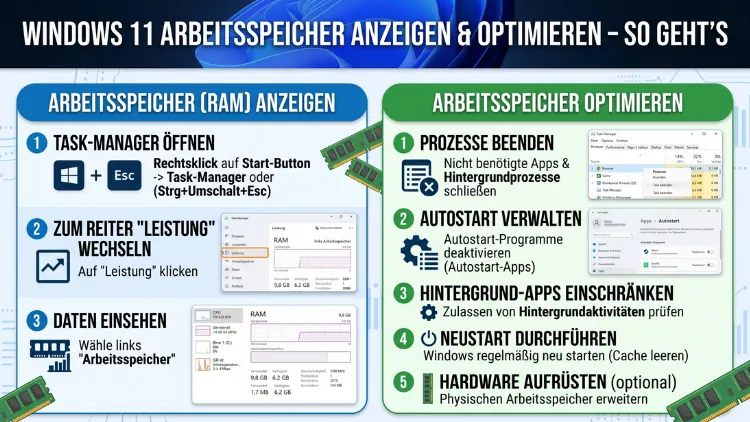
Wenn Ihr PC unter Windows 11 langsamer wird, liegt die Ursache häufig beim Arbeitsspeicher. Deshalb ist es wichtig zu wissen, wie Sie den RAM anzeigen, überwachen und gezielt optimieren können.
In diesem Artikel erfahren Sie Schritt für Schritt, welche Bordmittel und Tools dabei helfen, wie Sie die Auslastung reduzieren und wann ein Aufrüsten sinnvoll ist.
Was ist der Arbeitsspeicher und warum ist er so wichtig?
Der Arbeitsspeicher, auch RAM (Random Access Memory) genannt, ist einer der entscheidenden Faktoren für die Leistung Ihres Windows-11-Systems. Er speichert alle Daten, die Ihr Betriebssystem und Ihre Programme gerade aktiv verwenden. Deshalb gilt: Je mehr RAM verfügbar ist und je effizienter er genutzt wird, desto flüssiger läuft Ihr Computer.
Im Gegensatz zur Festplatte oder SSD ist der Arbeitsspeicher jedoch flüchtig – das heißt, alle darin gespeicherten Daten gehen beim Neustart verloren. Zudem arbeitet RAM deutlich schneller als jede andere Speicherform. Deshalb lagert Windows möglichst viele aktive Prozesse in den RAM aus, anstatt ständig auf das Laufwerk zuzugreifen.
Windows 11 verwaltet den Arbeitsspeicher automatisch, allerdings nicht immer optimal. Hintergrundprozesse, Autostart-Programme und Speicherlecks können dazu führen, dass der RAM übermäßig belastet wird. Deshalb lohnt es sich, den Speicher regelmäßig zu überprüfen und bei Bedarf zu optimieren.
Typische Anzeichen für zu wenig freien Arbeitsspeicher sind:
- Spürbar langsamer PC, insbesondere beim Wechsel zwischen Programmen
- Häufiges Einfrieren oder Abstürze von Anwendungen
- Hohe Festplatten-/SSD-Aktivität, weil Windows auf die Auslagerungsdatei zurückgreift
- Lange Ladezeiten beim Öffnen von Programmen oder Dateien
Arbeitsspeicher in Windows 11 anzeigen – alle Methoden im Überblick
Windows 11 bietet mehrere Wege, um den RAM anzuzeigen. Dabei geht es sowohl um den insgesamt verbauten Speicher als auch um die aktuelle Auslastung.
Methode 1: Task-Manager nutzen
Der Task-Manager ist das schnellste Bordmittel, um die aktuelle RAM-Auslastung in Echtzeit einzusehen. So gehen Sie vor:
- Drücken Sie Strg + Umschalt + Esc, um den Task-Manager direkt zu öffnen.
- Klicken Sie oben auf den Reiter „Leistung“.
- Wählen Sie links „Arbeitsspeicher“ aus.
Hier sehen Sie auf einen Blick:
- Gesamter RAM (z. B. 16 GB)
- Aktuell verwendeter Speicher
- Verfügbarer Speicher
- Geschwindigkeit des RAMs (z. B. 3200 MHz)
- Steckplätze (verwendet/verfügbar)
- RAM-Formfaktor (z. B. SODIMM bei Laptops)
Außerdem zeigt der Task-Manager unter dem Reiter „Prozesse“ an, welche Programme gerade wie viel RAM verbrauchen. So erkennen Sie sofort, welche Anwendungen besonders speicherhungrig sind.
Methode 2: Systeminformationen über „Einstellungen“
Zusätzlich können Sie den verbauten RAM über die Windows-Einstellungen anzeigen lassen:
- Öffnen Sie „Einstellungen“ mit der Tastenkombination Windows + I.
- Navigieren Sie zu „System“ → „Info“.
- Unter „Gerätespezifikationen“ finden Sie den Eintrag „Installierter RAM“.
Diese Ansicht zeigt Ihnen den insgesamt verbauten Arbeitsspeicher, jedoch keine Echtzeitdaten zur Auslastung. Deshalb eignet sie sich vor allem zur schnellen Überprüfung der Hardware-Ausstattung.
Methode 3: msinfo32 – Systeminformationen im Detail
Für detailliertere Informationen empfehlen wir das Tool „msinfo32″:
- Drücken Sie Windows + R, um den Ausführen-Dialog zu öffnen.
- Geben Sie „msinfo32″ ein und bestätigen Sie mit Enter.
- Im Bereich „Systemübersicht“ finden Sie Einträge wie „Installierter physischer Speicher (RAM)“ und „Verfügbarer physischer Speicher“.
Darüber hinaus bietet msinfo32 zahlreiche weitere Systemdetails, zum Beispiel zur CPU, zum Motherboard und zu installierten Treibern.
Methode 4: Ressourcenmonitor für erweiterte Analyse
Der Ressourcenmonitor liefert noch detailliertere Echtzeitdaten als der Task-Manager. So öffnen Sie ihn:
- Drücken Sie Windows + R und geben Sie „resmon“ ein.
- Alternativ öffnen Sie den Task-Manager und klicken Sie im Reiter „Leistung“ unten auf „Ressourcenmonitor öffnen“.
Im Reiter „Arbeitsspeicher“ sehen Sie dort:
- Zugeordneter Speicher pro Prozess
- Fehler/Sek. (Seitenfehler, die auf Auslagerungsaktivität hinweisen)
- Physischer Speicher: aufgeteilt in „Belegt“, „Geändert“, „Standby“ und „Frei“
Besonders der Anteil „Standby“ ist interessant: Dieser Speicher wird von Windows vorsorglich mit Daten gefüllt, steht aber bei Bedarf sofort für neue Prozesse zur Verfügung. Deshalb bedeutet ein niedriger „Frei“-Wert nicht automatisch, dass Ihr RAM voll ausgelastet ist.
Methode 5: Eingabeaufforderung und PowerShell
Ebenso können Sie den Arbeitsspeicher über die Eingabeaufforderung oder PowerShell abfragen. Geben Sie dazu folgenden Befehl ein:
wmic memorychip get capacity, speed, memorytypeDieser Befehl zeigt Ihnen die Kapazität jedes einzelnen RAM-Moduls sowie dessen Geschwindigkeit an. Zudem können Sie in der PowerShell folgenden Befehl nutzen:
Get-WmiObject Win32_PhysicalMemory | Select-Object Capacity, Speed, ManufacturerDamit erhalten Sie zusätzlich den Hersteller jedes RAM-Riegels – nützlich, wenn Sie wissen möchten, welche Module verbaut sind.
Arbeitsspeicher in Windows 11 optimieren – Schritt für Schritt
Nachdem Sie die aktuelle RAM-Auslastung ermittelt haben, können Sie gezielt optimieren. Im Folgenden stellen wir Ihnen die wirksamsten Methoden vor.
Autostart-Programme deaktivieren
Viele Programme starten automatisch mit Windows und belegen so von Anfang an wertvollen Arbeitsspeicher. Deshalb sollten Sie den Autostart regelmäßig bereinigen:
- Öffnen Sie den Task-Manager mit Strg + Umschalt + Esc.
- Wechseln Sie zum Reiter „Autostart“ (in älteren Windows-11-Versionen unter „Start-Apps“).
- Klicken Sie mit der rechten Maustaste auf Programme, die Sie nicht beim Start benötigen, und wählen Sie „Deaktivieren“.
Besonders speicherhungrige Kandidaten sind häufig: OneDrive, Teams, Spotify, Discord, Browser-Hilfsprogramme sowie Hersteller-Software von Drittanbietern. Deaktivieren Sie jedoch keine Systemdienste oder Treiberprogramme, da diese für den stabilen Betrieb notwendig sein können.
Hintergrundprozesse und -apps reduzieren
Zusätzlich zu Autostart-Programmen laufen unter Windows 11 zahlreiche Hintergrundprozesse permanent mit. Um diese zu reduzieren:
- Öffnen Sie „Einstellungen“ → „Apps“ → „Installierte Apps“.
- Klicken Sie bei einzelnen Apps auf die drei Punkte und dann auf „Erweiterte Optionen“.
- Stellen Sie unter „Hintergrundapp-Berechtigungen“ den Wert auf „Nie“.
Ebenso können Sie unter „Einstellungen“ → „System“ → „Energie“ die Option „Energieempfehlungen“ nutzen, um unnötige Hintergrundaktivitäten zu minimieren.
Visuelle Effekte reduzieren
Windows 11 ist visuell ansprechend gestaltet, jedoch verbrauchen Animationen und transparente Effekte ebenfalls RAM. Deshalb empfehlen wir, die visuellen Effekte anzupassen:
- Drücken Sie Windows + R, geben Sie „sysdm.cpl“ ein und bestätigen Sie.
- Wechseln Sie zum Reiter „Erweitert“ → Klicken Sie unter „Leistung“ auf „Einstellungen“.
- Wählen Sie „Für optimale Leistung anpassen“ oder deaktivieren Sie manuell einzelne Effekte.
Insbesondere die Optionen „Animationen beim Verkleinern und Maximieren von Fenstern“ und „Transparente Darstellung aktivieren“ lassen sich ohne spürbaren Komfortverlust deaktivieren.
Virtuellen Arbeitsspeicher (Auslagerungsdatei) anpassen
Wenn der physische RAM ausgeschöpft ist, weicht Windows auf die Auslagerungsdatei (Pagefile) auf Ihrer Festplatte oder SSD aus. Zwar ist das langsamer als echter RAM, jedoch verhindert es Abstürze bei Speicherengpässen. Um die Auslagerungsdatei zu optimieren:
- Öffnen Sie „Systemeigenschaften“ über sysdm.cpl → „Erweitert“ → „Einstellungen“ (unter Leistung).
- Wechseln Sie dort auf den Reiter „Erweitert“ → „Ändern“ (unter „Virtueller Arbeitsspeicher“).
- Deaktivieren Sie „Größe der Auslagerungsdatei für alle Laufwerke automatisch verwalten“, wenn Sie eine manuelle Anpassung vornehmen möchten.
Als Faustregel gilt: Anfangsgröße = 1,5-facher RAM-Wert, Maximalgröße = 3-facher RAM-Wert. Auf einem System mit 8 GB RAM wären das also 12 GB als Anfangs- und 24 GB als Maximalgröße. Zudem sollten Sie die Auslagerungsdatei bevorzugt auf einer schnellen NVMe-SSD platzieren, um die Auswirkungen auf die Leistung so gering wie möglich zu halten.
RAM-Diagnose durchführen
Häufig sind nicht zu wenig, sondern fehlerhafte RAM-Module die Ursache für Systeminstabilität. Windows 11 enthält deshalb ein integriertes Diagnosewerkzeug:
- Drücken Sie Windows + R und geben Sie „mdsched.exe“ ein.
- Wählen Sie „Jetzt neu starten und nach Problemen suchen“.
- Windows startet neu und führt automatisch einen Speichertest durch.
Alternativ empfehlen wir das kostenlose Tool MemTest86 (von PassMark Software), das außerhalb des Betriebssystems direkt über einen USB-Stick gebootet werden kann und deutlich gründlichere Tests durchführt. Es ist unter www.memtest86.com verfügbar und gilt als Industriestandard für RAM-Diagnosen.
Speicherlecks erkennen und beheben
Ein Speicherleck entsteht, wenn ein Programm Arbeitsspeicher anfordert, ihn nach der Nutzung jedoch nicht wieder freigibt. Deshalb steigt die RAM-Auslastung kontinuierlich, bis schließlich der Neustart des Programms oder des Systems hilft. Zur Diagnose empfehlen wir:
- Task-Manager: Sortieren Sie die Prozesse nach RAM-Verbrauch und beobachten Sie, ob einzelne Einträge über Zeit kontinuierlich wachsen.
- RAMMap (von Sysinternals/Microsoft): Dieses kostenlose Tool zeigt detailliert, wie der Arbeitsspeicher auf verschiedene Kategorien aufgeteilt ist, und hilft dabei, Speicherlecks zu identifizieren. Es ist über die offizielle Microsoft-Website als Teil der Sysinternals Suite erhältlich.
- Process Explorer (ebenfalls Sysinternals): Zeigt den RAM-Verbrauch einzelner Prozesse noch detaillierter als der Task-Manager.
Falls Sie ein Speicherleck in einer bestimmten Anwendung vermuten, aktualisieren Sie diese zunächst auf die neuste Version. Außerdem hilft häufig ein Neustart der betroffenen Anwendung als kurzfristige Maßnahme.
Standby-Speicher leeren
Wie bereits erwähnt, füllt Windows den Arbeitsspeicher vorsorglich mit gecachten Daten (Standby-Speicher). Obwohl dieser Speicher bei Bedarf sofort freigegeben wird, kann es in manchen Situationen hilfreich sein, den Standby-Speicher manuell zu leeren. Dafür empfehlen wir das Tool RAMMap:
- Laden Sie RAMMap kostenlos von der offiziellen Microsoft-/Sysinternals-Website herunter.
- Öffnen Sie das Programm und klicken Sie in der Menüleiste auf „Empty“ → „Empty Standby List“.
Anschließend sollte der Wert für freien RAM sofort spürbar steigen. Beachten Sie jedoch, dass dieser Effekt temporär ist und Windows den Standby-Speicher bei Bedarf erneut befüllt.
Dienste deaktivieren, die nicht benötigt werden
Windows 11 startet zahlreiche Hintergrunddienste, von denen viele für Heimanwender unnötig sind. Zur Verwaltung empfehlen wir:
- Drücken Sie Windows + R, geben Sie „services.msc“ ein.
- Suchen Sie nach Diensten, die Sie nicht benötigen – zum Beispiel „Fax“, „Druckwarteschlange“ (wenn kein Drucker vorhanden), „Windows-Suche“ (wenn Sie die Suchfunktion nicht nutzen) oder „Xbox-Spielleiste“.
- Klicken Sie doppelt auf den Dienst und stellen Sie den Starttyp auf „Manuell“ oder „Deaktiviert“.
Vorsicht: Deaktivieren Sie keine Dienste, deren Funktion Ihnen unbekannt ist. Systemkritische Dienste können bei Deaktivierung zu Instabilität führen. Im Zweifelsfall stellen Sie den Starttyp auf „Manuell“ statt auf „Deaktiviert“.
Arbeitsspeicher aufrüsten – Wann ist es sinnvoll?
Alle Softwaremaßnahmen helfen nur begrenzt, wenn schlicht zu wenig physischer RAM vorhanden ist. Deshalb lohnt es sich zu wissen, wann ein Hardware-Upgrade die bessere Lösung ist.
Wie viel RAM braucht Windows 11?
Microsoft gibt als Minimalanforderung für Windows 11 4 GB RAM an. In der Praxis empfehlen wir jedoch:
- 8 GB RAM: Ausreichend für normales Arbeiten, Surfen und Office-Anwendungen
- 16 GB RAM: Empfohlen für Multitasking, Videobearbeitung, Gaming und kreative Software
- 32 GB RAM oder mehr: Notwendig für professionelle Videobearbeitung (4K/8K), 3D-Rendering, virtuelle Maschinen oder große Datenbanken
Insbesondere in 2026 gilt 16 GB als neuer Standard für ein komfortables Windows-11-Erlebnis, da moderne Browser, Anwendungen und Betriebssystem-Features immer mehr Speicher beanspruchen.
Vor dem Kauf: Kompatibilität prüfen
Bevor Sie RAM kaufen, sollten Sie zunächst folgendes prüfen:
- Wie viele freie RAM-Slots hat Ihr Motherboard/Laptop? (Sichtbar im Task-Manager unter „Leistung“ → „Arbeitsspeicher“ → „Steckplätze“)
- Welcher RAM-Typ ist verbaut? (DDR4 oder DDR5 – nicht kompatibel miteinander)
- Welche maximale RAM-Kapazität unterstützt Ihr System? (Handbuch des Motherboards oder Hersteller-Website des Laptops)
- Dual-Channel-Konfiguration: Für optimale Leistung empfehlen wir immer, RAM in zwei identischen Modulen zu betreiben (z. B. 2 × 8 GB statt 1 × 16 GB).
Für Laptops mit verlötetem RAM (z. B. viele ultraflache Modelle) ist ein Aufrüsten leider nicht möglich. Deshalb sollten Sie beim Kauf eines neuen Geräts von Anfang an auf ausreichend RAM achten.
Empfohlene Vorgehensweisen für dauerhaft optimierten Arbeitsspeicher
Damit Ihr System dauerhaft mit optimalem RAM-Betrieb läuft, empfehlen wir die folgenden regelmäßigen Maßnahmen:
1. Regelmäßiger Neustart: Starten Sie Ihren PC mindestens einmal täglich neu, um gecachte Daten, Speicherlecks und angesammelte Hintergrundprozesse zurückzusetzen.
2. Browser-Tabs begrenzen: Jeder geöffnete Browser-Tab verbraucht RAM. Deshalb empfehlen wir, nicht benötigte Tabs zu schließen oder den Tab-Schlaf-Modus in Browsern wie Microsoft Edge (Funktion: „Schlafende Tabs“) oder Google Chrome (Erweiterung: „The Great Suspender“ oder die integrierte Speicher-sparen-Funktion) zu nutzen.
3. Antivirus-Software schlank halten: Komplexe Sicherheitslösungen können erheblichen RAM verbrauchen. Für die meisten Nutzer ist der integrierte Microsoft Defender ausreichend und ressourcenschonend.
4. Windows und Treiber aktuell halten: Veraltete Treiber sind häufig die Ursache für Speicherlecks. Deshalb sollten Sie Windows Update sowie Grafik-, Chipsatz- und andere Treiber regelmäßig aktualisieren.
5. Nicht benötigte Programme deinstallieren: Ebenso wichtig ist es, installierte Software regelmäßig zu überprüfen und nicht genutzte Programme zu entfernen.
RAM-Diagnose- und Optimierungstools im Vergleich
Neben den Windows-Bordmitteln gibt es hilfreiche Drittanbieter-Tools:
| Tool | Funktion | Kosten |
|---|---|---|
| RAMMap (Sysinternals) | Detaillierte RAM-Analyse, Standby leeren | Kostenlos |
| Process Explorer (Sysinternals) | Erweiterter Task-Manager | Kostenlos |
| MemTest86 (PassMark) | Hardware-RAM-Diagnose | Kostenlos |
| HWiNFO64 | System-Monitoring inkl. RAM-Temperatur/-Frequenz | Kostenlos (Freeware) |
| CPU-Z | Detaillierte RAM-Spezifikationen anzeigen | Kostenlos |
Wir empfehlen, auf sogenannte „RAM-Booster“-Programme aus fragwürdigen Quellen zu verzichten. Diese Tools versprechen häufig Verbesserungen, die in der Praxis nicht eintreten, und können zudem Sicherheitsrisiken darstellen. Die oben genannten Tools hingegen sind etabliert, vertrauenswürdig und von namhaften Herstellern.
Windows 11 RAM-Einstellungen im BIOS/UEFI optimieren
Zusätzlich zu den Windows-Einstellungen bietet auch das BIOS/UEFI Möglichkeiten zur RAM-Optimierung.
XMP/EXPO-Profile aktivieren
Viele RAM-Module sind in der Lage, mit höheren Frequenzen als dem Standard zu arbeiten – jedoch nur, wenn das entsprechende XMP-Profil (Intel) oder EXPO-Profil (AMD) im BIOS aktiviert ist. Deshalb empfehlen wir:
- Starten Sie Ihren PC neu und öffnen Sie das BIOS/UEFI (üblicherweise mit Entf, F2 oder F10 beim Start).
- Suchen Sie nach einer Option namens „XMP“, „XMP 3.0″, „EXPO“ oder „D.O.C.P.“.
- Aktivieren Sie das gewünschte Profil und speichern Sie die Einstellungen.
Ohne aktiviertes XMP/EXPO läuft Ihr RAM möglicherweise mit 2133 MHz oder 3200 MHz, obwohl er für deutlich höhere Frequenzen ausgelegt ist. Durch die Aktivierung können Sie die Leistung also ohne Zusatzkosten deutlich steigern.
RAM-Slots korrekt belegen
Ebenso wichtig ist die Bestückungsreihenfolge der RAM-Slots. Für optimalen Dual-Channel-Betrieb sollten Sie die vom Hersteller empfohlenen Slot-Kombinationen verwenden – üblicherweise Slot 2 und Slot 4 (bei vier Slots). Die korrekte Reihenfolge finden Sie im Handbuch Ihres Motherboards.
Häufige Fragen zum Windows-11-Arbeitsspeicher
Wie viel RAM verbraucht Windows 11 im Leerlauf?
Windows 11 beansprucht im Leerlauf je nach Systemkonfiguration typischerweise zwischen 2,5 GB und 4,5 GB RAM. Zusätzlich reserviert es Speicher für den Standby-Cache. Deshalb sollten Sie auf einem Windows-11-System mindestens 8 GB RAM einplanen, um flüssiges Arbeiten zu gewährleisten.
Warum zeigt Windows 11 weniger RAM an als verbaut ist?
Das kann mehrere Ursachen haben: Erstens reserviert der integrierte Grafikprozessor (iGPU) bei Systemen ohne dedizierte Grafikkarte einen Teil des RAMs für sich. Zweitens kann eine 32-Bit-Version von Windows nur maximal 4 GB adressieren (was unter Windows 11 allerdings nicht mehr vorkommt, da es nur als 64-Bit verfügbar ist). Drittens kann fehlerhafter oder nicht richtig sitzender RAM dazu führen, dass Module nicht erkannt werden.
Bringt mehr RAM wirklich mehr Gaming-Leistung?
Das kommt auf den Ausgangspunkt an. Wenn Sie aktuell mit 8 GB spielen und der RAM während des Spiels dauerhaft über 80–90 % ausgelastet ist, dann bringt ein Upgrade auf 16 GB spürbare Verbesserungen. Zudem empfiehlt sich Dual-Channel-RAM, da er gegenüber Single-Channel eine deutlich höhere Speicherbandbreite bietet und die Framerate in vielen Spielen positiv beeinflusst.
Was ist der Unterschied zwischen RAM und virtuellem Arbeitsspeicher?
Physischer RAM sind die tatsächlich verbauten Speicherchips, die extrem schnell arbeiten. Virtueller Arbeitsspeicher hingegen ist eine Auslagerungsdatei auf der Festplatte oder SSD, die Windows nutzt, wenn der physische RAM nicht ausreicht. Zwar ist virtueller Speicher langsamer, jedoch verhindert er Abstürze bei Speichermangel. Deshalb sollten Sie die Auslagerungsdatei nie ganz deaktivieren.
Kann man den Arbeitsspeicher unter Windows 11 auch im laufenden Betrieb leeren?
Ja, über Tools wie RAMMap von Sysinternals können Sie den Standby-Speicher manuell leeren, ohne das System neu zu starten. Öffnen Sie RAMMap und wählen Sie „Empty“ → „Empty Standby List“. Allerdings füllt Windows den Standby-Cache danach wieder automatisch, da dies gewollt ist und die Systemleistung tatsächlich verbessert.
Sollte man RAM-Cleaner-Software verwenden?
In den meisten Fällen nein. Windows 11 verwaltet den Arbeitsspeicher eigenständig und sehr effizient. Sogenannte RAM-Cleaner-Programme zwingen den Speicher zwar dazu, sich zu leeren, zwingen Windows jedoch gleichzeitig dazu, die Daten erneut von der langsameren SSD oder Festplatte zu laden. Deshalb verschlechtern diese Tools die Leistung oft sogar. Empfehlenswerte Ausnahmen sind die genannten Sysinternals-Tools von Microsoft.
Wie erkenne ich, ob mein RAM defekt ist?
Typische Anzeichen sind häufige Bluescreens (BSOD), zufällige Systemabstürze oder Programmfehler ohne erkennbare Ursache. Zudem können Grafikfehler oder Dateikorruptionen auf defekten RAM hinweisen. Führen Sie in diesem Fall den Windows-Speicherdiagnosedienst (mdsched.exe) oder MemTest86 durch, um fehlerhafte Module zu identifizieren.
Was bedeutet der Fehler „Ihr PC hat nicht genug Speicher“ unter Windows 11?
Diese Meldung erscheint, wenn sowohl der physische RAM als auch die Auslagerungsdatei vollständig ausgelastet sind. Als sofortige Maßnahme schließen Sie nicht benötigte Programme. Langfristig empfehlen wir entweder die Auslagerungsdatei zu vergrößern, Autostart-Programme zu reduzieren oder den physischen RAM aufzurüsten.
Warum ist mein RAM auf 2133 MHz gedrosselt, obwohl er schneller sein sollte?
Das liegt daran, dass RAM standardmäßig mit dem JEDEC-Standardtakt betrieben wird, der häufig bei 2133 MHz oder 3200 MHz liegt. Um die volle Taktrate zu nutzen, müssen Sie im BIOS/UEFI das XMP- oder EXPO-Profil aktivieren, wie weiter oben beschrieben.
Lässt sich der Arbeitsspeicher eines Laptops unter Windows 11 aufrüsten?
Das hängt vom jeweiligen Modell ab. Viele ältere und mittelklassige Laptops haben zugängliche SO-DIMM-Steckplätze, die sich aufrüsten lassen. Neuere, ultradünne Modelle (z. B. viele Ultrabooks) haben den RAM jedoch direkt auf dem Motherboard verlötet (on-board), was ein Aufrüsten unmöglich macht. Die Spezifikationen Ihres Modells finden Sie im Handbuch, auf der Hersteller-Website oder über Tools wie CPU-Z (Reiter „SPD“).
Fazit
Den Windows-11-Arbeitsspeicher zu verstehen, anzuzeigen und zu optimieren ist kein Hexenwerk. Mit Bordmitteln wie Task-Manager, Ressourcenmonitor und kostenlosen Tools wie RAMMap oder MemTest86 behalten Sie jederzeit den Überblick.
Reichen Softwaremaßnahmen nicht aus, ist ein Upgrade auf 16 GB RAM im Jahr 2026 die sinnvollste Investition für spürbar mehr Leistung. Aktivieren Sie zudem das XMP-Profil im BIOS, um das volle Potenzial Ihres verbauten Speichers auszuschöpfen.
