
Mehrere Desktops in Windows 11 und 10 nutzen: So erstellen, wechseln und verwalten Sie virtuelle Desktops effizient für mehr Übersicht und Produktivität.
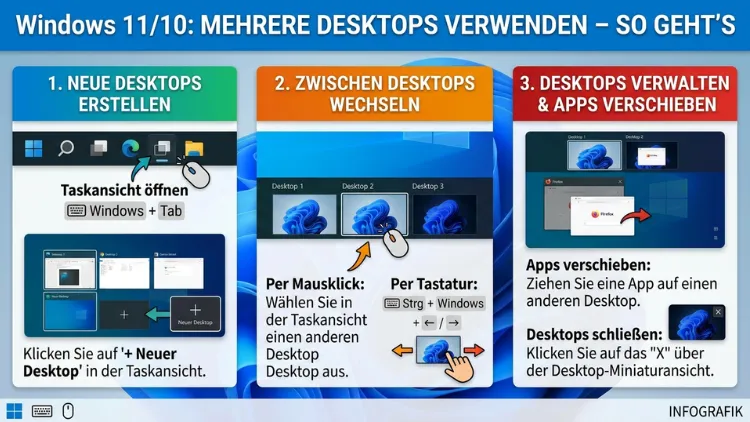
Mit mehreren virtuellen Desktops organisieren Sie Ihren Windows-Arbeitsbereich deutlich effizienter. Sowohl Windows 10 als auch Windows 11 bieten diese Funktion direkt integriert – ohne zusätzliche Software. Außerdem lassen sich Fenster, Apps und Aufgaben sauber trennen, zum Beispiel Arbeit von Freizeit.
Dieser Artikel zeigt Ihnen Schritt für Schritt, wie Sie virtuelle Desktops einrichten, verwalten und optimal nutzen.
Was sind virtuelle Desktops – und warum lohnen sie sich?
Virtuelle Desktops sind digitale Arbeitsflächen, die Sie in Windows parallel betreiben können. Dabei sieht jeder Desktop vollständig unabhängig aus: Er hat seine eigenen offenen Fenster, seine eigene App-Anordnung und, in Windows 11, sogar seinen eigenen Hintergrund. Dennoch teilen sich alle virtuellen Desktops dieselbe Hardware, da das Betriebssystem lediglich zwischen den Ansichten wechselt.
Früher war diese Funktion ausschließlich Linux- und macOS-Nutzern bekannt. Seit Windows 10 (Version 1507, erschienen 2015) jedoch hat Microsoft sie fest ins System integriert. Seitdem wurde sie mit jeder Windows-Version weiterentwickelt, sodass Windows 11 heute noch mehr Anpassungsmöglichkeiten bietet.
Warum lohnen sich mehrere Desktops? Zunächst ermöglichen sie eine klare Trennung unterschiedlicher Aufgaben. Zum Beispiel können Sie auf Desktop 1 Ihre E-Mails und Kalender-App öffnen, auf Desktop 2 Ihren Browser mit Recherche-Tabs und auf Desktop 3 ein Bildbearbeitungsprogramm. Außerdem verbessert diese Trennung Ihre Konzentration, weil Sie nicht von nicht benötigten Fenstern abgelenkt werden. Zudem empfinden viele Nutzer die virtuelle Aufteilung als ordentlicher als das ständige Minimieren und Maximieren von Programmfenstern.
Deshalb nutzen vor allem Programmierer, Designer, Projektmanager und Studenten diese Funktion intensiv. Jedoch profitiert letztlich jeder davon, der regelmäßig viele Programme gleichzeitig geöffnet hat.
Mehrere Desktops in Windows 10 einrichten und verwenden
Die Aufgabenansicht öffnen
In Windows 10 gelangen Sie zu den virtuellen Desktops über die sogenannte Aufgabenansicht (englisch: „Task View“). Diese öffnen Sie auf drei verschiedene Arten:
- Klick auf das Aufgabenansicht-Symbol in der Taskleiste (das Symbol sieht aus wie zwei übereinanderliegende Rechtecke)
- Tastenkombination:
Windows-Taste + Tab - Touchpad-Geste: Drei Finger gleichzeitig nach oben wischen (sofern ein Präzisions-Touchpad vorhanden ist)
Sobald die Aufgabenansicht geöffnet ist, sehen Sie alle aktuell geöffneten Fenster als Vorschaukacheln. Außerdem erscheint am oberen Bildschirmrand eine Leiste mit Ihren vorhandenen Desktops.
Einen neuen Desktop erstellen
Um in Windows 10 einen neuen virtuellen Desktop hinzuzufügen, gehen Sie folgendermaßen vor:
- Öffnen Sie die Aufgabenansicht mit
Windows-Taste + Tab. - Klicken Sie oben links auf „Neuer Desktop“ (das Feld mit dem Pluszeichen).
- Der neue Desktop erscheint sofort in der Desktop-Leiste und ist bereit zur Nutzung.
Alternativ erstellen Sie einen neuen Desktop auch direkt per Tastenkombination, ohne die Aufgabenansicht zu öffnen: Strg + Windows-Taste + D. Dieser Kurzbefehl legt sofort einen neuen Desktop an und wechselt automatisch zu ihm.
Zwischen Desktops wechseln
Der schnellste Weg, zwischen mehreren virtuellen Desktops zu wechseln, ist die Tastenkombination Strg + Windows-Taste + Pfeiltaste links/rechts. Dabei springen Sie einen Desktop nach links oder rechts. Zudem können Sie in der Aufgabenansicht direkt auf den gewünschten Desktop klicken.
Einen Desktop schließen
Wenn Sie einen Desktop nicht mehr benötigen, schließen Sie ihn in der Aufgabenansicht, indem Sie das X-Symbol oben rechts am Desktop-Vorschaufenster anklicken. Wichtig: Die dort geöffneten Fenster werden dabei nicht geschlossen, sondern automatisch auf den vorherigen Desktop verschoben.
Alternativ schließen Sie den aktuell aktiven Desktop per Tastenkombination: Strg + Windows-Taste + F4.
Mehrere Desktops in Windows 11 einrichten und verwenden
Windows 11 hat die virtuelle Desktop-Funktion erheblich erweitert. Deshalb unterscheidet sich die Bedienung in einigen Punkten von Windows 10 – ist jedoch deutlich visueller und anpassbarer geworden.
Die Aufgabenansicht in Windows 11 öffnen
Auch in Windows 11 öffnen Sie die Aufgabenansicht über:
- Das Aufgabenansicht-Symbol in der Taskleiste (Maus darüber bewegen, um Desktop-Vorschauen zu sehen)
- Die Tastenkombination
Windows-Taste + Tab - Eine Drei-Finger-Wischgeste nach oben auf dem Touchpad
Ein wesentlicher Unterschied: In Windows 11 sehen Sie bereits beim Darüberfahren mit der Maus über das Aufgabenansicht-Symbol eine Miniaturvorschau aller offenen Desktops. Dadurch können Sie direkt auf einen Desktop wechseln, ohne die vollständige Aufgabenansicht öffnen zu müssen.
Neuen Desktop erstellen in Windows 11
- Bewegen Sie die Maus über das Aufgabenansicht-Symbol in der Taskleiste.
- Klicken Sie auf das erscheinende Pluszeichen neben den Desktop-Vorschauen, oder
- öffnen Sie die vollständige Aufgabenansicht und klicken Sie auf „Neuer Desktop“.
Ebenso funktioniert die Tastenkombination Strg + Windows-Taste + D identisch wie in Windows 10.
Desktops in Windows 11 umbenennen
Eine der nützlichsten Neuerungen in Windows 11 ist die Möglichkeit, Desktops individuelle Namen zu geben. Gehen Sie so vor:
- Öffnen Sie die Aufgabenansicht.
- Doppelklicken Sie auf den Namen eines Desktops (standardmäßig „Desktop 1″, „Desktop 2″ usw.).
- Geben Sie den gewünschten Namen ein, zum Beispiel „Arbeit“, „Privat“ oder „Projekte“.
- Bestätigen Sie mit der Eingabetaste.
Außerdem können Sie auch per Rechtsklick auf einen Desktop in der Aufgabenansicht den Befehl „Umbenennen“ auswählen.
Individuelle Hintergrundbilder pro Desktop (Windows 11)
In Windows 11 lässt sich jedem virtuellen Desktop ein eigenes Hintergrundbild zuweisen. Das ist besonders hilfreich, weil Sie so auf einen Blick erkennen, auf welchem Desktop Sie sich befinden. Gehen Sie dafür folgendermaßen vor:
- Öffnen Sie die Aufgabenansicht.
- Rechtsklicken Sie auf den gewünschten Desktop.
- Wählen Sie „Hintergrund auswählen“.
- Sie werden direkt zu den Windows-Einstellungen unter „Personalisierung > Hintergrund“ weitergeleitet.
- Wählen Sie dort ein Bild aus – es wird ausschließlich für diesen Desktop gesetzt.
Leider ist diese Funktion in Windows 10 nicht verfügbar. Dort gilt ein einheitliches Hintergrundbild für alle Desktops.
Tastenkombinationen für virtuelle Desktops – Die vollständige Übersicht
Tastenkombinationen sind der schnellste Weg, um mit mehreren Desktops zu arbeiten. Deshalb sollten Sie folgende Shortcuts auswendig kennen:
| Funktion | Tastenkombination |
|---|---|
| Aufgabenansicht öffnen | Windows-Taste + Tab |
| Neuen Desktop erstellen | Strg + Windows-Taste + D |
| Zum nächsten Desktop wechseln | Strg + Windows-Taste + Pfeil rechts |
| Zum vorherigen Desktop wechseln | Strg + Windows-Taste + Pfeil links |
| Aktuellen Desktop schließen | Strg + Windows-Taste + F4 |
Zusätzlich gibt es in Windows 11 die Möglichkeit, Desktops direkt über die Taskleisten-Vorschau anzuklicken. Jedoch bleiben die Tastenkombinationen in beiden Systemen gleich, was den Umstieg zwischen Windows 10 und 11 erleichtert.
Empfehlung: Beginnen Sie damit, nur die drei wichtigsten Shortcuts zu lernen: Desktop erstellen (Strg + Windows + D), wechseln (Strg + Windows + Pfeil) und schließen (Strg + Windows + F4). Bereits mit diesen drei Kombinationen arbeiten Sie erheblich schneller.
Apps und Fenster zwischen virtuellen Desktops verschieben
Häufig öffnen Sie eine App auf dem falschen Desktop. Deshalb ist es wichtig zu wissen, wie Sie Fenster nachträglich verschieben können. Das geht auf zwei Wegen:
Methode 1: Per Aufgabenansicht verschieben
- Öffnen Sie die Aufgabenansicht mit
Windows-Taste + Tab. - Suchen Sie das Fenster, das Sie verschieben möchten.
- Rechtsklicken Sie auf die Vorschau des Fensters.
- Wählen Sie „Verschieben nach“ und dann den Ziel-Desktop.
Außerdem können Sie Fenster in der Aufgabenansicht per Drag-and-drop von einem Desktop zum anderen ziehen.
Methode 2: Fenster auf alle Desktops anzeigen lassen
Manche Fenster – zum Beispiel ein Chat-Programm oder eine Uhr – sollen auf allen Desktops gleichzeitig sichtbar sein. Dafür:
- Öffnen Sie die Aufgabenansicht.
- Rechtsklicken Sie auf das betreffende Fenster.
- Wählen Sie „Dieses Fenster auf allen Desktops anzeigen“.
Ebenso können Sie ganze Apps (also alle Fenster einer Anwendung) über den Punkt „Diese App auf allen Desktops anzeigen“ auf allen virtuellen Desktops einblenden.
Virtuelle Desktops anpassen – Einstellungen und Optionen
Zusätzlich zur grundlegenden Nutzung bieten Windows 10 und Windows 11 einige Einstellungen, mit denen Sie das Verhalten virtueller Desktops anpassen können.
Einstellungen für die Aufgabenansicht aufrufen
Navigieren Sie zu Einstellungen > System > Multitasking. Dort finden Sie im Abschnitt „Virtuelle Desktops“ (Windows 11) bzw. „Aufgabenansicht“ (Windows 10) folgende Optionen:
1. „In der Taskleiste offene Fenster anzeigen“
- „Nur auf dem Desktop, den ich gerade verwende“: Die Taskleiste zeigt ausschließlich die Fenster des aktiven Desktops.
- „Auf allen Desktops“: Die Taskleiste zeigt alle offenen Fenster aller Desktops gleichzeitig.
2. „In Alt+Tab offene Fenster anzeigen“
- Auch hier wählen Sie, ob
Alt+Tabnur Fenster des aktuellen Desktops oder aller Desktops anzeigt.
Empfehlung: Stellen Sie beide Optionen auf „Nur auf dem Desktop, den ich gerade verwende“. Dadurch bleibt die Übersicht auf jedem Desktop sauber und Sie werden nicht durch Fenster anderer Desktops abgelenkt.
Taskleisten-Symbol ein- oder ausblenden (Windows 10)
Falls das Aufgabenansicht-Symbol in Ihrer Windows-10-Taskleiste nicht sichtbar ist, aktivieren Sie es so:
- Rechtsklicken Sie auf eine freie Stelle in der Taskleiste.
- Wählen Sie „Schaltfläche für Aufgabenansicht anzeigen“.
- Das Symbol erscheint sofort.
Empfohlene Vorgehensweisen für maximale Produktivität mit mehreren Desktops
Desktops nach Projekten oder Lebensbereichen trennen
Die effektivste Methode ist, jedem Desktop eine klare Rolle zuzuweisen. Zum Beispiel:
- Desktop 1 – Kommunikation: Outlook, Microsoft Teams, WhatsApp Web
- Desktop 2 – Arbeit/Dokumente: Word, Excel, PDF-Reader
- Desktop 3 – Recherche: Browser mit mehreren Tabs
- Desktop 4 – Kreativarbeit: Photoshop, Canva, Videoschnittprogramm
Dadurch wechseln Sie zwischen Aufgaben, ohne Fenster mühsam zu verschieben oder zu suchen. Außerdem reduziert diese Trennung mentalen Aufwand erheblich.
Nicht zu viele Desktops erstellen
Obwohl Windows keine feste Obergrenze für virtuelle Desktops vorgibt (technisch sind viele Dutzend möglich), empfiehlt sich aus praktischen Gründen eine maximale Anzahl von vier bis sechs Desktops. Mehr Desktops führen häufig dazu, dass man den Überblick verliert und mehr Zeit mit Suchen verbringt als mit Arbeiten.
Tastenkombinationen vom ersten Tag an nutzen
Viele Nutzer verwenden virtuelle Desktops zunächst nur mit der Maus. Jedoch steigert der konsequente Einsatz der Tastenkombinationen die Effizienz erheblich. Deshalb lohnt es sich, die Shortcuts bereits in der ersten Woche zu üben.
Virtuelle Desktops mit Snap-Funktion kombinieren
Windows bietet zusätzlich die Snap-Funktion (Fenster andocken), mit der Sie Fenster nebeneinander anordnen können. Die Kombination aus virtuellen Desktops und Snap ist besonders mächtig: Zum Beispiel teilen Sie Desktop 1 in zwei Hälften (E-Mail links, Kalender rechts) und nutzen Desktop 2 für einen Vollbild-Browser. So erhalten Sie praktisch eine Multi-Monitor-ähnliche Umgebung auf einem einzigen Bildschirm.
Automatisierung mit Microsoft PowerToys (empfohlen)
Für fortgeschrittene Nutzer bietet Microsoft PowerToys zusätzliche Möglichkeiten zur Fenster- und Desktop-Verwaltung. Das kostenlose Tool ist über den Microsoft Store oder GitHub (github.com/microsoft/PowerToys) erhältlich. Besonders die Module FancyZones (individuelle Fensterzonen definieren) und Workspaces (gespeicherte Fensterlayouts) ergänzen virtuelle Desktops hervorragend.
Installationsanleitung PowerToys:
- Öffnen Sie den Microsoft Store und suchen Sie nach „Microsoft PowerToys“.
- Klicken Sie auf „Installieren“.
- Nach der Installation öffnen Sie PowerToys über das Startmenü.
- Aktivieren Sie im linken Menü das Modul „FancyZones“.
- Klicken Sie auf „FancyZones-Editor öffnen“ und erstellen Sie individuelle Fensterzonen.
Virtuelle Desktops und Leistung – Was Sie wissen sollten
Ein häufiges Missverständnis ist, dass virtuelle Desktops den Arbeitsspeicher entlasten. Tatsächlich ist das nicht der Fall: Alle geöffneten Programme belegen unabhängig davon, auf welchem Desktop sie sich befinden, gleich viel RAM. Deshalb sind virtuelle Desktops kein Ersatz für ausreichend Arbeitsspeicher.
Jedoch belasten die Desktops selbst kaum CPU oder RAM, da es sich lediglich um eine Darstellungsebene des Betriebssystems handelt. Daher können Sie problemlos vier oder mehr Desktops gleichzeitig aktiv haben, ohne spürbare Leistungseinbußen zu befürchten – sofern Ihr Computer über ausreichend Ressourcen für die geöffneten Programme verfügt.
Zusätzlich gilt: Wenn Sie ein Programm schließen möchten, genügt es nicht, einfach den Desktop zu wechseln. Das Programm läuft im Hintergrund weiter. Deshalb sollten Sie nicht mehr benötigte Anwendungen aktiv beenden, zum Beispiel über Alt + F4 oder den Task-Manager (Strg + Umschalt + Esc).
Häufige Probleme und Lösungen
Das Aufgabenansicht-Symbol fehlt in der Taskleiste
Problem: Das Symbol für die Aufgabenansicht ist in der Taskleiste nicht sichtbar.
Lösung in Windows 10: Rechtsklicken Sie auf die Taskleiste und aktivieren Sie „Schaltfläche für Aufgabenansicht anzeigen“.
Lösung in Windows 11: Öffnen Sie Einstellungen > Personalisierung > Taskleiste und aktivieren Sie den Schalter neben „Aufgabenansicht“.
Tastenkombinationen funktionieren nicht
Problem: Strg + Windows-Taste + D oder ähnliche Shortcuts reagieren nicht.
Lösung: Überprüfen Sie zunächst, ob eine andere Anwendung (zum Beispiel ein Spiel oder eine Tastatur-Software) diese Tastenkombinationen belegt. Außerdem kann ein Neustart des Windows-Explorer-Prozesses helfen: Öffnen Sie den Task-Manager, suchen Sie nach „Windows-Explorer“ und klicken Sie auf „Neu starten“.
Fenster erscheinen nach dem Schließen eines Desktops auf dem falschen Desktop
Problem: Fenster landen nach dem Desktop-Schließen auf einem unerwarteten Desktop.
Lösung: Das ist normales Verhalten. Windows verschiebt alle Fenster eines geschlossenen Desktops automatisch auf den vorherigen Desktop. Deshalb ist es sinnvoll, Fenster vor dem Schließen eines Desktops manuell zu verschieben, sofern Sie eine bestimmte Zielanordnung bevorzugen.
In Windows 11 lässt sich kein individuelles Hintergrundbild pro Desktop einstellen
Problem: Die Option zum Anpassen des Desktop-Hintergrunds pro Desktop ist nicht verfügbar.
Lösung: Stellen Sie sicher, dass Ihr Windows 11 auf dem aktuellen Stand ist. Diese Funktion wurde mit einem Update eingeführt und steht ab Windows 11 Version 22H2 zur Verfügung. Überprüfen Sie Ihren Update-Stand unter Einstellungen > Windows Update.
Virtuelle Desktops vs. mehrere Monitore – Was ist besser?
Viele Nutzer fragen sich, ob virtuelle Desktops mehrere physische Bildschirme ersetzen können. Die Antwort lautet: teilweise. Zunächst bieten mehrere Monitore den unschlagbaren Vorteil, dass alle Fenster gleichzeitig sichtbar sind. Deshalb eignen sich mehrere Bildschirme besonders für Tätigkeiten, bei denen Sie ständig zwischen Inhalten hin- und herschauen müssen.
Virtuelle Desktops hingegen sind ideal, wenn Sie konzentriert an einer Sache arbeiten und andere Programme ausblenden möchten. Außerdem sind sie kostenlos, ohne zusätzliche Hardware und auch für Laptops perfekt geeignet.
Zudem lassen sich virtuelle Desktops und mehrere Monitore hervorragend kombinieren: Jeder Monitor kann eigene virtuelle Desktops besitzen. Dabei ist jedoch zu beachten, dass Windows virtuelle Desktops auf allen angeschlossenen Monitoren gleichzeitig wechselt – es gibt keine Möglichkeit, pro Monitor unabhängig zwischen Desktops zu wechseln. Dafür brauchen Sie externe Software wie DisplayFusion (kostenpflichtig, displayfusion.com) oder Actual Multiple Monitors (kostenpflichtig, actualtools.com).
Drittanbieter-Tools für noch mehr Desktop-Kontrolle
Obwohl die integrierte Windows-Funktion für die meisten Nutzer ausreicht, bieten einige Tools zusätzliche Möglichkeiten:
1. Microsoft PowerToys (kostenlos)
Wie bereits erwähnt, ergänzt PowerToys die Windows-Bordmittel erheblich. Besonders das Modul Workspaces erlaubt es, bestimmte Fensteranordnungen als Vorlage zu speichern und mit einem Klick wiederherzustellen.
2. Dexpot (kostenlos für Privatnutzer)
Dexpot war lange Zeit das beliebteste Tool für virtuelle Desktops unter Windows. Auch wenn die aktive Entwicklung nachgelassen hat, funktioniert es unter Windows 10 noch zuverlässig und bietet Funktionen wie Desktop-Vorschauen, Übergansanimationen und individuelle Taskleisten pro Desktop.
3. VirtuaWin (kostenlos, Open Source)
VirtuaWin ist ein schlankes Open-Source-Programm für virtuelle Desktops mit umfangreichen Konfigurationsmöglichkeiten. Es eignet sich besonders für Nutzer, die Wert auf niedrigen Ressourcenverbrauch legen.
Jedoch gilt: Für die meisten Alltagsnutzer reicht die in Windows 10 und 11 integrierte Funktion vollkommen aus. Drittanbieter-Software lohnt sich erst, wenn Sie spezifische Anforderungen haben, die Windows selbst nicht erfüllt.
Häufige Fragen zu virtuellen Desktops in Windows
Wie viele virtuelle Desktops kann ich in Windows 11/10 erstellen?
Windows setzt keine feste Obergrenze für die Anzahl virtueller Desktops. Technisch gesehen können Sie Dutzende erstellen. Jedoch wird die Übersichtlichkeit ab etwa sechs Desktops zunehmend schwieriger. Außerdem erhöht sich mit jedem Desktop die Menge der geöffneten Programme, was sich letztlich auf die Systemleistung auswirken kann.
Bleiben meine virtuellen Desktops nach einem Neustart erhalten?
Leider nein. Windows speichert virtuelle Desktops nicht über einen Neustart hinaus. Nach dem Hochfahren des Computers stehen Ihnen erneut lediglich ein Desktop zur Verfügung. Deshalb empfiehlt sich für regelmäßige Desktop-Konfigurationen das Tool Microsoft PowerToys Workspaces, das zumindest Fensterlayouts speichern kann.
Kann ich in Windows 10 auch individuelle Hintergründe pro Desktop einstellen?
Nein. Diese Funktion ist ausschließlich in Windows 11 verfügbar, dort erst ab Version 22H2. In Windows 10 gilt einheitlich dasselbe Hintergrundbild für alle virtuellen Desktops. Abhilfe schafft hier das Drittanbieter-Tool Dexpot, das individuelle Hintergründe pro Desktop auch unter Windows 10 ermöglicht.
Was passiert mit offenen Fenstern, wenn ich einen Desktop schließe?
Alle Fenster und Programme, die auf einem geschlossenen Desktop geöffnet sind, werden automatisch auf den vorherigen Desktop verschoben. Sie gehen also nicht verloren und müssen auch nicht neu gestartet werden. Jedoch kann die automatische Verschiebung bei vielen Fenstern unübersichtlich wirken.
Kann ich Tastenkombinationen für virtuelle Desktops selbst festlegen?
Windows bietet von Haus aus keine Möglichkeit, die Standard-Tastenkombinationen für virtuelle Desktops anzupassen. Jedoch können Sie mit dem kostenlosen Tool AutoHotkey (autohotkey.com) eigene Tastenkombinationen definieren, die die Windows-Shortcuts ersetzen oder ergänzen.
Werden virtuelle Desktops von allen Windows-Versionen unterstützt?
Die integrierte Funktion für mehrere Desktops ist erst seit Windows 10 verfügbar. Windows 7 und Windows 8/8.1 unterstützen sie nicht. Dort war für diese Funktion zwingend Drittanbieter-Software wie Dexpot oder VirtuaWin notwendig. Zudem funktioniert die Funktion in Windows 10 Home, Pro und Enterprise gleichermaßen – es gibt keine editionsbedingten Einschränkungen.
Sieht man in der Taskleiste, auf welchem Desktop man sich befindet?
Standardmäßig zeigt die Taskleiste keinen Hinweis auf den aktuell aktiven Desktop (zum Beispiel keine Nummer). Sie erkennen Ihren Desktop also nur über die geöffneten Fenster oder, in Windows 11, über den benannten Desktop in der Aufgabenansicht. Deshalb empfiehlt sich das Umbenennen der Desktops in Windows 11, um die Orientierung zu erleichtern.
Funktionieren virtuelle Desktops auch bei mehreren Monitoren?
Ja, Windows unterstützt virtuelle Desktops auch in Multi-Monitor-Setups. Jedoch wechseln beim Umschalten alle Monitore gleichzeitig auf den neuen Desktop. Eine unabhängige Desktop-Verwaltung pro Monitor ist nur mit Drittanbieter-Software wie DisplayFusion möglich. Ebenso können Sie auf jedem Monitor verschiedene Fenster haben, diese aber nicht separat auf unterschiedliche virtuelle Desktops verteilen.
Kann ich einer bestimmten App immer denselben Desktop zuweisen?
Nein, Windows bietet dafür keine automatische Zuordnung von Apps zu bestimmten Desktops. Die App öffnet sich stets auf dem Desktop, auf dem sie gestartet wurde. Deshalb empfiehlt sich eine konsequente persönliche Disziplin: Starten Sie bestimmte Apps immer auf demselben Desktop. Alternativ können Sie mit PowerToys Workspaces Layouts vordefinieren und mit einem Klick wiederherstellen.
Gibt es virtuelle Desktops auch auf dem Smartphone oder Tablet?
Windows 11 bietet auf Surface-Tablets und anderen Windows-Touchgeräten ebenfalls virtuelle Desktops. Die Bedienung erfolgt dort über Touchgesten (Drei-Finger-Wisch nach oben). Jedoch ist das Feature auf Android und iOS nicht vorhanden, da diese Betriebssysteme ein anderes App-Verwaltungskonzept verfolgen. Deshalb bleibt es eine Besonderheit von Windows.
Fazit
Virtuelle Desktops in Windows 10 und Windows 11 sind ein mächtiges Werkzeug für mehr Produktivität – kostenlos, direkt integriert und schnell zu erlernen. Mit den richtigen Tastenkombinationen und einer klaren Struktur steigern Sie Ihre Effizienz erheblich.
Starten Sie noch heute: Erstellen Sie drei Desktops, benennen Sie sie in Windows 11 um und testen Sie die Shortcuts eine Woche lang konsequent. Zusätzlich lohnt ein Blick auf Microsoft PowerToys für noch mehr Kontrolle.
