
App-Tracking deaktivieren auf Android und iOS: Schützen Sie Ihre Privatsphäre und schalten Sie unerwünschtes App-Tracking in den Einstellungen gezielt aus.
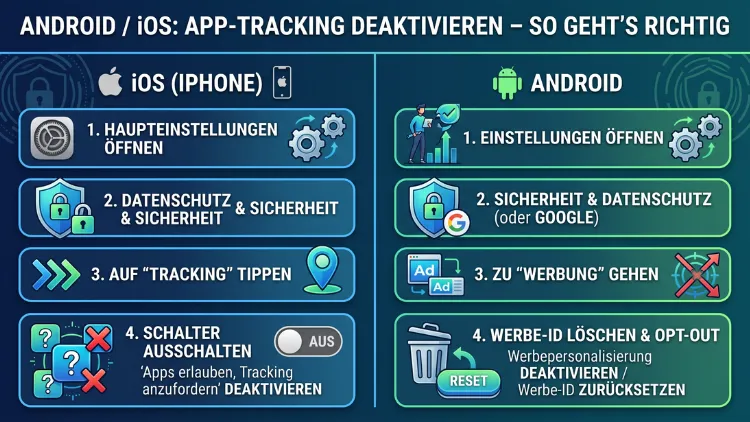
App-Tracking lässt sich auf Android und iOS mit wenigen Schritten deutlich einschränken. Sowohl auf dem iPhone als auch auf Android-Smartphones bieten die Systemeinstellungen direkte Optionen, um personalisierte Werbung, das Verfolgen Ihres Nutzerverhaltens und die Weitergabe Ihrer Daten an Drittanbieter zu unterbinden.
Dieser Ratgeber zeigt Ihnen exakt, wo Sie die richtigen Schalter finden – und was darüber hinaus sinnvoll ist.
Was App-Tracking bedeutet – und warum es Sie betrifft
App-Tracking bezeichnet das systematische Erfassen Ihres Verhaltens durch Apps auf Ihrem Smartphone. Dabei geht es nicht nur darum, welche Apps Sie nutzen, sondern auch darum, wie lange Sie sie verwenden, welche Inhalte Sie anklicken, welche Produkte Sie anschauen und welche Seiten Sie im Browser besuchen. Zudem werden diese Daten häufig mit Informationen aus anderen Apps und Diensten verknüpft.
Das Ziel dahinter ist überwiegend kommerzieller Natur: Werbetreibende wollen Ihnen Anzeigen zeigen, die exakt auf Ihre Interessen, Ihren Standort und Ihre Kaufbereitschaft zugeschnitten sind. Deshalb sammeln insbesondere kostenlose Apps massenhaft Nutzerdaten – und geben sie an Datenhändler, Werbenetzwerke und Analysedienstleister weiter.
Google erhält Daten aus etwa 88 % aller Apps über verschiedene Arten von Dienstprogrammen für Werbung, Analysen und mehr – so kann der Konzern Nutzer verfolgen, selbst wenn sie keine Google-eigenen Apps verwenden. Ebenso sammelt Facebook über seine Apps und eingebetteten Tracking-Pixel enorme Datenmengen, die über das eigene Netzwerk weit hinausgehen.
Das bedeutet praktisch: Selbst wenn Sie die Facebook-App auf Ihrem Smartphone nie öffnen, kann Facebook trotzdem erfahren, welche anderen Apps Sie nutzen und welche Interessen Sie haben – sofern Tracking aktiv ist. Deshalb ist es wichtig, App-Tracking konsequent zu deaktivieren, anstatt sich nur auf die Privatsphäre-Einstellungen einzelner Apps zu verlassen.
Rechtliche Grundlage: Was Hersteller inzwischen anbieten müssen
Sowohl Apple als auch Google haben in den vergangenen Jahren auf den wachsenden Druck aus der Datenschutzdebatte reagiert. Seit April 2021 müssen Nutzer auf Apple-Geräten mit iOS aktiv zustimmen, wenn sie einer App erlauben wollen, ihr Verhalten per Werbetracking zu verfolgen. Knapp drei Jahre später zog Google für Android im Februar 2024 nach und bietet seitdem ähnliche Möglichkeiten.
Allerdings bedeutet das nicht, dass Tracking automatisch deaktiviert ist. Vielmehr liegt es an Ihnen, die richtigen Einstellungen aktiv vorzunehmen. Die folgenden Anleitungen zeigen Ihnen, wie das konkret auf beiden Plattformen funktioniert.
App-Tracking auf dem iPhone und iPad deaktivieren (iOS)
iOS bietet mehrere Stellschrauben, um Tracking wirksam einzuschränken. Dabei sind vor allem drei Bereiche relevant: die systemweite App-Tracking-Transparenz, die Berechtigungen für einzelne Apps sowie die personalisierte Apple-Werbung.
Schritt 1: App-Tracking-Transparenz (ATT) systemweit ausschalten
Apple hat mit iOS 14.5 die sogenannte App-Tracking-Transparenz (ATT) eingeführt. Diese Funktion verpflichtet Apps dazu, vor dem Tracking explizit um Erlaubnis zu fragen. Außerdem können Sie das Tracking zentral für alle Apps auf einmal unterbinden.
So gehen Sie vor:
- Öffnen Sie die Einstellungen auf Ihrem iPhone oder iPad.
- Tippen Sie auf Datenschutz & Sicherheit.
- Wählen Sie Tracking aus.
- Deaktivieren Sie den Schalter „Apps erlauben, Tracking anzufordern“.
Wenn diese Funktion deaktiviert ist, wird jede App automatisch darüber informiert, dass Sie nicht getrackt werden möchten. Alle Apps, die bisher um Tracking-Erlaubnis gebeten haben, erhalten so ebenfalls automatisch eine Absage. Zudem werden bereits erteilte Berechtigungen in derselben Liste angezeigt, sodass Sie diese einzeln widerrufen können.
Schritt 2: Tracking-Berechtigungen für einzelne Apps prüfen und anpassen
Zusätzlich zur globalen Einstellung empfiehlt sich ein Blick auf die einzelnen App-Berechtigungen. So sehen Sie genau, welche Apps in der Vergangenheit eine Tracking-Erlaubnis erhalten haben.
- Öffnen Sie die Einstellungen.
- Tippen Sie auf Datenschutz & Sicherheit und anschließend auf Tracking.
- In der Liste sehen Sie alle Apps, die eine Tracking-Anfrage gestellt haben. Deaktivieren Sie dort jeden Schalter, den Sie nicht erlauben möchten.
Darüber hinaus finden Sie unter Datenschutz & Sicherheit weitere Unterkategorien wie Kamera, Mikrofon, Kontakte, Fotos oder Standort. Gehen Sie diese einzeln durch und entziehen Sie Apps den Zugriff, den diese nicht unbedingt benötigen.
Schritt 3: Personalisierte Apple-Werbung abschalten
Ebenso können Sie verhindern, dass Apple selbst Ihnen personalisierte Werbung ausspielt. Wenn Sie personalisierte Werbung abschalten, darf Apple Ihnen auf Ihrem iPhone oder iPad keine Reklame aus dem eigenen Werbenetzwerk auswählen, die Ihren Interessen entsprechen könnte. Sie werden dadurch nicht weniger Werbung sehen, aber die Inhalte werden willkürlicher.
So deaktivieren Sie personalisierte Apple-Werbung:
- Öffnen Sie die Einstellungen.
- Tippen Sie auf Datenschutz & Sicherheit.
- Scrollen Sie nach unten zu Apple-Werbung.
- Deaktivieren Sie Personalisierte Werbung.
Schritt 4: Ortungsdienste für Apps einschränken
Standortdaten gehören zu den sensibelsten Informationen, die Apps sammeln können. Deshalb sollten Sie auch die Ortungsdienste gezielt verwalten:
- Gehen Sie zu Einstellungen > Datenschutz & Sicherheit > Ortungsdienste.
- Hier sehen Sie alle Apps, die auf Ihren Standort zugreifen dürfen.
- Wählen Sie für jede App eine passende Einstellung: Nie, Beim Verwenden der App oder Immer.
- Schalten Sie außerdem den Präzisen Standort aus, wenn eine App nur einen ungefähren Standort benötigt.
Empfehlung: Stellen Sie für die meisten Apps „Nie“ oder „Beim Verwenden“ ein. Nur wenige Anwendungen wie Navigations- oder Wetter-Apps haben einen berechtigten Grund, dauerhaft auf Ihren Standort zuzugreifen.
App-Tracking auf Android-Smartphones deaktivieren
Android bietet seit 2024 ebenfalls weitreichende Tracking-Kontrollen. Allerdings unterscheiden sich die genauen Menüpfade je nach Hersteller etwas – bei Samsung, Xiaomi oder Motorola können die Bezeichnungen leicht abweichen. Grundsätzlich ist der Ablauf jedoch auf allen Android-Geräten vergleichbar.
Schritt 1: Werbe-ID löschen
Die Google Advertising ID (GAID) ist eine eindeutige Kennung, mit der Apps und Werbenetzwerke Ihr Verhalten geräteübergreifend verfolgen. Seit Android 12 können Sie diese ID vollständig löschen. Das ist deutlich wirksamer als ein bloßes Zurücksetzen.
So löschen Sie die Werbe-ID auf Android:
- Öffnen Sie die Einstellungen auf Ihrem Android-Gerät.
- Scrollen Sie nach unten und tippen Sie auf Google.
- Wählen Sie Alle Dienste und anschließend Werbung.
- Tippen Sie auf Werbe-ID löschen und bestätigen Sie die Aktion.
Wenn die Werbe-ID gelöscht ist, können Apps keine personenbezogene Werbekennung mehr nutzen. Stattdessen erhalten sie als Rückmeldung nur noch eine Folge von Nullen. Somit ist geräteübergreifendes Tracking erheblich erschwert.
Schritt 2: Personalisierte Werbung in Google-Diensten deaktivieren
Zusätzlich zur Werbe-ID empfiehlt es sich, personalisierte Werbung direkt im Google-Konto auszuschalten. So verhindern Sie, dass Google Ihr Verhalten für Werbezwecke auswertet:
- Öffnen Sie die Einstellungen und tippen Sie auf Google.
- Wählen Sie Google-Konto verwalten.
- Tippen Sie auf den Reiter Daten & Datenschutz.
- Scrollen Sie nach unten zu Werbung und schalten Sie Anzeigenpersonalisierung aus.
Alternativ können Sie auch direkt über myaccount.google.com die Web- und App-Aktivitäten deaktivieren, um die Speicherung Ihres Nutzerverhaltens grundsätzlich zu unterbinden. Dadurch werden keine neuen Aktivitätsdaten mehr gespeichert – bestehende Daten können Sie dort ebenfalls löschen.
Schritt 3: App-Berechtigungen einzeln prüfen und einschränken
Ebenso wie bei iOS sollten Sie auch unter Android regelmäßig prüfen, welche Apps auf sensible Gerätedaten zugreifen. Dazu gehen Sie folgendermaßen vor:
- Öffnen Sie Einstellungen > Datenschutz > Berechtigungsmanager (oder bei manchen Herstellern: Apps > Berechtigungen).
- Sie sehen eine Übersicht aller Berechtigungskategorien: Standort, Kamera, Mikrofon, Kontakte, Kalender und mehr.
- Tippen Sie auf eine Kategorie, um zu sehen, welche Apps Zugriff haben.
- Entziehen Sie den Zugriff überall dort, wo er nicht notwendig ist.
Besonders wichtig: Überprüfen Sie die Kategorien Standort, Mikrofon und Kamera besonders sorgfältig. Viele Apps fordern diese Berechtigungen an, benötigen sie aber für ihre eigentliche Funktion gar nicht.
Schritt 4: Standortdaten unter Android steuern
Ähnlich wie bei iOS sollten Sie auch den Standortzugriff unter Android gezielt einschränken:
- Gehen Sie zu Einstellungen > Standort.
- Deaktivieren Sie den Standort vollständig oder beschränken Sie ihn auf einzelne Apps.
- Tippen Sie auf App-Berechtigungen, um pro App festzulegen, ob der Zugriff erlaubt, verweigert oder auf die aktive Nutzung beschränkt wird.
- Deaktivieren Sie außerdem den WLAN- und Bluetooth-Scan, sofern Sie diesen nicht benötigen – dieser erlaubt eine ungefähre Standortbestimmung auch ohne GPS.
Tracking im Browser auf Android und iOS deaktivieren
Neben Apps verfolgen auch mobile Browser Ihr Nutzungsverhalten. Deshalb sollten Sie auch im Browser entsprechende Schutzmaßnahmen ergreifen.
Safari auf dem iPhone (iOS)
Safari verfügt über einen integrierten Schutz vor Cross-Site-Tracking. Dieser ist standardmäßig aktiviert, sollte aber regelmäßig überprüft werden:
- Gehen Sie zu Einstellungen > Safari.
- Aktivieren Sie Cross-Sitetracking verhindern und Alle Cookies blockieren (zumindest Cookies von Drittanbietern).
- Schalten Sie außerdem die Privates Surfen-Funktion ein, wenn Sie vertraulich surfen möchten.
Zusätzlich empfiehlt sich die Installation des AdGuard DNS-Profils für iOS. Dieses kostenlose Tool blockiert Tracker und Werbeserver auf DNS-Ebene, also noch bevor diese überhaupt geladen werden. Die Einrichtung erfolgt über die offizielle Website von AdGuard, wo ein Konfigurationsprofil heruntergeladen und installiert wird.
Chrome und andere Browser auf Android
Unter Android können Sie in Google Chrome unter Einstellungen > Datenschutz und Sicherheit die Option „Do Not Track“ aktivieren und Cookies von Drittanbietern blockieren. Jedoch ist der Datenschutzschutz in Chrome begrenzt.
Als Alternative empfehlen wir ausdrücklich den Browser Firefox für Android mit der Erweiterung uBlock Origin. Diese Kombination blockiert Tracking-Skripte, Werbenetzwerke und Datensammler zuverlässig und systemweit. Die Installation von Firefox erfolgt über den Google Play Store, uBlock Origin wird direkt aus dem Add-on-Menü von Firefox installiert.
Ebenso ist Brave Browser – erhältlich im Google Play Store sowie im Apple App Store – eine empfehlenswerte Option. Brave blockiert standardmäßig Werbung, Tracker und Fingerprinting ohne zusätzliche Konfiguration.
Weiterführende Maßnahmen für fortgeschrittene Nutzer
Wer über die Grundeinstellungen hinausgehen möchte, findet sowohl unter Android als auch unter iOS weitere wirksame Optionen.
DNS-basierter Tracking-Schutz (für Android und iOS)
NextDNS ist ein kostenloser DNS-Dienst, der Tracking- und Werbeserver auf Netzwerkebene sperrt – also in allen Apps gleichzeitig, ohne dass eine App separat konfiguriert werden muss. Deshalb ist er besonders effektiv. Die Einrichtung erfolgt unter Android über Einstellungen > Netzwerk & Internet > Privates DNS, wo Sie dns.nextdns.io eintragen. Unter iOS stellt NextDNS ein Konfigurationsprofil bereit, das über die offizielle NextDNS-Website installiert wird.
Alternativ bietet AdGuard DNS ähnliche Funktionen. Beide Dienste sind kostenlos nutzbar und erfordern keine technischen Vorkenntnisse.
NetGuard Firewall (nur Android, ohne Root)
NetGuard ist eine kostenlose Android-Firewall ohne Root-Rechte. Damit können Sie gezielt festlegen, welche Apps überhaupt Internetzugang erhalten dürfen. Apps ohne Internetzugang können dementsprechend auch keine Daten an Tracking-Server senden. NetGuard ist auf F-Droid (dem quelloffenen Android-App-Store) kostenlos verfügbar.
F-Droid als Alternative zum Google Play Store
Für Android-Nutzer ist der F-Droid-Store eine gute Anlaufstelle, da quelloffene Apps in der Regel auf Tracking und Werbung verzichten. Viele bekannte Open-Source-Apps – darunter Signal, Nextcloud und VLC – sind dort ebenfalls verfügbar, jedoch ohne eingebettete Google-Dienste.
GrapheneOS für maximalen Datenschutz (nur Android)
Wer Google bei Android weitestgehend aus dem Weg gehen möchte, kann mit einem Custom-ROM wie GrapheneOS nahezu alle Google-Dienste entfernen. GrapheneOS ist ein datenschutzorientiertes Android-Betriebssystem, das offiziell nur auf Google Pixel-Smartphones installiert werden kann. Die Installation erfordert technisches Know-how, bietet jedoch das derzeit höchste Datenschutzniveau unter Android.
Was beim Deaktivieren von Tracking passiert – und was nicht
Viele Nutzer befürchten, dass das Abschalten von Tracking Funktionen einschränkt oder Apps unbrauchbar macht. Das ist in der Regel nicht der Fall. Folgendes ändert sich tatsächlich:
- Sie sehen weniger personalisierte Werbung – stattdessen werden Anzeigen zufälliger oder kontextbezogen ausgewählt.
- Apps können Ihr Verhalten nicht mehr geräteübergreifend verfolgen.
- Datenhändler erhalten weniger oder keine Informationen über Ihre Interessen und Gewohnheiten.
- Bestimmte Empfehlungssysteme (zum Beispiel in Shopping-Apps) werden ungenauer.
Was hingegen nicht passiert: Ihre Apps hören nicht auf zu funktionieren. Sie können weiterhin alle Funktionen nutzen – nur das unsichtbare Datensammeln im Hintergrund wird unterbunden.
Tracking-Transparenz aktiv überwachen
Ebenso wichtig wie das einmalige Deaktivieren ist die regelmäßige Kontrolle Ihrer Einstellungen. Denn nach App-Updates oder Systemaktualisierungen können Berechtigungen wieder zurückgesetzt oder neue Tracking-Optionen eingeführt werden.
Empfehlenswert ist daher eine monatliche Routine:
- Prüfen Sie unter iOS Datenschutz & Sicherheit > Tracking, ob neue Apps Zugriff angefragt haben.
- Kontrollieren Sie unter Android den Berechtigungsmanager auf unerwünschte neue Zugriffsrechte.
- Überprüfen Sie Ihr Google-Konto unter myaccount.google.com auf gespeicherte Aktivitätsdaten und löschen Sie diese gegebenenfalls.
Zudem empfiehlt sich die App Exodus Privacy (verfügbar für Android über F-Droid und den Google Play Store), mit der Sie prüfen können, welche Tracker in einer bestimmten App eingebettet sind – noch bevor Sie sie installieren.
Häufige Fragen zum App-Tracking
Ist App-Tracking auf dem Smartphone legal?
Ja, App-Tracking ist grundsätzlich legal, sofern die Nutzer zuvor ihre Einwilligung erteilt haben. Jedoch verstößt das verdeckte Tracking ohne Zustimmung gegen die Datenschutz-Grundverordnung (DSGVO) in Europa. Deshalb sind Hersteller und App-Entwickler verpflichtet, transparent über gesammelten Daten zu informieren und vor dem Tracking aktiv um Erlaubnis zu bitten.
Wird Tracking automatisch deaktiviert, wenn ich eine App lösche?
Nicht zwingend. Wenn Sie eine App löschen, können bereits gespeicherte und weitergegebene Daten nicht mehr rückgängig gemacht werden. Außerdem können Daten, die über ein verbundenes Konto (zum Beispiel Google oder Facebook) gesammelt wurden, weiterhin dort gespeichert bleiben. Deshalb ist es zusätzlich sinnvoll, Aktivitätsdaten direkt im jeweiligen Konto zu löschen.
Kann man Tracking komplett verhindern?
Ein vollständiges Unterbinden ist schwer erreichbar, da manche Tracking-Methoden ohne Werbe-ID funktionieren – etwa über Fingerprinting, bei dem aus Gerätedaten wie Bildschirmauflösung, Schriftarten und Betriebssystemversion ein eindeutiges Profil erstellt wird. Jedoch reduzieren die beschriebenen Maßnahmen das Tracking erheblich und machen eine individuelle Verfolgung deutlich schwieriger.
Verliere ich Funktionen, wenn ich App-Tracking deaktiviere?
In den meisten Fällen nicht. Die Kernfunktionen von Apps bleiben erhalten. Allerdings können Empfehlungssysteme ungenauer werden, da sie keine personalisierten Daten mehr verwenden dürfen. Außerdem sehen Sie möglicherweise weniger relevante Werbung – was für die meisten Nutzer kein Nachteil ist.
Was ist der Unterschied zwischen Tracking-ID und personalisierten Werbeanzeigen?
Die Tracking-ID (IDFA bei iOS, GAID bei Android) ist eine technische Kennung, die Apps erlaubt, Nutzer geräteübergreifend zu identifizieren. Personalisierte Werbung ist das Ergebnis dieser Verfolgung – also die Anzeigen, die auf Basis Ihrer Daten ausgewählt werden. Sie können beides separat deaktivieren: die ID löschen und zusätzlich personalisierte Werbung im System und im Google-Konto abschalten.
Schützt ein VPN vor App-Tracking?
Ein VPN verbirgt Ihre IP-Adresse und verschlüsselt den Datenverkehr, verhindert aber kein App-Tracking per se. Denn Tracking-IDs, App-Berechtigungen und eingebettete Tracker funktionieren unabhängig von Ihrer IP-Adresse. Deshalb ergänzt ein VPN andere Schutzmaßnahmen, ersetzt sie aber nicht. Empfehlenswert sind datenschutzfreundliche Anbieter wie Mullvad VPN oder ProtonVPN.
Kann ich sehen, welche Apps mich tracken?
Ja. Unter iOS zeigt die Tracking-Liste in den Datenschutzeinstellungen alle Apps, die eine Tracking-Anfrage gestellt haben. Unter Android bietet der Berechtigungsmanager eine Übersicht der erteilten Zugriffsrechte. Zusätzlich ermöglicht die App Exodus Privacy eine detaillierte Analyse eingebetteter Tracker – und zwar für eine sehr große Zahl von Android-Apps.
Was ist der Unterschied zwischen iOS und Android beim Tracking-Schutz?
iOS hat mit der App-Tracking-Transparenz einen stärkeren systemseitigen Schutz eingeführt, der Apps verpflichtet, aktiv um Erlaubnis zu fragen. Android bietet seit 2024 ebenfalls ähnliche Funktionen, jedoch ist die Werbe-ID dort zusätzlich vollständig löschbar – was iOS nicht ermöglicht. Dafür ist das iOS-System geschlossener, was einerseits die Sicherheit erhöht, andererseits aber weniger Flexibilität für fortgeschrittene Datenschutzmaßnahmen lässt.
Wie häufig sollte man die Datenschutzeinstellungen überprüfen?
Mindestens einmal im Monat sollten Sie Ihre Datenschutzeinstellungen prüfen, da App-Updates und Betriebssystemänderungen Berechtigungen zurücksetzen oder neue Tracking-Optionen einführen können. Außerdem empfiehlt es sich, direkt nach der Installation einer neuen App deren Berechtigungen zu prüfen, bevor Sie sie zum ersten Mal verwenden.
Ist das Tracking auf Android oder iOS gefährlicher?
Weder das eine noch das andere System ist grundsätzlich gefährlicher. Beide Plattformen haben unterschiedliche Stärken und Schwächen beim Datenschutz. iOS schränkt Tracking durch das ATT-Framework stärker ein, während Android mehr Anpassungsmöglichkeiten für datenschutzbewusste Nutzer bietet. Entscheidend ist letztlich, wie konsequent Sie die verfügbaren Einstellungen nutzen – und ob Sie die beschriebenen Maßnahmen tatsächlich umsetzen.
Fazit
App-Tracking lässt sich auf iOS und Android mit wenigen gezielten Schritten erheblich einschränken. Entscheidend ist, die systemseitigen Tracking-Optionen zu deaktivieren, Berechtigungen einzelner Apps zu überprüfen und ergänzend datenschutzfreundliche Browser sowie DNS-Dienste einzusetzen.
Wer regelmäßig seine Einstellungen kontrolliert und auf quelloffene Apps setzt, schützt seine Privatsphäre dauerhaft wirksam – ohne auf den Komfort moderner Smartphones verzichten zu müssen.