
Windows 11 Tracking deaktivieren: Schützen Sie Ihre Privatsphäre mit einfachen Einstellungen und stoppen Sie die Datensammlung von Microsoft effektiv.
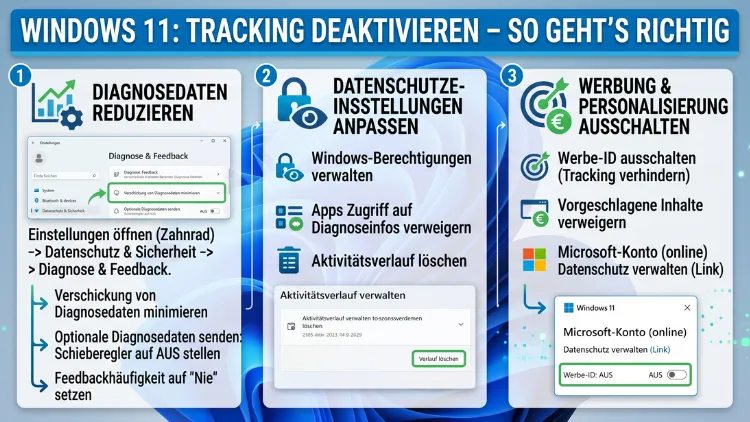
Windows 11 sammelt ab Werk erhebliche Mengen an Nutzungsdaten. Wer seine Privatsphäre schützen möchte, sollte deshalb gezielt die Datenschutzeinstellungen anpassen.
Dieser Artikel zeigt Ihnen Schritt für Schritt, wie Sie Telemetrie, Werbe-Tracking, Standortverfolgung und weitere Datenschutzrisiken unter Windows 11 vollständig oder weitgehend deaktivieren – ohne Systemstabilität oder Sicherheitsupdates zu gefährden.
Was Windows 11 standardmäßig über Sie sammelt
Microsoft hat Windows 11 so konzipiert, dass das System von Anfang an Daten überträgt. Dabei geht es jedoch nicht nur um technische Diagnoseinformationen. Stattdessen erfasst Windows 11 ein breites Spektrum an Nutzungsdaten, das weit über das technisch Notwendige hinausgeht.
Konkret sammelt Windows 11 unter anderem folgende Daten:
- Telemetrie- und Diagnosedaten: Informationen zu Systemabstürzen, Hardwarekonfiguration, installierten Programmen und Systemleistung
- Nutzungsverhalten: Welche Apps Sie öffnen, wie lange Sie diese verwenden und wann Sie das System einschalten
- Werbe-ID: Eine eindeutige Kennung, die App-Anbietern ermöglicht, Ihr Verhalten app-übergreifend zu verfolgen
- Standortdaten: Ihr ungefährer oder genauer Aufenthaltsort, sofern Standortdienste aktiviert sind
- Such- und Aktivitätsverlauf: Was Sie in der Windows-Suche eingeben und welche Dateien oder Websites Sie zuletzt geöffnet haben
- Sprach- und Eingabedaten: Sprachbefehle, die über Cortana oder die Spracherkennungsfunktion erfasst werden
- KI-basierte Daten (Recall und Copilot): Screenshots Ihrer Bildschirmaktivitäten sowie Nutzungsdaten für KI-Assistenten
Seit der Version 24H2 ist Windows 11 außerdem tiefer mit KI-Funktionen verknüpft. Deshalb ist es im Jahr 2026 wichtiger denn je, die Datenschutzeinstellungen aktiv zu verwalten.
Datenschutzeinstellungen in Windows 11: Der richtige Einstieg
Bevor Sie einzelne Einstellungen ändern, sollten Sie zunächst das Datenschutz-Dashboard von Windows 11 aufrufen. Öffnen Sie dazu die Einstellungen mit der Tastenkombination ** + **. Wechseln Sie anschließend in der linken Seitenleiste zu *„Datenschutz und Sicherheit“*. Dort finden Sie alle relevanten Kategorien an einem zentralen Ort.
Zudem empfiehlt es sich, vor größeren Eingriffen ein Systemabbild anzulegen. Nutzen Sie dafür den integrierten Windows-Weg über Systemsteuerung → Sichern und Wiederherstellen (Windows 7) → Systemabbild erstellen. So können Sie alle Änderungen im Zweifelsfall rückgängig machen.
Telemetrie und Diagnosedaten abschalten
Die Telemetrie ist eine der wichtigsten Datenquellen, die Windows 11 an Microsoft sendet. Allerdings unterscheidet das System dabei zwischen zwei Arten:
- Erforderliche Diagnosedaten: Diese sind für den Betrieb des Systems notwendig und lassen sich nicht vollständig abschalten.
- Optionale Diagnosedaten: Diese enthalten detaillierte Informationen zu App-Nutzung, Systemkonfiguration und Fehlerprotokollen. Sie lassen sich hingegen deaktivieren.
So deaktivieren Sie optionale Diagnosedaten:
- Öffnen Sie Einstellungen ( + )
- Gehen Sie zu Datenschutz und Sicherheit
- Klicken Sie auf „Diagnose und Feedback“
- Deaktivieren Sie den Schalter bei „Optionale Diagnosedaten senden“
- Deaktivieren Sie zusätzlich „Individuelle Benutzererfahrung verbessern“
- Scrollen Sie nach unten und klicken Sie bei „Diagnosedaten löschen“ auf „Löschen“
- Stellen Sie die Feedback-Häufigkeit auf „Nie“
Darüber hinaus sollten Sie auch die Option „Microsoft erlauben, Ihre Diagnosedaten zu verwenden“ deaktivieren, sofern diese Checkbox erscheint. Dadurch verhindern Sie, dass Microsoft Ihre Daten für interne Zwecke nutzt.
Für Windows 11 Pro und Enterprise über die Gruppenrichtlinie:
Öffnen Sie den Gruppenrichtlinien-Editor mit ** + **, geben Sie *gpedit.msc* ein und bestätigen Sie mit Enter. Navigieren Sie anschließend zu:
Computerkonfiguration → Administrative Vorlagen → Windows-Komponenten → Datensammlung und Vorschau-Builds
Setzen Sie dort die Richtlinie „Telemetrieebene festlegen“ auf „Sicherheit“ oder „Basis“ (je nach verfügbaren Optionen). Damit reduzieren Sie die Datenmenge erheblich.
Werbe-ID deaktivieren: Personalisierte Werbung stoppen
Die Werbe-ID ist eine eindeutige Kennung, die Windows 11 für jeden Nutzer erstellt. Mithilfe dieser ID können Apps und Werbepartner Ihr Nutzungsverhalten über verschiedene Anwendungen hinweg verfolgen und Profile erstellen.
So deaktivieren Sie die Werbe-ID:
- Öffnen Sie Einstellungen ( + )
- Gehen Sie zu Datenschutz und Sicherheit → Allgemein
- Schalten Sie „Apps die Verwendung meiner Werbe-ID erlauben“ auf Aus
- Deaktivieren Sie außerdem alle weiteren Optionen auf dieser Seite, darunter:
- „Websites Zugriff auf meine Sprachliste erlauben“
- „Windows verbessern, indem App-Starts verfolgt werden“
- „Mir vorgeschlagene Inhalte in der Einstellungs-App anzeigen“
Zusätzlich sollten Sie unter Personalisierung → Start die Optionen „Zuletzt hinzugefügt“, „Zuletzt verwendet“ und „Empfehlungen“ deaktivieren. Dadurch vermeiden Sie, dass Windows ein Nutzungsprofil für die Startmenü-Personalisierung erstellt.
Aktivitätsverlauf und Suchverlauf deaktivieren
Der Aktivitätsverlauf speichert, welche Apps, Dateien und Websites Sie geöffnet haben. Zudem synchronisiert er diese Daten mit Ihrem Microsoft-Konto, sodass sie auch auf anderen Geräten verfügbar sind. Für viele Nutzer ist diese Funktion jedoch ein erhebliches Datenschutzrisiko.
Aktivitätsverlauf deaktivieren:
- Öffnen Sie Einstellungen → Datenschutz und Sicherheit → Aktivitätsverlauf
- Deaktivieren Sie „Aktivitätsverlauf auf diesem Gerät speichern“
- Deaktivieren Sie ebenfalls „Meine Aktivitäten an Microsoft senden“
- Klicken Sie abschließend auf „Verlauf löschen“, um bereits gespeicherte Daten zu entfernen
Suchverlauf deaktivieren:
- Gehen Sie zu Einstellungen → Datenschutz und Sicherheit → Suche
- Deaktivieren Sie „Suchverlauf auf diesem Gerät“
- Schalten Sie außerdem unter „Meine Konten durchsuchen“ alle Optionen ab
- Klicken Sie bei „Suchverlauf auf dem Gerät löschen“ auf „Löschen“
Ebenso lohnt es sich, im Datei-Explorer unter Ansicht → Optionen die Anzeige zuletzt verwendeter Dateien und häufig genutzter Ordner zu deaktivieren.
Standortverfolgung in Windows 11 deaktivieren
Die Standortverfolgung ist eine weitere sensible Funktion, die Windows 11 standardmäßig aktiviert. Dabei können sowohl Microsoft als auch installierte Apps auf Ihren ungefähren oder genauen Standort zugreifen. Besonders bei Laptops und Tablets kann dies auch die Akkulaufzeit beeinträchtigen.
Standortdienste vollständig deaktivieren:
- Öffnen Sie Einstellungen → Datenschutz und Sicherheit → Standort
- Deaktivieren Sie den Hauptschalter „Standortdienste“
- Klicken Sie zudem bei „Standortverlauf“ auf „Löschen“
Alternativ können Sie die Standortfreigabe gezielt pro App steuern. Dazu scrollen Sie auf der gleichen Seite nach unten und passen die Berechtigungen für jede einzelne App an. Besonders bei Browsern, Wetter-Apps und sozialen Netzwerken empfiehlt sich eine restriktive Einstellung.
App-Berechtigungen gezielt einschränken
Unter Einstellungen → Datenschutz und Sicherheit → App-Berechtigungen finden Sie eine umfangreiche Liste aller sensiblen Hardware- und Datenbereiche. Jede dieser Kategorien ermöglicht eine granulare Steuerung darüber, welche Apps Zugriff erhalten.
Folgende Berechtigungen sollten Sie besonders sorgfältig prüfen:
Kamera:
Gehen Sie zu App-Berechtigungen → Kamera und erlauben Sie den Zugriff nur für Apps, die Sie aktiv für Videokonferenzen oder Fotografie nutzen, beispielsweise Microsoft Teams, Zoom oder eine Webcam-App.
Mikrofon:
Gehen Sie zu App-Berechtigungen → Mikrofon und schränken Sie den Zugriff auf tatsächlich benötigte Anwendungen ein. Deaktivieren Sie insbesondere den Mikrofonzugriff für Produktivitätsapps, die Sie nicht für Spracheingabe nutzen.
Kontakte, Kalender und E-Mail:
Deaktivieren Sie unter den jeweiligen Unterpunkten den Zugriff für Apps, die diese Daten für ihre Kernfunktionen nicht benötigen.
Spracheingabe:
Gehen Sie zu App-Berechtigungen → Spracheingabe und deaktivieren Sie dort die Online-Sprachverarbeitung. Dadurch werden keine Sprachdaten an externe Server übertragen.
KI-Funktionen:
Zudem können Sie unter App-Berechtigungen → Textgenerierung und Bildgenerierung die entsprechenden KI-Funktionen deaktivieren, sofern Sie diese nicht aktiv benötigen.
Microsoft Edge: Tracking im Browser stoppen
Auch wenn Sie einen anderen Browser verwenden, ist Microsoft Edge fest in Windows 11 integriert und überträgt Nutzungsdaten an Microsoft. Deshalb sollten Sie die Datenschutzeinstellungen im Edge-Browser unabhängig davon anpassen, ob Sie ihn als Hauptbrowser nutzen oder nicht.
Tracking-Prävention in Edge aktivieren:
- Öffnen Sie Microsoft Edge und klicken Sie oben rechts auf die drei Punkte (Menü)
- Wählen Sie Einstellungen → Datenschutz, Suche und Dienste
- Setzen Sie die Tracking-Prävention auf „Streng“
- Überprüfen Sie unter „Blockierte Tracker“, welche Tracker Edge bereits erkannt hat
Diagnosedaten in Edge deaktivieren:
Scrollen Sie auf der gleichen Seite nach unten und deaktivieren Sie dort:
- „Browsing-Diagnosedaten senden“
- „Webinhalt basierend auf Ihrem Browserverlauf personalisieren“
- „Copilot beim Schreiben im Web verwenden“ (unter Spracheinstellungen)
Standardsuchmaschine ändern:
Stellen Sie die Standardsuchmaschine von Bing auf DuckDuckGo um. Gehen Sie dazu in Edge-Einstellungen → Datenschutz, Suche und Dienste → Adressleiste und Suche → Suche über die Adressleiste. Wählen Sie dort DuckDuckGo oder alternativ Startpage aus, um anonymere Suchanfragen zu ermöglichen.
Cortana, Copilot und KI-Funktionen einschränken
Cortana ist in neueren Windows-11-Versionen zwar deutlich zurückgestuft worden, überträgt jedoch weiterhin Sprachdaten, wenn die Funktion aktiv ist. Copilot hingegen ist in der EU durch den Digital Markets Act seit März 2025 standardmäßig deaktiviert, kann jedoch über Updates wieder integriert werden.
- Öffnen Sie die Einstellungen
- Gehen Sie zu Datenschutz und Sicherheit → Sprache
- Deaktivieren Sie die Online-Spracherkennung
Zusätzlich können Sie Cortana über die App-Liste unter Einstellungen → Apps → Installierte Apps suchen und die App deinstallieren oder deaktivieren.
Recall deaktivieren (Windows 11 24H2 und neuer):
Die Funktion Recall erstellt regelmäßige Screenshots Ihrer Bildschirmaktivitäten und analysiert diese lokal mithilfe von KI. Obwohl die Speicherung lokal erfolgt, stellt dies für viele Nutzer ein erhebliches Datenschutzrisiko dar.
- Gehen Sie zu Einstellungen → Datenschutz und Sicherheit → Recall und Snapshots
- Deaktivieren Sie „Snapshots speichern“
- Löschen Sie außerdem alle gespeicherten Snapshots unter „Snapshots löschen“
Lokales Konto statt Microsoft-Konto: Der effektivste Schritt
Eine der wirksamsten Maßnahmen zum Schutz der Privatsphäre ist die Verwendung eines lokalen Benutzerkontos anstelle eines Microsoft-Online-Kontos. Dabei synchronisiert Windows 11 keine Daten mit der Cloud und erstellt kein geräteübergreifendes Nutzungsprofil.
Zu lokalem Konto wechseln:
- Öffnen Sie Einstellungen → Konten → Ihre Informationen
- Klicken Sie auf „Stattdessen mit einem lokalen Konto anmelden“
- Folgen Sie dem Assistenten und vergeben Sie einen Benutzernamen sowie ein sicheres Passwort
Beachten Sie dabei jedoch: Einige Microsoft-Dienste wie OneDrive, der Microsoft Store oder die Synchronisierung von Einstellungen stehen ohne Microsoft-Konto eingeschränkt oder gar nicht zur Verfügung. Für Nutzer, die Cloud-Funktionen nicht benötigen, ist das lokale Konto deshalb die empfohlene Vorgehensweise.
OneDrive-Synchronisierung deaktivieren:
Falls Sie ein Microsoft-Konto behalten möchten, sollten Sie zumindest die automatische OneDrive-Synchronisierung deaktivieren. Klicken Sie dazu mit der rechten Maustaste auf das OneDrive-Symbol in der Taskleiste, wählen Sie Einstellungen und deaktivieren Sie unter „Synchronisierung“ alle automatischen Uploads oder wählen Sie „OneDrive deinstallieren“.
Gruppenrichtlinien und Registrierungseditor für Fortgeschrittene
Nutzer von Windows 11 Pro oder Enterprise haben zusätzlich die Möglichkeit, Datenschutzeinstellungen über den Gruppenrichtlinien-Editor oder den Registrierungseditor tiefer zu konfigurieren.
Wichtige Gruppenrichtlinien für Datenschutz:
Öffnen Sie den Editor mit ** + → gpedit.msc**. Navigieren Sie anschließend zu folgenden Pfaden:
- Computerkonfiguration → Administrative Vorlagen → Windows-Komponenten → Datensammlung und Vorschau-Builds: Setzen Sie „Telemetrieebene“ auf „Sicherheit“ oder „Deaktiviert“
- Computerkonfiguration → Administrative Vorlagen → Windows-Komponenten → Suche: Aktivieren Sie „Websuchergebnisse nicht in der Suche anzeigen“ und „Cortana nicht zulassen“
- Computerkonfiguration → Administrative Vorlagen → System → Benutzerprofil: Deaktivieren Sie „Aktivitätsverlauf hochladen“
Registrierungseditor (nur für erfahrene Nutzer):
Öffnen Sie den Registrierungseditor mit ** + → regedit** und navigieren Sie zu:
HKEY_LOCAL_MACHINE\SOFTWARE\Policies\Microsoft\Windows\DataCollection
Erstellen oder ändern Sie dort den DWORD-Wert „AllowTelemetry“ und setzen Sie ihn auf „0″, um die Telemetrie auf das Minimum zu reduzieren.
Achtung: Änderungen an der Registrierung sollten nur nach einem vollständigen Backup vorgenommen werden. Ein Fehler in der Registry kann das System destabilisieren.
Tools von Drittanbietern: Tracking automatisiert deaktivieren
Für Nutzer, die alle Datenschutzeinstellungen auf einmal anpassen möchten, empfehlen sich spezialisierte Tools. Zwei davon sind besonders bewährt:
O&O ShutUp10++
O&O ShutUp10++ ist ein kostenloses, portables Tool, das speziell für die Datenschutzkonfiguration unter Windows 10 und Windows 11 entwickelt wurde. Es bietet eine übersichtliche Oberfläche mit detaillierten Erklärungen zu jeder Einstellung.
So nutzen Sie O&O ShutUp10++:
- Laden Sie das Tool kostenlos von der offiziellen Website oo-software.com herunter (Suche nach „O&O ShutUp10″ in einer Suchmaschine)
- Starten Sie die Datei OOSU10.exe ohne Installation
- Klicken Sie oben auf „Aktionen → Empfohlene Einstellungen anwenden“, um alle sicheren Datenschutzoptionen automatisch zu aktivieren
- Überprüfen Sie anschließend manuell die rot markierten Optionen, da diese tiefer in das System eingreifen
Das Tool erstellt außerdem automatisch einen Wiederherstellungspunkt, bevor Änderungen vorgenommen werden.
W10Privacy
W10Privacy ist eine weitere kostenlose Alternative mit ähnlichem Funktionsumfang. Das Tool bietet zusätzlich eine Filterung nach Risikoniveau (grün, gelb, rot) und erlaubt die Anpassung von Diensten, Aufgaben und Registrierungseinträgen.
So nutzen Sie W10Privacy:
- Laden Sie das Tool von w10privacy.de herunter
- Starten Sie W10Privacy.exe als Administrator (Rechtsklick → „Als Administrator ausführen“)
- Wählen Sie im Menü „Alles auswählen (grün)“ für sichere Standardeinstellungen
- Klicken Sie abschließend auf „Speichern“, um alle Änderungen zu übernehmen
Beide Tools ersetzen jedoch nicht die manuellen Datenschutzeinstellungen vollständig. Deshalb empfiehlt es sich, die oben beschriebenen Schritte zusätzlich durchzuführen.
Empfohlene Vorgehensweisen für dauerhaften Schutz
Die folgenden empfohlenen Vorgehensweisen helfen Ihnen, Ihre Privatsphäre auch langfristig zu schützen:
Datenschutzeinstellungen nach Updates prüfen: Windows-Updates können deaktivierte Einstellungen mitunter reaktivieren. Prüfen Sie deshalb nach jedem größeren Feature-Update (in der Regel zweimal jährlich) alle relevanten Einstellungen erneut.
Firewall-Regeln für Microsoft-Dienste setzen: Über die Windows Defender Firewall mit erweiterter Sicherheit können Sie ausgehende Verbindungen zu bekannten Microsoft-Telemetrie-Servern blockieren. Alternativ bietet das Tool Simplewall (kostenlos, simplewall.de) eine grafisch aufbereitete Verwaltung ausgehender Verbindungen.
Alternativen Browser verwenden: Nutzen Sie anstelle von Microsoft Edge einen datenschutzfreundlicheren Browser wie Mozilla Firefox mit aktiviertem „Striktem“ Tracking-Schutz oder Brave, der Tracker und Werbung standardmäßig blockiert.
DNS-über-HTTPS aktivieren: Gehen Sie zu Einstellungen → Netzwerk und Internet → Ethernet/WLAN → Erweiterte DNS-Einstellungen und tragen Sie einen datenschutzfreundlichen DNS-Anbieter ein, etwa 1.1.1.1 (Cloudflare) oder 9.9.9.9 (Quad9). Aktivieren Sie dabei „DNS-über-HTTPS“, um Ihre DNS-Anfragen zu verschlüsseln.
VPN für zusätzlichen Schutz: Ergänzend empfiehlt sich der Einsatz eines vertrauenswürdigen VPN-Diensts. Bewährt haben sich etwa Mullvad VPN (keine Protokollierung, monatliche Abrechnung ohne Konto) oder ProtonVPN (kostenlose Basisstufe verfügbar).
Regelmäßige Überprüfung der App-Berechtigungen: Prüfen Sie mindestens vierteljährlich unter Einstellungen → Datenschutz und Sicherheit → App-Berechtigungen, welche Anwendungen Zugriff auf Kamera, Mikrofon, Standort und andere sensible Daten haben.
Häufige Fragen zum Tracking unter Windows 11
Kann ich Telemetrie unter Windows 11 Home vollständig deaktivieren?
Nein, eine vollständige Deaktivierung ist unter Windows 11 Home nicht möglich. Deshalb lassen sich dort nur die optionalen Diagnosedaten abschalten. Die erforderlichen Diagnosedaten, die Microsoft für grundlegende Systemfunktionen benötigt, bleiben hingegen aktiv. Wer mehr Kontrolle möchte, sollte auf Windows 11 Pro oder Enterprise wechseln, da dort die Telemetrieebene über Gruppenrichtlinien auf „Sicherheit“ oder „Basis“ gesetzt werden kann.
Beeinträchtigt das Deaktivieren von Tracking die Systemsicherheit?
Grundsätzlich nein. Das Deaktivieren von optionalen Diagnosedaten, der Werbe-ID oder der Standortverfolgung beeinträchtigt Sicherheitsupdates nicht. Sicherheitsrelevante Funktionen wie Windows Defender, die Windows Firewall und automatische Updates bleiben davon unberührt. Allerdings sollten Sie darauf achten, keine kritischen Systemdienste zu deaktivieren, die für den Betrieb des Systems notwendig sind.
Was bringt O&O ShutUp10++ im Vergleich zu manuellen Einstellungen?
O&O ShutUp10++ ermöglicht es, viele Datenschutzeinstellungen mit wenigen Klicks zu konfigurieren. Zudem greift das Tool auch auf Bereiche zu, die über die normalen Einstellungen nicht erreichbar sind, etwa bestimmte Registrierungseinträge und Systemdienste. Dennoch ersetzt es die manuellen Einstellungen nicht vollständig, weshalb beide Methoden kombiniert empfohlen werden.
Wie erkenne ich, ob Windows 11 nach einem Update Tracking wieder aktiviert hat?
Prüfen Sie nach jedem großen Windows-Feature-Update die Einstellungen unter Datenschutz und Sicherheit → Diagnose und Feedback sowie Allgemein. Außerdem zeigt O&O ShutUp10++ beim Start automatisch an, welche Einstellungen sich seit dem letzten Scan verändert haben. Deshalb empfiehlt es sich, das Tool nach jedem Update auszuführen.
Ist es sinnvoll, ein lokales Konto statt eines Microsoft-Kontos zu nutzen?
Ja, ein lokales Benutzerkonto reduziert die Datenübertragung an Microsoft erheblich, da keine Cloud-Synchronisierung stattfindet. Allerdings stehen dann Funktionen wie OneDrive, der Microsoft Store und die geräteübergreifende Synchronisierung eingeschränkt zur Verfügung. Für Nutzer, die hauptsächlich lokal arbeiten und Cloud-Dienste nicht benötigen, ist das lokale Konto deshalb die empfohlene Vorgehensweise.
Hilft ein VPN dabei, Tracking unter Windows 11 zu stoppen?
Ein VPN verschlüsselt Ihren Internetverkehr und verbirgt Ihre IP-Adresse vor Websites und Diensten. Jedoch verhindert es nicht, dass Windows 11 intern Telemetriedaten sammelt und später überträgt, sobald eine Verbindung besteht. Deshalb ist ein VPN eine sinnvolle Ergänzung, ersetzt aber keine Anpassung der Windows-Datenschutzeinstellungen.
Was ist die Recall-Funktion und warum ist sie datenschutzrelevant?
Recall ist eine KI-Funktion, die regelmäßig Screenshots des Bildschirms erstellt und diese lokal analysiert, um eine Art „fotografisches Gedächtnis“ des PCs zu erstellen. Obwohl die Verarbeitung lokal erfolgt, speichert die Funktion sensible Informationen wie Passwörter, Bankdaten und private Konversationen. Deshalb empfiehlt sich das Deaktivieren unter Einstellungen → Datenschutz und Sicherheit → Recall und Snapshots.
Kann ich App-Berechtigungen für alle Apps gleichzeitig deaktivieren?
Nein, Windows 11 ermöglicht keine globale Abschaltung aller App-Berechtigungen auf einmal. Stattdessen müssen Sie unter Einstellungen → Datenschutz und Sicherheit → App-Berechtigungen jede Kategorie (Kamera, Mikrofon, Standort usw.) einzeln bearbeiten. Allerdings können Sie den globalen Hauptschalter pro Kategorie deaktivieren, was dann automatisch alle Apps in dieser Kategorie blockiert.
Welcher Browser ist unter Windows 11 am datenschutzfreundlichsten?
Mozilla Firefox mit aktiviertem striktem Tracking-Schutz und der Erweiterung uBlock Origin gilt als eine der datenschutzfreundlichsten Optionen. Ebenso empfehlenswert ist Brave, der auf der Chromium-Basis aufbaut und Werbung sowie Tracker standardmäßig blockiert. Beide Browser lassen sich zudem mit DuckDuckGo als Standardsuchmaschine kombinieren.
Wie oft sollte ich meine Datenschutzeinstellungen unter Windows 11 überprüfen?
Empfohlen wird eine Überprüfung nach jedem größeren Windows-Update, also in der Regel zwei- bis viermal jährlich. Darüber hinaus sollten Sie nach der Installation neuer Apps sofort deren Berechtigungen unter Einstellungen → Datenschutz und Sicherheit → App-Berechtigungen prüfen. Außerdem lohnt sich ein vierteljährlicher Check mithilfe von O&O ShutUp10++, um Änderungen durch Updates frühzeitig zu erkennen.
Fazit
Windows 11 sammelt standardmäßig viele Daten, bietet jedoch ausreichend Stellschrauben, um Tracking effektiv zu reduzieren. Wer die beschriebenen Schritte umsetzt und Tools wie O&O ShutUp10++ ergänzend nutzt, schützt seine Privatsphäre spürbar – ohne dabei Sicherheit oder Stabilität zu gefährden.
Denken Sie daran, Ihre Einstellungen nach jedem größeren Windows-Update zu prüfen, da Microsoft einzelne Optionen reaktivieren kann. Zusätzlich stärken ein datenschutzfreundlicher Browser wie Firefox oder Brave und ein vertrauenswürdiger VPN-Dienst wie Mullvad Ihren Schutz dauerhaft.
