
Welche Apps greifen auf den Windows-Index zu? Erfahren Sie, welche Programme auf Windows 10 und 11 den Suchindex nutzen und wie Sie ihn gezielt optimieren.
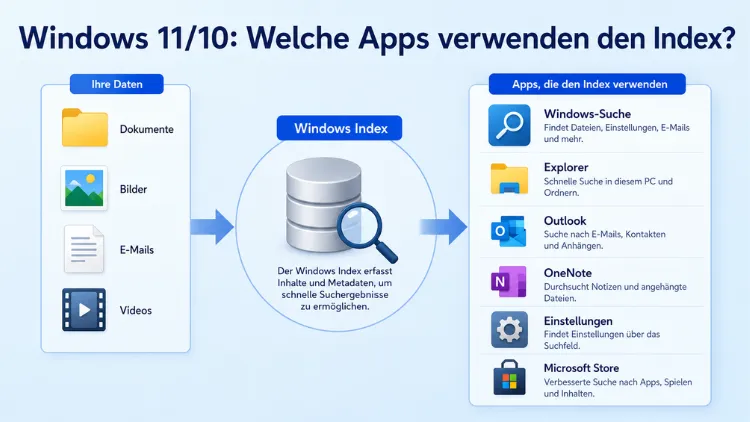
Der Windows-Suchindex ist eine der meistgenutzten, aber am wenigsten bekannten Systemfunktionen. Viele integrierte Apps greifen täglich darauf zu – von der Dateisuche über den Browser bis zum E-Mail-Programm.
Wer wissen möchte, welche Anwendungen den Index nutzen, wie er sich konfigurieren lässt und warum manche Apps langsamer suchen als andere, findet hier alle Antworten.
Was ist der Windows-Suchindex überhaupt?
Der Windows-Suchindex – auch als „Windows Search“ oder „Windows Search Indexer“ bekannt – ist ein Systemdienst, der permanent im Hintergrund läuft. Dabei scannt er Dateien, Ordner, E-Mails und andere Inhalte auf Ihrem PC und legt deren Metadaten sowie Volltextinhalte in einer zentralen Datenbank ab. Diese Datenbank heißt Windows.db und befindet sich standardmäßig unter C:\ProgramData\Microsoft\Search\Data\Applications\Windows\.
Der Grund dafür ist einfach: Anstatt bei jeder Suche alle Dateien auf dem Laufwerk neu zu durchsuchen, fragt das System einfach diesen vorbereiteten Index ab. Der Indexer läuft im Hintergrund und aktualisiert den Suchindex kontinuierlich mit neuen und geänderten Elementen, sodass der Inhalt von Dateien und E-Mails bei der Suche schnell identifiziert werden kann.
Zusätzlich unterstützt Windows 11 auf Copilot+ PCs seit 2024 auch die sogenannte semantische Indizierung. Diese macht Suchvorgänge leistungsfähiger, da Elemente, die in der Nähe Ihrer Suchbegriffe liegen, ebenfalls in die Suchergebnisse aufgenommen werden – alle dabei gesammelten Daten werden lokal auf Ihrem PC gespeichert.
Die wichtigsten Apps, die den Windows-Suchindex nutzen
Viele der integrierten Apps auf Ihrem PC verwenden den Index in irgendeiner Form. Der Datei-Explorer verwendet ihn, um auf Ihre Dateien zuzugreifen und Änderungen daran nachzuverfolgen. Microsoft Edge verwendet die Indizierung, um Browserverlaufsergebnisse in der Adressleiste anzuzeigen. Outlook fügt standardmäßig alle mit Ihrem Computer synchronisierten E-Mails zum Index hinzu und verwendet den Index für die Suche innerhalb der App.
Im Folgenden werden alle relevanten Apps und Systemkomponenten im Detail vorgestellt.
Windows-Taskleistensuche und Startmenü
Die auffälligste Nutzerin des Index ist die Windows-Taskleistensuche selbst. Sobald Sie die Windows-Taste drücken oder auf das Suchsymbol in der Taskleiste klicken, zieht Windows die Ergebnisse direkt aus dem Index. Deshalb erscheinen Treffer sofort beim Eintippen – ohne jede Verzögerung durch eine Echtzeit-Dateisuchabfrage.
Im Startmenü werden angeheftete Apps, empfohlene Dateien und das Suchfeld angezeigt. Wenn Sie das Suchfeld auswählen, können Sie den Namen einer App, einen Dateinamen oder einen Einstellungsnamen eingeben – die Ergebnisse ändern sich dabei basierend auf Ihren vorherigen Suchvorgängen oder Ihrer vorherigen Verwendung.
Deshalb ist es wichtig, dass der Suchindex vollständig und aktuell ist. Andernfalls fehlen Treffer im Startmenü, obwohl die gesuchten Dateien oder Apps auf dem System vorhanden sind.
Windows-Datei-Explorer
Der Datei-Explorer (früher Windows-Explorer) ist einer der intensivsten Index-Nutzer. Wenn Sie im Explorer oben rechts etwas in das Suchfeld eingeben, greift Windows bei indizierten Ordnern sofort auf den Index zurück.
Im Windows-Datei-Explorer sucht das Suchfeld oben rechts standardmäßig nach Dateien oder Ordnern aus dem Ordner, in dem Sie sich befinden, und nach allen untergeordneten Ordnern. Über die Suchoptionen lässt sich die Suche auf bestimmte Ordner, das Änderungsdatum, die Art (Dokument, Bild, Video) oder die Größe einschränken.
Suchen Sie jedoch in einem Ordner, der nicht im Index enthalten ist, führt Windows eine deutlich langsamere Echtzeit-Dateisuche durch. Das ist der Grund, warum manche Suchen im Explorer sofort Ergebnisse liefern und andere deutlich länger dauern.
Microsoft Outlook (Classic und New Outlook)
Microsoft Outlook gehört zu den Index-intensivsten Anwendungen überhaupt. Die Microsoft Outlook-E-Mail-Elemente eines Benutzers werden indiziert, während die Mailanwendung ausgeführt wird. Das umfasst E-Mails, Kalendereinträge, Kontakte, Aufgaben und Notizen.
Outlook verwendet den Index, um Ihre E-Mails zu durchsuchen, wenn es im Offlinemodus ausgeführt wird. Konkret bedeutet das: Wenn Sie in Outlook die Suchleiste nutzen, fragt die Anwendung den Windows-Suchindex ab, anstatt alle E-Mails einzeln zu durchsuchen. Das ermöglicht sehr schnelle Volltextsuchen selbst in großen Postfächern.
Wichtig zu wissen: Die Suchindex-Datenbank kann durch Outlook sehr groß werden – bei umfangreichen Postfächern durchaus zwischen 5 und 10 GB – und schwankt in der Größe regelmäßig, was bei Backups zu unnötig großen differenziellen Backups führen kann.
Wer ausschließlich die Outlook-Volltextsuche benötigt und nicht die allgemeine Dateisuche, kann die indizierten Speicherorte entsprechend einschränken.
Microsoft Edge
Microsoft Edge nutzt den Suchindex auf eine etwas andere Art und Weise als andere Apps. Microsoft Edge verwendet die Indizierung, um Browserverlaufsergebnisse in der Adressleiste anzuzeigen. Wenn Sie in der Adressleiste tippen und früher besuchte Seiten als Vorschläge erscheinen, kommt ein Teil dieser Schnelligkeit aus der Windows-Indizierung.
Darüber hinaus ermöglicht Edge unter Windows 11 mit aktivierter erweiterter Indexierung das schnellere Auffinden von Verlaufsseiten, deren Inhalte Sie sich nicht mehr genau erinnern.
Microsoft Teams
Microsoft Teams integriert sich eng in Windows Search. Chats, Dateien, geteilte Dokumente und Kontakte aus Teams können über die Windows-Suche direkt gefunden werden. Besonders relevant ist das in Unternehmensumgebungen: Dort erscheinen Teams-Dateien und -Chats direkt in den Suchergebnissen der Windows-Taskleiste, ohne dass Teams aktiv geöffnet sein muss.
Zudem synchronisiert Teams Dateien oft mit SharePoint oder OneDrive – auch diese Inhalte können über den Index auffindbar werden, sofern sie lokal synchronisiert sind.
OneDrive
OneDrive ist ebenfalls ein aktiver Index-Nutzer. Lokal auf Ihrem PC gespeicherte oder synchronisierte OneDrive-Dateien werden vom Windows Search Indexer erfasst und können damit über die Windows-Suche gefunden werden.
Die Suche über die Taskleiste zeigt Ergebnisse für Dokumente auf Ihrem PC und auf OneDrive unter „Beste Übereinstimmung“ an. Das ist besonders praktisch, wenn Sie sowohl lokal als auch in der Cloud arbeitende Dateien schnell finden wollen. Hinweis: Nur Dateien, die tatsächlich lokal gespeichert oder als „Immer verfügbar“ markiert sind, werden vollständig indiziert.
Windows Mail und Kalender (Inbox)
Die Windows-Mail-App (Inbox) sowie die Kalender-App nutzen den Windows-Suchindex für die Suche in E-Mails und Terminen. Ähnlich wie Outlook fügen diese Apps ihre synchronisierten Inhalte dem Index hinzu, sodass Suchvorgänge innerhalb der Apps schnell ablaufen. Ebenso werden E-Mails aus Gmail, IMAP-Konten oder Exchange-Konten, die in der Mail-App eingebunden sind, über den Index durchsuchbar gemacht.
Drittanbieter-Apps über IFilter und Protokollhandler
Ein oft übersehener Aspekt: Auch externe Anwendungen können den Windows-Suchindex nutzen und mit eigenen Inhalten erweitern. Das geschieht über sogenannte IFilter und Protokollhandler.
Windows Search kann durch Plugins (sogenannte IFilter) für die Indizierung neuer Dateiformate erweitert werden. IFilter sind Filtermodule, die die interne Struktur eines bestimmten Dateityps verstehen können und gezielt die für die Indizierung brauchbaren Informationen extrahieren. Sie werden in der Regel von unabhängigen Herstellern angeboten, die ihre hauseigenen Dokumententypen der Windows-Suche zugänglich machen wollen.
Bekannte Beispiele für Drittanbieter-IFilter sind:
- Adobe Acrobat / Adobe Reader: Indiziert den vollständigen Textinhalt von PDF-Dateien, sodass nach Wörtern innerhalb von PDFs gesucht werden kann.
- LibreOffice: Bietet IFilter für eigene Dokumentformate wie
.odt,.odsoder.odp. - WinRAR und 7-Zip: Mit entsprechenden IFilter-Plugins können auch Inhalte in Archivdateien durchsucht werden.
- Foxit PDF Reader: Liefert ebenfalls einen eigenen IFilter für PDF-Volltextindizierung.
Da der Filter jedes Mal aufgerufen wird, wenn eine URL das Dateiformat identifiziert, kann der Indizierungsprozess erheblich verlangsamt werden, wenn der Filter ineffizient ist. Deshalb sollten Sie nur gut gepflegte IFilter von seriösen Anbietern installieren.
Welche Dateitypen werden standardmäßig indiziert?
Standardmäßig werden alle Eigenschaften Ihrer Dateien indiziert, einschließlich Dateinamen und vollständiger Dateipfade. Bei Dateien mit Text wird deren Inhalt indiziert, damit Sie nach Wörtern in den Dateien suchen können. Von Ihnen installierte Apps können ebenfalls ihre eigenen Daten für den Index und eine schnellere Suche hinzufügen.
Unterstützte Dateiformate für die Indizierung sind .txt, .pdf, .docx, .doc, .rtf, .pptx, .ppt, .xls, .xlsx für Dokumente sowie .jpg/.jpeg, .png, .gif, .bmp, .ico für Bilder.
Zusätzlich indiziert Windows standardmäßig:
- Eigenschaften aller Dateien (Dateiname, Pfad, Änderungsdatum, Dateigröße, Autor, Tags)
- E-Mail-Metadaten (Betreff, Absender, Empfänger, Datum)
- Offlinedateien im CSC-Cache (Client Side Cache) für Netzwerkfreigaben
Indizierungsmodi: Klassisch vs. Erweitert
Unter „Meine Dateien suchen“ bietet Windows zwei Suchindizierungsmodi: „Klassisch“ und „Erweitert“. Im klassischen Modus werden die Ordner Dokumente, Bilder und Musik sowie der Desktop standardmäßig indiziert – dieser eignet sich für Nutzer, die ihre Dateien hauptsächlich an diesen Speicherorten speichern.
Der erweiterte Modus hingegen indiziert alle Dateien auf dem gesamten PC – also auch Systemordner, Programmdateien und benutzerdefinierte Ordner. Dadurch wird die Suche umfassender, der Index jedoch auch deutlich größer und das initiale Erstellen dauert länger.
Empfehlung: Nutzen Sie den erweiterten Modus, wenn Sie regelmäßig in vielen verschiedenen Ordnern suchen. Bleiben Sie beim klassischen Modus, wenn Ihr PC ältere Hardware hat oder Sie wenig Speicherplatz auf dem Systemlaufwerk haben.
So wechseln Sie den Indizierungsmodus unter Windows 11:
- Drücken Sie Windows-Taste + I, um die Einstellungen zu öffnen.
- Navigieren Sie zu Datenschutz & Sicherheit → Windows-Berechtigungen → Suchen.
- Unter Meine Dateien suchen wählen Sie Klassisch oder Erweitert.
So wechseln Sie den Indizierungsmodus unter Windows 10:
- Öffnen Sie die Einstellungen (Windows-Taste + I).
- Gehen Sie zu Suche → Windows-Suche.
- Wählen Sie unter Meine Dateien suchen den gewünschten Modus.
Indizierte Speicherorte anpassen
Sie müssen nicht jeden Ordner auf Ihrem PC indizieren lassen. Stattdessen können Sie gezielt festlegen, welche Speicherorte berücksichtigt werden – das spart Ressourcen und hält den Index schlank.
So öffnen Sie die Indizierungsoptionen:
- Drücken Sie Windows-Taste + R und geben Sie
controlein, um die Systemsteuerung zu öffnen. - Suchen Sie nach Indizierungsoptionen und öffnen Sie den Dialog.
- Klicken Sie auf Ändern.
- Aktivieren oder deaktivieren Sie einzelne Ordner per Häkchen.
- Bestätigen Sie mit OK.
Alternativ rufen Sie die Indizierungsoptionen über die Windows-Sucheinstellungen auf:
- Öffnen Sie Einstellungen → Datenschutz & Sicherheit → Suchen.
- Scrollen Sie nach unten und klicken Sie auf Indizierungsoptionen öffnen.
Erweiterte Indizierungsoptionen: Dateitypen und verschlüsselte Dateien
Mit den erweiterten Optionen können Sie Indexeinstellungen ändern – zum Beispiel die im Index enthaltenen Dateitypen oder ob Windows verschlüsselte Dateien indiziert.
So öffnen Sie die erweiterten Indizierungsoptionen:
- Öffnen Sie die Indizierungsoptionen wie oben beschrieben.
- Klicken Sie auf Erweitert.
- Im Tab Dateitypen sehen Sie alle registrierten Dateierweiterungen.
- Aktivieren Sie den Schalter Verschlüsselte Dateien indizieren, wenn Sie BitLocker-verschlüsselte Inhalte durchsuchbar machen möchten.
- Bestätigen Sie mit OK.
Wichtig: Das Indizieren verschlüsselter Dateien kann ein Sicherheitsrisiko darstellen, wenn andere Nutzer Zugriff auf den Index haben. Überlegen Sie daher sorgfältig, ob diese Option für Ihre Situation sinnvoll ist.
Performance-Auswirkungen des Suchindex
Viele Nutzer fragen sich, ob der Suchindex ihren PC verlangsamt. Die Antwort hängt von der Hardware ab. Microsoft arbeitet derzeit an einem konsolidierten Index-System für Windows 11, das einen der häufigsten Performance-Engpässe der Plattform lösen soll.
Grundsätzlich gilt: Der Windows Search Indexer (Dienst: SearchIndexer.exe) arbeitet mit niedriger Priorität im Hintergrund und ist darauf ausgelegt, den PC nicht zu belasten. Dennoch kann es vorkommen, dass der Indexer nach Updates, nach dem ersten Start oder bei vielen neuen Dateien kurzzeitig die CPU und Festplatte auslastet.
Empfohlene Vorgehensweisen bei Performanceproblemen:
- Speicherorte reduzieren: Entfernen Sie unnötige Ordner aus den Indizierungsoptionen.
- Dateitypen einschränken: Deaktivieren Sie selten gesuchte Dateitypen in den erweiterten Optionen.
- Index neu erstellen: Bei dauerhaften Problemen empfiehlt sich ein vollständiger Neuaufbau des Index (Indizierungsoptionen → Erweitert → Index neu erstellen).
- SSD verwenden: Ein SSD-Laufwerk als Systemlaufwerk reduziert die Belastung durch den Indexer erheblich, da der Schreib- und Lesezugriff deutlich schneller ist als auf einer HDD.
Suchindex deaktivieren – wann macht das Sinn?
In bestimmten Situationen kann es sinnvoll sein, den Windows-Suchindex vollständig zu deaktivieren – etwa auf schwacher Hardware oder auf Servern ohne interaktive Nutzer. Allerdings hat das Konsequenzen: Einige Anwendungen sind auf den Indexdienst angewiesen und arbeiten ohne ihn deutlich langsamer oder gar nicht korrekt – insbesondere Outlook und der Datei-Explorer.
So deaktivieren Sie den Windows Search Dienst:
- Drücken Sie Windows-Taste + R, geben Sie
services.mscein und bestätigen Sie mit Enter. - Suchen Sie den Dienst Windows Search in der Liste.
- Doppelklicken Sie darauf und setzen Sie den Starttyp auf Deaktiviert.
- Klicken Sie auf Beenden, um den Dienst sofort zu stoppen.
- Bestätigen Sie mit OK und starten Sie den PC neu.
Empfehlung: Deaktivieren Sie den Index nur dann dauerhaft, wenn Sie weder Outlook noch die Windows-Volltextsuche regelmäßig nutzen. In allen anderen Fällen ist die Leistungsverbesserung durch den Index größer als die durch ihn verursachte Systemlast.
Suchindex neu erstellen – Schritt für Schritt
Wenn die Windows-Suche ungenaue oder fehlende Ergebnisse liefert, hilft oft ein vollständiger Neuaufbau des Index.
So erstellen Sie den Suchindex neu (Windows 10 und Windows 11):
- Öffnen Sie die Systemsteuerung → Indizierungsoptionen.
- Klicken Sie auf Erweitert.
- Im Tab Indexeinstellungen klicken Sie auf Neu erstellen.
- Bestätigen Sie die Warnung mit OK.
- Windows löscht nun den alten Index und erstellt ihn vollständig neu – je nach Datenmenge dauert das zwischen 30 Minuten und mehreren Stunden.
Besonders häufig treten Suchprobleme nach einem größeren Windows-Update auf – etwa nach dem Upgrade auf Windows 11 24H2 oder nach kumulativen Updates. In solchen Fällen empfiehlt es sich, zusätzlich zur Indexreparatur auch die Windows-Problembehandlung für die Suche zu nutzen.
Problembehandlung unter Windows 11 starten:
- Öffnen Sie Einstellungen → System → Problembehandlung.
- Klicken Sie auf Weitere Problembehandlungen.
- Suchen Sie den Eintrag Suche und Indizierung und klicken Sie auf Ausführen.
Problembehandlung unter Windows 10 starten:
- Öffnen Sie Einstellungen → Update und Sicherheit → Problembehandlung.
- Klicken Sie auf Weitere Problembehandlungen.
- Wählen Sie Suche und Indizierung und starten Sie die Analyse.
Häufige Fragen zum Windows-Suchindex
Welche System-Apps verwenden den Windows-Suchindex?
Die wichtigsten Systemanwendungen, die den Index nutzen, sind der Windows-Datei-Explorer, die Taskleistensuche, das Startmenü, Microsoft Edge (für den Browserverlauf in der Adressleiste) sowie OneDrive (für lokal synchronisierte Dateien). Alle diese Anwendungen profitieren direkt von einem aktuellen und vollständigen Index.
Nutzt Microsoft Outlook den Windows-Suchindex?
Ja. Outlook (sowohl Classic als auch New Outlook) gehört zu den wichtigsten Nutzern des Windows-Suchindex. Outlook fügt standardmäßig alle mit Ihrem Computer synchronisierten E-Mails zum Index hinzu und verwendet den Index für die Suche innerhalb der App – insbesondere im Offlinemodus. Fehlt der Index oder ist er beschädigt, funktioniert die Outlook-Suche deutlich langsamer oder gar nicht.
Können Drittanbieter-Apps den Index nutzen?
Ja. Von Ihnen installierte Apps können ebenfalls ihre eigenen Daten für den Index und eine schnellere Suche hinzufügen. Das geschieht über sogenannte IFilter und Protokollhandler. Bekannte Beispiele sind Adobe Acrobat für PDF-Inhalte oder LibreOffice für Open-Document-Formate.
Wie groß kann der Windows-Suchindex werden?
Das hängt stark von der Anzahl der indizierten Dateien und E-Mails ab. Bei umfangreichem Outlook-Einsatz kann die Suchindex-Datei Windows.db zwischen 5 und 10 GB groß werden und regelmäßig in der Größe schwanken. Bei rein dateibasierten Indizes ohne E-Mail ist der Index typischerweise deutlich kleiner.
Warum ist der Windows Search Indexer so ressourcenintensiv?
Der Indexer beansprucht vor allem dann CPU und Festplatte, wenn viele neue oder geänderte Dateien verarbeitet werden – etwa nach einem Windows-Update oder nach dem Hinzufügen vieler Dateien. Sobald der Index aktuell ist, läuft er mit sehr niedriger Priorität und sollte kaum auffallen. Auf HDDs ist die Belastung stärker spürbar als auf SSDs.
Welche Dateiformate werden standardmäßig nicht indiziert?
Dateiformate ohne registrierten IFilter werden zwar mit ihren Eigenschaften (Dateiname, Pfad, Datum) indiziert, aber nicht mit ihrem Inhalt. Dazu gehören unter anderem Rohdateien aus Kameras (.raw, .cr2, .nef), viele proprietäre Programmformate sowie komprimierte Archive (.zip, .rar) ohne entsprechendes IFilter-Plugin.
Wie füge ich einen eigenen Ordner zum Index hinzu?
Öffnen Sie die Indizierungsoptionen (über die Systemsteuerung oder die Windows-Sucheinstellungen), klicken Sie auf Ändern und aktivieren Sie den gewünschten Ordner in der Ordnerstruktur. Bestätigen Sie mit OK – Windows beginnt dann sofort mit der Indizierung der neuen Inhalte.
Was passiert, wenn ich den Suchindex lösche?
Bei einem beschädigten Suchindex können Suchprobleme auftreten. In den meisten Fällen lässt sich das Problem durch die Neuerstellung des Suchkatalogs oder durch Zurücksetzen der Windows-Suche beheben. Das vollständige Löschen und Neuerstellen ist deshalb ein legitimes Wartungswerkzeug und hat keine negativen Dauerwirkungen.
Kann ich den Index auf ein anderes Laufwerk verschieben?
Ja. Öffnen Sie die Indizierungsoptionen → Erweitert → Indexspeicherort. Dort klicken Sie auf Auswählen und wählen einen anderen Pfad – beispielsweise auf einem schnellen NVMe-SSD. Anschließend klicken Sie auf OK, und Windows verschiebt die Indexdatenbank automatisch. Das kann die Suchgeschwindigkeit deutlich verbessern und das Systemlaufwerk entlasten.
Beeinflusst der Suchindex die Windows-Sicherheit?
Grundsätzlich nein – der Index ist nur für lokale Benutzer mit entsprechenden Berechtigungen zugänglich. Wenn Sie jedoch die Option Verschlüsselte Dateien indizieren aktivieren, können Inhalte verschlüsselter Dateien im Index lesbar sein. Deshalb sollten Sie diese Option nur dann aktivieren, wenn Sie der einzige Nutzer des PCs sind und kein erhöhtes Sicherheitsrisiko besteht.
Warum liefert die Windows-Suche nach einem Update falsche Ergebnisse?
Besonders häufig treten Suchprobleme nach einem größeren Windows-Update auf. In solchen Fällen empfiehlt es sich, den Index neu zu erstellen und die Windows-Problembehandlung für die Suche zu nutzen. Beides zusammen löst die meisten indexbezogenen Suchprobleme zuverlässig.
Fazit
Der Windows-Suchindex ist das unsichtbare Rückgrat vieler Apps – von Outlook über den Datei-Explorer bis hin zu Microsoft Edge. Wer weiß, welche Anwendungen darauf zugreifen, kann den Index gezielt konfigurieren, Ressourcen sparen und die Suchgeschwindigkeit optimieren.
Deshalb empfiehlt es sich, die indizierten Speicherorte regelmäßig zu prüfen und überflüssige Ordner auszuschließen. So bleibt der Index schlank, aktuell und schnell.
