
Schwarzer Bildschirm ohne Video unter Windows 11/10: So finden Sie Ursachen bei Monitor, Grafikkarte, Treiber & Kabel und beheben das Problem schnell.
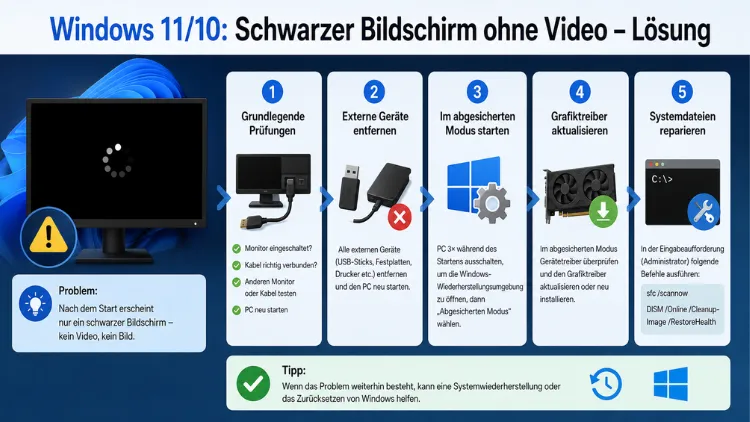
Ein schwarzer Bildschirm ohne Videoausgabe gehört zu den häufigsten und frustrierendsten Problemen unter Windows 11 und Windows 10. Der PC startet scheinbar normal – Lüfter drehen sich, LEDs leuchten – doch der Monitor bleibt dunkel oder zeigt „Kein Signal“.
Ursachen reichen von losen Kabeln über fehlerhafte Grafiktreiber bis hin zu beschädigten Systemdateien. Dieser Leitfaden zeigt Ihnen systematisch alle bewährten Lösungsschritte.
Den richtigen Einstiegspunkt finden
Damit Sie den richtigen Einstiegspunkt finden, ist es zunächst wichtig, das genaue Fehlerbild zu kennen. Denn je nachdem, wann der schwarze Bildschirm auftritt, unterscheiden sich die Ursachen und damit auch die Lösungsschritte erheblich. Grundsätzlich lassen sich vier Szenarien unterscheiden:
- Szenario A: Monitor zeigt „No Signal“ oder „Kein Signal“ – schon vor dem Windows-Logo
- Szenario B: Windows läuft, aber der Desktop bleibt schwarz – eventuell mit sichtbarem Mauszeiger
- Szenario C: Schwarz bereits beim Booten – kein Herstellerlogo, kein BIOS-Bild
- Szenario D: Schwarzer Bildschirm nach einem Update oder nach dem Aufwachen aus dem Energiesparmodus
Außerdem gilt als Faustregel: Tritt das Problem bereits vor dem Windows-Logo auf, ist meistens die Hardware oder die Kabelverbindung schuld. Erscheint das Problem erst nach dem Login, sind hingegen Treiber, Updates oder ein hängender Windows-Explorer die wahrscheinlichere Ursache.
Schritt 1: Hardwareprüfung – Kabel, Monitor und Anschlüsse
Bevor Sie tiefgreifendere Maßnahmen ergreifen, sollten Sie zunächst die offensichtlichsten Ursachen ausschließen. Viele schwarze Bildschirme entstehen nämlich durch einfache Hardwareprobleme, die sich innerhalb von Minuten beheben lassen.
Kabel und Anschlüsse prüfen
Ziehen Sie das Videokabel – also HDMI, DisplayPort, DVI oder VGA – sowohl am Monitor als auch am PC vollständig heraus und stecken Sie es anschließend fest wieder ein. Lockere Steckverbindungen unterbrechen das Signal zuverlässig, ohne dass äußerlich ein Defekt erkennbar ist. Zudem sollten Sie das Kabel selbst auf sichtbare Schäden, Knickstellen oder verbogene Pins prüfen.
Zusätzlich empfiehlt es sich, ein anderes Kabel zu verwenden, sofern vorhanden. Besonders bei 4K-Monitoren mit hohen Bildwiederholraten ist darauf zu achten, dass Sie HDMI 2.1 oder DisplayPort 1.4 nutzen – ältere Kabel liefern bei solchen Monitoren oft kein stabiles Bild.
Signalquelle am Monitor manuell wählen
Viele Monitore erkennen die aktive Eingangsquelle nicht automatisch. Deshalb sollten Sie am Monitor selbst prüfen, ob die richtige Quelle ausgewählt ist. Drücken Sie dazu die Menütaste des Monitors und wählen Sie manuell HDMI 1, HDMI 2, DisplayPort oder den entsprechenden Eingang, an dem Ihr PC angeschlossen ist.
Alternativen testen
Falls Sie eine dedizierte Grafikkarte (NVIDIA, AMD oder Intel Arc) verwenden, schließen Sie den Monitor testweise an den Onboard-Grafikausgang am Mainboard an. Erscheint dort ein Bild, ist die Grafikkarte möglicherweise defekt oder sitzt nicht korrekt im PCIe-Steckplatz. Ebenso können Sie den Monitor an einem anderen Gerät testen – zeigt er dort ein Bild, ist das Display selbst in Ordnung.
Schritt 2: Schnelle Softwarelösungen im laufenden Betrieb
Sofern Windows im Hintergrund läuft – erkennbar an Startgeräuschen oder einer reagierenden Tastatur –, stehen Ihnen mehrere schnelle Tastenkombinationen zur Verfügung.
Grafiktreiber per Tastenkombination neu starten
Drücken Sie gleichzeitig Windows-Taste + Strg + Umschalt + B. Diese Kombination setzt den Grafiktreiber zurück und kann einen hängenden Treiber sofort beheben. Der Bildschirm flackert dabei kurz – das ist normal. Anschließend sollte das Bild wieder erscheinen. Falls der schwarze Bildschirm nach einem Update aufgetreten ist, ist dies oft der schnellste erste Lösungsversuch.
Falschen Bildschirmmodus korrigieren
Windows sendet das Bild manchmal an einen nicht mehr verbundenen zweiten Monitor oder ein drahtloses Display. Deshalb empfiehlt es sich, Windows-Taste + P zu drücken und anschließend mit den Pfeiltasten die Option „Nur PC-Bildschirm“ auszuwählen. Bestätigen Sie mit Enter. Diese Methode hilft besonders dann, wenn zuvor ein externer Monitor oder ein Miracast-Gerät verbunden war.
Windows Explorer neu starten
Falls Sie zumindest den Mauszeiger sehen, aber kein Desktop erscheint, hat sich wahrscheinlich der Windows Explorer (explorer.exe) aufgehängt. Gehen Sie wie folgt vor:
- Drücken Sie Strg + Alt + Entf und öffnen Sie den Task-Manager.
- Klicken Sie auf „Mehr Details“, falls die kompakte Ansicht erscheint.
- Suchen Sie im Reiter „Prozesse“ nach „Windows-Explorer“.
- Klicken Sie mit der rechten Maustaste darauf und wählen Sie „Neu starten“.
Danach sollte die Taskleiste und der Desktop wieder erscheinen. Zusätzlich können Sie explorer.exe auch über „Datei → Neuen Task ausführen“ mit dem Befehl explorer.exe neu starten.
Schritt 3: Neustart und externe Geräte trennen
Viele schwarze Bildschirme entstehen durch USB-Geräte oder externe Hardware, die den Startvorgang blockieren. Trennen Sie daher zunächst alle nicht notwendigen Peripheriegeräte – Drucker, externe Festplatten, USB-Hubs, Docking-Stationen – und starten Sie den PC anschließend neu.
Falls das System vollständig eingefroren ist, halten Sie den Einschaltknopf für 10 Sekunden gedrückt, bis der Rechner sich ausschaltet. Warten Sie danach 30 Sekunden, bevor Sie ihn neu starten. Bei Desktop-PCs empfiehlt sich zudem ein kurzer BIOS-Reset: Ziehen Sie den Netzstecker, halten Sie den Einschaltknopf 15 Sekunden lang gedrückt und stecken Sie erst dann alles wieder an. Dabei werden kondensatorgespeicherte Restladungen abgebaut.
Schritt 4: Grafiktreiber reparieren oder neu installieren
Fehlerhafte Grafiktreiber sind eine der häufigsten Ursachen für schwarze Bildschirme unter Windows 10 und 11 – besonders nach automatischen Updates. Ebenso können inkompatible Treiber nach einem größeren Windows-Update das Problem verursachen.
Abgesicherter Modus starten
Um Treiber zu reparieren, müssen Sie zunächst in den abgesicherten Modus wechseln. Windows startet dort mit minimalen Treibern und zeigt zuverlässig ein Bild, selbst wenn der Grafiktreiber beschädigt ist.
So starten Sie Windows 11/10 im abgesicherten Modus:
- Starten Sie den PC und drücken Sie beim Booten mehrfach F8 (bei einigen neueren Systemen auch Umschalt + F8).
- Wählen Sie im Menü „Problembehandlung → Erweiterte Optionen → Starteinstellungen“.
- Klicken Sie auf „Neu starten“ und wählen Sie anschließend Option 4 (Abgesicherter Modus) oder Option 5 (Abgesicherter Modus mit Netzwerk).
Falls der normale Start nicht möglich ist, können Sie alternativ den PC dreimal hintereinander während des Ladevorgangs zwangsweise ausschalten – danach startet Windows automatisch die Windows-Wiederherstellungsumgebung (WinRE).
Treiber über den Geräte-Manager aktualisieren oder zurücksetzen
Im abgesicherten Modus gehen Sie wie folgt vor:
- Drücken Sie Windows-Taste + X und wählen Sie „Geräte-Manager“.
- Erweitern Sie den Eintrag „Grafikkarte“ bzw. „Anzeigeadapter“.
- Klicken Sie mit der rechten Maustaste auf Ihre Grafikkarte und wählen Sie „Eigenschaften“.
- Wechseln Sie zum Reiter „Treiber“ und klicken Sie auf „Vorheriger Treiber“, falls ein Rollback verfügbar ist.
- Alternativ wählen Sie „Treiber aktualisieren → Automatisch nach Treibern suchen“.
Display Driver Uninstaller (DDU) für vollständige Treiber-Entfernung
Bei hartnäckigen Treiberproblemen empfiehlt sich das kostenlose Tool Display Driver Uninstaller (DDU) von Wagnardsoft. Es entfernt Grafiktreiber vollständig – inklusive aller Reste in der Registry – und ist damit deutlich gründlicher als die Windows-eigene Deinstallation.
Vorgehensweise mit DDU:
- Laden Sie DDU von der offiziellen Seite wagnardsoft.com herunter.
- Starten Sie Windows im abgesicherten Modus (ohne Netzwerk, um automatische Treiberinstallation zu verhindern).
- Starten Sie DDU und wählen Sie unter „Gerättyp auswählen“ den Eintrag „GPU“.
- Wählen Sie Ihren Grafikkartenhersteller (NVIDIA, AMD oder Intel) aus.
- Klicken Sie auf „Säubern und neu starten“.
- Nach dem Neustart laden Sie den aktuellen Treiber direkt von der Herstellerwebsite herunter – NVIDIA: nvidia.de, AMD: amd.com/de, Intel: intel.de – und installieren ihn neu.
Schritt 5: BIOS/UEFI-Einstellungen überprüfen
Falls der schwarze Bildschirm bereits vor dem Windows-Logo erscheint, liegt die Ursache häufig in den BIOS-Einstellungen. Besonders nach dem Einbau einer neuen Grafikkarte kommt es vor, dass das BIOS noch auf die integrierte Grafikkarte (iGPU) eingestellt ist, obwohl der Monitor am Ausgang der dedizierten Karte angeschlossen ist.
So ändern Sie die primäre Grafikkarte im BIOS:
- Starten Sie den PC und drücken Sie beim Booten wiederholt Entf, F2 oder F10 – je nach Mainboard-Hersteller.
- Navigieren Sie zu den Einstellungen „Advanced“ oder „Chipset“.
- Suchen Sie nach der Option „Primary Display“, „Primary Graphics Adapter“ oder ähnlich.
- Ändern Sie den Wert von „iGPU“ auf „PCIe“ oder „Auto“.
- Speichern Sie mit F10 und bestätigen Sie mit „Ja“.
Ebenso sollten Sie den Boot-Modus überprüfen: Moderne Windows-Systeme benötigen UEFI, während ältere Systeme Legacy Boot verwenden. Eine Inkompatibilität zwischen Boot-Modus und installiertem Windows kann ebenfalls zu einem schwarzen Bildschirm führen.
Schritt 6: Beschädigte Systemdateien reparieren
Falls Treiber und Hardware korrekt sind, können beschädigte Windows-Systemdateien die Ursache sein. Hierfür bietet Windows zwei bewährte Werkzeuge: SFC und DISM.
SFC-Scan ausführen:
- Drücken Sie Windows-Taste + X und wählen Sie „Terminal (Administrator)“ oder „Eingabeaufforderung (Administrator)“.
- Geben Sie folgenden Befehl ein und drücken Sie Enter:
sfc /scannow - Warten Sie, bis der Scan abgeschlossen ist – das kann 10–20 Minuten dauern. Windows repariert dabei gefundene Systemdateien automatisch.
DISM-Reparatur ausführen:
Falls SFC Fehler nicht beheben kann, führen Sie anschließend diesen Befehl aus:DISM /Online /Cleanup-Image /RestoreHealth
Dieser Befehl lädt fehlende Systemdateien direkt von den Windows-Update-Servern herunter und ersetzt beschädigte Komponenten. Danach starten Sie Windows neu und führen erneut sfc /scannow aus, um die Reparatur zu bestätigen.
Schritt 7: Problematische Updates deinstallieren
Seit dem Ende des Windows-10-Supports im Oktober 2025 rollt Microsoft Updates für Windows 11 besonders häufig aus – darunter auch solche, die schwarze Bildschirme verursachen können. Deshalb ist das Deinstallieren des zuletzt installierten Updates ein wichtiger Lösungsschritt.
Update über die Einstellungen entfernen (wenn Windows noch startet):
- Öffnen Sie Einstellungen → Windows Update → Updateverlauf.
- Klicken Sie auf „Updates deinstallieren“.
- Wählen Sie das neueste Update aus und klicken Sie auf „Deinstallieren“.
- Bestätigen Sie und warten Sie, bis der Vorgang abgeschlossen ist.
Update über die WinRE entfernen (wenn Windows nicht mehr startet):
- Starten Sie in die Windows-Wiederherstellungsumgebung (dreifaches Erzwingen des Neustarts).
- Navigieren Sie zu „Problembehandlung → Erweiterte Optionen → Updates deinstallieren“.
- Wählen Sie „Neuestes Qualitätsupdate deinstallieren“.
- Bestätigen Sie und warten Sie, bis das Rollback abgeschlossen ist.
Schritt 8: Systemwiederherstellung durchführen
Falls das Problem unmittelbar nach einem Update oder einer Treiberinstallation auftrat, bietet ein Systemwiederherstellungspunkt eine zuverlässige Möglichkeit, Windows auf einen früheren Zustand zurückzusetzen – ohne persönliche Dateien zu verlieren.
Systemwiederherstellung über WinRE:
- Starten Sie in die Windows-Wiederherstellungsumgebung.
- Navigieren Sie zu „Problembehandlung → Erweiterte Optionen → Systemwiederherstellung“.
- Wählen Sie einen Wiederherstellungspunkt aus, der vor dem Auftreten des Problems liegt.
- Folgen Sie dem Assistenten und bestätigen Sie die Wiederherstellung.
Wichtig: Systemwiederherstellungspunkte werden nur dann automatisch erstellt, wenn diese Funktion aktiviert ist. Deshalb empfiehlt es sich, die automatische Erstellung von Wiederherstellungspunkten in den Systemeigenschaften grundsätzlich einzuschalten.
Schritt 9: Energiesparoptionen und Autostart-Programme prüfen
Falsche Energiespareinstellungen können dazu führen, dass der Monitor nach dem Aufwachen aus dem Ruhezustand kein Signal mehr empfängt. Ebenso können problematische Autostart-Programme – besonders Shell-Erweiterungstools wie ExplorerPatcher, StartAllBack oder Open-Shell – seit dem Windows-11-Update auf Version 25H2 (2026) zu einem schwarzen Bildschirm führen, da Microsoft die Shell-Infrastruktur grundlegend umgebaut hat.
Autostart-Programme im abgesicherten Modus deaktivieren:
- Starten Sie Windows im abgesicherten Modus.
- Öffnen Sie den Task-Manager mit Strg + Umschalt + Esc.
- Wechseln Sie zum Reiter „Autostart“ (Windows 11) oder „Autostart“ (Windows 10).
- Deaktivieren Sie alle Drittanbieter-Shell-Tools per Rechtsklick → „Deaktivieren“.
- Starten Sie Windows normal neu.
Energieoptionen anpassen:
- Öffnen Sie Systemsteuerung → Energieoptionen.
- Klicken Sie auf „Energiesparplaneinstellungen ändern“.
- Setzen Sie „Bildschirm ausschalten“ auf „Nie“ zum Testen.
- Unter „Erweiterte Energieeinstellungen“ deaktivieren Sie zudem den Schnellstart unter „Energie-Schaltflächen und Zuklappen → Schnellstart aktivieren“.
Schritt 10: Windows-Neuinstallation als letzter Ausweg
Falls alle vorherigen Schritte keinen Erfolg brachten, ist eine saubere Windows-Neuinstallation der letzte Schritt. Dabei werden alle Systemdateien erneuert, fehlerhafte Treiber entfernt und Konfigurationsfehler behoben. Sichern Sie jedoch zuvor alle wichtigen Daten auf einem externen Speichermedium.
Windows 11 neu installieren über das Media Creation Tool:
- Laden Sie das Windows 11 Media Creation Tool von microsoft.com/de-de/software-download/windows11 auf einem funktionierenden PC herunter.
- Erstellen Sie damit einen bootfähigen USB-Stick mit mindestens 8 GB Speicher.
- Booten Sie den betroffenen PC vom USB-Stick (BIOS-Startreihenfolge anpassen).
- Wählen Sie im Setup „Benutzerdefiniert: Nur Windows installieren“ für eine vollständige Neuinstallation.
Für Windows 10 verwenden Sie entsprechend das Windows 10 Media Creation Tool unter microsoft.com/de-de/software-download/windows10.
Empfohlene Vorgehensweisen zur Prävention
Damit der schwarze Bildschirm künftig gar nicht erst auftritt, sollten Sie einige grundlegende Maßnahmen dauerhaft umsetzen:
- Grafiktreiber regelmäßig aktualisieren, aber immer direkt von der Herstellerwebsite – nicht automatisch über Windows Update, da dort veraltete Treiber eingespielt werden können.
- Systemwiederherstellungspunkte aktivieren: Aktivieren Sie unter Systemsteuerung → System → Computerschutz den Schutz für das Systemlaufwerk (C:).
- Windows-Updates nicht überstürzt installieren: Warten Sie bei größeren Updates einige Tage ab, da Microsoft bei Problemen meist schnell Hotfixes veröffentlicht.
- Kabel regelmäßig prüfen: Besonders bei häufigem Umstecken altern HDMI- und DisplayPort-Kabel schnell.
- Antivirensoftware aktuell halten, da Schadsoftware ebenfalls Bildschirmprobleme verursachen kann.
Häufige Fragen zum schwarzen Bildschirm ohne Video
Was bedeutet „schwarzer Bildschirm ohne Video“ unter Windows?
Ein schwarzer Bildschirm ohne Video beschreibt einen Zustand, bei dem der Monitor kein Bildsignal vom PC empfängt – der Computer selbst läuft jedoch. Der Monitor zeigt entweder „Kein Signal“, „No Signal“ oder bleibt im Standby. Ursachen sind Hardware-, Treiber- oder Systemprobleme.
Warum ist der Bildschirm nach dem Windows-Start schwarz, obwohl der PC läuft?
In diesem Fall hat Windows gestartet, aber die Bildausgabe funktioniert nicht korrekt. Häufige Ursachen sind ein abgestürzter Windows Explorer (explorer.exe), ein fehlerhafter Grafiktreiber oder eine falsche Anzeigeeinstellung. Die Tastenkombination Windows + Strg + Umschalt + B setzt den Grafiktreiber sofort zurück.
Warum zeigt der Monitor „Kein Signal“, obwohl alles angeschlossen ist?
Das kann mehrere Ursachen haben: falsch gewählte Eingangsquelle am Monitor, ein defektes oder inkompatibles Kabel, ein loser Stecker oder eine falsche BIOS-Einstellung zur primären Grafikkarte. Prüfen Sie zuerst die Eingangsquelle manuell am Monitor und tauschen Sie das Kabel testweise aus.
Wie starte ich Windows 11/10 im abgesicherten Modus, wenn der Bildschirm schwarz ist?
Schalten Sie den PC dreimal hintereinander während des Ladevorgangs durch langes Drücken des Einschaltknopfs aus. Beim dritten Versuch startet Windows automatisch die Wiederherstellungsumgebung (WinRE). Von dort gelangen Sie zu Problembehandlung → Erweiterte Optionen → Starteinstellungen und können den abgesicherten Modus aktivieren.
Kann ein Windows-Update einen schwarzen Bildschirm ohne Video verursachen?
Ja. Besonders nach größeren Feature-Updates oder kumulativen Updates kommt es gelegentlich zu Treiberkonflikten oder Fehlern im Windows Explorer, die einen schwarzen Bildschirm verursachen. In diesem Fall hilft das Deinstallieren des letzten Updates über Einstellungen → Windows Update → Updateverlauf → Updates deinstallieren.
Was ist der Display Driver Uninstaller (DDU) und wann brauche ich ihn?
DDU (Display Driver Uninstaller) ist ein kostenloses Tool von Wagnardsoft, das Grafiktreiber vollständig – inklusive Registry-Einträgen und Resten – entfernt. Es wird empfohlen, wenn normale Treiberdeinstallation oder Rollback das Problem nicht beheben. Danach installiert man den aktuellen Treiber direkt von der Herstellerwebsite neu.
Warum erscheint nach dem Aufwachen aus dem Schlafmodus ein schwarzer Bildschirm?
Energiesparoptionen oder der Windows-Schnellstart können dazu führen, dass der Monitor nach dem Aufwachen kein Signal erhält. Deaktivieren Sie testweise den Schnellstart unter Systemsteuerung → Energieoptionen → Systemeinstellungen → Schnellstart aktivieren. Ebenso kann ein veralteter Grafiktreiber nach dem Aufwachen hängenbleiben.
Was soll ich tun, wenn schon vor dem Windows-Logo der Bildschirm schwarz bleibt?
In diesem Fall liegt die Ursache meist in der Hardware oder im BIOS. Prüfen Sie das Videokabel, die Eingangsquelle am Monitor und ob im BIOS die richtige primäre Grafikkarte (PCIe statt iGPU) eingestellt ist. Schließen Sie den Monitor testweise am Onboard-Grafikausgang des Mainboards an, um die dedizierte Grafikkarte als Fehlerquelle auszuschließen.
Können Drittanbieter-Shell-Tools einen schwarzen Bildschirm verursachen?
Ja – besonders seit Windows 11 Version 25H2 (2026) hat Microsoft die Shell-Infrastruktur grundlegend umgebaut. Tools wie ExplorerPatcher, StartAllBack oder Open-Shell können dadurch beim Start abstürzen und einen schwarzen Bildschirm verursachen. Deaktivieren Sie diese Tools im abgesicherten Modus über den Task-Manager unter dem Reiter „Autostart“.
Wann ist eine Windows-Neuinstallation wirklich nötig?
Eine Neuinstallation ist erst dann sinnvoll, wenn alle anderen Schritte – Kabelprüfung, Treiberreparatur, SFC/DISM-Scan, Update-Deinstallation und Systemwiederherstellung – keinen Erfolg gebracht haben. Zudem sollte die Möglichkeit eines Hardwaredefekts an Grafikkarte oder Monitor zuvor ausgeschlossen worden sein.
Fazit
Ein schwarzer Bildschirm ohne Video unter Windows 11 oder 10 lässt sich in den meisten Fällen systematisch beheben. Starten Sie mit der Kabelprüfung und der Tastenkombination Windows + Strg + Umschalt + B, bevor Sie tiefergehende Maßnahmen ergreifen.
Fehlerhafte Grafiktreiber, problematische Updates oder hängende Systemprozesse sind die häufigsten Ursachen – und mit den beschriebenen Schritten gut behebbar. Ein Hardware-Defekt ist deutlich seltener als vermutet.
