
USB-Audioadapter wird nicht unterstützt unter Windows 10 und 11? Erfahren Sie, wie Sie Treiber und Soundeinstellungen Schritt für Schritt korrigieren.
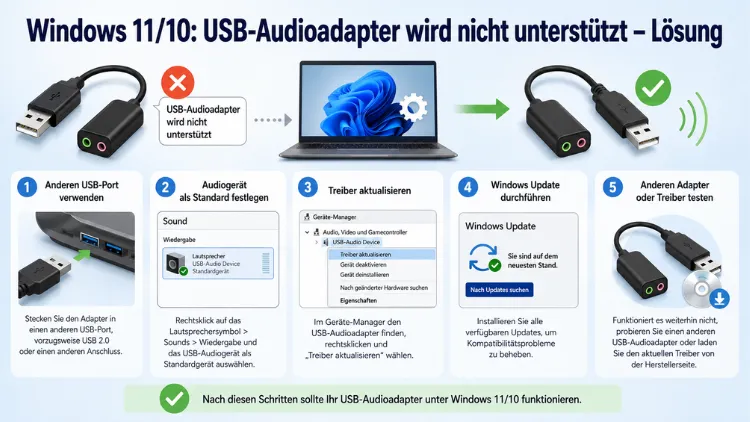
Ein USB-Audioadapter, der unter Windows 10 oder Windows 11 nicht erkannt oder als „nicht unterstützt“ angezeigt wird, ist ein häufiges Problem. Ursachen sind meist fehlerhafte Treiber, Energiespareinstellungen oder Konflikte nach Windows-Updates.
Dieser Artikel erklärt Schritt für Schritt, warum der Adapter versagt – und zeigt bewährte Lösungen, mit denen Sie Ihr USB-Audiogerät zuverlässig wieder zum Laufen bringen.
Was bedeutet „USB-Audioadapter wird nicht unterstützt“?
Wenn Sie einen USB-Audioadapter an Ihren PC anschließen und Windows die Meldung „Dieses Gerät wird nicht unterstützt“ anzeigt oder gar kein Ton erklingt, bedeutet das nicht zwangsläufig, dass der Adapter defekt ist. Vielmehr signalisiert Windows damit, dass das Gerät zwar physisch erkannt wurde, jedoch nicht korrekt initialisiert werden konnte.
Typische Begleitsymptome sind:
- Kein Ton trotz angeschlossenem Adapter
- Gelbes Ausrufezeichen im Geräte-Manager
- Fehlermeldungen wie „Audiogerät nicht gefunden“ oder „Gerät kann nicht gestartet werden (Fehlercode 10)“
- Das Gerät erscheint nicht in den Soundeinstellungen unter Wiedergabegeräte
- Windows zeigt den Adapter als „Unbekanntes Gerät“ an
Wichtig ist außerdem: Ab Windows 10 Version 1703 liefert Microsoft einen USB-Audio-2.0-Treiber namens usbaudio2.sys mit Windows aus. Dieser soll die USB-Audioklasse 2.0 automatisch unterstützen. Trotzdem kommt es regelmäßig zu Konflikten – insbesondere dann, wenn Hersteller eigene Treiber mitliefern oder Windows-Updates die Treiberkonfiguration verändern.
Ursachen: Warum wird der USB-Audioadapter nicht unterstützt?
Bevor Sie mit der Fehlersuche beginnen, hilft es, die häufigsten Ursachen zu kennen. Dadurch können Sie gezielter vorgehen und unnötige Schritte vermeiden.
Fehlerhafte oder veraltete Treiber
Die häufigste Ursache sind fehlerhafte, veraltete oder fehlende Treiber. Besonders nach einem Windows-Update kann es vorkommen, dass zuvor funktionierende USB-Audioadapter plötzlich nicht mehr erkannt werden. Windows überschreibt dabei manchmal herstellerspezifische Treiber mit generischen Standardtreibern – oder umgekehrt.
Ein bekanntes Problem tritt auf, wenn der Standard-USB-Audio-2.0-Treiber usbaudio2.sys und ein gerätespezifischer Treiber dieselbe Referenzzeichenkette „wave“ verwenden. Ersetzt der gerätespezifische Treiber den Standardtreiber, nutzt das Betriebssystem weiterhin die von usbaudio2.sys erstellte Geräteschnittstelle. Da der neue Treiber den WaveRT-Port jedoch nicht unterstützt, kann das System nicht korrekt auf den Treiber zugreifen.
Energiesparoptionen des USB-Controllers
Windows deaktiviert USB-Geräte unter Umständen automatisch, um Strom zu sparen. Diese Funktion ist standardmäßig aktiv und kann dazu führen, dass der USB-Audioadapter nach kurzer Inaktivität nicht mehr reagiert oder beim Anschließen gar nicht erst initialisiert wird.
Konflikte mit anderen Audiogeräten
Sind mehrere Audiogeräte gleichzeitig installiert – zum Beispiel eine interne Soundkarte, ein HDMI-Audiogerät und der USB-Adapter –, kann Windows bei der Zuweisung des Standardgeräts Fehler machen. Zudem können Treiberinstallationen anderer Geräte die USB-Audiokonfiguration stören.
Hardwaredefekte oder Kompatibilitätsprobleme
Außerdem spielen physische Defekte eine Rolle. Günstige No-Name-Adapter sind häufig anfällig für Kontaktprobleme, und nicht jedes Gerät entspricht vollständig den USB-Audio-Klassenstandards. Deshalb kommt es gelegentlich zu echter Inkompatibilität mit bestimmten Windows-Versionen.
Beschädigte Windows-Systemdateien
Ebenso können beschädigte Systemdateien nach einem fehlgeschlagenen Update dazu führen, dass USB-Audiodienste nicht korrekt laden. Windows erkennt möglicherweise kein Audioausgabegerät, wenn der erforderliche Audiotreiber fehlt, veraltet, deaktiviert oder nicht ordnungsgemäß geladen wird.
Schritt 1: Grundlegende Prüfungen zuerst
Bevor Sie aufwändige Systemeingriffe vornehmen, sollten Sie einfache Ursachen ausschließen. Viele Nutzer lösen das Problem bereits hier.
Adapter an anderem USB-Port testen: Schließen Sie den USB-Audioadapter an einem anderen Anschluss an – idealerweise direkt am Gehäuse, nicht über einen Hub. Passive USB-Hubs liefern oft zu wenig Strom für Audiogeräte.
Adapter an anderem PC testen: Funktioniert der Adapter an einem anderen Rechner problemlos, liegt das Problem eindeutig bei Ihrem Windows-System und nicht am Gerät selbst.
Neustart durchführen: Ein einfacher Neustart löst in vielen Fällen temporäre Treiber- oder Initialisierungsfehler.
USB-Anschluss prüfen: Kontrollieren Sie den Port auf sichtbare Beschädigungen oder Schmutz. Wackelnde Verbindungen führen häufig zu Erkennungsproblemen.
Schritt 2: Audiotreiber im Geräte-Manager aktualisieren oder neu installieren
Dieser Schritt behebt die häufigste Ursache. Gehen Sie dabei wie folgt vor:
- Drücken Sie Windows + X und wählen Sie Geräte-Manager.
- Erweitern Sie die Kategorie Audio-, Video- und Gamecontroller.
- Suchen Sie nach Ihrem USB-Audioadapter – er kann als „USB-Audiogerät“, „USB Audio Device“ oder mit einem gelben Ausrufezeichen erscheinen.
- Klicken Sie mit der rechten Maustaste auf das Gerät und wählen Sie „Gerät deinstallieren“.
- Setzen Sie beim Deinstallieren einen Haken bei „Treibersoftware für dieses Gerät löschen“, sofern die Option erscheint.
- Ziehen Sie anschließend den USB-Audioadapter ab, warten Sie 30 Sekunden und stecken Sie ihn erneut ein.
- Windows installiert daraufhin den Treiber automatisch neu – entweder den generischen USB-Audiotreiber oder einen herstellerspezifischen.
Erscheint der Adapter nach dem erneuten Einstecken weiterhin mit Fehlersymbol, wählen Sie stattdessen „Treiber aktualisieren“ und dann „Automatisch nach Treibern suchen“.
Tipp: Falls Ihr Adapter von einem bekannten Hersteller stammt, besuchen Sie dessen Website direkt und laden Sie den neuesten Treiber manuell herunter. Zum Beispiel stellt Creative Technology für seine Sound Blaster-Reihe unter creative.com stets aktuelle Treiber bereit; BEHRINGER veröffentlicht Treiber unter behringer.com/product.
Schritt 3: Energiesparoptionen für USB deaktivieren
Windows deaktiviert USB-Geräte automatisch, um Energie zu sparen – das ist jedoch für Audioadapter kontraproduktiv. Deaktivieren Sie diese Funktion folgendermaßen:
- Öffnen Sie den Geräte-Manager (Windows + X → Geräte-Manager).
- Erweitern Sie USB-Controller.
- Klicken Sie mit der rechten Maustaste auf jeden USB-Root-Hub und wählen Sie Eigenschaften.
- Wechseln Sie zur Registerkarte Energieverwaltung.
- Entfernen Sie den Haken bei „Computer kann das Gerät ausschalten, um Energie zu sparen“.
- Bestätigen Sie mit OK und wiederholen Sie den Vorgang für alle USB-Root-Hubs.
Zusätzlich sollten Sie die allgemeinen USB-Energiesparoptionen prüfen:
- Öffnen Sie die Systemsteuerung → Energieoptionen.
- Klicken Sie bei Ihrem aktiven Energiesparplan auf „Planeinstellungen ändern“ → „Erweiterte Energieeinstellungen ändern“.
- Suchen Sie den Eintrag USB-Einstellungen → Einstellung für selektives USB-Energiesparen.
- Setzen Sie diesen Wert auf „Deaktiviert“.
Schritt 4: USB-Audio 2.0-Treiber manuell zuweisen
Erkennt Windows Ihren Adapter als „Unbekanntes Gerät“ oder startet er mit Fehlercode 10, hilft in vielen Fällen die manuelle Treiberzuweisung:
- Öffnen Sie den Geräte-Manager.
- Klicken Sie mit der rechten Maustaste auf das betroffene Gerät (eventuell unter „Andere Geräte“ zu finden).
- Wählen Sie „Treiber aktualisieren“ → „Auf dem Computer nach Treibern suchen“.
- Klicken Sie auf „Aus einer Liste verfügbarer Treiber auf meinem Computer auswählen“.
- Wählen Sie in der Kategorie „Audio-, Video- und Gamecontroller“ den Eintrag „USB-Audiogerät“ aus.
- Bestätigen Sie die Auswahl und starten Sie Windows neu.
Dieser Schritt weist dem Adapter den integrierten Windows-Treiber usbaudio.sys zu, der mit nahezu allen USB-1.1-Audiogeräten kompatibel ist.
Schritt 5: Windows-Audiodienste überprüfen und neu starten
Manchmal sind nicht die Treiber das Problem, sondern gestoppte Windows-Systemdienste. Deshalb sollten Sie die Audiodienste prüfen:
- Drücken Sie Windows + R, geben Sie services.msc ein und drücken Sie Enter.
- Suchen Sie den Dienst „Windows Audio“ und prüfen Sie, ob er als „Wird ausgeführt“ angezeigt wird.
- Falls nicht, klicken Sie mit der rechten Maustaste und wählen Sie „Starten“.
- Stellen Sie außerdem sicher, dass der Starttyp auf „Automatisch“ gesetzt ist.
- Wiederholen Sie diese Schritte für den Dienst „Windows Audio Endpoint Builder“.
Ebenso können Sie beide Dienste über Rechtsklick → Neu starten aktualisieren, falls sie bereits laufen, aber fehlerhaft reagieren.
Schritt 6: Audio-Problembehandlung von Windows nutzen
Windows 10 und Windows 11 bieten einen integrierten Problembehandlungs-Assistenten, der viele Audiofehler automatisch erkennt und behebt. Gehen Sie so vor:
Unter Windows 11:
- Öffnen Sie Einstellungen (Windows + I).
- Navigieren Sie zu System → Problembehandlung → Andere Problembehandlungen.
- Klicken Sie neben „Audio abspielen“ auf „Ausführen“.
- Folgen Sie den Anweisungen auf dem Bildschirm.
Unter Windows 10:
- Öffnen Sie Einstellungen → Update und Sicherheit → Problembehandlung.
- Klicken Sie auf „Weitere Problembehandlungen“.
- Wählen Sie „Audio abspielen“ und dann „Problembehandlung ausführen“.
Der Assistent prüft automatisch Treiberstatus, Soundeinstellungen und Dienste. Zudem führt er einfache Reparaturen selbstständig durch.
Schritt 7: USB-Audioadapter als Standardwiedergabegerät festlegen
Selbst wenn der Adapter technisch funktioniert, gibt Windows möglicherweise keinen Ton aus, weil ein anderes Gerät als Standard festgelegt ist. Deshalb sollten Sie die Wiedergabegeräte prüfen:
- Klicken Sie mit der rechten Maustaste auf das Lautsprechersymbol in der Taskleiste.
- Wählen Sie „Soundeinstellungen“ (Windows 11) bzw. „Sounds“ oder „Wiedergabegeräte“ (Windows 10).
- Unter Windows 11 finden Sie unter „Ausgabe“ eine Dropdown-Liste mit allen verfügbaren Audiogeräten – wählen Sie dort Ihren USB-Audioadapter aus.
- Unter Windows 10 klicken Sie auf die Registerkarte „Wiedergabe“, klicken mit der rechten Maustaste auf den USB-Audioadapter und wählen „Als Standardgerät festlegen“.
Außerdem sollten Sie prüfen, ob der Adapter eventuell deaktiviert ist: Klicken Sie dazu im Reiter „Wiedergabe“ mit der rechten Maustaste in den leeren Bereich und aktivieren Sie „Deaktivierte Geräte anzeigen“ sowie „Getrennte Geräte anzeigen“. Erscheint der Adapter dann, klicken Sie mit der rechten Maustaste darauf und wählen Sie „Aktivieren“.
Schritt 8: Systemdateien reparieren mit SFC und DISM
Beschädigte Systemdateien können dazu führen, dass USB-Audiotreiber nicht korrekt laden. Deshalb empfehlen wir als nächsten Schritt den System File Checker (SFC) und das DISM-Tool:
- Öffnen Sie die Eingabeaufforderung als Administrator (Windows + S → „cmd“ → Rechtsklick → „Als Administrator ausführen“).
- Geben Sie folgenden Befehl ein und drücken Sie Enter:
sfc /scannow- Warten Sie, bis der Vorgang abgeschlossen ist – das kann einige Minuten dauern.
- Falls SFC Fehler meldet, die nicht behoben werden konnten, führen Sie anschließend DISM aus:
DISM /Online /Cleanup-Image /RestoreHealth- Starten Sie Windows nach Abschluss neu.
Diese Methode behebt auch tiefer liegende Systemschäden, die andere Reparaturmaßnahmen blockieren können.
Schritt 9: Windows-Updates prüfen und installieren
Seit Oktober 2025 stellt Microsoft keine kostenlosen Sicherheitsupdates mehr für Windows 10 bereit. Dennoch sollten Sie – insbesondere unter Windows 11 – sicherstellen, dass alle aktuellen Updates installiert sind, da Microsoft Treiberkorrekturen für USB-Audio häufig über Windows Update verteilt.
- Öffnen Sie Einstellungen (Windows + I) → Windows Update.
- Klicken Sie auf „Nach Updates suchen“.
- Installieren Sie alle verfügbaren Updates, einschließlich optionaler Treiberupdates unter „Erweiterte Optionen“ → „Optionale Updates“.
- Starten Sie Windows anschließend neu.
Schritt 10: Treiber zurücksetzen (Rollback)
Falls das Problem nach einem Windows-Update aufgetreten ist, kann das Zurücksetzen des Treibers auf die vorherige Version helfen:
- Öffnen Sie den Geräte-Manager.
- Klicken Sie mit der rechten Maustaste auf den USB-Audioadapter → Eigenschaften.
- Wechseln Sie zur Registerkarte „Treiber“.
- Klicken Sie auf „Vorheriger Treiber“, falls die Schaltfläche aktiv ist.
- Wählen Sie als Grund „Ein vorheriges Treiberpaket bietet eine bessere Unterstützung“ und bestätigen Sie.
Ist die Schaltfläche ausgegraut, war zuvor kein anderer Treiber installiert – in diesem Fall hilft dieser Schritt nicht.
USB-Audioadapter unter macOS: Vergleich und Hinweise
Da die Frage der Unterstützung nicht allein Windows betrifft, lohnt sich ein kurzer Blick auf andere Systeme. Unter macOS erkennt das Betriebssystem die meisten USB-Audioadapter dank nativer USB-Audio-Class-Unterstützung deutlich zuverlässiger ohne zusätzliche Treiber. Deshalb kann ein Adapter, der unter Windows versagt, unter macOS sofort funktionieren – was ein Hinweis auf ein Windows-seitiges Treiberproblem ist.
Linux unterstützt USB-Audio-Class-1.0- und -2.0-Geräte ebenfalls nativ über den Kernel-Treiber snd-usb-audio. Getrennte Treiberinstallationen sind dort in der Regel nicht notwendig.
Wichtig: Die in diesem Artikel beschriebenen Lösungsschritte beziehen sich ausschließlich auf Windows 10 und Windows 11.
Empfohlene USB-Audioadapter mit guter Windows-Kompatibilität
Falls ein Defekt vorliegt oder das Gerät grundsätzlich nicht kompatibel ist, empfiehlt sich die Anschaffung eines besser unterstützten Modells. Modelle wie der Behringer U-Phoria UM2 oder der Creative Sound Blaster Play! 4 werden von Windows 10 und Windows 11 automatisch erkannt und benötigen keine zusätzlichen Treiber.
Außerdem empfehlenswert sind:
- Ugreen USB-Soundkarte (Modell CM129): Plug-and-Play unter Windows 10 und 11, kein Treiber nötig, sehr gute Verarbeitungsqualität für den Preis.
- Startech ICUSBAUDIOB: Stabiler Treiber, gut dokumentiert, ideal für Desktop-PCs ohne Audioanschluss.
- Creative Sound Blaster Play! 3: Günstige Alternative mit nativer Windows-Unterstützung, erhältlich über den Creative-Webshop.
Beim Kauf achten Sie auf die Angabe „Treiberfrei“ oder „USB Audio Class 1.0/2.0 konform“ – das sind zuverlässige Hinweise auf reibungslose Windows-Kompatibilität.
Häufige Fragen zum USB-Audioadapter unter Windows
Warum zeigt Windows meinen USB-Audioadapter als „nicht unterstützt“ an?
Windows meldet „nicht unterstützt“, wenn der Adapter zwar physisch erkannt, aber nicht korrekt initialisiert werden kann. Häufige Ursachen sind fehlende oder beschädigte Treiber, Konflikte nach Windows-Updates oder Energiespareinstellungen, die das Gerät deaktivieren. Außerdem kann eine echte Inkompatibilität des Adapters mit dem Windows-USB-Audio-Standard vorliegen.
Muss ich für einen USB-Audioadapter einen speziellen Treiber installieren?
In den meisten Fällen nicht. Windows 10 und Windows 11 enthalten den integrierten Treiber usbaudio2.sys, der USB-Audio-2.0-Geräte automatisch unterstützt. Jedoch erfordern einige Hersteller eigene Treiber für erweiterte Funktionen. Deshalb sollten Sie bei Problemen zuerst den herstellerspezifischen Treiber von der offiziellen Website herunterladen.
Warum funktioniert mein USB-Audioadapter nach einem Windows-Update nicht mehr?
Windows-Updates können bestehende Treiber überschreiben oder beschädigen. Zudem können neue Windows-Versionen Konflikte zwischen dem generischen USB-Audiotreiber und herstellerspezifischen Paketen verursachen. Empfohlene Vorgehensweise: Deinstallieren Sie den betroffenen Treiber im Geräte-Manager vollständig und lassen Sie Windows ihn anschließend automatisch neu installieren.
Was bedeutet Fehlercode 10 beim USB-Audioadapter?
Fehlercode 10 im Geräte-Manager bedeutet, dass das Gerät nicht gestartet werden konnte. Meist liegt ein Treiberkonflikt vor. Deshalb hilft es, den Treiber zu deinstallieren und neu zu installieren sowie die Systemdateien mit dem Befehl sfc /scannow zu reparieren. Ebenso sollte geprüft werden, ob der USB-Controller im Energiesparmodus Geräte deaktiviert.
Kann ich mehrere USB-Audioadapter gleichzeitig unter Windows betreiben?
Ja, das ist grundsätzlich möglich. Windows unterstützt mehrere Audiogeräte gleichzeitig. Jedoch kann die gleichzeitige Nutzung mehrerer USB-Audioadapter gelegentlich zu Treiberkonflikten führen. Zudem müssen Sie in den Soundeinstellungen festlegen, welches Gerät als Standard für Wiedergabe und Aufnahme verwendet werden soll.
Warum erkennt Windows meinen USB-Audioadapter manchmal, manchmal nicht?
Dieses sporadische Verhalten deutet meist auf ein Problem mit dem USB-Port oder den Energiesparoptionen hin. Deaktivieren Sie das selektive USB-Energiesparen in den Energieoptionen. Außerdem kann ein instabiler oder verschmutzter USB-Anschluss für das unregelmäßige Erkennen verantwortlich sein. Testen Sie den Adapter an einem anderen Port direkt am Mainboard.
Wird jeder USB-Audioadapter von Windows 11 unterstützt?
Nicht automatisch. Windows 11 unterstützt alle Geräte, die dem USB-Audio-Class-1.0- oder -2.0-Standard entsprechen. Ältere oder billige No-Name-Adapter ohne Normkonformität werden hingegen möglicherweise nicht erkannt. Deshalb sollten Sie beim Kauf auf Geräte mit expliziter Windows-11-Kompatibilitätsangabe achten.
Was tun, wenn der USB-Audioadapter im Geräte-Manager gar nicht erscheint?
Erscheint das Gerät überhaupt nicht, ist entweder der USB-Port defekt, das Gerät physisch beschädigt oder der USB-Controller deaktiviert. Prüfen Sie zunächst andere Ports und testen Sie den Adapter an einem anderen PC. Außerdem sollten Sie im Geräte-Manager unter „Ansicht“ die Option „Ausgeblendete Geräte anzeigen“ aktivieren.
Können Audioprobleme durch Viren verursacht werden?
Bestimmte Schadprogramme können Systemdienste – darunter auch Audiodienste – deaktivieren oder beschädigen. Deshalb empfiehlt sich zusätzlich zur Audiofehlerbehebung ein vollständiger Scan mit Windows Defender oder einem anderen aktuellen Antivirusprogramm.
Was tun, wenn nichts hilft und der Adapter dauerhaft nicht funktioniert?
Wenn alle Lösungsschritte fehlschlagen, ist ein Hardwaredefekt oder grundsätzliche Inkompatibilität wahrscheinlich. In diesem Fall lohnt sich der Umstieg auf einen besser unterstützten Adapter wie den Creative Sound Blaster Play! 4 oder die Ugreen USB-Soundkarte CM129, die beide treiberfrei und nativ mit Windows 10 sowie Windows 11 funktionieren.
Fazit
Ein USB-Audioadapter, der unter Windows 10 oder Windows 11 nicht funktioniert, lässt sich in den meisten Fällen durch das Aktualisieren oder Neuinstallieren des Treibers, das Deaktivieren der USB-Energiesparoptionen sowie das Festlegen als Standardwiedergabegerät beheben.
Bleiben alle Maßnahmen ohne Erfolg, deutet das auf einen Hardwaredefekt oder echte Inkompatibilität hin. Dann empfehlen sich bewährte, treiberfrei arbeitende Modelle wie der Creative Sound Blaster Play! 4 oder die Ugreen USB-Soundkarte CM129.
