
Externe Festplatte wird unter Windows 11/10 nicht erkannt? Erfahren Sie, woran es liegt und wie Sie das USB-Laufwerk schnell wieder zum Laufen bringen.
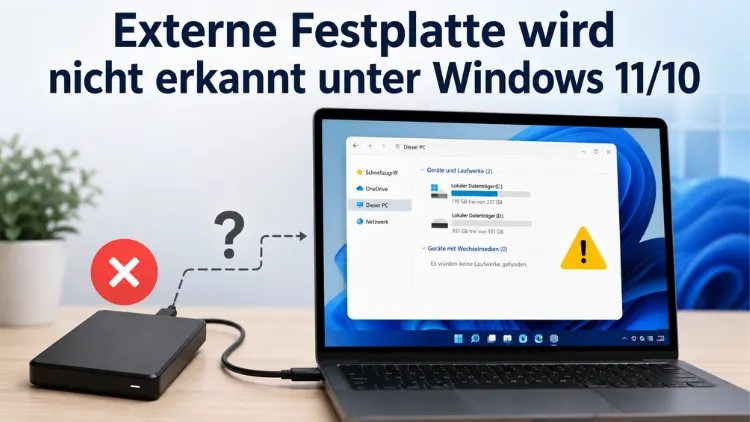
Sie schließen Ihre externe Festplatte an und … nichts. Kein Laufwerkssymbol im Explorer, keine Benachrichtigung, keine Reaktion. Das ist ärgerlich, aber in den allermeisten Fällen kein Grund zur Panik.
Die häufigsten Ursachen lassen sich ohne Fachkenntnisse selbst beheben – von einem losen Kabel bis zum fehlenden Laufwerksbuchstaben. Dieser Artikel zeigt Ihnen Schritt für Schritt, was zu tun ist.
Warum erkennt Windows die externe Festplatte nicht?
Bevor Sie irgendwas anklicken, lohnt sich ein kurzer Blick auf die möglichen Ursachen – denn die Lösung hängt direkt davon ab, wo das Problem sitzt.
Typische Fehlerquellen sind ein defektes oder ungeeignetes USB-Kabel, eine unzureichende Stromversorgung (besonders bei älteren 3,5-Zoll-Laufwerken), ein defekter USB-Port, veraltete oder beschädigte Treiber, ein fehlender oder falscher Laufwerksbuchstabe sowie ein unbekanntes oder beschädigtes Dateisystem – etwa von macOS oder Linux. Dazu kommen noch physische Schäden am Laufwerk selbst.
Das passiert öfter, als man denkt: Ein Laufwerk, das an einem anderen System problemlos läuft, verweigert unter Windows seinen Dienst. Das ist kein Zufall – meistens steckt ein Treiber- oder Dateisystemproblem dahinter, seltener ein echter Hardwareschaden.
Schritt 1: Die Hardware als Erstes prüfen
Ehrlich gesagt sollte man mit dem Offensichtlichsten anfangen, bevor man in Systemeinstellungen herumgräbt.
Kabel und Anschlüsse tauschen. Stecken Sie die Festplatte zunächst an einen anderen USB-Port Ihres Computers. Viele neuere Geräte haben sowohl USB-A- als auch USB-C-Anschlüsse – probieren Sie beide Varianten durch. Zudem lohnt es sich, das Kabel zu wechseln, falls Sie ein Ersatzkabel zur Hand haben.
Stromversorgung sicherstellen. Besonders 3,5-Zoll-Festplatten benötigen häufig ein eigenes Netzteil. Hat Ihr Laufwerk zwei USB-Stecker, verbinden Sie beide mit dem PC, da manche Modelle über einen Y-förmigen USB-Stecker die nötige Leistung aus zwei Ports beziehen. Falls Ihr Laufwerk ein Netzteil hat, schließen Sie es an eine Steckdose an und schalten Sie es ein.
Und ja, ein USB-Hub ohne eigene Stromversorgung kann das Problem verursachen – schließen Sie die Festplatte testhalber direkt an den Computer an.
Am zweiten PC testen. Wenn die Festplatte an einem anderen PC problemlos läuft, liegt das Problem fast sicher an Windows, Treibern oder Einstellungen des ursprünglichen Systems. Reagiert sie nirgendwo, leuchtet keine LED und erscheint auch im Geräte-Manager nicht, ist ein Hardwaredefekt wahrscheinlich.
Schritt 2: Datenträgerverwaltung öffnen – der erste echte Diagnoseschritt
Viele machen den Fehler, ausschließlich im Windows Explorer nachzuschauen. Das reicht aber nicht. In der Datenträgerverwaltung werden alle angeschlossenen Festplatten, SSDs und Wechselmedien angezeigt – auch solche ohne Laufwerksbuchstaben.
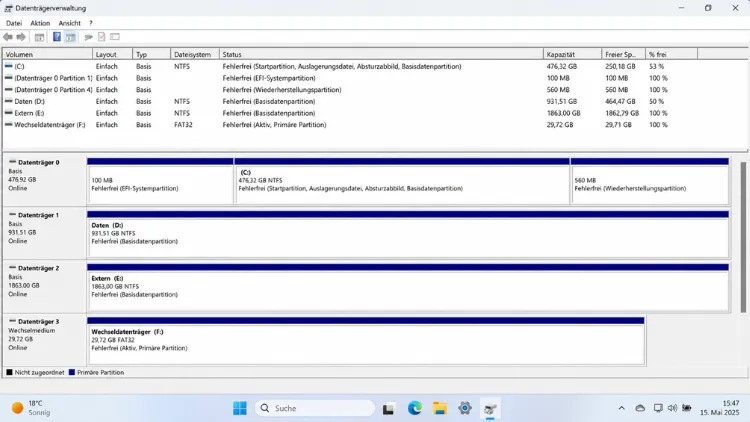
So öffnen Sie die Datenträgerverwaltung unter Windows 10 und Windows 11:
- Rechtsklick auf das Startsymbol
- Im Kontextmenü „Datenträgerverwaltung“ auswählen
Alternativ: Windows-Taste + R drücken, dann diskmgmt.msc eingeben und mit Enter bestätigen.
Schauen Sie nun, ob Ihre externe Festplatte überhaupt aufgelistet wird. Je nach Anzeigestatus ergeben sich unterschiedliche nächste Schritte:
- Festplatte erscheint, aber ohne Laufwerksbuchstaben → Buchstaben manuell zuweisen (siehe Schritt 3)
- Festplatte wird als „RAW“ angezeigt → Dateisystemproblem (siehe Schritt 5)
- Festplatte erscheint als „Nicht initialisiert“ → Initialisierung erforderlich (siehe Schritt 4)
- Festplatte taucht gar nicht auf → Treiberproblem oder Hardwareschaden
Schritt 3: Laufwerksbuchstaben zuweisen
Dieser Fehler ist häufiger als man denkt, und gleichzeitig schnell behoben. Sobald Sie eine neue externe Festplatte an einen Windows-Computer anschließen, wird dem Gerät automatisch ein Buchstabe zugewiesen. Manchmal funktioniert dieses automatische Einhängen jedoch nicht – und dann ist das Laufwerk im Explorer schlicht unsichtbar, obwohl Windows es technisch gesehen kennt.
So weisen Sie einen Laufwerksbuchstaben zu:
- Datenträgerverwaltung öffnen (wie oben beschrieben)
- Rechtsklick auf das Laufwerk ohne Buchstaben
- „Laufwerkbuchstaben und -pfade ändern…“ auswählen
- Auf „Hinzufügen“ klicken, einen freien Buchstaben (z. B. E oder F) wählen
- Mit OK bestätigen
Das reicht oft schon. Danach erscheint das Laufwerk sofort im Explorer.
Schritt 4: Nicht initialisierten Datenträger einrichten
Erscheint die Festplatte in der Datenträgerverwaltung als „Nicht initialisiert“, muss sie erst eingerichtet werden, bevor Windows damit arbeiten kann. Das betrifft häufig fabrikneue Laufwerke, aber auch Festplatten, die längere Zeit nicht genutzt wurden.
Achtung: Wenn auf der Festplatte noch wichtige Daten liegen, sollten Sie vor der Initialisierung eine Datenrettungssoftware einsetzen – dieser Schritt kann unter Umständen vorhandene Partitionen überschreiben.
Vorgehensweise:
- Datenträgerverwaltung öffnen
- Rechtsklick auf das Laufwerk mit dem Status „Nicht initialisiert“
- „Datenträger initialisieren“ wählen
- Partitionsstil auswählen: Für moderne Systeme empfiehlt sich GPT (GUID-Partitionstabelle), für ältere Systeme mit Legacy-BIOS MBR
- Anschließend eine neue einfache Volume erstellen, Laufwerksbuchstaben zuweisen und mit NTFS oder exFAT formatieren
Schritt 5: Treiber im Geräte-Manager aktualisieren
Veraltete oder fehlerhafte Treiber sind eine der häufigsten Ursachen, weshalb externe Festplatten plötzlich nicht mehr erkannt werden – besonders nach Windows-Updates. Veraltete Treiber sind eine der häufigsten Ursachen für Erkennungsprobleme.
So gehen Sie vor:
- Windows-Taste + X drücken → „Geräte-Manager“ öffnen
- Die Bereiche „Laufwerke“ und „USB-Controller“ aufklappen
- Zeigt ein Eintrag ein gelbes Ausrufezeichen? Dann: Rechtsklick → „Eigenschaften“ → Fehlercode notieren
- Tab „Treiber“ → „Treiber aktualisieren“
- Windows nach Treibern suchen lassen oder manuell einen Treiber installieren
Eine weitere Option: Rechtsklick auf das Gerät → „Gerät deinstallieren“ → PC neustarten. Windows installiert beim erneuten Anschließen automatisch frische Treiber. Das spart Zeit und verhindert Fehler durch beschädigte Treiberinstallationen.
Zusätzlich empfiehlt sich ein Blick auf die USB-Controller im Geräte-Manager. Manchmal liegt das Problem nicht beim Festplattentreiber selbst, sondern beim Controller, über den der USB-Port läuft. Auch dort können veraltete Treiber das Erkennungsproblem verursachen.
Schritt 6: Dateisystem-Probleme – RAW-Laufwerk und fremde Formate
Eine externe Festplatte, die über längere Zeit an einem Smart-TV angeschlossen war, kann danach unter Windows nicht mehr lesbar sein – weil der TV ein proprietäres Dateisystem verwendet, das Windows nicht interpretieren kann. Ähnliches gilt für Laufwerke, die ursprünglich für macOS (HFS+/APFS) oder Linux (ext4) formatiert wurden.
Zeigt die Datenträgerverwaltung das Laufwerk als „RAW“ an, erkennt Windows zwar die Hardware, versteht aber das Dateisystem nicht.
Wenn keine wichtigen Daten drauf sind: Rechtsklick auf das Laufwerk in der Datenträgerverwaltung → „Formatieren“ → Dateisystem NTFS (für reine Windows-Nutzung) oder exFAT (für Nutzung an mehreren Betriebssystemen) wählen.
Wenn noch wichtige Daten gerettet werden müssen: Hier empfiehlt sich ein spezialisiertes Rettungstool. Disk Drill ist eine bewährte Software, die Daten von externen Festplatten wiederherstellen kann, die als nicht initialisiert, RAW oder nicht zugeordnet angezeigt werden. Kostenlos testen, Dateien prüfen, dann entscheiden.
Schritt 7: Windows-Update als mögliche Ursache
Das klingt zunächst seltsam, aber es kommt tatsächlich vor. Nach einem Windows-Update kann es passieren, dass eine externe Festplatte plötzlich nicht mehr erkannt wird – das Deinstallieren des betreffenden Updates hat das Problem in manchen Fällen behoben.
Prüfen Sie, ob das Problem direkt nach einem Update aufgetreten ist:
- Einstellungen öffnen → Windows Update → „Updateverlauf“
- Dort auf „Updates deinstallieren“ klicken
- Das zuletzt installierte Update entfernen und testen, ob die Festplatte danach wieder erkannt wird
Das ist keine Dauerlösung, aber ein guter Diagnoseschritt, um die Ursache einzugrenzen. Außerdem sollten Sie nach einigen Tagen prüfen, ob Microsoft in der Zwischenzeit einen Patch bereitgestellt hat.
Für Fortgeschrittene: Diskpart zur Diagnose nutzen
Wenn die Festplatte weder im Explorer noch in der Datenträgerverwaltung sichtbar ist, kann das Kommandozeilentool diskpart manchmal noch Licht ins Dunkel bringen.
Manchmal können Festplatten, die nicht im Explorer angezeigt werden, von diskpart erkannt werden. So gehen Sie vor:
- Suchfeld in der Taskleiste aufrufen → „Eingabeaufforderung“ eintippen
- Rechtsklick → „Als Administrator ausführen“
- Befehl eingeben:
diskpart→ Enter - Dann:
list disk→ Enter
Die Ausgabe zeigt alle angeschlossenen Datenträger. Erscheint Ihre externe Festplatte in dieser Liste, kann Windows sie zumindest auf Hardwareebene erkennen – das Problem liegt dann auf Treiber- oder Partitionsebene. Erscheint sie gar nicht, ist ein physischer Defekt deutlich wahrscheinlicher.
Achtung: Mit diskpart lassen sich Datenträger auch unbeabsichtigt löschen. Führen Sie in dieser Umgebung nur list disk aus, solange Sie nicht genau wissen, was Sie tun.
Festplatte aus dem Gehäuse nehmen – letzter Hardware-Test
Falls das Problem weiterhin besteht, lohnt es sich, die Festplatte testhalber ohne ihr Gehäuse zu testen – denn manchmal liegt das Problem nicht am Laufwerk selbst, sondern an den SATA-Komponenten im Gehäuse, die die Festplatte über USB anbinden. Nehmen Sie die Festplatte aus dem Gehäuse und schließen Sie sie direkt über einen SATA-Anschluss am Mainboard an oder verwenden Sie einen externen SATA-zu-USB-Docking-Adapter.
Erkennt Windows die Festplatte dann plötzlich problemlos, ist das Gehäuse defekt – und ein günstiger Ersatz löst das Problem dauerhaft.
Wann muss ein Profi ran?
Kurz gesagt: Wenn das Laufwerk Klickgeräusche macht, sich mechanisch ungewöhnlich anhört oder keinerlei Reaktion zeigt, auch nicht an anderen PCs und mit anderen Kabeln – dann ist Vorsicht geboten. Jeder weitere Startversuch kann in solchen Fällen vorhandene Daten dauerhafter beschädigen.
Professionelle Datenrettungsdienste sind teuer, aber in manchen Situationen die einzige realistische Chance, an wertvolle Daten zu kommen. Außerdem sollten Sie prüfen, ob die Festplatte noch unter Garantie steht. Hersteller wie Seagate, Western Digital und Toshiba bieten oft mehrjährige Garantien – und im Garantiefall erhalten Sie Ersatz, ohne einen Cent zu bezahlen.
