
Erfahren Sie, wie Sie unter Windows 11 und Windows 10 Download-Benachrichtigungen aktivieren und nie wieder eine wichtige Meldung verpassen – einfach erklärt.
Wenn Downloads starten oder abgeschlossen werden, informiert Windows Sie normalerweise per Popup-Meldung darüber. Fehlt dieser Hinweis, liegt es meist an deaktivierten Systemeinstellungen, blockierten Apps oder dem Fokusassistenten.
In dieser Anleitung erfahren Sie Schritt für Schritt, wie Sie Download-Benachrichtigungen in Windows 11 und Windows 10 zuverlässig aktivieren und dauerhaft nutzen.
Was sind Download-Benachrichtigungen und wozu dienen sie?
Download-Benachrichtigungen sind kurze Systemmeldungen, die Sie über den Status eines Downloads informieren. Dazu gehören der Start, der Fortschritt sowie der Abschluss eines Vorgangs. Zusätzlich zeigt Windows auch Warnungen an, wenn eine heruntergeladene Datei potenziell gefährlich erscheint.
Diese Meldungen erscheinen üblicherweise rechts unten am Bildschirmrand und werden zudem im Info-Center beziehungsweise Benachrichtigungscenter gesammelt. Sowohl das Betriebssystem selbst als auch einzelne Anwendungen wie Ihr Webbrowser können solche Hinweise auslösen. Deshalb hängt es von mehreren Faktoren ab, ob und wie zuverlässig Sie diese Benachrichtigungen tatsächlich sehen.
Besonders praktisch sind Download-Benachrichtigungen, wenn Sie größere Dateien im Hintergrund herunterladen und währenddessen an anderen Aufgaben arbeiten. Ebenso hilfreich sind sie, um sofort zu erkennen, ob ein Download fehlgeschlagen ist, statt dies erst später zu bemerken.
Voraussetzungen für aktive Download-Benachrichtigungen
Bevor Sie mit der eigentlichen Aktivierung beginnen, sollten einige Grundvoraussetzungen erfüllt sein. Zunächst benötigen Sie ein Administratorkonto, da bestimmte Einstellungen sonst nicht verändert werden können. Zudem sollte Windows auf dem aktuellen Stand sein, da veraltete Builds gelegentlich fehlerhafte Benachrichtigungsdienste enthalten.
Außerdem ist es wichtig, dass der Windows-Dienst Windows Push-Benachrichtigungsdienst (WpnUserService) aktiv läuft, da dieser für die Zustellung der Meldungen zuständig ist. Ist dieser Dienst deaktiviert oder beendet, erscheinen selbst bei korrekt eingestellten Optionen keine Hinweise. Schließlich beeinflusst auch der verwendete Webbrowser das Verhalten, da jeder Browser eigene Benachrichtigungseinstellungen mitbringt, die zusätzlich zu den Windows-Optionen berücksichtigt werden müssen.
Download-Benachrichtigungen in Windows 11 aktivieren
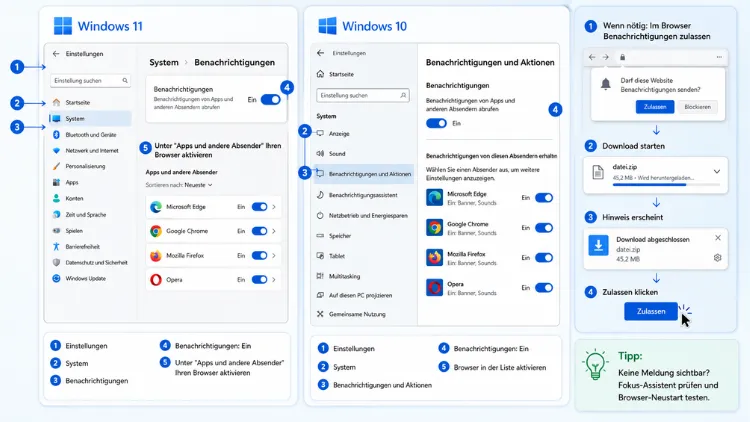
In Windows 11 erfolgt die Verwaltung sämtlicher Benachrichtigungen zentral über die Einstellungen-App. Gehen Sie dabei wie folgt vor:
- Öffnen Sie die Einstellungen über das Startmenü oder mit der Tastenkombination Windows-Taste + I.
- Wechseln Sie im linken Menü zu System und klicken Sie anschließend auf Benachrichtigungen.
- Aktivieren Sie den Schalter oben bei Benachrichtigungen von Apps und anderen Absendern erhalten, sofern dieser noch ausgeschaltet ist.
- Scrollen Sie im selben Fenster nach unten zum Bereich Benachrichtigungen von Apps und anderen Absendern erhalten, wo alle installierten Anwendungen einzeln aufgelistet sind.
- Suchen Sie dort Ihren Webbrowser (zum Beispiel Microsoft Edge, Google Chrome oder Mozilla Firefox) sowie gegebenenfalls den Download-Manager, den Sie verwenden, und stellen Sie sicher, dass der jeweilige Schieberegler aktiviert ist.
- Klicken Sie optional auf den Pfeil nach rechts neben der jeweiligen App, um festzulegen, ob zusätzlich Popup-Banner, Töne und Einträge im Benachrichtigungscenter angezeigt werden sollen.
Nachdem Sie diese Schritte durchgeführt haben, sollten Download-Meldungen wieder zuverlässig erscheinen. Falls dennoch keine Hinweise auftauchen, prüfen Sie zusätzlich die weiter unten beschriebenen Punkte zu Fokusassistenz und Browser-Einstellungen.
Download-Benachrichtigungen in Windows 10 aktivieren
Auch wenn der offizielle Support für Windows 10 mittlerweile ausgelaufen ist, nutzen weiterhin viele Anwender dieses System produktiv. Die Aktivierung der Benachrichtigungen läuft dabei ähnlich ab, unterscheidet sich jedoch optisch geringfügig von Windows 11:
- Öffnen Sie die Einstellungen über das Startmenü oder mit Windows-Taste + I.
- Klicken Sie auf System und wählen Sie anschließend im linken Menü Benachrichtigungen & Aktionen.
- Aktivieren Sie oben den Schalter bei Benachrichtigungen von Apps und anderen Absendern erhalten.
- Scrollen Sie weiter nach unten, um die Liste der Apps mit eigenen Benachrichtigungsberechtigungen anzuzeigen.
- Aktivieren Sie dort gezielt Ihren Browser sowie relevante Download-Anwendungen.
- Klicken Sie bei Bedarf auf den jeweiligen Eintrag, um Banner, Töne sowie die Sichtbarkeit im Info-Center individuell festzulegen.
Da die Struktur in Windows 10 etwas älter wirkt, sind manche Optionen an leicht anderer Stelle zu finden. Dennoch führt der grundsätzliche Weg über Einstellungen → System → Benachrichtigungen & Aktionen zuverlässig zum Ziel.
Browser-Einstellungen für Download-Benachrichtigungen prüfen
Selbst wenn die Windows-eigenen Einstellungen korrekt konfiguriert sind, können Download-Hinweise ausbleiben, wenn Ihr Browser eigene Benachrichtigungen unterdrückt. Deshalb lohnt sich zusätzlich ein Blick in die Browser-Einstellungen.
- Microsoft Edge: Öffnen Sie die Adresse
edge://settings/downloadsund aktivieren Sie die Option Vor dem Herunterladen jeder Datei fragen, wo sie gespeichert werden soll, um zusätzliche Hinweise beim Speichern zu erhalten. - Google Chrome: Rufen Sie
chrome://settings/downloadsauf und aktivieren Sie ebenfalls die Speicherort-Abfrage, wodurch Sie automatisch eine sichtbare Rückmeldung zu jedem Download erhalten. - Mozilla Firefox: Öffnen Sie
about:preferences#general, scrollen Sie zum Bereich Downloads und wählen Sie Jedes Mal nachfragen, wo die Datei gespeichert werden soll. - Allgemeiner Hinweis: Achten Sie zudem darauf, dass der jeweilige Browser in den Windows-Benachrichtigungseinstellungen (siehe oben) ebenfalls freigeschaltet ist, da beide Ebenen zusammenspielen müssen.
Auf diese Weise erhalten Sie sowohl vom Browser selbst als auch vom Windows-System eine Rückmeldung, sobald ein Download beginnt oder abgeschlossen wird.
Fokusassistenz beachten und richtig konfigurieren
Ein häufiger Grund für fehlende Download-Benachrichtigungen ist die aktivierte Fokusassistenz, die in Windows 10 noch als Benachrichtigungsassistent bezeichnet wird. Diese Funktion blendet Meldungen gezielt aus, um Sie beispielsweise während Präsentationen oder Spielen nicht zu stören.
Um zu prüfen, ob die Fokusassistenz aktiv ist, öffnen Sie Einstellungen → System → Fokusassistenz. Dort sehen Sie drei Modi: Aus, Nur Priorität sowie Nur Alarme. Steht der Modus auf Nur Alarme, werden nahezu alle Meldungen einschließlich Download-Hinweisen unterdrückt. Wählen Sie stattdessen Aus, damit sämtliche Benachrichtigungen wieder normal angezeigt werden.
Zusätzlich lohnt sich ein Blick auf automatische Regeln, die unter demselben Menüpunkt hinterlegt sein können. Diese aktivieren die Fokusassistenz beispielsweise automatisch beim Spielen oder Duplizieren des Bildschirms, was Download-Meldungen unbemerkt blockieren kann.
Erweiterte Optionen: Gruppenrichtlinie und Registry prüfen
Falls Download-Benachrichtigungen trotz korrekter Grundeinstellungen weiterhin fehlen, kann eine restriktive Gruppenrichtlinie die Ursache sein. Dies betrifft vor allem Firmenrechner oder Systeme, die zentral verwaltet werden.
Öffnen Sie dazu mit Windows-Taste + R den Befehl gpedit.msc und navigieren Sie zu Benutzerkonfiguration → Administrative Vorlagen → Startmenü und Taskleiste → Benachrichtigungen. Prüfen Sie dort, ob Richtlinien wie Benachrichtigungen deaktivieren aktiviert wurden, und stellen Sie diese bei Bedarf auf Nicht konfiguriert oder Deaktiviert.
Alternativ können erfahrene Anwender die Registry kontrollieren. Öffnen Sie über regedit den Pfad HKEY_CURRENT_USER\Software\Microsoft\Windows\CurrentVersion\PushNotifications und prüfen Sie den Wert ToastEnabled. Dieser sollte auf 1 stehen, damit Popup-Benachrichtigungen grundsätzlich zugelassen werden. Da fehlerhafte Registry-Änderungen jedoch Systemprobleme verursachen können, ist hierbei besondere Sorgfalt geboten; erstellen Sie zuvor sicherheitshalber einen Wiederherstellungspunkt.
Häufige Probleme bei Download-Benachrichtigungen lösen
Trotz korrekter Konfiguration treten gelegentlich weiterhin Probleme auf. Häufige Ursachen sowie passende Lösungsansätze sind:
- Push-Benachrichtigungsdienst gestoppt: Öffnen Sie
services.msc, suchen Sie den Eintrag Windows Push-Benachrichtigungsdienst und stellen Sie sicher, dass dieser gestartet sowie auf Automatisch eingestellt ist. - Download-Manager mit eigenen Meldungen: Manche Programme wie eigenständige Download-Manager zeigen ausschließlich ihre eigenen Popups an und unterdrücken dadurch die Windows-Meldung. Prüfen Sie in diesem Fall die programmeigenen Einstellungen.
- Update hat Einstellungen zurückgesetzt: Größere Funktionsupdates setzen Benachrichtigungseinstellungen mitunter zurück. Kontrollieren Sie deshalb nach jedem größeren Update erneut die Einstellungen unter System → Benachrichtigungen.
- Sicherheitswarnung statt Download-Hinweis: Erscheint lediglich eine Warnung zu einer potenziell gefährlichen Datei, handelt es sich um eine separate Sicherheitsfunktion und nicht um eine klassische Download-Benachrichtigung.
- Anmeldung mit lokalem statt Microsoft-Konto: In seltenen Fällen funktioniert die Zustellung von Push-Benachrichtigungen bei lokalen Konten eingeschränkter. Eine Anmeldung mit einem Microsoft-Konto kann hier Abhilfe schaffen.
Sollten diese Maßnahmen nicht ausreichen, hilft häufig ein Neustart des Systems, da dadurch sämtliche Benachrichtigungsdienste vollständig neu geladen werden.
Häufige Fragen zu Download-Benachrichtigungen unter Windows
Warum erhalte ich trotz aktivierter Einstellungen keine Download-Benachrichtigungen?
Meist liegt es an der aktivierten Fokusassistenz, einem gestoppten Benachrichtigungsdienst oder blockierten Browser-Einstellungen. Prüfen Sie deshalb alle drei Bereiche der Reihe nach, um die genaue Ursache einzugrenzen.
Wo finde ich die Benachrichtigungseinstellungen in Windows 11?
Sie erreichen diese über Einstellungen → System → Benachrichtigungen. Dort lassen sich sowohl globale als auch app-spezifische Optionen anpassen.
Unterscheiden sich die Einstellungen zwischen Windows 10 und Windows 11?
Grundsätzlich ist der Weg ähnlich, jedoch heißt der Menüpunkt in Windows 10 Benachrichtigungen & Aktionen, während Windows 11 lediglich Benachrichtigungen verwendet. Zusätzlich wirkt die Oberfläche in Windows 11 moderner strukturiert.
Kann ich Download-Benachrichtigungen nur für bestimmte Apps aktivieren?
Ja, unter dem Bereich Benachrichtigungen von Apps und anderen Absendern erhalten lässt sich für jede App einzeln festlegen, ob Meldungen erscheinen sollen. Dadurch behalten Sie gezielt die Kontrolle über einzelne Programme.
Was bewirkt die Fokusassistenz bei Downloads?
Die Fokusassistenz blendet je nach gewähltem Modus einen Großteil der Systembenachrichtigungen aus, wozu auch Download-Hinweise zählen können. Deshalb sollte diese Funktion bei Bedarf auf Aus gestellt werden.
Warum zeigt mein Browser keine eigene Download-Meldung an?
Häufig ist die Option zur Speicherort-Abfrage vor dem Download deaktiviert. Aktivieren Sie diese in den jeweiligen Browser-Einstellungen, um zusätzlich zur Systembenachrichtigung eine Rückmeldung zu erhalten.
Muss ich für Download-Benachrichtigungen den Push-Dienst manuell starten?
Normalerweise startet der Windows Push-Benachrichtigungsdienst automatisch. Sollte dies nicht der Fall sein, lässt er sich über services.msc manuell aktivieren und dauerhaft auf Automatisch einstellen.
Werden Download-Benachrichtigungen bei einem Microsoft-Konto zuverlässiger zugestellt?
Ja, in manchen Fällen sorgt ein verknüpftes Microsoft-Konto für eine stabilere Zustellung der Push-Benachrichtigungen im Vergleich zu einem rein lokalen Konto.
Können Gruppenrichtlinien Download-Benachrichtigungen blockieren?
Ja, insbesondere auf verwalteten oder geschäftlich genutzten Geräten können Richtlinien unter gpedit.msc Benachrichtigungen zentral deaktivieren. Eine Anpassung ist dort nur mit entsprechenden Rechten möglich.
Fazit
Damit Download-Benachrichtigungen unter Windows 11 und Windows 10 zuverlässig funktionieren, sollten sowohl die Systemeinstellungen als auch die Browser-Optionen korrekt konfiguriert sein. Ebenso wichtig ist ein Blick auf die Fokusassistenz, da diese Meldungen unbemerkt unterdrücken kann.
Mit den beschriebenen Schritten stellen Sie sicher, dass Sie zukünftig zuverlässig über gestartete, abgeschlossene sowie fehlgeschlagene Downloads informiert werden, ohne dabei von unnötigen Meldungen überflutet zu werden.
