
Kopfhörer am PC einschalten und verbinden: So aktivieren Sie Bluetooth-, USB- und Klinken-Kopfhörer unter Windows 11/10 als Standard-Audiogerät.
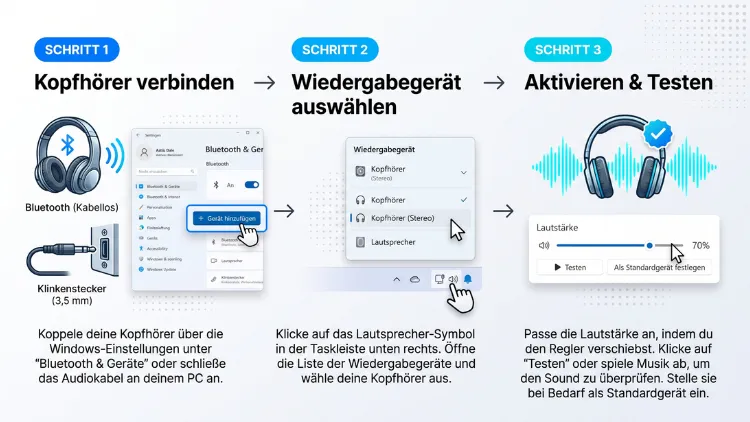
Sie möchten am Windows-PC Kopfhörer einschalten, hören aber keinen Ton? Meist reicht ein Handgriff: Schließen Sie die Kopfhörer an oder koppeln Sie sie per Bluetooth. Anschließend wählen Sie sie in Windows 11 über die Schnelleinstellungen (Windows-Taste + A) als Ausgabegerät aus. In Windows 10 klicken Sie dazu auf das Lautsprecher-Symbol in der Taskleiste.
Außerdem erfahren Sie hier, wie Sie deaktivierte Kopfhörer aktivieren, Treiber prüfen und typische Fehler beheben.
Kurz erklärt: Was bedeutet „Kopfhörer einschalten“ am PC?
Viele Kopfhörer haben gar keinen eigenen Einschaltknopf. Deshalb bedeutet „einschalten“ am PC meistens etwas anderes: Windows muss den Kopfhörer erkennen, aktivieren und als Ausgabegerät verwenden.
Dabei gibt es grundsätzlich drei Arten von Kopfhörern:
- Kabelgebundene Kopfhörer mit 3,5-mm-Klinkenstecker
- USB-Kopfhörer und USB-C-Headsets
- Kabellose Kopfhörer per Bluetooth oder mit eigenem Funk-Dongle
Jede Variante verhält sich etwas anders. Zum Beispiel müssen Sie Bluetooth-Kopfhörer zuerst koppeln, während Klinkenkopfhörer sofort erkannt werden sollten. Außerdem schaltet Windows nicht immer automatisch auf das neue Gerät um. Deshalb lohnt sich ein Blick in die Soundeinstellungen.
Hinweis: Seit Oktober 2025 erhält Windows 10 keine regulären Sicherheitsupdates mehr. Die folgenden Schritte funktionieren jedoch weiterhin. Zusätzlich finden Sie zu jeder Anleitung die passende Variante für Windows 11.
Schnellanleitung: Kopfhörer in 60 Sekunden aktivieren
Wenn Sie es eilig haben, hilft Ihnen diese Kurzfassung. Danach folgen die ausführlichen Anleitungen für jeden Kopfhörertyp.
- Kopfhörer anschließen: Stecken Sie den Stecker ein oder schalten Sie Ihre Bluetooth-Kopfhörer ein.
- Bluetooth-Kopfhörer koppeln: Falls nötig, verbinden Sie die Kopfhörer über die Windows-Einstellungen.
- Ausgabegerät wählen: Drücken Sie in Windows 11 die Tastenkombination Windows-Taste + Strg + V. Anschließend klicken Sie auf Ihre Kopfhörer.
- Lautstärke prüfen: Stellen Sie sicher, dass der Ton nicht stummgeschaltet ist.
- Testen: Spielen Sie zum Beispiel ein Video oder Musik ab.
Funktioniert das nicht, sind die Kopfhörer möglicherweise deaktiviert. Außerdem kann ein Treiberproblem vorliegen. Beides lösen Sie mit den Anleitungen weiter unten.
Kabelgebundene Kopfhörer am PC einschalten
Klinkenkopfhörer sind am einfachsten einzurichten. Trotzdem gibt es einige Stolperfallen, besonders beim Desktop-PC.
Die richtige Buchse finden
Zuerst sollten Sie prüfen, ob der Stecker in der richtigen Buchse steckt. Das klingt banal, ist jedoch eine sehr häufige Fehlerquelle.
- Desktop-PC Rückseite: Die Kopfhörerbuchse ist meist grün. Die rosa Buchse ist dagegen für das Mikrofon gedacht.
- Desktop-PC Vorderseite: Hier finden Sie oft eine Buchse mit Kopfhörer-Symbol. Diese Front-Buchse muss jedoch intern mit dem Mainboard verbunden sein.
- Laptop: Viele Notebooks haben eine Kombibuchse für Kopfhörer und Mikrofon. Diese erkennen Sie an einem Headset-Symbol.
- Monitor: Manche Bildschirme haben ebenfalls eine Klinkenbuchse. Der Ton kommt dort allerdings nur an, wenn der Monitor per HDMI oder DisplayPort angeschlossen ist.
Stecken Sie den Stecker außerdem vollständig ein. Ein halb eingesteckter Stecker führt oft zu Ton auf nur einer Seite.
Kopfhörer in Windows 11 auswählen
Sobald die Kopfhörer eingesteckt sind, wählen Sie sie als Ausgabegerät aus. Dafür gibt es in Windows 11 mehrere Wege.
Variante 1: Schnelleinstellungen
- Drücken Sie Windows-Taste + A oder klicken Sie unten rechts auf das Lautsprecher-Symbol.
- Klicken Sie neben dem Lautstärkeregler auf den kleinen Pfeil („Soundausgabe verwalten“).
- Wählen Sie Ihre Kopfhörer aus der Liste aus.
Variante 2: Tastenkombination
- Drücken Sie Windows-Taste + Strg + V.
- Daraufhin öffnet sich direkt die Liste der Ausgabegeräte.
- Klicken Sie auf Ihre Kopfhörer.
Variante 3: Einstellungen
- Drücken Sie Windows-Taste + I, um die Einstellungen zu öffnen.
- Gehen Sie zu System > Sound.
- Wählen Sie unter „Ausgabe“ Ihre Kopfhörer aus.
Kopfhörer in Windows 10 auswählen
In Windows 10 funktioniert das Prinzip ähnlich. Allerdings sehen die Menüs etwas anders aus.
- Klicken Sie unten rechts in der Taskleiste auf das Lautsprecher-Symbol.
- Klicken Sie oberhalb des Lautstärkereglers auf den Gerätenamen bzw. den kleinen Pfeil.
- Wählen Sie Ihre Kopfhörer aus.
Alternativ öffnen Sie Einstellungen > System > Sound. Dort wählen Sie unter „Wählen Sie Ihr Ausgabegerät aus“ die Kopfhörer aus.
USB-Kopfhörer und USB-C-Headsets einschalten
USB-Kopfhörer bringen eine eigene Soundkarte mit. Deshalb erscheinen sie in Windows als separates Audiogerät. Das hat einen Vorteil: Sie funktionieren unabhängig vom Onboard-Sound des PCs.
So aktivieren Sie USB-Kopfhörer:
- Stecken Sie das Headset direkt in einen USB-Anschluss am PC. Vermeiden Sie dabei zunächst USB-Hubs.
- Warten Sie einige Sekunden. Windows installiert den passenden Treiber in der Regel automatisch.
- Wählen Sie die Kopfhörer anschließend wie oben beschrieben als Ausgabegerät aus.
Zudem gilt: Manche Gaming-Headsets benötigen die Software des Herstellers, damit alle Funktionen laufen. Dazu gehören zum Beispiel:
- Logitech G HUB für Logitech-Headsets
- SteelSeries GG für SteelSeries-Headsets
- Razer Synapse für Razer-Headsets
- Corsair iCUE für Corsair-Headsets
- HyperX NGENUITY für HyperX-Headsets
Diese Programme laden Sie kostenlos von der Website des jeweiligen Herstellers herunter. Anschließend installieren Sie die Software und starten den PC neu.
Tipp: Wird ein USB-Headset nicht erkannt, probieren Sie einen anderen USB-Port. Besonders bei Desktop-PCs sind die Anschlüsse auf der Rückseite oft zuverlässiger als die Front-Anschlüsse.
Kabellose Kopfhörer mit Funk-Dongle einschalten
Viele Gaming-Headsets funken nicht per Bluetooth, sondern über einen eigenen USB-Empfänger (Dongle). Dabei gehen Sie so vor:
- Stecken Sie den Dongle in einen USB-Port am PC.
- Schalten Sie das Headset über den Power-Knopf ein. Halten Sie ihn dafür meist zwei bis drei Sekunden gedrückt.
- Warten Sie, bis die LED am Headset dauerhaft leuchtet.
- Wählen Sie das Headset in Windows als Ausgabegerät aus.
Außerdem sollte der Akku geladen sein. Ein leerer Akku ist nämlich ein häufiger Grund, warum kabellose Kopfhörer scheinbar „nicht funktionieren“.
Bluetooth-Kopfhörer am PC einschalten und verbinden
Bluetooth-Kopfhörer wie AirPods, Sony WH-1000XM-Modelle oder Bose QuietComfort müssen Sie einmalig mit dem PC koppeln. Danach verbinden sie sich in der Regel automatisch.
Bluetooth in Windows 11 aktivieren
Zuerst muss Bluetooth am PC eingeschaltet sein. So geht’s:
- Drücken Sie Windows-Taste + A, um die Schnelleinstellungen zu öffnen.
- Klicken Sie auf die Kachel „Bluetooth“, sodass sie farbig hervorgehoben ist.
Alternativ öffnen Sie Einstellungen > Bluetooth und Geräte. Dort schalten Sie den Schalter bei „Bluetooth“ auf „Ein“.
Bluetooth in Windows 10 aktivieren
- Öffnen Sie das Info-Center mit Windows-Taste + A.
- Klicken Sie auf die Kachel „Bluetooth“.
Ebenso können Sie Einstellungen > Geräte > Bluetooth- und andere Geräte öffnen. Dort aktivieren Sie den Bluetooth-Schalter.
Wichtig: Fehlt die Bluetooth-Option komplett, hat Ihr PC möglicherweise kein Bluetooth-Modul. In diesem Fall hilft ein USB-Bluetooth-Adapter, zum Beispiel der TP-Link UB500. Diesen stecken Sie einfach in einen freien USB-Port, und Windows installiert den Treiber meist automatisch.
Kopfhörer in den Kopplungsmodus versetzen
Bevor Windows die Kopfhörer findet, müssen diese sichtbar sein. Dafür versetzen Sie sie in den Kopplungsmodus (Pairing-Modus). Das funktioniert je nach Modell unterschiedlich:
- AirPods: Legen Sie die AirPods ins Case, öffnen Sie den Deckel und halten Sie die Taste auf der Rückseite gedrückt, bis die LED weiß blinkt.
- Sony WH-1000XM-Serie: Halten Sie im ausgeschalteten Zustand die Power-Taste etwa sieben Sekunden gedrückt.
- Bose QuietComfort: Halten Sie die Bluetooth- bzw. Power-Taste gedrückt, bis die LED blau blinkt.
- Samsung Galaxy Buds: Legen Sie die Earbuds ins Case, schließen Sie es und öffnen Sie es wieder. Oft startet der Kopplungsmodus dann automatisch.
- JBL-Kopfhörer: Halten Sie die Bluetooth-Taste gedrückt, bis die LED blinkt.
Eine blinkende LED zeigt in den meisten Fällen an, dass der Kopfhörer bereit zum Koppeln ist. Zusätzlich hilft die Bedienungsanleitung Ihres Modells weiter.
Bluetooth-Kopfhörer in Windows 11 koppeln
- Öffnen Sie Einstellungen > Bluetooth und Geräte.
- Klicken Sie auf „Gerät hinzufügen“.
- Wählen Sie „Bluetooth“ aus.
- Warten Sie, bis Ihre Kopfhörer in der Liste erscheinen.
- Klicken Sie auf den Namen der Kopfhörer.
- Bestätigen Sie anschließend mit „Fertig“.
Danach wechselt Windows 11 meist automatisch auf die Kopfhörer. Falls nicht, wählen Sie sie wie oben beschrieben als Ausgabegerät aus.
Bluetooth-Kopfhörer in Windows 10 koppeln
- Öffnen Sie Einstellungen > Geräte > Bluetooth- und andere Geräte.
- Klicken Sie auf „Bluetooth- oder anderes Gerät hinzufügen“.
- Wählen Sie „Bluetooth“.
- Klicken Sie auf Ihre Kopfhörer, sobald sie erscheinen.
- Schließen Sie den Vorgang mit „Fertig“ ab.
Schneller koppeln mit Swift Pair
Windows bietet zudem die Funktion Swift Pair. Damit erscheint eine Benachrichtigung, sobald ein unterstützter Kopfhörer im Kopplungsmodus in der Nähe ist. Sie müssen dann nur noch auf „Verbinden“ klicken.
So aktivieren Sie Swift Pair in Windows 11:
- Öffnen Sie Einstellungen > Bluetooth und Geräte > Geräte.
- Scrollen Sie zu den Geräteeinstellungen.
- Schalten Sie den Schalter für Benachrichtigungen zum Verbinden über Swift Pair ein.
Allerdings unterstützen nicht alle Kopfhörer diese Funktion. Modelle von Microsoft, Sony oder Logitech sind jedoch häufig kompatibel.
Gekoppelte Kopfhörer wieder verbinden
Haben Sie die Kopfhörer bereits einmal gekoppelt, geht es noch schneller. Dennoch verbinden sie sich nicht immer automatisch.
In Windows 11:
- Drücken Sie Windows-Taste + A.
- Klicken Sie neben der Bluetooth-Kachel auf den Pfeil.
- Wählen Sie Ihre Kopfhörer aus und klicken Sie auf „Verbinden“.
In Windows 10:
- Öffnen Sie Einstellungen > Geräte > Bluetooth- und andere Geräte.
- Klicken Sie unter „Audio“ auf Ihre Kopfhörer.
- Wählen Sie „Verbinden“.
Tipp: Sind die Kopfhörer gerade mit dem Smartphone verbunden, kann der PC sie oft nicht übernehmen. Trennen Sie deshalb zuerst die Verbindung zum Handy.
Bluetooth LE Audio in Windows 11
Neuere Kopfhörer unterstützen den Standard Bluetooth LE Audio. Dieser verbessert unter anderem die Akkulaufzeit, die Klangqualität und die Latenz. Zudem bietet Windows 11 inzwischen Unterstützung für Bluetooth LE Audio mit Super-Wideband-Stereo, was Medien, Spiele und Anrufe mit geringer Latenz verbessert. Dadurch sinkt die Tonqualität beim Wechsel in den Sprachchat nicht mehr so stark.
Allerdings gibt es eine Einschränkung: Nicht alle Windows-11-PCs unterstützen LE Audio, auch wenn der PC mit Bluetooth-LE-Unterstützung beworben wird. Deshalb müssen sowohl der PC als auch die Kopfhörer kompatibel sein. In Windows 10 steht LE Audio dagegen nicht zur Verfügung.
Kopfhörer als Standardgerät festlegen
Damit Windows den Ton dauerhaft über die Kopfhörer ausgibt, legen Sie sie als Standardgerät fest. Das ist besonders hilfreich, wenn Windows nach jedem Neustart wieder auf die Lautsprecher springt.
Standardgerät in Windows 11 festlegen
- Öffnen Sie Einstellungen > System > Sound.
- Klicken Sie unter „Ausgabe“ auf den Pfeil neben Ihren Kopfhörern.
- Öffnen Sie das Auswahlfeld „Als Standardsoundgerät festlegen“.
- Wählen Sie „Als Standard für Audio verwenden“.
- Zusätzlich können Sie „Als Standard für Kommunikation verwenden“ wählen, wenn Sie das Headset für Videocalls nutzen.
Standardgerät in Windows 10 festlegen
- Drücken Sie Windows-Taste + R.
- Geben Sie mmsys.cpl ein und bestätigen Sie mit Enter.
- Klicken Sie im Tab „Wiedergabe“ mit der rechten Maustaste auf Ihre Kopfhörer.
- Wählen Sie „Als Standardgerät festlegen“.
- Bestätigen Sie mit „OK“.
Dieser Weg über mmsys.cpl funktioniert übrigens ebenso in Windows 11. Deshalb ist er besonders praktisch, wenn Sie beide Systeme nutzen.
Deaktivierte Kopfhörer wieder aktivieren
Manchmal tauchen Kopfhörer gar nicht in der Liste auf. Häufig sind sie dann deaktiviert. Das kann zum Beispiel nach einem Update oder versehentlich passieren.
Kopfhörer in Windows 11 aktivieren
- Öffnen Sie Einstellungen > System > Sound.
- Scrollen Sie nach unten zu „Erweitert“.
- Klicken Sie auf „Alle Soundgeräte“.
- Wählen Sie unter „Ausgabegeräte“ Ihre Kopfhörer aus.
- Klicken Sie bei „Audio“ auf „Zulassen“.
Kopfhörer über die Systemsteuerung aktivieren (Windows 11/10)
- Drücken Sie Windows-Taste + R und geben Sie mmsys.cpl ein.
- Klicken Sie im Tab „Wiedergabe“ mit der rechten Maustaste in einen leeren Bereich.
- Setzen Sie einen Haken bei „Deaktivierte Geräte anzeigen“.
- Zusätzlich aktivieren Sie „Getrennte Geräte anzeigen“.
- Klicken Sie mit der rechten Maustaste auf Ihre Kopfhörer und wählen Sie „Aktivieren“.
- Legen Sie sie anschließend als Standardgerät fest.
Audiogerät im Geräte-Manager aktivieren
Ist die gesamte Soundkarte deaktiviert, hilft der Geräte-Manager:
- Drücken Sie Windows-Taste + X.
- Wählen Sie „Geräte-Manager“.
- Öffnen Sie den Bereich „Audio-, Video- und Gamecontroller“.
- Suchen Sie nach einem Gerät mit Pfeil nach unten im Symbol.
- Klicken Sie mit der rechten Maustaste darauf und wählen Sie „Gerät aktivieren“.
Bei Bluetooth-Kopfhörern prüfen Sie zusätzlich den Bereich „Bluetooth“. Auch dort darf kein Gerät deaktiviert sein.
Ausgabegerät pro App festlegen
Windows 11/10 kann den Ton verschiedener Programme auf unterschiedliche Geräte verteilen. So läuft beispielsweise Microsoft Teams über das Headset, während Spotify über die Lautsprecher spielt.
Lautstärkemixer in Windows 11
- Öffnen Sie Einstellungen > System > Sound.
- Klicken Sie unter „Erweitert“ auf „Lautstärkemixer“.
- Wählen Sie bei der gewünschten App das Ausgabegerät aus.
Alternativ öffnen Sie den Mixer direkt über die Schnelleinstellungen. Dafür klicken Sie neben dem Lautstärkeregler auf den Pfeil und anschließend auf das Mixer-Symbol.
App-Lautstärke in Windows 10
- Öffnen Sie Einstellungen > System > Sound.
- Klicken Sie unter „Erweiterte Soundoptionen“ auf „App-Lautstärke- und Geräteeinstellungen“.
- Legen Sie für jede App das gewünschte Ausgabegerät fest.
Achtung: Diese Einstellung kann jedoch auch der Grund sein, warum eine einzelne App keinen Ton über die Kopfhörer ausgibt. Prüfen Sie deshalb hier, ob die App versehentlich auf ein anderes Gerät eingestellt ist.
Außerdem haben viele Programme eigene Audioeinstellungen. In Zoom, Teams oder Discord wählen Sie die Kopfhörer zum Beispiel unter „Einstellungen“ > „Audio“ bzw. „Sprache und Video“ aus.
Realtek Audio Console: Front-Buchse richtig einstellen
Viele PCs nutzen einen Soundchip von Realtek. Dazu gehört häufig die App Realtek Audio Console. Damit lässt sich die Buchsenerkennung steuern, was bei Problemen mit der Front-Buchse oft hilft.
So nutzen Sie die Realtek Audio Console:
- Öffnen Sie das Startmenü und suchen Sie nach „Realtek Audio Console“.
- Fehlt die App, laden Sie sie aus dem Microsoft Store herunter. Alternativ finden Sie sie beim Hersteller Ihres PCs oder Mainboards.
- Öffnen Sie die erweiterten Geräteeinstellungen.
- Deaktivieren Sie testweise die Erkennung der Frontbuchse.
- Probieren Sie zusätzlich die Option, Front- und Rückausgänge als getrennte Geräte zu behandeln.
Außerdem kann beim Einstecken ein Popup-Fenster erscheinen. Dort fragt die Software, welches Gerät Sie angeschlossen haben. Wählen Sie in diesem Fall „Kopfhörer“ aus, damit Windows den Ausgang korrekt freischaltet.
Bei PCs mit Soundchips von Conexant, Dolby oder Waves MaxxAudio gibt es ähnliche Programme. Diese finden Sie in der Regel vorinstalliert oder auf der Support-Website Ihres PC-Herstellers, zum Beispiel bei Dell, HP oder Lenovo.
Kein Ton über Kopfhörer: Fehlerbehebung Schritt für Schritt
Sind die Kopfhörer verbunden, aber es kommt trotzdem kein Ton? Dann gehen Sie die folgenden Lösungen nacheinander durch. In den meisten Fällen hilft bereits einer der ersten Schritte.
1. Lautstärke und Stummschaltung prüfen
Zunächst sollten Sie die einfachsten Ursachen ausschließen:
- Ist die Windows-Lautstärke auf null oder stummgeschaltet?
- Hat der Kopfhörer einen eigenen Lautstärkeregler am Kabel oder an der Ohrmuschel?
- Ist die Lautstärke in der App selbst (zum Beispiel im Browser oder in VLC) heruntergeregelt?
- Hat die Tastatur eine Mute-Taste, die versehentlich gedrückt wurde?
2. Kopfhörer an einem anderen Gerät testen
Schließen Sie die Kopfhörer zusätzlich an ein Smartphone oder einen anderen Computer an. Funktionieren sie dort, liegt das Problem am PC. Funktionieren sie hingegen auch dort nicht, ist vermutlich der Kopfhörer oder das Kabel defekt.
3. PC neu starten
Ein Neustart klingt simpel, löst jedoch erstaunlich viele Audioprobleme. Denn dabei werden Treiber und Dienste neu geladen. Wählen Sie dazu bewusst „Neu starten“ und nicht „Herunterfahren“, weil Windows beim Herunterfahren mit Schnellstart nicht alles neu lädt.
4. Audio-Problembehandlung ausführen
Windows bringt eine eigene Problembehandlung für Soundprobleme mit.
In Windows 11:
- Öffnen Sie Einstellungen > System > Problembehandlung.
- Klicken Sie auf „Andere Problembehandlungen“.
- Wählen Sie bei „Audio“ die Schaltfläche „Ausführen“.
- Folgen Sie anschließend den Anweisungen der App „Hilfe anfordern“.
In Windows 10:
- Öffnen Sie Einstellungen > Update und Sicherheit > Problembehandlung.
- Klicken Sie auf „Zusätzliche Problembehandlungen“.
- Wählen Sie „Audiowiedergabe“ und dann „Problembehandlung ausführen“.
5. Audiotreiber aktualisieren
Veraltete oder fehlerhafte Audiotreiber sind eine der häufigsten Ursachen. Deshalb sollten Sie sie aktualisieren.
- Drücken Sie Windows-Taste + X und öffnen Sie den Geräte-Manager.
- Erweitern Sie „Audio-, Video- und Gamecontroller“.
- Klicken Sie mit der rechten Maustaste auf Ihren Audiotreiber, zum Beispiel „Realtek(R) Audio“ oder „Intel Smart Sound Technology“.
- Wählen Sie „Treiber aktualisieren“.
- Klicken Sie auf „Automatisch nach Treibern suchen“.
Zusätzlich finden Sie aktuelle Treiber unter Einstellungen > Windows Update > Erweiterte Optionen > Optionale Updates. In Windows 10 liegt diese Option unter Update und Sicherheit > Windows Update > Optionale Updates anzeigen.
Noch zuverlässiger sind Treiber direkt vom PC- oder Mainboard-Hersteller. Nutzen Sie dafür zum Beispiel Lenovo Vantage, HP Support Assistant, Dell SupportAssist oder MyASUS.
6. Audiotreiber neu installieren
Hilft das Update nicht, installieren Sie den Treiber neu:
- Öffnen Sie den Geräte-Manager.
- Klicken Sie mit der rechten Maustaste auf den Audiotreiber.
- Wählen Sie „Gerät deinstallieren“.
- Bestätigen Sie mit „Deinstallieren“.
- Starten Sie den PC neu.
Windows installiert den Treiber beim Neustart automatisch wieder. Dadurch werden fehlerhafte Einstellungen oft zurückgesetzt.
Treiber zurücksetzen: Trat das Problem direkt nach einem Update auf, klicken Sie stattdessen auf „Eigenschaften“ > „Treiber“ > „Vorheriger Treiber“. Damit stellen Sie die alte Version wieder her.
7. Windows-Audiodienst neu starten
Manchmal hängt der Windows-Audiodienst. In diesem Fall starten Sie ihn neu:
- Drücken Sie Windows-Taste + R.
- Geben Sie services.msc ein und drücken Sie Enter.
- Suchen Sie den Dienst „Windows-Audio“.
- Klicken Sie mit der rechten Maustaste darauf und wählen Sie „Neu starten“.
- Starten Sie ebenso den Dienst „Windows-Audio-Endpunkterstellung“ neu.
Prüfen Sie außerdem, ob bei beiden Diensten der Starttyp auf „Automatisch“ steht.
8. Audioverbesserungen deaktivieren
Sogenannte Audioverbesserungen können mit manchen Kopfhörern Probleme verursachen. Deshalb lohnt sich ein Test ohne sie.
In Windows 11:
- Öffnen Sie Einstellungen > System > Sound.
- Klicken Sie auf Ihre Kopfhörer.
- Stellen Sie „Audioverbesserungen“ auf „Aus“.
In Windows 10:
- Öffnen Sie mmsys.cpl über Windows-Taste + R.
- Klicken Sie doppelt auf Ihre Kopfhörer.
- Wechseln Sie zum Tab „Erweiterungen“ bzw. „Verbesserungen“.
- Setzen Sie einen Haken bei „Alle Erweiterungen deaktivieren“.
9. Exklusivmodus abschalten
Einzelne Programme können die Kopfhörer exklusiv belegen. Dadurch hören Sie andere Apps nicht mehr.
- Öffnen Sie mmsys.cpl.
- Klicken Sie doppelt auf Ihre Kopfhörer.
- Wechseln Sie zum Tab „Erweitert“.
- Entfernen Sie den Haken bei „Anwendungen haben alleinige Kontrolle über das Gerät“.
- Bestätigen Sie mit „OK“.
10. Windows aktualisieren
Zu guter Letzt sollten Sie Windows auf den neuesten Stand bringen. Öffnen Sie dazu Einstellungen > Windows Update und klicken Sie auf „Nach Updates suchen“. Microsoft behebt nämlich regelmäßig Fehler bei Bluetooth und Audio.
Bluetooth-Kopfhörer: Schlechter Klang oder kein Ton
Bluetooth-Kopfhörer haben einige typische Eigenheiten. Besonders häufig klingt der Ton dumpf oder blechern.
Kopfhörer- statt Headset-Profil wählen
Windows zeigt Bluetooth-Kopfhörer oft zweimal an:
- „Kopfhörer“: Nutzt das Profil A2DP für Stereo-Musik in guter Qualität.
- „Headset“: Nutzt das Profil HFP für Telefonate mit Mikrofon, jedoch in deutlich schlechterer Klangqualität.
Wählen Sie deshalb für Musik und Videos immer den Eintrag „Kopfhörer“ als Ausgabegerät. Sobald eine App jedoch das Mikrofon nutzt, schaltet Windows automatisch auf das Headset-Profil um. Das ist bei klassischem Bluetooth normal.
Freisprechfunktion deaktivieren
Brauchen Sie das Mikrofon der Kopfhörer nicht, können Sie die Freisprechfunktion abschalten. Dadurch bleibt die Klangqualität immer hoch.
- Öffnen Sie in Windows 11 Einstellungen > Bluetooth und Geräte > Geräte.
- Klicken Sie auf „Weitere Geräte- und Druckereinstellungen“. In Windows 10 öffnen Sie dagegen Systemsteuerung > Geräte und Drucker.
- Klicken Sie mit der rechten Maustaste auf Ihre Kopfhörer und wählen Sie „Eigenschaften“.
- Wechseln Sie zum Tab „Dienste“.
- Entfernen Sie den Haken bei „Freisprechtelefonie“.
- Bestätigen Sie mit „OK“.
Kopfhörer entfernen und neu koppeln
Hilft das nicht, koppeln Sie die Kopfhörer neu:
- Öffnen Sie Einstellungen > Bluetooth und Geräte (Windows 11) bzw. Geräte (Windows 10).
- Klicken Sie auf die drei Punkte neben Ihren Kopfhörern bzw. direkt auf das Gerät.
- Wählen Sie „Gerät entfernen“.
- Setzen Sie die Kopfhörer bei Bedarf zusätzlich auf Werkseinstellungen zurück.
- Koppeln Sie sie anschließend erneut.
Bluetooth-Störungen vermeiden
Bluetooth reagiert empfindlich auf Störungen. Deshalb sollten Sie Folgendes beachten:
- Halten Sie den Abstand zum PC möglichst unter zehn Metern.
- Vermeiden Sie Wände und Metallgehäuse zwischen PC und Kopfhörern.
- Stecken Sie USB-Bluetooth-Adapter nicht direkt neben USB-3.0-Geräte, da diese den Funk stören können.
- Schalten Sie im Geräte-Manager die Energiesparoption für den Bluetooth-Adapter ab. Dafür öffnen Sie dessen Eigenschaften > Energieverwaltung und entfernen den Haken bei „Computer kann das Gerät ausschalten, um Energie zu sparen“.
Mikrofon des Headsets einschalten
Nutzen Sie ein Headset, möchten Sie wahrscheinlich auch das Mikrofon verwenden. Dieses aktivieren Sie getrennt von der Tonausgabe.
Mikrofon in Windows 11 aktivieren
- Öffnen Sie Einstellungen > System > Sound.
- Wählen Sie unter „Eingabe“ das Mikrofon Ihres Headsets aus.
- Prüfen Sie zusätzlich unter Einstellungen > Datenschutz und Sicherheit > Mikrofon, ob der Mikrofonzugriff erlaubt ist.
Mikrofon in Windows 10 aktivieren
- Öffnen Sie Einstellungen > System > Sound.
- Wählen Sie unter „Eingabe“ Ihr Headset-Mikrofon aus.
- Kontrollieren Sie außerdem unter Einstellungen > Datenschutz > Mikrofon, ob Apps darauf zugreifen dürfen.
Wichtig bei Desktop-PCs: Headsets mit einem Stecker (vierpolig) brauchen an PCs mit getrennten Buchsen einen Y-Adapter. Dieser teilt den Stecker in einen Kopfhörer– und einen Mikrofon-Anschluss auf.
Klang verbessern: Nützliche Einstellungen für Kopfhörer
Sobald die Kopfhörer funktionieren, können Sie den Klang zusätzlich optimieren.
Räumlicher Sound mit Windows Sonic
Windows 11/10 bietet mit Windows Sonic für Kopfhörer kostenlosen 3D-Sound. Das ist besonders bei Spielen und Filmen spannend.
In Windows 11:
- Öffnen Sie Einstellungen > System > Sound.
- Klicken Sie auf Ihre Kopfhörer.
- Wählen Sie unter „Räumlicher Sound“ die Option „Windows Sonic für Kopfhörer“.
In Windows 10:
- Klicken Sie mit der rechten Maustaste auf das Lautsprecher-Symbol.
- Wählen Sie „Räumlicher Sound“.
- Klicken Sie auf „Windows Sonic für Kopfhörer“.
Alternativ gibt es kostenpflichtige Apps wie Dolby Access (für Dolby Atmos für Kopfhörer) oder DTS Sound Unbound im Microsoft Store.
Monoaudio einschalten
Hören Sie nur auf einem Ohr gut oder ist eine Kopfhörerseite defekt? Dann hilft Monoaudio. Dabei hören Sie auf beiden Seiten denselben Ton.
- Windows 11: Einstellungen > Barrierefreiheit > Audio > „Monoaudio“ einschalten.
- Windows 10: Einstellungen > Erleichterte Bedienung > Audio > „Monoaudio aktivieren“.
Lautstärke-Balance anpassen
Ist eine Seite lauter als die andere, passen Sie die Balance an. Öffnen Sie dazu mmsys.cpl, klicken Sie doppelt auf die Kopfhörer und wechseln Sie zum Tab „Pegel“. Dort klicken Sie auf „Balance“ und regeln links und rechts getrennt.
Gesundheitstipp: Hören Sie nicht dauerhaft mit voller Lautstärke. Experten empfehlen nämlich, längere Zeit unter 60 Prozent der Maximallautstärke zu bleiben.
Häufige Fragen zum Einschalten von Kopfhörern am PC
Warum erkennt mein PC die Kopfhörer nicht?
Meist sind die Kopfhörer zwar erkannt, jedoch nicht als Ausgabegerät ausgewählt oder deaktiviert. Außerdem können eine falsche Buchse, ein veralteter Audiotreiber oder ein nicht gekoppeltes Bluetooth-Gerät die Ursache sein. Prüfen Sie deshalb zuerst die Soundeinstellungen und aktivieren Sie bei Bedarf „Deaktivierte Geräte anzeigen“ in mmsys.cpl.
Wie schalte ich zwischen Lautsprechern und Kopfhörern um?
In Windows 11 drücken Sie einfach Windows-Taste + Strg + V und wählen das gewünschte Gerät aus. In Windows 10 klicken Sie dagegen auf das Lautsprecher-Symbol in der Taskleiste und anschließend auf den Gerätenamen über dem Lautstärkeregler.
Warum kommt der Ton weiterhin aus den Lautsprechern?
Windows wechselt nicht immer automatisch zum neuen Gerät. Legen Sie die Kopfhörer deshalb als Standardgerät fest. Zusätzlich sollten Sie im Lautstärkemixer prüfen, ob einzelne Apps fest auf die Lautsprecher eingestellt sind.
Kann ich Kopfhörer und Lautsprecher gleichzeitig nutzen?
Standardmäßig gibt Windows den Ton nur über ein Gerät aus. Sie können jedoch über den Lautstärkemixer verschiedene Apps auf verschiedene Geräte verteilen. Außerdem bieten manche Treiber wie die Realtek Audio Console die Option, Front- und Rückausgänge parallel zu nutzen.
Warum klingen meine Bluetooth-Kopfhörer am PC so schlecht?
Wahrscheinlich nutzt Windows das Headset-Profil für Telefonate statt des Stereo-Profils. Wählen Sie deshalb in den Soundeinstellungen den Eintrag „Kopfhörer“ statt „Headset“. Zudem können Sie die Freisprechtelefonie in den Geräteeigenschaften deaktivieren.
Wie verbinde ich AirPods mit einem Windows-PC?
Öffnen Sie in Windows 11 Einstellungen > Bluetooth und Geräte > „Gerät hinzufügen“ > „Bluetooth“. Anschließend öffnen Sie das AirPods-Case und halten die Taste auf der Rückseite gedrückt, bis die LED weiß blinkt. Danach wählen Sie die AirPods in der Liste aus.
Mein PC hat kein Bluetooth – was kann ich tun?
In diesem Fall nutzen Sie einen USB-Bluetooth-Adapter, zum Beispiel den TP-Link UB500. Diesen stecken Sie in einen freien USB-Port. Windows 11/10 installiert den Treiber in der Regel automatisch, sodass Sie danach Ihre Kopfhörer koppeln können.
Muss ich für Kopfhörer einen Treiber installieren?
Für normale Klinken-, USB- und Bluetooth-Kopfhörer brauchen Sie meist keinen zusätzlichen Treiber. Windows bringt die passenden Treiber nämlich bereits mit. Lediglich Gaming-Headsets benötigen für Extras wie Equalizer oder Surround-Sound oft die Software des Herstellers.
Warum funktioniert die Kopfhörerbuchse vorne am PC nicht?
Häufig ist das Front-Panel-Kabel im Gehäuse nicht mit dem Mainboard verbunden. Außerdem kann die Buchsenerkennung in der Realtek Audio Console falsch eingestellt sein. Testen Sie deshalb zuerst die Buchse auf der Rückseite, um den Fehler einzugrenzen.
Fazit
Kopfhörer am Windows-PC einzuschalten, gelingt meist in wenigen Sekunden: Anschließen oder per Bluetooth koppeln und anschließend als Ausgabegerät auswählen. In Windows 11 hilft dabei besonders die Tastenkombination Windows-Taste + Strg + V.
Funktioniert es trotzdem nicht, prüfen Sie deaktivierte Geräte, Audiotreiber und den Windows-Audiodienst. Zudem lohnt sich bei Bluetooth-Kopfhörern ein Blick auf das richtige Profil für besseren Klang.
