
Lautsprecher unter Windows 11/10 stumm geschaltet? So schalten Sie den Ton wieder ein und beheben das Problem in wenigen Schritten.
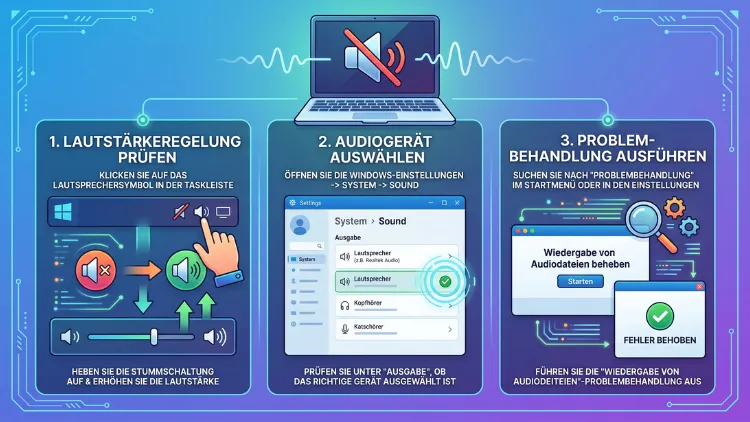
Ist Ihr Lautsprecher unter Windows 11/10 stumm geschaltet, hilft meist ein Klick: Klicken Sie unten rechts in der Taskleiste auf das Lautsprechersymbol und heben Sie die Stummschaltung auf. Bleibt der PC trotzdem still, liegt die Ursache oft tiefer. Dazu zählen zum Beispiel ein falsches Ausgabegerät, ein stummgeschalteter Lautstärkemixer, fehlerhafte Audiotreiber oder ein fehlerhaftes Windows-Update.
Diese Anleitung zeigt Ihnen alle Lösungen Schritt für Schritt.
Schnelle Lösung: Stummschaltung in 60 Sekunden aufheben
Bevor Sie tiefer einsteigen, sollten Sie zunächst die schnellsten Lösungen testen. Denn in den meisten Fällen ist der Ton nur versehentlich stumm geschaltet.
So heben Sie die Stummschaltung sofort auf:
- Drücken Sie die Stummschalttaste auf Ihrer Tastatur (oft mit durchgestrichenem Lautsprecher).
- Alternativ klicken Sie auf das Lautsprechersymbol in der Taskleiste.
- Klicken Sie danach auf das kleine Lautsprechersymbol links neben dem Schieberegler.
- Ziehen Sie anschließend den Lautstärkeregler nach rechts.
- Spielen Sie zum Beispiel ein Video ab, um den Ton zu testen.
Hören Sie danach immer noch nichts, gehen Sie die folgenden Lösungen der Reihe nach durch. Außerdem lohnt sich ein Neustart des PCs, da er viele kleine Audiofehler bereits behebt.
Woran erkennen Sie, dass der Lautsprecher stumm geschaltet ist?
Windows zeigt eine Stummschaltung eindeutig an. Allerdings übersehen viele Nutzer die kleinen Symbole schnell.
Typische Anzeichen für einen stummgeschalteten Lautsprecher:
- Das Lautsprechersymbol in der Taskleiste zeigt ein kleines „x“ oder ist durchgestrichen.
- Die Mute-LED auf der Laptop-Tastatur leuchtet (oft orange oder rot).
- Der Lautstärkeregler steht auf 0.
- Im Lautstärkemixer ist eine einzelne App stumm geschaltet.
- In Windows 10 erscheint beim Darüberfahren der Hinweis „Lautsprecher: Stumm“.
Zeigt das Symbol hingegen ein rotes Kreuz, ist oft kein Audioausgabegerät verbunden. In diesem Fall liegt das Problem meist beim Treiber oder bei der Hardware. Dazu finden Sie weiter unten eine eigene Lösung.
Die häufigsten Ursachen für einen stummen Lautsprecher
Ein stummer Lautsprecher unter Windows hat viele mögliche Gründe. Deshalb hilft es, die Ursache vorher grob einzugrenzen.
Die wichtigsten Ursachen im Überblick:
- Versehentlich gedrückte Mute-Taste auf Tastatur, Headset oder Fernbedienung
- Stummgeschaltete App im Lautstärkemixer
- Falsches Ausgabegerät ausgewählt, zum Beispiel ein Monitor ohne Lautsprecher per HDMI
- Deaktiviertes Wiedergabegerät in der Systemsteuerung
- Beendeter Windows-Audiodienst
- Veralteter oder beschädigter Audiotreiber
- Fehlerhafte Audioverbesserungen oder Zusatzsoftware wie Dolby, Nahimic oder DTS
- Automatische Lautstärkeabsenkung bei Telefonaten
- Fehlerhaftes Windows-Update
- Defektes Kabel oder ausgeschaltete externe Lautsprecher
Zudem kann eine Stummschaltung auch im Browser oder in einzelnen Programmen wie Microsoft Teams, Discord oder Zoom aktiv sein. Dann funktioniert der Ton überall, nur nicht in dieser einen Anwendung.
Lösung 1: Stummschaltung über die Taskleiste aufheben
Die Taskleiste ist der schnellste Weg, um den Ton wieder einzuschalten. Allerdings unterscheidet sich die Bedienung zwischen Windows 11 und Windows 10 leicht.
Windows 11: Stummschaltung aufheben
- Klicken Sie unten rechts auf das Lautsprechersymbol oder drücken Sie Windows-Taste + A.
- Es öffnen sich die Schnelleinstellungen.
- Klicken Sie links neben dem Lautstärkeregler auf das Lautsprechersymbol.
- Das kleine „x“ verschwindet, der Ton ist wieder aktiv.
- Erhöhen Sie danach die Lautstärke mit dem Schieberegler.
Tipp: Mit Windows-Taste + Strg + V öffnen Sie in Windows 11 direkt die Auswahl der Audioausgabe. Dort sehen Sie zudem, welches Gerät gerade aktiv ist.
Windows 10: Stummschaltung aufheben
- Klicken Sie in der Taskleiste auf das Lautsprechersymbol.
- Klicken Sie im Pop-up auf das Lautsprechersymbol links neben dem Regler.
- Schieben Sie den Regler anschließend nach rechts.
Fehlt das Symbol in der Taskleiste, klicken Sie außerdem auf den kleinen Pfeil (^) für ausgeblendete Symbole. In Windows 10 blenden Sie es zudem über Einstellungen > Personalisierung > Taskleiste > Systemsymbole aktivieren oder deaktivieren wieder ein.
Hinweis zu Windows 10: Der reguläre Support für Windows 10 endete im Oktober 2025. Private Nutzer erhalten Sicherheitsupdates nur noch über das kostenpflichtige oder kostenlose ESU-Programm. Deshalb bekommen ältere Systeme auch seltener Audio-Korrekturen.
Lösung 2: Stummschaltung per Tastatur aufheben
Viele Laptops haben eine eigene Mute-Taste. Sie liegt meist auf einer der Funktionstasten F1 bis F12. Deshalb passiert eine versehentliche Stummschaltung besonders oft auf Notebooks.
So heben Sie die Stummschaltung per Tastatur auf:
- Suchen Sie die Taste mit dem durchgestrichenen Lautsprecher.
- Drücken Sie die Taste einmal.
- Reagiert nichts, halten Sie zusätzlich die Fn-Taste gedrückt.
- Achten Sie dabei auf die Mute-LED. Sie sollte danach erlöschen.
Typische Mute-Tasten bei bekannten Herstellern:
- Lenovo: meist F1 (mit oder ohne Fn)
- HP: häufig F1 oder F6
- Dell: meist F1
- Asus: häufig F1 oder bei älteren Modellen F10
- Acer: oft Fn + F8
- Microsoft Surface: Taste F1 auf dem Type Cover
Die genaue Belegung hängt allerdings vom Modell ab. Außerdem ändern Tools wie Lenovo Vantage, HP Hotkey Support oder MyASUS die Funktionsweise der Fn-Tasten. Prüfen Sie deshalb im Zweifel das Handbuch Ihres Geräts.
Wichtig bei Headsets: Viele Headsets besitzen einen eigenen Stummschalter am Kabel oder an der Ohrmuschel. Dieser schaltet jedoch oft nur das Mikrofon stumm. Bei Gaming-Headsets von Logitech, Razer oder SteelSeries kann zudem ein Lautstärkerad auf null stehen.
Lösung 3: Lautstärkemixer prüfen
Oft ist nicht der ganze PC stumm, sondern nur eine einzelne Anwendung. Genau das zeigt der Lautstärkemixer. Deshalb gehört er zu den wichtigsten Prüfstellen.
Lautstärkemixer in Windows 11 öffnen
- Klicken Sie mit der rechten Maustaste auf das Lautsprechersymbol.
- Wählen Sie „Lautstärkemixer öffnen“.
- Alternativ öffnen Sie Einstellungen > System > Sound > Lautstärkemixer.
- Prüfen Sie unter „Apps“ jede Anwendung.
- Ist eine App stumm geschaltet, klicken Sie auf ihr Lautsprechersymbol.
- Ziehen Sie außerdem den Regler der App nach rechts.
Lautstärkemixer in Windows 10 öffnen
- Klicken Sie mit der rechten Maustaste auf das Lautsprechersymbol.
- Wählen Sie „Lautstärkemixer öffnen“.
- Prüfen Sie jede Spalte auf ein durchgestrichenes Symbol.
- Klicken Sie darauf, um die Stummschaltung aufzuheben.
Zusätzlich finden Sie in Windows 10 unter Einstellungen > System > Sound > App-Lautstärke- und Geräteeinstellungen eine detaillierte Übersicht. Dort legen Sie außerdem fest, welche App welches Ausgabegerät nutzt.
Stummschaltung im Browser aufheben
Browser können einzelne Tabs stumm schalten. Deshalb lohnt sich ein kurzer Blick in den Browser, wenn nur Webvideos keinen Ton haben.
- Google Chrome: Rechtsklick auf den Tab > „Ton für Website aktivieren“.
- Microsoft Edge: Klicken Sie auf das Lautsprechersymbol im Tab oder nutzen Sie den Rechtsklick > „Tab-Stummschaltung aufheben“.
- Mozilla Firefox: Klicken Sie auf das durchgestrichene Lautsprechersymbol im Tab.
Außerdem kann im Videoplayer selbst die Stummschaltung aktiv sein. Bei YouTube drücken Sie zum Beispiel die Taste M, um den Ton umzuschalten.
Lösung 4: Richtiges Ausgabegerät auswählen
Windows schickt den Ton manchmal an das falsche Gerät. Das passiert zum Beispiel nach dem Anschließen eines HDMI-Monitors, eines Bluetooth-Kopfhörers oder einer Dockingstation. Der Lautsprecher wirkt dann stumm, obwohl er es nicht ist.
Ausgabegerät in Windows 11 wählen
- Öffnen Sie Einstellungen mit Windows-Taste + I.
- Gehen Sie zu System > Sound.
- Wählen Sie unter „Ausgabe“ das richtige Gerät, zum Beispiel „Lautsprecher (Realtek(R) Audio)“.
- Klicken Sie zusätzlich auf das Gerät und prüfen Sie die Lautstärke sowie den Punkt „Audio“ (muss erlaubt sein).
Ausgabegerät in Windows 10 wählen
- Klicken Sie auf das Lautsprechersymbol in der Taskleiste.
- Klicken Sie oben auf den Gerätenamen.
- Wählen Sie aus der Liste den richtigen Lautsprecher aus.
Typische Fehlerquellen:
- Ein Monitor per HDMI oder DisplayPort ist als Standardgerät gewählt, hat aber keine Lautsprecher.
- Ein Bluetooth-Headset ist noch verbunden, obwohl es in der Tasche liegt.
- Ein virtuelles Audiogerät wie Voicemeeter, VB-Cable oder Steam Streaming Speakers ist aktiv.
Trennen Sie deshalb nicht benötigte Geräte. Außerdem können Sie sie in der Systemsteuerung deaktivieren (siehe Lösung 5).
Lösung 5: Sound-Einstellungen in der Systemsteuerung prüfen
Die klassische Sound-Systemsteuerung zeigt mehr Details als die Einstellungen-App. Deshalb sollten Sie hier gezielt nach deaktivierten oder stummgeschalteten Geräten suchen.
So öffnen Sie die klassischen Sound-Einstellungen:
- Drücken Sie Windows-Taste + R.
- Geben Sie mmsys.cpl ein und drücken Sie Enter.
- Es öffnet sich das Fenster „Sound“ mit dem Reiter „Wiedergabe“.
Deaktivierte Geräte sichtbar machen:
- Klicken Sie mit der rechten Maustaste in einen leeren Bereich der Liste.
- Aktivieren Sie „Deaktivierte Geräte anzeigen“ und „Getrennte Geräte anzeigen“.
- Erscheint Ihr Lautsprecher grau, klicken Sie mit der rechten Maustaste darauf.
- Wählen Sie „Aktivieren“.
- Klicken Sie danach auf „Als Standard festlegen“.
Pegel und Stummschaltung prüfen:
- Doppelklicken Sie auf Ihren Lautsprecher.
- Wechseln Sie zum Reiter „Pegel“.
- Prüfen Sie, ob das Lautsprechersymbol neben dem Regler durchgestrichen ist.
- Heben Sie die Stummschaltung auf und stellen Sie den Pegel hoch.
- Klicken Sie auf „Balance“ und prüfen Sie, ob beide Kanäle (links und rechts) aufgedreht sind.
- Bestätigen Sie mit „OK“.
Zusätzlich finden Sie im Reiter „Allgemein“ unter „Geräteverwendung“ die Option „Gerät verwenden (aktivieren)“. Steht dort „Nicht verwenden“, bleibt der Lautsprecher stumm.
Lösung 6: Automatische Lautstärkeabsenkung abschalten
Windows senkt die Lautstärke bei Telefonaten automatisch. Nach einem Anruf über Teams, Skype oder Zoom bleibt der Ton jedoch manchmal leise oder komplett stumm. Deshalb sollten Sie diese Funktion prüfen.
So schalten Sie die Absenkung ab:
- Öffnen Sie mit Windows-Taste + R und mmsys.cpl das Sound-Fenster.
- Wechseln Sie zum Reiter „Kommunikation“.
- Wählen Sie „Nichts unternehmen“.
- Klicken Sie auf „Übernehmen“ und „OK“.
Diese Einstellung gilt sowohl für Windows 11 als auch für Windows 10. Außerdem verhindert sie, dass andere Programme bei Sprachchats plötzlich verstummen.
Lösung 7: Audio-Problembehandlung ausführen
Windows bringt eigene Werkzeuge zur Fehlersuche mit. Sie prüfen zum Beispiel Dienste, Stummschaltung und Standardgerät automatisch. Allerdings hat Microsoft die alten Problembehandlungen in Windows 11 durch die App „Hilfe anfordern“ ersetzt.
Windows 11: Problembehandlung starten
- Klicken Sie mit der rechten Maustaste auf das Lautsprechersymbol.
- Wählen Sie „Soundprobleme behandeln“.
- Alternativ öffnen Sie die App „Hilfe anfordern“ über die Suche.
- Geben Sie „Audio funktioniert nicht“ ein.
- Folgen Sie den automatischen Prüfungen und Vorschlägen.
Windows 10: Problembehandlung starten
- Öffnen Sie Einstellungen > Update und Sicherheit > Problembehandlung.
- Klicken Sie auf „Zusätzliche Problembehandlungen“.
- Wählen Sie „Audiowiedergabe“ und dann „Problembehandlung ausführen“.
- Wählen Sie das betroffene Gerät aus und folgen Sie den Hinweisen.
Die Problembehandlung findet zwar nicht jeden Fehler. Dennoch behebt sie häufig einfache Ursachen wie einen gestoppten Dienst oder eine falsche Standardauswahl.
Lösung 8: Windows-Audiodienste neu starten
Windows steuert den Ton über zwei zentrale Dienste. Hängt einer davon, bleibt der Lautsprecher stumm, obwohl alles richtig eingestellt ist. Deshalb hilft ein Neustart der Dienste oft sofort.
Die wichtigen Dienste heißen:
- Windows-Audio (Audiosrv)
- Windows-Audio-Endpunkterstellung (AudioEndpointBuilder)
Dienste über die Diensteverwaltung neu starten
- Drücken Sie Windows-Taste + R.
- Geben Sie services.msc ein und drücken Sie Enter.
- Suchen Sie den Dienst „Windows-Audio“.
- Klicken Sie mit der rechten Maustaste darauf und wählen Sie „Neu starten“.
- Wiederholen Sie das für „Windows-Audio-Endpunkterstellung“.
- Doppelklicken Sie zusätzlich auf beide Dienste und stellen Sie den Starttyp auf „Automatisch“.
Dienste per Terminal neu starten
Alternativ geht es schneller über die Kommandozeile:
- Klicken Sie mit der rechten Maustaste auf Start.
- Wählen Sie „Terminal (Administrator)“ (Windows 11) oder „Windows PowerShell (Administrator)“ (Windows 10).
- Geben Sie nacheinander ein:
- net stop audiosrv
- net start audiosrv
- Bestätigen Sie jeweils mit Enter.
Danach sollte der Ton wieder funktionieren. Bleibt er jedoch weiterhin weg, liegt die Ursache wahrscheinlich beim Treiber.
Lösung 9: Audiotreiber aktualisieren oder neu installieren
Fehlerhafte Treiber gehören zu den häufigsten Gründen für einen stummen Lautsprecher. Das gilt besonders nach einem Windows-Update oder einem Upgrade von Windows 10 auf Windows 11.
Treiber über den Gerätemanager aktualisieren
- Drücken Sie Windows-Taste + X und wählen Sie „Geräte-Manager“.
- Alternativ geben Sie devmgmt.msc über Windows-Taste + R ein.
- Öffnen Sie „Audio, Video und Gamecontroller“.
- Klicken Sie mit der rechten Maustaste auf Ihr Audiogerät, zum Beispiel „Realtek(R) Audio“.
- Wählen Sie „Treiber aktualisieren“ und dann „Automatisch nach Treibern suchen“.
Zusätzlich finden Sie neue Treiber in Windows 11 unter Einstellungen > Windows Update > Erweiterte Optionen > Optionale Updates. In Windows 10 liegen sie unter Update und Sicherheit > Windows Update > Optionale Updates anzeigen.
Treiber neu installieren
- Klicken Sie im Geräte-Manager mit der rechten Maustaste auf das Audiogerät.
- Wählen Sie „Gerät deinstallieren“.
- Setzen Sie keinen Haken bei „Treiber für dieses Gerät löschen“, wenn Sie den vorhandenen Treiber behalten möchten.
- Starten Sie den PC neu.
- Windows installiert das Gerät danach automatisch neu.
Auf den Microsoft-Standardtreiber wechseln
Funktioniert der Herstellertreiber nicht, hilft oft der generische Treiber von Microsoft. Deshalb ist dieser Trick besonders bei Realtek-Problemen beliebt.
- Klicken Sie im Geräte-Manager mit der rechten Maustaste auf das Audiogerät.
- Wählen Sie „Treiber aktualisieren“.
- Klicken Sie auf „Auf meinem Computer nach Treibern suchen“.
- Wählen Sie „Aus einer Liste verfügbarer Treiber auf meinem Computer auswählen“.
- Markieren Sie „High Definition Audio-Gerät“.
- Klicken Sie auf „Weiter“ und bestätigen Sie die Warnung.
- Starten Sie den PC neu.
Treiber auf ältere Version zurücksetzen
Tritt das Problem direkt nach einem Treiber-Update auf, setzen Sie den Treiber zurück:
- Doppelklicken Sie im Geräte-Manager auf das Audiogerät.
- Wechseln Sie zum Reiter „Treiber“.
- Klicken Sie auf „Vorheriger Treiber“.
- Wählen Sie einen Grund aus und bestätigen Sie.
Empfehlung: Laden Sie Treiber am besten direkt beim Hersteller Ihres Laptops oder Mainboards herunter. Nutzen Sie dafür zum Beispiel Lenovo Vantage, HP Support Assistant, Dell SupportAssist oder MyASUS. Diese Tools erkennen Ihr Modell automatisch und installieren den passenden Audiotreiber. Allgemeine Treiber-Tools von Drittanbietern sind hingegen oft unnötig.
Wichtig bei neueren Laptops: Viele Geräte mit Intel-Prozessor benötigen zusätzlich den Treiber „Intel Smart Sound Technology“ (Intel SST). Fehlt er, erkennt Windows den Lautsprecher oft gar nicht. Prüfen Sie deshalb im Geräte-Manager unter „Systemgeräte“, ob ein gelbes Warnzeichen erscheint.
Lösung 10: Audioverbesserungen deaktivieren
Windows und Hersteller-Software verändern den Klang mit sogenannten Audioverbesserungen. Dazu gehören zum Beispiel Bassverstärkung, Raumklang oder Lautstärkeausgleich. Allerdings verursachen genau diese Effekte oft Fehler.
Audioverbesserungen in Windows 11 ausschalten
- Öffnen Sie Einstellungen > System > Sound.
- Klicken Sie auf Ihren Lautsprecher.
- Stellen Sie „Audioverbesserungen“ auf „Aus“.
- Schalten Sie außerdem „Räumlicher Sound“ testweise aus.
Interessant ist zudem ein aktueller Fehler nach dem Ruhezustand. Ein Nutzer berichtete, dass nach Updates für Windows 11 25H2 im Juli 2026 der Ton nach dem Aufwachen aus dem Standby teilweise hängen blieb. Als Abhilfe schaltete er die Audioverbesserungen in den Sound-Einstellungen kurz auf eine andere Option und anschließend wieder zurück. Probieren Sie diesen Trick deshalb aus, wenn der Ton nur nach dem Ruhezustand fehlt.
Audioverbesserungen in Windows 10 ausschalten
- Öffnen Sie mit Windows-Taste + R und mmsys.cpl das Sound-Fenster.
- Doppelklicken Sie auf Ihren Lautsprecher.
- Wechseln Sie zum Reiter „Erweiterungen“ oder „Erweitert“.
- Aktivieren Sie „Alle Soundeffekte deaktivieren“ beziehungsweise entfernen Sie den Haken bei „Audioverbesserungen aktivieren“.
- Klicken Sie auf „OK“.
Zusätzlich sollten Sie Hersteller-Tools wie Dolby Access, Nahimic, DTS Sound Unbound oder Realtek Audio Console prüfen. Dort gibt es oft eigene Stummschaltungen oder Lautstärkeregler.
Lösung 11: Exklusiven Modus deaktivieren
Manche Programme übernehmen den Lautsprecher komplett. Andere Anwendungen bleiben dann stumm. Deshalb kann der exklusive Modus den Eindruck erwecken, der Lautsprecher sei stumm geschaltet.
So deaktivieren Sie den exklusiven Modus:
- Öffnen Sie mmsys.cpl über Windows-Taste + R.
- Doppelklicken Sie auf Ihren Lautsprecher.
- Wechseln Sie zum Reiter „Erweitert“.
- Entfernen Sie die Haken bei „Anwendungen haben alleinige Kontrolle über Gerät“.
- Klicken Sie auf „Übernehmen“.
Im selben Reiter können Sie zudem das Standardformat ändern. Stellen Sie es testweise auf „24 Bit, 48000 Hz (Studioqualität)“ oder „16 Bit, 44100 Hz (CD-Qualität)“. Ein falsches Format sorgt nämlich manchmal ebenfalls für Stille.
Lösung 12: Sound-Geräte und Lautstärken zurücksetzen
Windows 11 kann alle App-Lautstärken und Gerätezuweisungen auf einmal zurücksetzen. Das hilft vor allem, wenn einzelne Programme dauerhaft stumm bleiben.
So setzen Sie die Sound-Einstellungen in Windows 11 zurück:
- Öffnen Sie Einstellungen > System > Sound > Lautstärkemixer.
- Scrollen Sie nach unten.
- Klicken Sie bei „Sound-Geräte und Lautstärken für alle Apps auf die empfohlenen Standardwerte zurücksetzen“ auf „Zurücksetzen“.
Dieser Schritt ist besonders effektiv. So berichtete zum Beispiel ein Nutzer im Microsoft-Forum, dass seine Logitech-Lautsprecher nach einem Update im Februar 2026 keinen Ton mehr ausgaben, obwohl der Pegel ausschlug. Erst das Zurücksetzen der App-Einstellungen im Lautstärkemixer brachte den Ton zurück.
In Windows 10 finden Sie die Funktion unter Einstellungen > System > Sound > App-Lautstärke- und Geräteeinstellungen. Klicken Sie dort unten auf „Zurücksetzen“.
Lösung 13: Aktuelles Windows-Update-Problem im September 2026
Manchmal liegt der Fehler nicht bei Ihnen, sondern bei Microsoft. Genau das ist derzeit bei einem aktuellen Update der Fall. Deshalb sollten Sie diesen Abschnitt lesen, wenn Sie USB-Lautsprecher, USB-Headsets oder USB-Soundkarten nutzen.
Microsoft hat bestätigt, dass das Sicherheitsupdate vom Patchday im September 2026 bei manchen PCs Probleme mit USB-Audiogeräten der Klasse „USB Audio Class 1.0“ verursacht. Betroffen sind die Updates KB5124008 und KB5124012.
Typische Symptome dieses Fehlers:
- Im Geräte-Manager erscheint der Fehler „Das Gerät kann nicht gestartet werden (Code 10)“.
- Es kommt kein Ton aus dem Lautsprecher.
- Der Lautstärkeregler reagiert nicht oder bleibt auf null.
- Die Sound-Einstellungen lassen sich nicht öffnen oder reagieren nicht.
Zusätzlich betrifft der Fehler laut Berichten manchmal nur Mehrkanalton. Das Gerät funktioniert dann in Stereo mit zwei Kanälen weiter, jedoch nicht mehr in der 8-Kanal-Einstellung oder mit bestimmten 3D-Audiomodi.
So prüfen Sie, ob Sie betroffen sind:
- Öffnen Sie den Geräte-Manager mit Windows-Taste + X.
- Öffnen Sie „Audio, Video und Gamecontroller“.
- Doppelklicken Sie auf Ihr USB-Audiogerät.
- Prüfen Sie unter „Gerätestatus“, ob Code 10 angezeigt wird.
Übergangslösung: Auf Stereo umstellen
- Öffnen Sie mmsys.cpl über Windows-Taste + R.
- Markieren Sie das USB-Audiogerät.
- Klicken Sie auf „Konfigurieren“.
- Wählen Sie „Stereo“ und schließen Sie den Assistenten ab.
- Deaktivieren Sie zusätzlich 3D-Modi wie „Windows Sonic für Kopfhörer“ oder Dolby Atmos.
Update deinstallieren (falls nötig):
- Öffnen Sie Einstellungen > Windows Update > Updateverlauf.
- Scrollen Sie nach unten zu „Updates deinstallieren“.
- Wählen Sie das betroffene Update aus und klicken Sie auf „Deinstallieren“.
- Starten Sie den PC neu.
- Pausieren Sie Updates danach kurz über „Updates aussetzen“, bis Microsoft eine Korrektur liefert.
Beachten Sie jedoch: Sicherheitsupdates schließen wichtige Lücken. Deshalb sollten Sie das Update nur vorübergehend entfernen. Prüfen Sie außerdem regelmäßig unter Windows Update, ob bereits eine Korrektur verfügbar ist.
Lösung 14: Bluetooth- und HDMI-Lautsprecher richtig einrichten
Externe Lautsprecher bringen eigene Fehlerquellen mit. Deshalb lohnt sich ein genauer Blick auf die Verbindungsart.
Bluetooth-Lautsprecher
Bluetooth-Geräte erscheinen in Windows oft doppelt. Ein Eintrag heißt zum Beispiel „Stereo“, der andere „Freisprechen“ oder „Hands-Free“. Ist der falsche Eintrag aktiv, klingt der Ton leise oder bleibt ganz weg.
So beheben Sie Bluetooth-Probleme:
- Wählen Sie in den Sound-Einstellungen den Eintrag mit „Stereo“ aus.
- Prüfen Sie, ob der Lautsprecher selbst eingeschaltet und nicht stumm ist.
- Entfernen Sie das Gerät unter Einstellungen > Bluetooth und Geräte (Windows 11) oder Einstellungen > Geräte > Bluetooth- und andere Geräte (Windows 10).
- Koppeln Sie es danach erneut.
Zusätzlich regelt der Bluetooth-Lautsprecher seine Lautstärke manchmal unabhängig vom PC. Drehen Sie deshalb auch am Gerät selbst die Lautstärke hoch.
HDMI- und DisplayPort-Lautsprecher
Bei Fernsehern und Monitoren mit eingebauten Lautsprechern gilt:
- Wählen Sie das HDMI-Gerät als Ausgabegerät, zum Beispiel „LG TV (NVIDIA High Definition Audio)“.
- Prüfen Sie am Fernseher, ob die Stummschaltung aktiv ist.
- Installieren Sie außerdem den aktuellen Grafikkartentreiber von NVIDIA, AMD oder Intel, da er den HDMI-Audiotreiber enthält.
Lösung 15: Hardware und Anschlüsse prüfen
Manchmal ist der Lautsprecher nicht softwareseitig stumm, sondern schlicht nicht verbunden. Deshalb sollten Sie auch die Hardware prüfen.
Checkliste für die Hardware:
- Ist der externe Lautsprecher eingeschaltet und mit Strom versorgt?
- Steckt das Kabel im grünen Klinkenanschluss (Line-Out) und nicht im rosa Mikrofoneingang?
- Funktioniert der Lautsprecher an einem anderen Gerät, zum Beispiel am Smartphone?
- Funktionieren Kopfhörer am selben Anschluss?
- Steckt ein Kopfhörer noch halb im Anschluss? Dann schalten Laptop-Lautsprecher oft automatisch ab.
- Nutzen Sie bei USB-Lautsprechern testweise einen anderen USB-Anschluss.
Front- und Rückanschlüsse am Desktop-PC: Manchmal funktionieren nur die Anschlüsse auf der Rückseite. Verbinden Sie den Lautsprecher deshalb testweise direkt mit dem Mainboard-Anschluss.
Onboard-Sound im BIOS: Bei Desktop-PCs kann der Onboard-Sound im BIOS/UEFI deaktiviert sein. Starten Sie den PC neu und drücken Sie dabei meist Entf oder F2. Suchen Sie anschließend nach „HD Audio“ oder „Onboard Audio“ und stellen Sie die Option auf „Enabled“.
Rotes Kreuz: „Kein Audioausgabegerät installiert“
Zeigt das Lautsprechersymbol ein rotes Kreuz, erkennt Windows keinen Lautsprecher. Das ist kein normales Stummschalten. Deshalb helfen hier andere Schritte.
So gehen Sie vor:
- Öffnen Sie den Geräte-Manager.
- Klicken Sie oben auf „Aktion“ und dann auf „Nach geänderter Hardware suchen“.
- Prüfen Sie unter „Audio, Video und Gamecontroller“ und „Audioeingänge und -ausgänge“, ob Einträge fehlen oder ein gelbes Warnzeichen zeigen.
- Klicken Sie zudem oben auf „Ansicht“ > „Ausgeblendete Geräte anzeigen“.
- Installieren Sie danach den Audiotreiber vom Hersteller neu (siehe Lösung 9).
- Fahren Sie den Laptop komplett herunter und trennen Sie ihn kurz vom Strom.
Hilft das nicht, nutzen Sie eine Systemwiederherstellung. Dazu erfahren Sie im nächsten Abschnitt mehr.
Lösung 16: Systemwiederherstellung oder PC zurücksetzen
Wenn keine der bisherigen Lösungen hilft, setzen Sie Windows auf einen früheren Zustand zurück. Allerdings ist das der letzte Schritt vor einer Reparatur.
Systemwiederherstellung nutzen
- Drücken Sie Windows-Taste + R.
- Geben Sie rstrui ein und drücken Sie Enter.
- Wählen Sie einen Wiederherstellungspunkt vor dem Auftreten des Problems.
- Folgen Sie dem Assistenten und starten Sie den PC neu.
Ihre persönlichen Dateien bleiben dabei erhalten. Allerdings werden danach installierte Programme und Treiber entfernt.
Systemdateien reparieren
Beschädigte Systemdateien können ebenfalls Audiofehler auslösen. Deshalb lohnt sich eine Prüfung:
- Öffnen Sie das Terminal (Administrator).
- Geben Sie sfc /scannow ein und drücken Sie Enter.
- Geben Sie danach DISM /Online /Cleanup-Image /RestoreHealth ein.
- Starten Sie den PC nach beiden Befehlen neu.
Windows reparieren, ohne Daten zu verlieren
In Windows 11 gibt es zudem unter Einstellungen > System > Wiederherstellung die Option „Probleme mit Windows Update beheben“ beziehungsweise „Jetzt neu installieren“. Sie installiert Windows neu, behält jedoch Ihre Dateien und Apps.
So verhindern Sie, dass der Lautsprecher erneut stumm bleibt
Einige einfache Gewohnheiten sparen Ihnen künftig viel Ärger. Außerdem erkennen Sie Probleme so schneller.
- Treiber aktuell halten: Nutzen Sie dafür das Tool Ihres Herstellers, zum Beispiel Lenovo Vantage oder HP Support Assistant.
- Wiederherstellungspunkte erstellen: Suchen Sie nach „Wiederherstellungspunkt erstellen“ und aktivieren Sie den Schutz für Laufwerk C:.
- Nicht benötigte Audiogeräte deaktivieren: So wählt Windows nicht versehentlich das falsche Ausgabegerät.
- Updates kurz beobachten: Warten Sie bei optionalen Vorschau-Updates ein paar Tage ab.
- Mute-Taste kennen: Merken Sie sich, wo die Stummschalttaste auf Ihrer Tastatur liegt.
- Kommunikationseinstellung auf „Nichts unternehmen“ setzen: So bleibt die Lautstärke nach Anrufen stabil.
Häufige Fragen zum stummen Lautsprecher
Warum ist mein Lautsprecher plötzlich stumm geschaltet?
Meist haben Sie versehentlich die Mute-Taste gedrückt. Außerdem kann ein Windows-Update, ein neues Ausgabegerät oder eine App wie Teams die Lautstärke verändern. Prüfen Sie deshalb zuerst die Taskleiste und den Lautstärkemixer.
Wie hebe ich die Stummschaltung per Tastenkombination auf?
Drücken Sie die Taste mit dem durchgestrichenen Lautsprecher, oft F1 oder Fn + F1. In Windows 11 öffnen Sie zudem mit Windows-Taste + A die Schnelleinstellungen. Dort klicken Sie auf das Lautsprechersymbol.
Warum lässt sich die Stummschaltung nicht aufheben?
Reagiert der Klick nicht, hängt oft der Windows-Audiodienst. Starten Sie ihn über services.msc neu. Zudem kann das September-Update 2026 bei USB-Audiogeräten die Regler blockieren. Prüfen Sie dafür den Geräte-Manager auf Code 10.
Warum habe ich Ton über Kopfhörer, aber nicht über die Lautsprecher?
In diesem Fall ist wahrscheinlich das falsche Ausgabegerät gewählt. Außerdem kann ein halb eingesteckter Klinkenstecker die Lautsprecher abschalten. Wählen Sie deshalb unter System > Sound den Lautsprecher aus.
Warum ist nur eine App stumm, der Rest aber nicht?
Dann ist die App im Lautstärkemixer stumm geschaltet. Öffnen Sie ihn mit einem Rechtsklick auf das Lautsprechersymbol. Prüfen Sie zusätzlich die Lautstärke innerhalb der App sowie die Tab-Stummschaltung im Browser.
Wie schalte ich den Lautsprecher nach einem Windows-Update wieder ein?
Prüfen Sie zuerst Stummschaltung, Ausgabegerät und Lautstärkemixer. Setzen Sie danach unter Lautstärkemixer alle Werte zurück. Hilft das nicht, installieren Sie den Audiotreiber neu oder deinstallieren das Update vorübergehend.
Was bedeutet das rote Kreuz am Lautsprechersymbol?
Ein rotes Kreuz zeigt, dass kein Audioausgabegerät erkannt wird. Das ist also keine normale Stummschaltung. Installieren Sie deshalb den Audiotreiber neu und prüfen Sie, ob das Gerät im Geräte-Manager erscheint.
Gelten die Lösungen auch für Windows 10?
Ja, fast alle Lösungen funktionieren auch unter Windows 10. Allerdings heißen manche Menüs etwas anders. Zudem erhält Windows 10 seit Oktober 2025 nur noch eingeschränkt Updates, weshalb ein Umstieg auf Windows 11 sinnvoll sein kann.
Kann ein Virus den Lautsprecher stumm schalten?
Das ist sehr selten. Dennoch kann Schadsoftware Systemdateien beschädigen. Führen Sie deshalb mit Microsoft Defender einen vollständigen Scan durch. Öffnen Sie dazu Windows-Sicherheit > Viren- und Bedrohungsschutz > Scanoptionen.
Fazit
Ein stummer Lautsprecher unter Windows 11/10 lässt sich meist schnell beheben. Prüfen Sie zuerst Mute-Taste, Taskleiste, Lautstärkemixer und das richtige Ausgabegerät.
Hilft das nicht, starten Sie die Audiodienste neu und installieren den Audiotreiber erneut. Nutzen Sie zudem USB-Audiogeräte, sollten Sie außerdem das September-Update 2026 als mögliche Ursache prüfen.
