
Kernel-Power-Meldung „Sitzung von 0 zu 1“ in der Ereignisanzeige von Windows 11/10? Hier lesen Sie, was sie bedeutet und ob Sie handeln müssen.
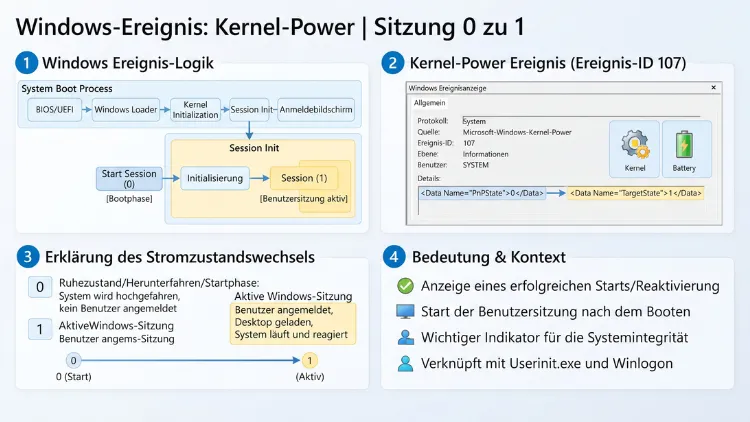
Sie haben in der Ereignisanzeige den Eintrag Kernel-Power mit der Meldung „Die Systemsitzung ist von 0 zu 1 übergegangen“ entdeckt? Keine Sorge: Dabei handelt es sich in den meisten Fällen um das Ereignis-ID 566, also um eine reine Informationsmeldung.
Windows protokolliert damit einen Wechsel des Energie- bzw. Sitzungszustands, etwa nach dem Start, Aufwachen oder Entsperren. Ein Fehler liegt deshalb normalerweise nicht vor.
Was bedeutet Kernel-Power „Sitzung von 0 zu 1“?
Die Meldung stammt von der Energieverwaltung des Windows-Kernels. Diese Komponente heißt in der Ereignisanzeige Microsoft-Windows-Kernel-Power. Sie steuert zum Beispiel Energiesparmodus, Ruhezustand, Herunterfahren und das Aufwachen des Systems.
Im englischen Original lautet der Text „The system session has transitioned from 0 to 1“. In deutschen Windows-Versionen erscheint die Meldung sinngemäß als „Die Systemsitzung ist von 0 zu 1 übergegangen“. Zusätzlich steht darunter meist ein Grund (Reason) sowie eine BootId.
Wichtig ist außerdem: Die Zahlen 0 und 1 sind keine festen Energiezustände wie S3 (Energiesparmodus) oder S4 (Ruhezustand). Stattdessen handelt es sich um fortlaufende interne Zähler. Deshalb sehen Sie nach einiger Zeit auch Einträge wie „von 3 zu 4“ oder sogar „von 197 zu 199“.
Typischerweise taucht der Übergang „von 0 zu 1“ kurz nach einem Neustart oder Kaltstart auf. Denn mit jedem neuen Start beginnt die Zählung wieder bei 0. Folglich ist „0 zu 1“ häufig der erste Sitzungswechsel nach dem Hochfahren.
Die wichtigsten Fakten auf einen Blick
- Quelle: Kernel-Power (Microsoft-Windows-Kernel-Power)
- Ereignis-ID: 566
- Ebene: Informationen (nicht „Warnung“ oder „Fehler“)
- Protokoll: Windows-Protokolle > System
- Betroffene Systeme: Windows 11/10 sowie Windows Server (zum Beispiel Server 2019 und 2022)
- Bedeutung: Wechsel der System- bzw. Energiesitzung
- Handlungsbedarf: in der Regel keiner
Warum protokolliert Windows dieses Ereignis überhaupt?
Windows schreibt sehr viele Vorgänge in die Ereignisprotokolle. Das dient vor allem der Fehlersuche und der Nachvollziehbarkeit. Deshalb finden Sie dort auch zahlreiche harmlose Einträge.
Das Ereignis 566 zeigt dabei an, dass sich die Systemsitzung aus Sicht der Energieverwaltung verändert hat. Das passiert zum Beispiel in folgenden Situationen:
- Systemstart oder Neustart
- Aufwachen aus dem Energiesparmodus
- Eintritt in den oder Austritt aus dem Modernen Standby (S0 Low Power Idle)
- Entsperren des Benutzerkontos nach dem Sperrbildschirm
- Einschalten des Bildschirms nach automatischer Abschaltung
- Benutzereingaben über Maus, Tastatur oder Touchpad nach einer Ruhephase
- Drücken der Ein/Aus-Taste
Gerade auf modernen Laptops mit Modern Standby erscheint das Ereignis daher sehr oft. Denn solche Geräte wechseln mehrmals am Tag zwischen aktiven und stromsparenden Zuständen. Zum Beispiel geschieht das, wenn Sie das Notebook zuklappen oder der Bildschirm nach einigen Minuten ausgeht.
Allerdings hat Microsoft die Bedeutung der einzelnen Sitzungsnummern und Reason-Codes nicht ausführlich öffentlich dokumentiert. Deshalb beruhen viele Erklärungen auf Beobachtungen aus der Praxis. Diese sind jedoch sehr eindeutig: Das Ereignis taucht regelmäßig bei völlig gesunden Systemen auf.
Die Reason-Codes: Was steht unter „Grund“?
Unter der eigentlichen Meldung finden Sie meist eine Zeile mit „Reason“ bzw. „Grund“. Diese Angabe ist besonders aufschlussreich. Sie verrät nämlich, was den Wechsel ausgelöst hat.
Je nach Windows-Version erscheint der Grund als Klartext oder als Zahl. Häufig beobachtete Klartext-Gründe sind zum Beispiel:
- SessionUnlock: Das Benutzerkonto wurde entsperrt.
- InputPoUserPresent: Eine Benutzereingabe hat Anwesenheit signalisiert, etwa ein Tastendruck oder eine Mausbewegung.
- PowerButton: Die Ein/Aus-Taste wurde gedrückt.
- Idle Timeout: Das System ist nach Inaktivität in einen Stromsparzustand gewechselt.
- Input Touchpad / Input Keyboard: Das Touchpad oder die Tastatur hat das Gerät geweckt.
Auf manchen Rechnern, vor allem unter Windows Server, stehen dort dagegen nur Zahlen wie „Reason: 21“, „Reason: 22“ oder „Reason: 285“. Diese Zahlen sind interne Codes. Eine offizielle Liste gibt es jedoch nicht. Deshalb lohnt sich hier vor allem der Blick auf den zeitlichen Zusammenhang mit anderen Ereignissen.
Was ist die BootId?
Zusätzlich zeigt der Eintrag oft eine BootId. Diese Nummer zählt die Systemstarts seit der Installation. Folglich gehören alle 566-Ereignisse mit derselben BootId zu derselben Betriebssitzung. Springt die BootId hoch, wurde der PC zwischenzeitlich neu gestartet.
Ist das Ereignis „Sitzung von 0 zu 1“ gefährlich?
Die kurze Antwort lautet: Nein, in aller Regel nicht. Das Ereignis 566 ist ein Informationseintrag. Es erscheint ebenso auf fabrikneuen, fehlerfreien PCs.
Dennoch suchen viele Nutzer erst dann in der Ereignisanzeige, wenn ein Problem auftritt. Zum Beispiel startet der PC plötzlich neu, wacht nachts auf oder friert ein. Dann fällt der Eintrag „Kernel-Power“ sofort ins Auge. Schließlich kennt man den Begriff oft aus dem Zusammenhang mit Abstürzen.
Hier ist jedoch eine klare Unterscheidung wichtig. Kernel-Power ist nur die Quelle. Die Bedeutung hängt dagegen von der Ereignis-ID ab:
| Ereignis-ID | Ebene | Bedeutung |
|---|---|---|
| 566 | Informationen | Wechsel der Systemsitzung (z. B. „0 zu 1“) |
| 41 | Kritisch | System wurde ohne ordnungsgemäßes Herunterfahren neu gestartet |
| 42 | Informationen | System wechselt in den Energiesparmodus |
| 107 | Informationen | System wurde aus dem Energiesparmodus fortgesetzt |
| 109 | Informationen | Kernel-Energieverwaltung hat das Herunterfahren eingeleitet |
| 172 | Informationen | Verbindungsstatus im Standby (verbunden/getrennt) |
| 506 | Informationen | System wechselt in den Modernen Standby |
| 507 | Informationen | System verlässt den Modernen Standby |
Folglich ist nur Ereignis-ID 41 ein echtes Warnsignal. Diese ID steht für einen unerwarteten Neustart, etwa durch Stromausfall, Absturz oder Hardwareprobleme. Das Ereignis 566 erscheint dagegen auch bei ganz normalem Betrieb.
Wann sollten Sie genauer hinschauen?
Obwohl das Ereignis an sich harmlos ist, kann es als Spur bei der Fehlersuche dienen. Genauer prüfen sollten Sie in folgenden Fällen:
- Der PC startet unerwartet neu oder schaltet sich ab.
- Zur selben Zeit erscheinen Kernel-Power 41 oder EventLog 6008 („Das vorherige Herunterfahren des Systems war unerwartet“).
- Der Rechner wacht ohne Ihr Zutun auf, zum Beispiel mitten in der Nacht.
- Das Notebook verliert im Standby auffällig viel Akku.
- Der PC reagiert nach dem Aufwachen nicht oder zeigt einen schwarzen Bildschirm.
- Ein geplanter Neustart wird nicht ausgeführt, obwohl Windows ihn protokolliert.
In diesen Fällen ist nicht das Ereignis 566 selbst das Problem. Vielmehr hilft es Ihnen dabei, den genauen Zeitpunkt und den Auslöser eines Zustandswechsels zu bestimmen.
So finden Sie das Ereignis in der Ereignisanzeige
Damit Sie den Eintrag gezielt prüfen können, folgen Sie dieser Anleitung. Die Schritte funktionieren unter Windows 11/10 sowie unter Windows Server gleich.
- Drücken Sie die Tastenkombination Windows-Taste + X.
- Wählen Sie im Menü „Ereignisanzeige“ aus.
- Klappen Sie links „Windows-Protokolle“ auf.
- Klicken Sie auf „System“.
- Klicken Sie rechts im Bereich „Aktionen“ auf „Aktuelles Protokoll filtern…“.
- Tragen Sie im Feld „<Alle Ereigniskennungen>“ die Zahl 566 ein.
- Wählen Sie bei „Ereignisquellen“ den Eintrag „Kernel-Power“ aus.
- Bestätigen Sie mit „OK“.
Anschließend sehen Sie ausschließlich die Sitzungswechsel. Klicken Sie einen Eintrag an, erscheinen unten im Reiter „Allgemein“ die Sitzungsnummern, der Grund und die BootId. Zusätzlich liefert der Reiter „Details“ die Rohdaten im XML-Format.
Tipp: Mehrere Ereignis-IDs gleichzeitig filtern
Für eine bessere Übersicht können Sie zudem mehrere IDs auf einmal anzeigen. Tragen Sie dafür im Filterfeld zum Beispiel 41,42,107,109,506,507,566 ein. Dadurch erkennen Sie die gesamte Abfolge der Energieereignisse. Ebenso lässt sich so schnell feststellen, ob vor einem Neustart ein kritischer Eintrag steht.
Benutzerdefinierte Ansicht anlegen
Wenn Sie die Einträge regelmäßig prüfen möchten, lohnt sich außerdem eine benutzerdefinierte Ansicht:
- Klicken Sie in der Ereignisanzeige rechts auf „Benutzerdefinierte Ansicht erstellen…“.
- Wählen Sie bei „Ereignisprotokolle“ den Eintrag „System“.
- Wählen Sie bei „Ereignisquellen“ „Kernel-Power“.
- Geben Sie die gewünschten Ereignis-IDs ein.
- Klicken Sie auf „OK“ und vergeben Sie einen Namen, zum Beispiel „Energieereignisse“.
Danach finden Sie die Ansicht links unter „Benutzerdefinierte Ansichten“. Somit müssen Sie den Filter nicht jedes Mal neu setzen.
Ereignis 566 per PowerShell auslesen
Schneller geht es häufig mit der PowerShell. Damit lassen sich die Einträge zudem leicht exportieren oder sortieren.
- Klicken Sie mit der rechten Maustaste auf Start.
- Wählen Sie „Terminal“ (Windows 11) bzw. „Windows PowerShell“ (Windows 10).
- Geben Sie folgenden Befehl ein und drücken Sie Enter:
Get-WinEvent -FilterHashtable @{LogName='System'; ProviderName='Microsoft-Windows-Kernel-Power'; Id=566} -MaxEvents 20 | Format-List TimeCreated, Message
Dadurch sehen Sie die letzten 20 Sitzungswechsel mit Datum, Uhrzeit und Text. Möchten Sie hingegen nur kritische Neustarts sehen, ersetzen Sie Id=566 einfach durch Id=41.
Zusätzlich können Sie die Ergebnisse als CSV-Datei speichern:
Get-WinEvent -FilterHashtable @{LogName='System'; ProviderName='Microsoft-Windows-Kernel-Power'} -MaxEvents 200 | Select-Object TimeCreated, Id, Message | Export-Csv "$env:USERPROFILE\Desktop\KernelPower.csv" -NoTypeInformation -Encoding UTF8
Die Datei liegt anschließend auf Ihrem Desktop. Sie lässt sich zum Beispiel mit Microsoft Excel oder LibreOffice Calc öffnen.
Ereignis 566 als Zeitlinie nutzen
Ein praktischer Nebeneffekt: Die Kernel-Power-Einträge ergeben eine lückenlose Zeitlinie. Viele Nutzer prüfen damit, wann der PC zuletzt aktiv war. Ebenso lässt sich nachvollziehen, wann er eingeschlafen oder aufgewacht ist.
So lesen Sie die Abfolge richtig:
- 506 + 566 mit „Idle Timeout“: Das Gerät ist nach Inaktivität in den Modernen Standby gewechselt.
- 507 + 566 mit „InputPoUserPresent“: Jemand hat Maus, Tastatur oder Touchpad benutzt.
- 566 mit „SessionUnlock“: Das Benutzerkonto wurde entsperrt.
- 42 gefolgt von 107: Klassischer Energiesparmodus und anschließendes Aufwachen.
- 109: Ein normales Herunterfahren wurde eingeleitet.
Deshalb eignet sich die Ereignisanzeige auch gut, um unerwünschtes Aufwachen aufzuspüren. Dazu mehr im nächsten Abschnitt.
Der PC wacht von selbst auf: Ursache finden
Sehen Sie nachts Einträge wie „Sitzung von 0 zu 1“ oder „von 4 zu 6“, obwohl niemand am Rechner saß? Dann hat vermutlich ein Gerät oder Zeitgeber den PC geweckt. Mit den folgenden Befehlen finden Sie die Ursache.
Letzte Weckquelle anzeigen
- Öffnen Sie das Terminal als Administrator (Rechtsklick auf Start > „Terminal (Administrator)“).
- Geben Sie ein: powercfg /lastwake
- Drücken Sie Enter.
Windows zeigt nun an, welches Gerät oder welcher Vorgang den PC zuletzt geweckt hat.
Geräte mit Weckberechtigung auflisten
Geben Sie zusätzlich folgenden Befehl ein:
powercfg /devicequery wake_armed
Dadurch sehen Sie alle Geräte, die den Rechner aufwecken dürfen. Typische Kandidaten sind zum Beispiel Maus, Tastatur und Netzwerkadapter.
Weckzeitgeber prüfen
Außerdem können geplante Aufgaben den PC wecken. Prüfen Sie das mit:
powercfg /waketimers
Häufig steckt hier etwa die Windows-Update-Wartung oder eine Aufgabe der Aufgabenplanung dahinter.
Weckberechtigung für ein Gerät entziehen
Möchten Sie verhindern, dass zum Beispiel die Maus den PC weckt, gehen Sie so vor:
- Drücken Sie Windows-Taste + X und wählen Sie „Geräte-Manager“.
- Klappen Sie die passende Kategorie auf, etwa „Mäuse und andere Zeigegeräte“ oder „Netzwerkadapter“.
- Klicken Sie doppelt auf das Gerät.
- Wechseln Sie zum Reiter „Energieverwaltung“.
- Entfernen Sie den Haken bei „Gerät kann den Computer aus dem Ruhezustand aktivieren“.
- Bestätigen Sie mit „OK“.
Alternativ geht das auch per Befehl:
powercfg /devicedisablewake „Gerätename“
Den genauen Gerätenamen übernehmen Sie dabei aus der Ausgabe von powercfg /devicequery wake_armed.
Reaktivierungszeitgeber abschalten
Zusätzlich können Sie das Wecken durch Zeitgeber generell unterbinden:
- Öffnen Sie die Systemsteuerung (Windows-Taste drücken, „Systemsteuerung“ eingeben).
- Wählen Sie „Hardware und Sound“ > „Energieoptionen“.
- Klicken Sie beim aktiven Plan auf „Energiesparplaneinstellungen ändern“.
- Klicken Sie auf „Erweiterte Energieeinstellungen ändern“.
- Öffnen Sie „Energie sparen“ > „Zeitgeber zur Aktivierung zulassen“.
- Stellen Sie den Wert auf „Deaktivieren“ oder „Nur wichtige Zeitgeber“.
- Bestätigen Sie mit „OK“.
Beachten Sie jedoch: Auf Geräten mit Modernem Standby fehlen manche dieser Optionen. Dort steuert Windows das Aufwachen weitgehend selbst.
Modern Standby prüfen: So funktioniert der Sleepstudy-Bericht
Viele aktuelle Notebooks nutzen statt des klassischen Energiesparmodus (S3) den Modernen Standby (S0). Dabei bleibt das Gerät teilweise aktiv. Folglich erzeugt es deutlich mehr 566-Ereignisse.
Ob Ihr Gerät Modern Standby nutzt, prüfen Sie so:
- Öffnen Sie das Terminal.
- Geben Sie ein: powercfg /a
- Drücken Sie Enter.
Steht dort „Standby (S0 Niedriger Energiestatus im Leerlauf)“, nutzt Ihr Gerät Modern Standby.
Für eine detaillierte Auswertung erstellen Sie zudem den Sleepstudy-Bericht:
- Öffnen Sie das Terminal als Administrator.
- Geben Sie ein: powercfg /sleepstudy
- Drücken Sie Enter.
- Windows speichert eine HTML-Datei, in der Regel unter C:\Windows\system32\sleepstudy-report.html.
- Öffnen Sie die Datei mit einem Browser, zum Beispiel Microsoft Edge.
Der Bericht zeigt die Standby-Sitzungen der letzten Tage. Außerdem sehen Sie, welche Komponenten den meisten Strom verbraucht haben. Somit erkennen Sie zum Beispiel, ob ein WLAN-Adapter oder eine App den Akku leersaugt.
Wenn zusätzlich Kernel-Power 41 auftritt: Lösungen
Steht in Ihrem Protokoll neben 566 auch die kritische Ereignis-ID 41, liegt tatsächlich ein Problem vor. In diesem Fall wurde Windows nicht ordnungsgemäß beendet. Die folgenden Maßnahmen helfen bei der Ursachenforschung.
1. Windows und Treiber aktualisieren
Veraltete oder fehlerhafte Treiber gehören zu den häufigsten Ursachen. Deshalb sollten Sie zuerst alles aktualisieren:
- Öffnen Sie die Einstellungen mit Windows-Taste + I.
- Wählen Sie „Windows Update“ (Windows 11) bzw. „Update und Sicherheit“ > „Windows Update“ (Windows 10).
- Klicken Sie auf „Nach Updates suchen“.
- Öffnen Sie zusätzlich „Erweiterte Optionen“ > „Optionale Updates“ und installieren Sie angebotene Treiberupdates.
Darüber hinaus lohnt sich der Blick auf die Herstellerseite. Für Grafikkarten nutzen Sie zum Beispiel NVIDIA App, AMD Software: Adrenalin Edition oder den Intel Driver & Support Assistant. Für Mainboard-Treiber und BIOS sind die Tools des PC-Herstellers ideal, etwa Lenovo Vantage, Dell SupportAssist oder HP Support Assistant.
2. Schnellstart deaktivieren
Der Schnellstart kombiniert Herunterfahren und Ruhezustand. Das kann jedoch zu Problemen beim Starten führen. So schalten Sie ihn ab:
- Öffnen Sie die Systemsteuerung.
- Wählen Sie „Hardware und Sound“ > „Energieoptionen“.
- Klicken Sie links auf „Auswählen, was beim Drücken von Netzschaltern geschehen soll“.
- Klicken Sie auf „Einige Einstellungen sind momentan nicht verfügbar“.
- Entfernen Sie den Haken bei „Schnellstart aktivieren (empfohlen)“.
- Klicken Sie auf „Änderungen speichern“.
Übrigens: Ist der Schnellstart aktiv, beginnt die Sitzungszählung nach dem „Herunterfahren“ nicht unbedingt neu. Deshalb sehen Sie „0 zu 1“ dann vor allem nach einem echten Neustart.
3. Systemdateien reparieren
Beschädigte Systemdateien können ebenfalls Probleme bei Energiezuständen auslösen. Prüfen Sie diese deshalb mit SFC und DISM:
- Öffnen Sie das Terminal als Administrator.
- Geben Sie ein: DISM /Online /Cleanup-Image /RestoreHealth
- Warten Sie, bis der Vorgang abgeschlossen ist.
- Geben Sie danach ein: sfc /scannow
- Starten Sie den PC nach Abschluss neu.
4. Energiebericht erstellen
Zusätzlich liefert Windows einen eingebauten Energiediagnosebericht:
- Öffnen Sie das Terminal als Administrator.
- Geben Sie ein: powercfg /energy
- Warten Sie etwa 60 Sekunden, ohne den PC zu benutzen.
- Öffnen Sie anschließend die Datei energy-report.html im angezeigten Pfad.
Der Bericht listet Fehler und Warnungen zur Energieverwaltung auf. Zum Beispiel erkennen Sie dort Geräte, die den Energiesparmodus blockieren.
5. Aktive Energieanforderungen prüfen
Manchmal verhindern Programme den Standby oder lösen ungewöhnliche Wechsel aus. Prüfen Sie das mit:
powercfg /requests
Dadurch sehen Sie, welche Prozesse oder Treiber gerade Energieanforderungen stellen. Typisch sind etwa Mediaplayer, Downloads oder Videokonferenz-Tools.
6. Hardware prüfen
Treten trotz aller Maßnahmen weiterhin Abstürze mit Ereignis-ID 41 auf, sollten Sie zudem die Hardware testen:
- Arbeitsspeicher: Drücken Sie Windows-Taste + R, geben Sie mdsched.exe ein und wählen Sie „Jetzt neu starten und nach Problemen suchen“.
- Netzteil: Ein schwaches oder defektes Netzteil verursacht häufig plötzliche Neustarts, vor allem unter Last.
- Temperaturen: Prüfen Sie CPU- und GPU-Temperaturen zum Beispiel mit HWiNFO oder HWMonitor.
- Datenträger: Kontrollieren Sie den Zustand Ihrer SSD oder Festplatte mit CrystalDiskInfo.
- BIOS/UEFI: Installieren Sie ein aktuelles BIOS-Update über die Webseite oder das Tool des Herstellers.
Außerdem sollten Sie Übertaktungen (CPU, GPU, RAM, XMP/EXPO-Profile) testweise zurücknehmen. Denn instabile Einstellungen führen oft zu unerwarteten Neustarts.
Besonderheit: Windows Server und Ereignis 566
Auch auf Windows Server erscheint das Ereignis regelmäßig. Hier zeigen die Gründe jedoch meist nur Zahlen an, etwa „Reason: 21“ oder „Reason: 22“.
In Diskussionen von Administratoren taucht das Ereignis zum Beispiel bei einem regulär ausgelösten Neustart auf. Ebenso ist es in Protokollen kurz vor einem geplanten Herunterfahren zu finden. Dann steht es oft direkt neben User32 1074. Dieses Ereignis nennt den Prozess und Benutzer, der das Herunterfahren ausgelöst hat.
Für Administratoren gilt deshalb dieselbe Regel: Das Ereignis 566 dokumentiert nur den Zustandswechsel. Die eigentliche Ursache finden Sie dagegen in den benachbarten Einträgen. Prüfen Sie dafür vor allem:
- User32 1074: Wer oder was hat das Herunterfahren angestoßen?
- Kernel-General 12 und 13: Start und Ende des Betriebssystems
- EventLog 6005, 6006 und 6008: Start, Beenden und unerwartetes Herunterfahren des Ereignisprotokolldiensts
- Kernel-Power 41: unerwarteter Neustart
Sollte man das Ereignis 566 ausblenden oder deaktivieren?
Grundsätzlich ist das nicht nötig. Das Ereignis verbraucht kaum Speicher und beeinträchtigt die Leistung nicht. Außerdem ist es bei der Fehlersuche nützlich.
Stört Sie die Menge der Einträge trotzdem, blenden Sie diese einfach per Filter aus. Das gelingt so:
- Öffnen Sie „Aktuelles Protokoll filtern…“.
- Tragen Sie im Feld der Ereigniskennungen -566 ein (mit Minuszeichen).
- Bestätigen Sie mit „OK“.
Dadurch werden alle Einträge außer 566 angezeigt. Somit behalten Sie den Überblick über wirklich relevante Meldungen.
Von Eingriffen in die Registry oder das Abschalten von Protokollkanälen ist hingegen abzuraten. Denn dadurch gehen wertvolle Diagnosedaten verloren.
Häufige Fragen zum Kernel-Power-Ereignis 566
Ist „Die Systemsitzung ist von 0 zu 1 übergegangen“ ein Fehler?
Nein. Es handelt sich um einen Informationseintrag der Energieverwaltung. Er zeigt lediglich einen Sitzungs- oder Energiezustandswechsel an. Deshalb ist kein Handeln nötig, solange keine weiteren Probleme auftreten.
Was bedeuten die Zahlen 0 und 1?
Die Zahlen sind interne, fortlaufende Zähler der Systemsitzung. Sie stehen nicht für feste Zustände wie Standby oder Ruhezustand. Nach einem Neustart beginnt die Zählung meist wieder bei 0. Daher ist „0 zu 1“ oft der erste Wechsel nach dem Hochfahren.
Warum taucht das Ereignis so oft auf?
Windows protokolliert jeden Wechsel, etwa beim Entsperren, beim Aufwachen oder beim Abschalten des Bildschirms. Vor allem Geräte mit Modernem Standby wechseln sehr häufig. Folglich sammeln sich schnell Dutzende Einträge pro Tag.
Hat Ereignis 566 etwas mit Abstürzen zu tun?
Nicht direkt. Für unerwartete Neustarts ist dagegen die Ereignis-ID 41 zuständig. Taucht 566 jedoch kurz vor oder nach einem Absturz auf, hilft es bei der zeitlichen Einordnung.
Was bedeuten Reason-Codes wie 21, 22 oder 285?
Diese Zahlen sind interne Codes, die Microsoft nicht öffentlich erklärt. Klartext-Gründe wie SessionUnlock oder PowerButton sind dagegen selbsterklärend. Bei Zahlencodes hilft deshalb vor allem der Blick auf benachbarte Ereignisse.
Kommt das Ereignis unter Windows 10 und Windows 11 vor?
Ja. Das Ereignis erscheint unter Windows 11/10 gleichermaßen. Außerdem protokollieren auch aktuelle Windows-Server-Versionen den Sitzungswechsel.
Warum ist mein PC nachts aufgewacht?
Meist steckt ein Gerät oder ein Weckzeitgeber dahinter. Prüfen Sie das im Terminal mit powercfg /lastwake und powercfg /waketimers. Anschließend können Sie die Weckberechtigung im Geräte-Manager entziehen.
Kann ich das Ereignis 566 dauerhaft abschalten?
Das ist zwar über Umwege möglich, aber nicht empfehlenswert. Blenden Sie die Einträge stattdessen in der Ereignisanzeige mit dem Filter -566 aus. So bleiben die Daten für spätere Fehlersuchen erhalten.
Verbraucht das Protokollieren Leistung oder Speicherplatz?
Kaum. Das Systemprotokoll hat eine feste Maximalgröße und überschreibt alte Einträge automatisch. Somit beeinflusst das Ereignis weder Geschwindigkeit noch Speicherplatz spürbar.
Fazit
Der Kernel-Power-Eintrag „Sitzung von 0 zu 1“ mit der Ereignis-ID 566 ist eine harmlose Informationsmeldung. Windows dokumentiert damit lediglich einen Energie- oder Sitzungswechsel, etwa nach dem Start oder Entsperren.
Kritisch wird es erst, wenn zusätzlich Ereignis-ID 41 auftaucht. Dann helfen Treiberupdates, das Abschalten des Schnellstarts sowie powercfg-Berichte. Ansonsten können Sie den Eintrag beruhigt ignorieren.
