
Hoher Commit-Speicher durch Nvidia-Grafikkarte unter Windows 11 und 10? Hier finden Sie die häufigsten Ursachen und schnelle, wirksame Lösungen.
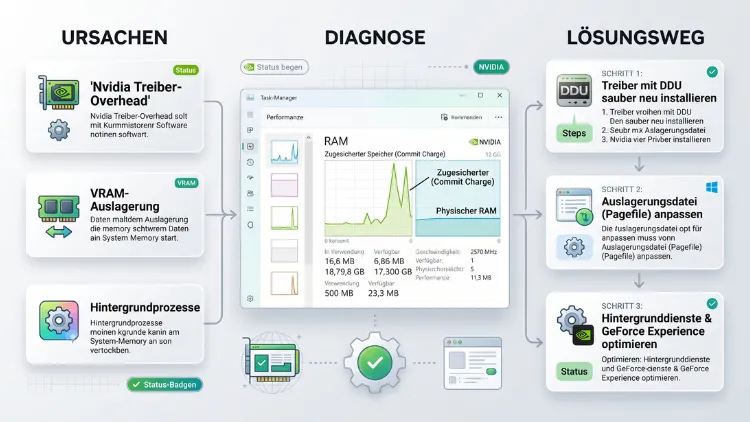
Ein hoher Commit-Speicher mit Nvidia-GPU entsteht meist dadurch, dass Windows 11/10 für jeden Grafikspeicher-Block zusätzlich virtuellen Arbeitsspeicher zusichert. Außerdem treiben fehlerhafte Treiber, ein großer Shader-Cache, Overlays und speicherhungrige Spiele den Wert nach oben.
In den meisten Fällen helfen deshalb eine saubere Treiberinstallation, eine größere Auslagerungsdatei und angepasste Nvidia-Einstellungen. Im Folgenden finden Sie alle Ursachen und Lösungen Schritt für Schritt.
Was ist der Commit-Speicher überhaupt?
Der Commit-Speicher (im deutschen Task-Manager „Zugesichert“) ist nicht dasselbe wie der belegte RAM. Vielmehr gibt er an, wie viel Speicher Windows den Programmen verbindlich zugesagt hat. Dieser zugesagte Speicher muss nicht sofort genutzt werden. Trotzdem garantiert Windows, dass er jederzeit bereitsteht.
Das Commit-Limit setzt sich dabei aus zwei Teilen zusammen:
- physischer Arbeitsspeicher (RAM)
- Auslagerungsdatei (pagefile.sys) auf der SSD oder Festplatte
Haben Sie zum Beispiel 16 GB RAM und eine 8 GB große Auslagerungsdatei, liegt das Commit-Limit bei rund 24 GB. Sobald die Programme zusammen mehr anfordern, kann Windows keinen weiteren Speicher zusichern. Folglich stürzen Anwendungen ab, oder es erscheint die Meldung „Zu wenig Arbeitsspeicher“.
Warum der Commit-Wert höher sein kann als der RAM-Verbrauch
Viele Nutzer wundern sich, dass der Task-Manager beispielsweise nur 9 GB belegten RAM anzeigt, aber 22 GB zugesicherten Speicher. Das ist zunächst kein Fehler. Programme reservieren nämlich häufig mehr Speicher, als sie tatsächlich verwenden. Gerade Grafiktreiber und Spiele tun das in großem Umfang.
Problematisch wird es jedoch, wenn der Commit-Wert dauerhaft steigt, nicht mehr sinkt oder das Limit erreicht. Dann liegt in der Regel ein Speicherleck oder eine ungünstige Konfiguration vor.
So prüfen Sie den Commit-Speicher unter Windows 11/10
Bevor Sie Einstellungen ändern, sollten Sie zunächst den Ist-Zustand messen. Dafür eignen sich mehrere Bordmittel und kostenlose Tools.
Task-Manager
- Drücken Sie Strg + Umschalt + Esc, um den Task-Manager zu öffnen.
- Wechseln Sie zum Reiter Leistung.
- Klicken Sie links auf Arbeitsspeicher.
- Lesen Sie den Wert unter Zugesichert ab, zum Beispiel „18,4/31,9 GB“.
Der erste Wert ist der aktuelle Commit, der zweite das Commit-Limit.
Commit pro Prozess anzeigen
Zusätzlich können Sie herausfinden, welcher Prozess den meisten Speicher zusichert:
- Öffnen Sie im Task-Manager den Reiter Details.
- Klicken Sie mit der rechten Maustaste auf einen Spaltenkopf.
- Wählen Sie Spalten auswählen.
- Setzen Sie einen Haken bei Zugesicherte Größe.
- Klicken Sie auf OK und sortieren Sie die Spalte absteigend.
Achten Sie dabei besonders auf NVDisplay.Container.exe, nvcontainer.exe, die Nvidia App, dwm.exe (Desktopfenster-Manager) sowie Ihr Spiel.
Process Explorer und RAMMap
Für eine genauere Analyse empfiehlt sich Process Explorer von Microsoft Sysinternals. Dort zeigt die Spalte Private Bytes den zugesicherten Speicher je Prozess. Steigt dieser Wert bei einem Nvidia-Prozess über Stunden kontinuierlich an, deutet das klar auf ein Speicherleck hin.
Ebenso hilfreich ist RAMMap, ebenfalls von Sysinternals. Im Reiter Use Counts erkennen Sie, wie viel Speicher auf Driver Locked, Nonpaged Pool oder Process Private entfällt. Ein ungewöhnlich hoher Driver-Locked-Wert weist deshalb häufig auf den Grafiktreiber hin.
Warum Nvidia-GPUs den Commit-Speicher erhöhen
Die Ursachen für einen hohen Commit-Speicher mit Nvidia-Grafikkarte sind vielfältig. Einige sind technisch bedingt und normal, andere dagegen echte Fehler.
1. WDDM sichert Speicher für den Grafikspeicher zu
Unter Windows verwaltet das Windows Display Driver Model (WDDM) den Grafikspeicher. Damit Windows VRAM-Inhalte bei Bedarf in den Systemspeicher auslagern kann, sichert es für viele GPU-Zuweisungen zusätzlich System-Commit zu. Lädt ein Spiel also 10 GB Texturen in den VRAM, kann der Commit-Wert ebenfalls um einen erheblichen Teil davon steigen.
Dieses Verhalten betrifft nicht nur Spiele. Auch bei CUDA-Anwendungen tritt es auf: Ein Entwickler berichtete im Nvidia-Forum, dass cuMemAlloc() die Windows-Systemzusicherung um nahezu denselben Betrag wie die GPU-Zuweisung erhöht. Folglich kann das Commit-Limit selbst dann zum Engpass werden, wenn die Grafikkarte noch genug eigenen Speicher hätte.
2. Speicherlecks im Nvidia-Treiber
Immer wieder enthalten einzelne Treiberversionen Speicherlecks. Typischerweise wächst dann der Speicher von NVDisplay.Container.exe oder nvcontainer.exe stetig an. Zudem kann der Nonpaged Pool des Kernels anschwellen, was im Task-Manager keinem Prozess direkt zugeordnet wird.
Solche Fehler verschwinden meist mit einem Treiber-Update oder einem Hotfix. Umgekehrt kann aber auch ein neuer Treiber ein Leck erst einführen.
3. Overlay, Instant Replay und Aufnahme
Das Nvidia-Overlay (früher GeForce Experience, heute Nvidia App) läuft dauerhaft im Hintergrund. Ist Instant Replay aktiv, puffert es fortlaufend Videomaterial. Dafür reserviert es zusätzlichen Speicher, besonders bei hoher Auflösung und Bildrate. Darüber hinaus erhöhen Leistungsüberwachung und Filter den Verbrauch.
4. Shader-Cache und Shader-Kompilierung
Moderne Spiele kompilieren beim Start oder während des Spielens tausende Shader. Während dieser Phase steigt der Commit-Speicher oft deutlich an. Außerdem kann eine ungünstig eingestellte Shader-Cache-Größe dazu führen, dass Shader immer wieder neu kompiliert werden.
Nvidia hat hier zuletzt nachgebessert. So bietet die Nvidia App eine automatische Shader-Kompilierung, die standardmäßig deaktiviert ist und in der Nvidia-App unter „Globale Einstellungen“ > „Shader-Cache“ im Reiter „Grafik“ manuell aktiviert werden muss. Zudem soll der Treiber 621.01 laut Nvidia eine Wartezeit von bis zu 30 Minuten beim ersten Spielstart durch vorab berechnete Shader aus der Cloud einsparen.
5. Spiele mit hohem VRAM-Bedarf
Aktuelle Titel mit Ultra-Texturen, Raytracing und Frame Generation belegen enorme Mengen Grafikspeicher. Reicht der VRAM nicht aus, lagert der Treiber Daten in den gemeinsam genutzten GPU-Speicher (Shared GPU Memory) aus. Das ist Teil des normalen Arbeitsspeichers. Dadurch steigt der Commit-Wert zusätzlich, und gleichzeitig sinkt die Leistung spürbar.
Besonders betroffen sind deshalb Grafikkarten mit 8 GB VRAM, etwa eine RTX 4060 oder RTX 3070, in Kombination mit 16 GB RAM.
6. Zu kleine oder deaktivierte Auslagerungsdatei
Viele Anleitungen empfehlen, die Auslagerungsdatei zu verkleinern oder abzuschalten, um die SSD zu schonen. Das ist jedoch kontraproduktiv. Ohne ausreichende Auslagerungsdatei ist das Commit-Limit gleich dem RAM. Folglich erreichen Sie das Limit schon, obwohl physisch noch Speicher frei ist.
7. Hardwarebeschleunigung in Browsern und Apps
Chrome, Edge, Firefox, Discord, Spotify oder Microsoft Teams nutzen die GPU zur Darstellung. Jeder dieser Prozesse fordert dafür eigene Grafikspeicher-Zuweisungen an. Zusammen kann das schnell mehrere Gigabyte Commit ausmachen, zumal Browser mit vielen Tabs ohnehin viel Speicher reservieren.
8. KI-Anwendungen und CUDA-Workloads
Programme wie Stable Diffusion, ComfyUI, Ollama oder LM Studio laden große Modelle in den VRAM. Zusätzlich halten sie oft eine Kopie im Arbeitsspeicher. Deshalb gehört diese Gruppe zu den häufigsten Ursachen für einen extrem hohen Commit-Wert auf Nvidia-Systemen.
9. Hardwarebeschleunigte GPU-Planung (HAGS)
Die Funktion Hardwarebeschleunigte GPU-Planung verlagert Teile der Speicherverwaltung auf die Grafikkarte. Bei einigen Treiber-Spiel-Kombinationen führt sie jedoch zu höherem Commit oder Instabilitäten. Bei anderen Systemen verbessert sie dagegen die Leistung. Hier hilft daher nur ausprobieren.
10. Laptops mit Nvidia Optimus
Gaming-Laptops schalten zwischen integrierter Grafik (Intel oder AMD) und Nvidia-GPU um. Dabei laufen zwei Grafiktreiber parallel. Außerdem teilt sich die integrierte Grafik den Arbeitsspeicher. Beides zusammen erhöht den Commit-Speicher, insbesondere bei Notebooks mit nur 16 GB RAM.
Typische Symptome eines zu hohen Commit-Speichers
Ein hoher Commit-Wert allein ist nicht schlimm. Kritisch wird es erst, wenn folgende Anzeichen auftreten:
- Spiele stürzen ab, oft mit „Out of Memory“ oder „DXGI_ERROR_DEVICE_REMOVED“
- Windows meldet „Der Computer hat zu wenig Arbeitsspeicher“
- Programme schließen sich ohne Fehlermeldung
- Ruckler und Nachladeruckler trotz guter Hardware
- Im Task-Manager liegt „Zugesichert“ nahe am Limit
- Der Commit-Wert sinkt nach dem Beenden des Spiels nicht
- Bluescreens mit Codes wie MEMORY_MANAGEMENT oder VIDEO_TDR_FAILURE
- Der Wert steigt im Leerlauf über Stunden kontinuierlich an
Treffen mehrere dieser Punkte zu, sollten Sie die folgenden Lösungen nacheinander abarbeiten.
Lösungen: Hohen Commit-Speicher mit Nvidia-GPU beheben
Die folgenden Maßnahmen sind nach Wirksamkeit und Aufwand sortiert. Am besten starten Sie oben und prüfen nach jedem Schritt erneut den Wert im Task-Manager.
Lösung 1: Auslagerungsdatei richtig einstellen
Die schnellste und wirksamste Maßnahme ist eine ausreichend große Auslagerungsdatei. Dadurch steigt das Commit-Limit, und Abstürze verschwinden häufig sofort.
- Drücken Sie Windows-Taste + R.
- Geben Sie sysdm.cpl ein und bestätigen Sie mit Enter.
- Wechseln Sie zum Reiter Erweitert.
- Klicken Sie unter Leistung auf Einstellungen.
- Öffnen Sie erneut den Reiter Erweitert.
- Klicken Sie unter Virueller Arbeitsspeicher auf Ändern.
- Entfernen Sie den Haken bei Auslagerungsdateigröße für alle Laufwerke automatisch verwalten.
- Wählen Sie Ihre schnellste SSD (meist C:) aus.
- Aktivieren Sie Benutzerdefinierte Größe.
- Tragen Sie als Anfangsgröße und Maximale Größe passende Werte in MB ein.
- Klicken Sie auf Festlegen und anschließend auf OK.
- Starten Sie den PC neu.
Empfohlene Werte:
- 16 GB RAM: Anfangsgröße 16384 MB, maximale Größe 32768 MB
- 32 GB RAM: Anfangsgröße 8192 MB, maximale Größe 24576 MB
- 64 GB RAM: Anfangsgröße 4096 MB, maximale Größe 16384 MB
Alternativ können Sie die Option „Vom System verwaltete Größe“ aktivieren. Diese passt sich automatisch an und ist deutlich besser als eine abgeschaltete Auslagerungsdatei. Wichtig ist jedoch, dass auf dem Laufwerk genügend freier Speicherplatz vorhanden ist.
Lösung 2: Nvidia-Treiber sauber neu installieren
Häufig sind Reste alter Treiber oder ein fehlerhaftes Update die Ursache. Deshalb lohnt sich eine saubere Neuinstallation mit Display Driver Uninstaller (DDU) von Wagnardsoft.
Vorbereitung:
- Laden Sie den aktuellen Nvidia-Treiber über die Nvidia App oder die Nvidia-Website herunter.
- Laden Sie DDU herunter und entpacken Sie es.
- Trennen Sie die Internetverbindung, damit Windows Update nicht automatisch einen Treiber installiert.
Abgesicherten Modus starten:
- Öffnen Sie Einstellungen mit Windows-Taste + I.
- Gehen Sie unter Windows 11 zu System > Wiederherstellung, unter Windows 10 zu Update und Sicherheit > Wiederherstellung.
- Klicken Sie bei Erweiterter Start auf Jetzt neu starten.
- Wählen Sie Problembehandlung > Erweiterte Optionen > Starteinstellungen > Neu starten.
- Drücken Sie 4, um den abgesicherten Modus zu starten.
Treiber entfernen und neu installieren:
- Starten Sie Display Driver Uninstaller.exe.
- Wählen Sie rechts als Gerätetyp GPU und als Hersteller NVIDIA.
- Klicken Sie auf Bereinigen und neu starten.
- Führen Sie nach dem Neustart das Nvidia-Installationsprogramm aus.
- Wählen Sie die benutzerdefinierte Installation und aktivieren Sie Neuinstallation durchführen.
- Verbinden Sie den PC anschließend wieder mit dem Internet.
Tritt das Problem erst seit einem bestimmten Update auf, können Sie zudem gezielt eine ältere, stabile Treiberversion installieren. Umgekehrt lohnt es sich, aktuelle Hotfix-Treiber zu prüfen. Nvidia hat beispielsweise am 04. November 2026 die Version 621.14 als Game-Ready-Treiber für Windows 10 und Windows 11 veröffentlicht. Lesen Sie außerdem vor jedem Update die Release Notes, denn bekannte Speicherprobleme stehen dort unter „Open Issues“.
Lösung 3: Shader-Cache-Größe anpassen
Ein zu kleiner oder beschädigter Shader-Cache sorgt für ständiges Neukompilieren. Das treibt sowohl die CPU-Last als auch den Commit-Speicher nach oben.
In der Nvidia Systemsteuerung:
- Klicken Sie mit der rechten Maustaste auf den Desktop.
- Unter Windows 11 wählen Sie Weitere Optionen anzeigen > NVIDIA Systemsteuerung.
- Öffnen Sie links 3D-Einstellungen verwalten.
- Wechseln Sie zum Reiter Globale Einstellungen.
- Suchen Sie Shader-Cachegröße.
- Stellen Sie den Wert auf 10 GB oder Unbegrenzt.
- Klicken Sie auf Übernehmen.
In der Nvidia App:
- Öffnen Sie die Nvidia App.
- Klicken Sie links auf Grafik.
- Wechseln Sie zu Globale Einstellungen.
- Passen Sie unter Shader-Cache die Größe an.
- Aktivieren Sie bei Bedarf die automatische Shader-Kompilierung, damit Shader im Leerlauf statt im Spiel erstellt werden.
Beschädigten Shader-Cache löschen:
- Stellen Sie die Shader-Cachegröße zunächst auf Deaktiviert und starten Sie neu.
- Drücken Sie Windows-Taste + R, geben Sie %localappdata%\NVIDIA ein und bestätigen Sie.
- Löschen Sie den Inhalt der Ordner DXCache und GLCache.
- Öffnen Sie anschließend die Datenträgerbereinigung über die Windows-Suche.
- Wählen Sie Laufwerk C: und setzen Sie einen Haken bei DirectX-Shadercache.
- Klicken Sie auf OK.
- Stellen Sie die Shader-Cachegröße danach wieder auf 10 GB oder Unbegrenzt.
Beachten Sie jedoch, dass der erste Spielstart danach länger dauert, weil alle Shader neu erstellt werden.
Lösung 4: Overlay und Instant Replay deaktivieren
Falls Sie die Aufnahmefunktionen nicht nutzen, sollten Sie diese abschalten.
- Drücken Sie im Spiel oder auf dem Desktop Alt + Z, um das Nvidia-Overlay zu öffnen.
- Deaktivieren Sie Instant Replay.
- Schalten Sie zusätzlich die Leistungsüberwachung und Spielfilter aus, sofern aktiv.
Um das Overlay vollständig abzuschalten, gehen Sie wie folgt vor:
- Öffnen Sie die Nvidia App.
- Klicken Sie auf Einstellungen (Zahnrad).
- Wählen Sie Funktionen.
- Deaktivieren Sie den Schalter NVIDIA-Overlay.
Ebenso sollten Sie die Xbox Game Bar prüfen, denn auch sie zeichnet im Hintergrund auf. Dazu öffnen Sie Einstellungen > Spielen > Aufnahmen und deaktivieren Aufzeichnen, was passiert ist.
Lösung 5: Hardwarebeschleunigte GPU-Planung testen
Ob HAGS hilft oder schadet, hängt vom System ab. Deshalb sollten Sie beide Zustände ausprobieren.
Unter Windows 11:
- Öffnen Sie Einstellungen > System > Anzeige.
- Klicken Sie unten auf Grafik.
- Wählen Sie Standardgrafikeinstellungen ändern bzw. Erweiterte Grafikeinstellungen.
- Schalten Sie Hardwarebeschleunigte GPU-Planung um.
- Starten Sie den PC neu.
Unter Windows 10:
- Öffnen Sie Einstellungen > System > Anzeige.
- Klicken Sie auf Grafikeinstellungen.
- Schalten Sie Hardwarebeschleunigte GPU-Planung um.
- Starten Sie den PC neu.
Beachten Sie allerdings, dass DLSS Frame Generation HAGS voraussetzt. Nutzen Sie diese Funktion, sollten Sie HAGS also eingeschaltet lassen.
Lösung 6: Grafikeinstellungen im Spiel reduzieren
Ist der VRAM voll, lagert der Treiber in den Arbeitsspeicher aus. Daher wirkt eine Reduzierung der speicherintensiven Optionen direkt auf den Commit-Wert.
Senken Sie vorrangig diese Einstellungen:
- Texturqualität von Ultra auf Hoch
- Raytracing-Qualität oder Raytracing ganz aus
- Auflösung oder Render-Skalierung, alternativ DLSS im Modus „Qualität“ oder „Ausgewogen“
- Schattenqualität und Sichtweite
- Texture Streaming Pool bzw. „VRAM-Budget“, falls das Spiel diese Option anbietet
Viele aktuelle Spiele zeigen zudem eine VRAM-Anzeige in den Grafikoptionen. Halten Sie diese idealerweise unter 90 Prozent des verfügbaren Grafikspeichers.
Lösung 7: Hardwarebeschleunigung in Browser und Apps abschalten
Läuft im Hintergrund ein Browser mit vielen Tabs, lohnt sich dieser Schritt besonders.
Google Chrome:
- Öffnen Sie Einstellungen > System.
- Deaktivieren Sie Grafikbeschleunigung verwenden, wenn verfügbar.
- Klicken Sie auf Neu starten.
Microsoft Edge:
- Öffnen Sie Einstellungen > System und Leistung.
- Deaktivieren Sie Grafikbeschleunigung verwenden, wenn verfügbar.
- Starten Sie Edge neu.
Mozilla Firefox:
- Öffnen Sie Einstellungen > Allgemein.
- Scrollen Sie zu Leistung.
- Entfernen Sie den Haken bei Empfohlene Leistungseinstellungen verwenden.
- Deaktivieren Sie Hardwarebeschleunigung verwenden, wenn verfügbar.
Discord: Gehen Sie zu Benutzereinstellungen > Erweitert und deaktivieren Sie Hardwarebeschleunigung.
Alternativ schließen Sie diese Programme einfach vor dem Spielen. Das ist meist die einfachste Lösung.
Lösung 8: Nvidia-Hintergrunddienste prüfen
Verdächtigen Sie ein Speicherleck in NVDisplay.Container.exe, können Sie den Dienst testweise neu starten. Dadurch wird der zugesicherte Speicher sofort freigegeben.
- Drücken Sie Windows-Taste + R.
- Geben Sie services.msc ein und bestätigen Sie.
- Suchen Sie NVIDIA Display Container LS.
- Klicken Sie mit der rechten Maustaste darauf und wählen Sie Neu starten.
Sinkt der Commit-Wert danach deutlich, ist das Leck bestätigt. In diesem Fall hilft dauerhaft nur ein anderer Treiber. Deaktivieren Sie den Dienst jedoch nicht dauerhaft, da sonst die Nvidia Systemsteuerung nicht mehr funktioniert.
Lösung 9: Energiesparplan und Schnellstart prüfen
Der Schnellstart von Windows fährt den Kernel nicht vollständig herunter. Deshalb bleiben auch Treiber-Speicherlecks nach dem „Herunterfahren“ erhalten.
- Drücken Sie Windows-Taste + R, geben Sie powercfg.cpl ein und bestätigen Sie.
- Klicken Sie links auf Auswählen, was beim Drücken von Netzschaltern geschehen soll.
- Klicken Sie auf Einige Einstellungen sind momentan nicht verfügbar.
- Entfernen Sie den Haken bei Schnellstart aktivieren.
- Klicken Sie auf Änderungen speichern.
Zusätzlich gilt: Ein Neustart setzt den Commit-Speicher immer vollständig zurück, während Herunterfahren mit aktivem Schnellstart das nicht tut.
Lösung 10: CUDA- und KI-Anwendungen optimieren
Arbeiten Sie mit lokalen KI-Modellen, sind andere Stellschrauben entscheidend:
- Nutzen Sie quantisierte Modelle (zum Beispiel Q4 oder Q5 statt FP16), denn sie benötigen deutlich weniger Speicher.
- Reduzieren Sie die Batchgröße und die Kontextlänge.
- Aktivieren Sie in Stable Diffusion WebUI oder ComfyUI Optionen wie –medvram oder –lowvram.
- Setzen Sie in der Nvidia Systemsteuerung unter 3D-Einstellungen verwalten die Option CUDA – Sysmem Fallback Policy auf Prefer No Sysmem Fallback. Dadurch lagert der Treiber nicht mehr in den Arbeitsspeicher aus, sondern meldet stattdessen einen Speicherfehler.
- Erhöhen Sie die Auslagerungsdatei großzügig, da Modelle beim Laden kurzzeitig doppelt im Speicher liegen.
Außerdem kann sich ein Wechsel auf Linux oder WSL2 lohnen, weil dort die Speicherverwaltung anders arbeitet.
Lösung 11: Windows aktualisieren
Microsoft verbessert die Speicherverwaltung von WDDM regelmäßig. Deshalb sollten Sie Windows 11/10 aktuell halten:
- Öffnen Sie Einstellungen > Windows Update.
- Klicken Sie auf Nach Updates suchen.
- Installieren Sie alle verfügbaren Updates, einschließlich optionaler Updates.
- Starten Sie den PC neu.
Prüfen Sie jedoch unter Optionale Updates, ob Windows einen älteren Nvidia-Treiber anbietet. Diesen sollten Sie nicht installieren, wenn Sie bereits eine neuere Version direkt von Nvidia nutzen.
Lösung 12: Arbeitsspeicher aufrüsten
Haben Sie alle Schritte durchlaufen und erreichen trotzdem regelmäßig das Commit-Limit, ist schlicht zu wenig RAM verbaut. Für aktuelle Spiele gilt als Richtwert:
- 16 GB RAM: Untergrenze, häufig knapp bei modernen AAA-Titeln
- 32 GB RAM: empfohlener Standard für Gaming und Streaming
- 64 GB RAM und mehr: sinnvoll für KI-Anwendungen, Videoschnitt und 3D-Rendering
Achten Sie beim Kauf auf Dual-Channel (zwei oder vier identische Module) und die vom Mainboard unterstützte Geschwindigkeit. Zudem sollten Sie nach dem Einbau im BIOS das XMP– bzw. EXPO-Profil aktivieren.
Speicherleck gezielt eingrenzen
Wollen Sie genau wissen, ob der Nvidia-Treiber schuld ist, hilft eine strukturierte Vorgehensweise.
Schritt 1: Ausgangswert messen
Starten Sie den PC neu und warten Sie fünf Minuten. Notieren Sie anschließend den Wert unter Zugesichert im Task-Manager.
Schritt 2: Leerlauf beobachten
Lassen Sie den PC eine bis zwei Stunden ohne Spiel laufen. Steigt der Commit-Wert dabei um mehrere Gigabyte, liegt ein Leck in einem Hintergrundprozess vor. Prüfen Sie dann mit Process Explorer, welcher Prozess bei Private Bytes wächst.
Schritt 3: Spiel starten und beenden
Spielen Sie anschließend 30 Minuten und beenden Sie das Spiel. Normalerweise fällt der Commit-Wert danach fast auf den Ausgangswert zurück. Bleibt er dagegen deutlich erhöht, hält der Treiber Speicher fest.
Schritt 4: Kernel-Speicher prüfen
Öffnen Sie im Task-Manager unter Leistung > Arbeitsspeicher die Werte Nicht ausgelagerter Pool und Ausgelagerter Pool. Liegt der nicht ausgelagerte Pool über 1–2 GB, deutet das auf ein Treiberproblem hin. Mit dem Tool PoolMon aus dem Windows Driver Kit können Sie zudem den verursachenden Treiber über sogenannte Pool-Tags ermitteln. Nvidia-Tags beginnen typischerweise mit Nv.
Schritt 5: Gegenprobe mit anderem Treiber
Installieren Sie per DDU eine ältere Treiberversion. Verschwindet das Problem, haben Sie den Fehler eindeutig eingegrenzt. Melden Sie ihn in diesem Fall über das Nvidia-Feedback-Formular oder das offizielle GeForce-Forum, damit Nvidia ihn beheben kann.
Hoher Commit-Speicher unter Linux
Auch unter Linux gibt es das Konzept des zugesicherten Speichers. Dort heißt es Committed_AS. Allerdings arbeitet Linux standardmäßig mit Overcommit, sodass ein hoher Wert seltener zu Abstürzen führt.
So prüfen Sie den Wert im Terminal:
- Öffnen Sie ein Terminal.
- Geben Sie grep -i commit /proc/meminfo ein.
- Vergleichen Sie Committed_AS mit CommitLimit.
Zusätzlich zeigt der Befehl nvidia-smi den VRAM-Verbrauch pro Prozess an. Steigt der Speicher bei einem Prozess dauerhaft, hilft auch hier ein Treiber-Update über die Paketverwaltung Ihrer Distribution. Unter Ubuntu nutzen Sie dafür beispielsweise Software & Aktualisierungen > Zusätzliche Treiber.
Ist der Arbeitsspeicher knapp, sollten Sie außerdem zram oder eine Swap-Datei einrichten. Unter Ubuntu, Fedora und Pop!_OS ist zram häufig bereits vorkonfiguriert.
macOS spielt dagegen keine Rolle, da aktuelle Mac-Modelle keine Nvidia-Grafikkarten mehr unterstützen.
Was Sie besser nicht tun sollten
Im Netz kursieren zudem einige Tipps, die mehr schaden als nutzen:
- Auslagerungsdatei deaktivieren: Dadurch sinkt das Commit-Limit drastisch, und Abstürze werden wahrscheinlicher.
- „RAM-Cleaner“ oder „Memory Optimizer“ nutzen: Diese Tools leeren zwar den Arbeitssatz, senken aber den Commit nicht. Stattdessen verursachen sie oft zusätzliche Ruckler.
- Nvidia-Dienste dauerhaft abschalten: Damit funktionieren Systemsteuerung, Profile und Treiberfunktionen nicht mehr richtig.
- Registry-Tweaks ohne Kenntnis anwenden: Änderungen an Schlüsseln wie TdrDelay oder Speicherverwaltung können Windows instabil machen.
- Treiber von Drittanbieter-Seiten laden: Laden Sie Treiber ausschließlich über die Nvidia App, die Nvidia-Website oder den Hersteller Ihres Laptops.
Häufige Fragen zum Commit-Speicher bei Nvidia
Ist ein hoher Commit-Speicher grundsätzlich schlecht?
Nein, ein hoher Wert allein ist kein Problem. Windows sichert Speicher häufig vorsorglich zu, ohne ihn tatsächlich zu belegen. Kritisch wird es jedoch, wenn der Wert das Commit-Limit erreicht oder ohne Grund dauerhaft ansteigt.
Warum steigt der Commit-Speicher beim Spielen so stark an?
Spiele laden Texturen, Modelle und Shader in den VRAM. Unter Windows 11/10 sichert WDDM dafür zusätzlich Systemspeicher zu. Außerdem lagert der Treiber bei vollem VRAM Daten in den gemeinsam genutzten GPU-Speicher aus, was den Wert weiter erhöht.
Wie groß sollte die Auslagerungsdatei bei einer Nvidia-Grafikkarte sein?
Bei 16 GB RAM sind 16–32 GB sinnvoll. Bei 32 GB RAM reichen dagegen 8–24 GB. Alternativ stellen Sie „Vom System verwaltete Größe“ ein. Wichtig ist vor allem, die Auslagerungsdatei nicht zu deaktivieren.
Verursacht NVDisplay.Container.exe ein Speicherleck?
Bei einzelnen Treiberversionen ist das tatsächlich vorgekommen. Prüfen Sie deshalb im Task-Manager unter Details die Zugesicherte Größe des Prozesses. Wächst sie über Stunden stetig, hilft ein Neustart des Dienstes kurzfristig und ein Treiberwechsel dauerhaft.
Hilft es, den Shader-Cache zu löschen?
Ja, wenn der Cache beschädigt ist oder nach einem Treiber-Update Ruckler auftreten. Löschen Sie dazu die Ordner DXCache und GLCache unter %localappdata%\NVIDIA sowie den DirectX-Shadercache über die Datenträgerbereinigung. Danach dauert der erste Spielstart allerdings etwas länger.
Sollte ich die hardwarebeschleunigte GPU-Planung ausschalten?
Das hängt vom System ab. Bei manchen Kombinationen aus Treiber und Spiel sinkt der Commit-Wert ohne HAGS. Nutzen Sie jedoch DLSS Frame Generation, muss HAGS eingeschaltet bleiben. Testen Sie daher beide Einstellungen.
Reichen 16 GB RAM für eine RTX-Grafikkarte?
Für ältere oder weniger anspruchsvolle Spiele schon. Bei aktuellen AAA-Titeln, Streaming oder KI-Anwendungen sind 32 GB RAM jedoch deutlich empfehlenswerter. Andernfalls erreichen Sie das Commit-Limit schnell, besonders mit Grafikkarten, die nur 8 GB VRAM haben.
Warum sinkt der Commit-Speicher nach dem Beenden eines Spiels nicht?
Meist hält ein Treiberprozess oder das Overlay noch Speicher fest. Ebenso können Launcher wie Steam, EA App oder Battle.net im Hintergrund weiterlaufen. Ein Neustart gibt den Speicher sicher frei. Tritt das Problem regelmäßig auf, sollten Sie den Treiber mit DDU sauber neu installieren.
Betrifft das Problem auch Laptops mit Nvidia-GPU?
Ja, Gaming-Laptops sind sogar häufiger betroffen. Dort teilen sich integrierte Grafik und Nvidia-GPU den Arbeitsspeicher, und oft sind nur 16 GB RAM verbaut. Installieren Sie deshalb auch die Grafiktreiber für die integrierte GPU in aktueller Version und vergrößern Sie die Auslagerungsdatei.
Gibt es den Commit-Speicher auch unter Linux?
Ja, dort heißt er Committed_AS und lässt sich mit grep -i commit /proc/meminfo anzeigen. Da Linux standardmäßig Overcommit erlaubt, führt ein hoher Wert jedoch seltener zu Abstürzen als unter Windows.
Fazit
Ein hoher Commit-Speicher mit Nvidia-GPU ist oft normal, weil Windows für Grafikspeicher zusätzlich Systemspeicher zusichert. Problematisch wird er erst, wenn das Limit erreicht wird oder der Wert ohne Grund wächst.
Vergrößern Sie deshalb zuerst die Auslagerungsdatei und installieren Sie den Treiber sauber mit DDU neu. Zusätzlich helfen angepasste Shader-Cache-Einstellungen, ein deaktiviertes Overlay und, falls nötig, mehr RAM.
