
Fehlermeldung „Keine Berechtigung zum Speichern“ unter Windows 11/10? Mit diesen Lösungen speichern Sie Dateien wieder in allen Ordnern.
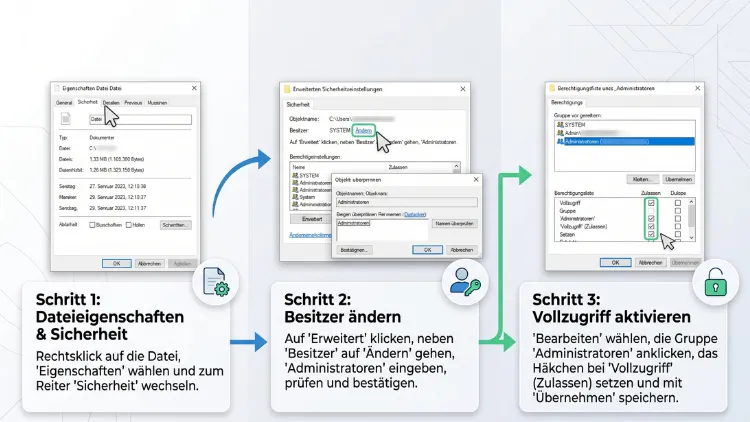
Erscheint unter Windows 11/10 die Meldung „Sie verfügen nicht über die Berechtigung zum Speichern in diesem Pfad“, blockiert meist der überwachte Ordnerzugriff, eine falsche Ordnerberechtigung oder ein geschützter Systemordner das Speichern. Deshalb helfen in den meisten Fällen drei Schritte: Programm als Administrator ausführen, die blockierte App in der Windows-Sicherheit zulassen oder Ihrem Benutzerkonto Vollzugriff auf den Ordner geben.
Zudem lohnt ein Blick auf OneDrive und den Virenscanner. Hier folgen alle Lösungen.
Typische Fehlermeldungen beim Speichern
Zunächst ist es hilfreich, die genaue Meldung zu kennen. Denn je nach Ursache formuliert Windows den Fehler unterschiedlich. Außerdem verrät der Wortlaut oft schon, wo das Problem liegt.
Häufig erscheinen zum Beispiel diese Meldungen:
- „Sie verfügen nicht über die Berechtigung zum Speichern in diesem Pfad. Wenden Sie sich an den Administrator, um die Berechtigung zu erhalten.“
- „Sie haben keine Berechtigung, an diesem Speicherort zu speichern.“
- „Zugriff verweigert“ oder „Zugriff auf den Zielordner wurde verweigert“
- „Sie benötigen Berechtigungen zur Durchführung des Vorgangs.“
- „Es sieht so aus, als hätten Sie keine Berechtigung, Änderungen an dieser Datei zu speichern.“
- „Nicht autorisierte Änderungen blockiert“ als Benachrichtigung der Windows-Sicherheit
- „Die Datei ist schreibgeschützt.“
Die Meldung „Nicht autorisierte Änderungen blockiert“ deutet dabei eindeutig auf den überwachten Ordnerzugriff hin. Bei „Zugriff verweigert“ liegt dagegen meist ein Problem mit den NTFS-Berechtigungen vor. Erscheint der Hinweis auf den Schreibschutz, ist hingegen die Datei selbst oder das Laufwerk gesperrt.
Die häufigsten Ursachen im Überblick
Bevor Sie Einstellungen ändern, sollten Sie die möglichen Auslöser kennen. Denn so finden Sie die passende Lösung schneller. Zudem vermeiden Sie unnötige Eingriffe ins System.
Die wichtigsten Ursachen sind:
- Überwachter Ordnerzugriff: Der Ransomware-Schutz von Microsoft Defender sperrt unbekannte Programme für Ordner wie Dokumente, Bilder oder Desktop.
- Fehlende Ordnerrechte: Ihr Benutzerkonto hat keine Schreibrechte für den Zielordner.
- Falscher Besitzer: Der Ordner gehört einem anderen oder gelöschten Konto, zum Beispiel nach einer Neuinstallation.
- Geschützte Systemordner: Laufwerk C:\ direkt, „Programme“ oder „Windows“ erlauben kein normales Speichern.
- Fehlende Administratorrechte: Das Programm läuft ohne erhöhte Rechte.
- Schreibschutz: Die Datei, der USB-Stick oder die SD-Karte ist schreibgeschützt.
- OneDrive-Probleme: Die Synchronisierung hängt oder ein Ordner ist nur online verfügbar.
- Virenscanner von Drittanbietern: Programme wie Avast, Bitdefender oder Kaspersky blockieren Schreibzugriffe.
- Zu lange Dateipfade: Pfade über 260 Zeichen verursachen Fehler beim Speichern.
- Beschädigte Systemdateien: Defekte Windows-Komponenten stören den Dateizugriff.
Im Folgenden finden Sie zu jeder Ursache eine passende Lösung. Außerdem sind die Methoden so sortiert, dass die schnellsten und sichersten zuerst kommen.
Schnelltest: An einem anderen Ort speichern
Zuerst lohnt sich ein einfacher Test. Speichern Sie die Datei probeweise an einem anderen Ort. Dadurch grenzen Sie das Problem schnell ein.
So gehen Sie vor:
- Klicken Sie im Programm auf Datei und anschließend auf Speichern unter.
- Wählen Sie einen anderen Ordner, zum Beispiel einen neuen Ordner unter *D:* oder C:\Temp.
- Speichern Sie die Datei dort.
Klappt das Speichern jetzt, liegt das Problem eindeutig am ursprünglichen Ordner. Funktioniert es dagegen nirgendwo, ist eher das Programm oder eine Sicherheitsfunktion verantwortlich. Zusätzlich hilft der Test, wichtige Arbeit sofort zu sichern, bevor Sie weitere Schritte durchführen.
Lösung 1: Programm als Administrator ausführen
Oft fehlen nicht Ihnen, sondern dem Programm die nötigen Rechte. Denn Windows startet Anwendungen standardmäßig mit eingeschränkten Rechten, selbst wenn Sie ein Administratorkonto nutzen. Deshalb hilft der Start mit erhöhten Rechten besonders bei Paint, Editor, Notepad++ oder älteren Programmen.
So starten Sie ein Programm einmalig als Administrator:
- Schließen Sie das Programm vollständig. Speichern Sie Ihre Arbeit jedoch vorher an einem anderen Ort.
- Öffnen Sie das Startmenü und suchen Sie das Programm.
- Klicken Sie mit der rechten Maustaste darauf.
- Wählen Sie Als Administrator ausführen.
- Bestätigen Sie die Abfrage der Benutzerkontensteuerung mit Ja.
- Öffnen Sie die Datei und speichern Sie erneut.
Soll das Programm dauerhaft mit Administratorrechten starten, gehen Sie zusätzlich so vor:
- Klicken Sie mit der rechten Maustaste auf die Verknüpfung des Programms.
- Wählen Sie Eigenschaften.
- Wechseln Sie zur Registerkarte Kompatibilität.
- Setzen Sie einen Haken bei Programm als Administrator ausführen.
- Klicken Sie auf Übernehmen und dann auf OK.
Beachten Sie jedoch: Dauerhafte Administratorrechte sollten Sie nur vertrauenswürdigen Programmen geben. Denn ein Programm mit vollen Rechten kann ebenso tief ins System eingreifen.
Lösung 2: App im überwachten Ordnerzugriff zulassen
Der überwachte Ordnerzugriff ist eine der häufigsten Ursachen. Diese Funktion gehört zu Microsoft Defender und schützt Ordner wie Dokumente, Bilder, Videos, Musik und Desktop vor Ransomware. Allerdings blockiert sie dabei oft auch harmlose Programme, etwa Bildbearbeitungen, Texteditoren oder Spiele mit Spielständen im Dokumente-Ordner.
Typisch ist dabei: Das Speichern scheitert nur in diesen Ordnern, auf anderen Laufwerken klappt es dagegen problemlos. Zusätzlich erscheint meist die Benachrichtigung „Nicht autorisierte Änderungen blockiert“.
Blockierte App zulassen (empfohlen)
Diese Methode ist die sicherste, denn der Schutz bleibt aktiv. So geht es unter Windows 11:
- Öffnen Sie die Einstellungen mit der Tastenkombination Windows + I.
- Klicken Sie auf Datenschutz und Sicherheit und dann auf Windows-Sicherheit.
- Wählen Sie Viren- & Bedrohungsschutz.
- Scrollen Sie zu Ransomware-Schutz und klicken Sie auf Ransomware-Schutz verwalten.
- Klicken Sie auf App durch überwachten Ordnerzugriff zulassen.
- Bestätigen Sie die Abfrage der Benutzerkontensteuerung.
- Klicken Sie auf Zulässige App hinzufügen.
- Wählen Sie Kürzlich blockierte Apps und klicken Sie beim betroffenen Programm auf das Plus-Symbol.
- Alternativ wählen Sie Alle Apps durchsuchen und navigieren zur EXE-Datei des Programms, zum Beispiel unter C:\Program Files.
Unter Windows 10 ist der Weg ähnlich. Allerdings öffnen Sie dort Einstellungen, dann Update und Sicherheit und anschließend Windows-Sicherheit. Danach folgen Sie ebenso den Schritten ab Viren- & Bedrohungsschutz.
Starten Sie das Programm danach neu. Anschließend versuchen Sie erneut zu speichern.
Ein Tipp für Skripte: Dateien wie .bat, .ps1 oder .py können Sie nicht direkt hinzufügen. Stattdessen fügen Sie das Programm hinzu, das sie ausführt, also zum Beispiel powershell.exe oder python.exe.
Überwachten Ordnerzugriff deaktivieren
Hilft das Zulassen nicht, können Sie die Funktion testweise abschalten. Allerdings verlieren Sie damit einen wichtigen Schutz vor Ransomware. Deshalb sollten Sie die Funktion nach dem Test wieder einschalten.
So schalten Sie den Schutz aus:
- Öffnen Sie die Windows-Sicherheit, zum Beispiel über die Suche im Startmenü.
- Klicken Sie auf Viren- & Bedrohungsschutz.
- Wählen Sie Ransomware-Schutz verwalten.
- Stellen Sie den Schalter bei Überwachter Ordnerzugriff auf Aus.
- Bestätigen Sie die Abfrage.
Klappt das Speichern jetzt, wissen Sie sicher, dass die Funktion die Ursache war. Daher schalten Sie den Schutz am besten wieder ein und lassen nur die betroffene App zu.
Per PowerShell zulassen
Fortgeschrittene Nutzer können eine App ebenso per PowerShell freigeben. Das ist zum Beispiel praktisch, wenn die grafische Oberfläche hängt.
- Klicken Sie mit der rechten Maustaste auf Start.
- Wählen Sie unter Windows 11 Terminal (Administrator), unter Windows 10 Windows PowerShell (Administrator).
- Geben Sie folgenden Befehl ein und passen Sie den Pfad an:
Add-MpPreference -ControlledFolderAccessAllowedApplications "C:\Program Files\Programm\programm.exe"
- Drücken Sie Enter.
Zusätzlich können Sie mit diesem Befehl den Status prüfen:
Get-MpPreference | Select-Object EnableControlledFolderAccess
Der Wert 0 bedeutet dabei „aus“, der Wert 1 hingegen „ein“.
Lösung 3: Ordnerberechtigungen anpassen
Fehlen Ihrem Benutzerkonto die Schreibrechte, hilft eine Anpassung der Berechtigungen. Das passiert zum Beispiel bei Ordnern, die ein anderes Konto erstellt hat. Ebenso tritt es häufig bei externen Festplatten auf, die vorher an einem anderen PC hingen.
So geben Sie Ihrem Konto Vollzugriff:
- Klicken Sie mit der rechten Maustaste auf den betroffenen Ordner.
- Wählen Sie Eigenschaften.
- Wechseln Sie zur Registerkarte Sicherheit.
- Klicken Sie auf Bearbeiten.
- Markieren Sie Ihren Benutzernamen in der Liste. Fehlt er, klicken Sie auf Hinzufügen, geben Ihren Benutzernamen ein, klicken auf Namen überprüfen und dann auf OK.
- Setzen Sie in der Spalte Zulassen einen Haken bei Vollzugriff.
- Klicken Sie auf Übernehmen und dann auf OK.
Achten Sie dabei besonders auf die Spalte Verweigern. Denn ein Haken dort hat immer Vorrang vor „Zulassen“. Entfernen Sie deshalb solche Haken, sofern sie nicht bewusst gesetzt wurden.
Zusätzlich lohnt sich ein Blick auf die Gruppe Benutzer. Hat diese Gruppe nur „Lesen“, können normale Konten dort ebenfalls nicht speichern. Für private Datenordner können Sie der Gruppe daher Ändern erlauben.
Lösung 4: Besitz des Ordners übernehmen
Manchmal lassen sich die Berechtigungen gar nicht ändern. Dann gehört der Ordner meist einem anderen Konto. Das passiert zum Beispiel nach einer Neuinstallation von Windows oder beim Anschluss einer alten Festplatte. Häufig sehen Sie in diesem Fall Einträge wie „Konto unbekannt“ mit einer langen Kennung.
So übernehmen Sie den Besitz über die Oberfläche:
- Klicken Sie mit der rechten Maustaste auf den Ordner und wählen Sie Eigenschaften.
- Wechseln Sie zur Registerkarte Sicherheit.
- Klicken Sie auf Erweitert.
- Klicken Sie oben neben Besitzer auf Ändern.
- Geben Sie Ihren Benutzernamen oder Ihre Microsoft-Konto-E-Mail ein.
- Klicken Sie auf Namen überprüfen und dann auf OK.
- Setzen Sie einen Haken bei Besitzer der Objekte und untergeordneten Container ersetzen.
- Klicken Sie auf Übernehmen und anschließend auf OK.
- Schließen Sie alle Fenster und öffnen Sie die Eigenschaften erneut.
- Geben Sie sich danach wie in Lösung 3 beschrieben Vollzugriff.
Zusätzlich können Sie im Fenster Erweitert veraltete Einträge mit „Konto unbekannt“ markieren und auf Entfernen klicken. Dadurch räumen Sie die Berechtigungsliste auf.
Besitz per Eingabeaufforderung übernehmen
Bei vielen Unterordnern ist die Eingabeaufforderung schneller. Außerdem funktioniert sie oft auch dann, wenn die Oberfläche Fehler meldet.
- Suchen Sie im Startmenü nach cmd.
- Klicken Sie auf Als Administrator ausführen.
- Geben Sie folgenden Befehl ein und passen Sie den Pfad an:
takeown /f "D:\Ordner" /r /d j
- Geben Sie anschließend diesen Befehl ein, um sich Vollzugriff zu geben:
icacls "D:\Ordner" /grant "%USERNAME%":(OI)(CI)F /t
Der Parameter /d j bestätigt dabei automatisch alle Rückfragen. Auf englischen Systemen verwenden Sie jedoch /d y. Der Zusatz /t sorgt zudem dafür, dass alle Unterordner und Dateien eingeschlossen sind.
Wichtig: Wenden Sie diese Befehle niemals auf C:\Windows oder C:\Program Files an. Denn dort können geänderte Rechte Windows-Updates und Programme beschädigen.
Berechtigungen zurücksetzen
Sind die Rechte völlig durcheinander, hilft ein Zurücksetzen auf die geerbten Standardwerte. Dafür nutzen Sie ebenfalls die Eingabeaufforderung als Administrator:
icacls "D:\Ordner" /reset /t /c /q
Danach übernimmt der Ordner die Rechte des übergeordneten Ordners. Das löst zum Beispiel Probleme, die durch falsch kopierte Rechte entstanden sind.
Lösung 5: Nicht in Systemordnern speichern
Windows schützt bestimmte Ordner bewusst. Dazu gehören vor allem:
- das *Stammverzeichnis C:*
- C:\Windows
- C:\Program Files und C:\Program Files (x86)
- C:\ProgramData (teilweise)
- die Profilordner anderer Benutzer
Deshalb scheitert das direkte Speichern auf C:* sehr häufig. Das ist jedoch kein Fehler, sondern eine Schutzfunktion. Speichern Sie Ihre Dateien daher besser in Ihrem Benutzerordner, zum Beispiel unter Dokumente, oder auf einer zweiten Partition wie **D:*.
Brauchen Sie dennoch einen Ordner auf C:, legen Sie einen eigenen Unterordner an, zum Beispiel C:\Daten. Dort haben Sie in der Regel volle Rechte. Zusätzlich vermeiden Sie damit Konflikte mit der Benutzerkontensteuerung.
Ein Sonderfall ist der Programmordner: Manche alte Programme wollen ihre Daten im eigenen Installationsordner speichern. In diesem Fall installieren Sie das Programm am besten neu in einen Ordner außerhalb von „Program Files“, zum Beispiel C:\Programme-Alt. Alternativ starten Sie es wie in Lösung 1 beschrieben als Administrator.
Lösung 6: Schreibschutz der Datei entfernen
Ist eine Datei als schreibgeschützt markiert, können Sie Änderungen nicht speichern. Das passiert zum Beispiel bei Dateien von CDs, aus E-Mail-Anhängen oder aus Archiven.
So entfernen Sie den Schreibschutz:
- Klicken Sie mit der rechten Maustaste auf die Datei.
- Wählen Sie Eigenschaften.
- Entfernen Sie auf der Registerkarte Allgemein den Haken bei Schreibgeschützt.
- Ist unten der Hinweis Zulassen neben „Diese Datei stammt von einem anderen Computer“ zu sehen, setzen Sie dort ebenfalls einen Haken.
- Klicken Sie auf Übernehmen und dann auf OK.
Für viele Dateien gleichzeitig hilft dagegen die Eingabeaufforderung:
attrib -r "D:\Ordner\*.*" /s
Beachten Sie jedoch: Bei Ordnern zeigt das Kästchen „Schreibgeschützt“ oft ein gefülltes Quadrat. Das ist normal und betrifft nur die Dateien darin. Deshalb bringt das Entfernen bei Ordnern selten etwas.
Lösung 7: Office-Dateien richtig speichern
Bei Word, Excel und PowerPoint gibt es zusätzliche Ursachen. Denn Office öffnet Dateien manchmal nur lesend. Zudem sperrt eine bereits geöffnete Datei das Speichern.
Prüfen Sie deshalb diese Punkte:
- Geschützte Ansicht: Erscheint oben ein gelber Balken, klicken Sie auf Bearbeitung aktivieren.
- Schreibgeschützt geöffnet: Steht in der Titelleiste „Schreibgeschützt“, nutzen Sie Datei > Speichern unter und wählen einen neuen Namen.
- Dokument geschützt: Prüfen Sie unter Datei > Informationen > Dokument schützen, ob ein Schutz aktiv ist.
- Datei in Verwendung: Schließen Sie alle anderen Fenster mit dieser Datei. Bei Netzwerkdateien hat sie eventuell ein anderer Nutzer geöffnet.
- Temporäre Sperrdateien: Löschen Sie versteckte Dateien mit ~$ am Anfang des Namens im selben Ordner, sofern die Datei geschlossen ist.
Zusätzlich hilft eine Office-Reparatur, wenn das Problem bei allen Dateien auftritt:
- Öffnen Sie Einstellungen > Apps > Installierte Apps (Windows 11) bzw. Apps & Features (Windows 10).
- Suchen Sie Microsoft 365 oder Microsoft Office.
- Klicken Sie auf die drei Punkte bzw. den Eintrag und wählen Sie Ändern.
- Wählen Sie Schnellreparatur und klicken Sie auf Reparieren.
- Hilft das nicht, wiederholen Sie den Vorgang mit Onlinereparatur.
Lösung 8: OneDrive-Probleme beheben
Viele Nutzer speichern Desktop, Dokumente und Bilder automatisch in OneDrive. Das ist unter Windows 11 sogar oft voreingestellt. Allerdings kann eine hängende Synchronisierung das Speichern blockieren.
Prüfen Sie daher zuerst das OneDrive-Symbol in der Taskleiste. Ein rotes Kreuz oder ein Warnsymbol deutet auf Probleme hin. Klicken Sie in diesem Fall darauf und folgen Sie den Hinweisen.
Zusätzlich helfen diese Schritte:
- Synchronisierung pausieren: Klicken Sie auf das OneDrive-Symbol, dann auf das Zahnrad und auf Synchronisierung anhalten. Speichern Sie danach testweise.
- Synchronisierung fortsetzen: Starten Sie die Synchronisierung anschließend über dasselbe Menü wieder.
- Dateien lokal halten: Klicken Sie mit der rechten Maustaste auf den Ordner und wählen Sie Immer auf diesem Gerät beibehalten.
- Anmeldung prüfen: Stellen Sie sicher, dass Sie in OneDrive angemeldet sind.
- Speicherplatz prüfen: Ist Ihr OneDrive-Kontingent voll, schlägt das Speichern ebenso fehl.
- OneDrive zurücksetzen: Drücken Sie Windows + R, geben Sie %localappdata%\Microsoft\OneDrive\onedrive.exe /reset ein und drücken Sie Enter.
Hilft das alles nicht, können Sie die Ordnersicherung beenden. Dazu öffnen Sie die OneDrive-Einstellungen, wählen Synchronisierung und Sicherung und klicken auf Sicherung verwalten. Anschließend deaktivieren Sie den betroffenen Ordner.
Lösung 9: Virenscanner von Drittanbietern prüfen
Neben Microsoft Defender haben auch andere Sicherheitsprogramme einen Ransomware-Schutz. Dazu gehören zum Beispiel Avast, AVG, Bitdefender, Kaspersky, Norton und ESET. Diese Programme blockieren ebenso Schreibzugriffe in geschützten Ordnern.
So prüfen Sie das am Beispiel von Avast:
- Öffnen Sie Avast.
- Klicken Sie auf Schutz und anschließend auf Ransomware-Schutz.
- Prüfen Sie unter Blockierte/erlaubte Apps, ob Ihr Programm blockiert wird.
- Fügen Sie das Programm zu den erlaubten Apps hinzu.
Bei anderen Programmen heißt die Funktion ähnlich, zum Beispiel „Sichere Dateien“, „Ordnerschutz“ oder „Datenschutz“. Zusätzlich können Sie den Echtzeitschutz für wenige Minuten deaktivieren und das Speichern testen. Schalten Sie ihn danach jedoch unbedingt wieder ein.
Lösung 10: Schreibschutz bei USB-Stick und SD-Karte aufheben
Scheitert das Speichern nur auf einem USB-Stick, einer SD-Karte oder einer externen Festplatte, liegt oft ein Schreibschutz vor.
Prüfen Sie zuerst die Hardware:
- Viele SD-Karten haben an der Seite einen kleinen Schieberegler. Steht er auf „Lock“, ist die Karte gesperrt.
- Einige USB-Sticks haben ebenfalls einen solchen Schalter.
Ist kein Schalter vorhanden, hilft dagegen Diskpart:
- Öffnen Sie die Eingabeaufforderung als Administrator.
- Geben Sie diskpart ein und drücken Sie Enter.
- Geben Sie list disk ein. Notieren Sie die Nummer Ihres Laufwerks anhand der Größe.
- Geben Sie select disk X ein und ersetzen Sie X durch die Nummer.
- Geben Sie attributes disk clear readonly ein.
- Beenden Sie Diskpart mit exit.
Wählen Sie dabei unbedingt das richtige Laufwerk. Denn ein Fehler bei der Auswahl kann ein anderes Laufwerk betreffen.
Zusätzlich kann das Dateisystem eine Rolle spielen. Ist ein Stick beschädigt, schaltet Windows ihn manchmal automatisch auf „nur lesen“. Prüfen Sie ihn deshalb mit chkdsk E: /f und ersetzen Sie E durch den richtigen Laufwerksbuchstaben. Außerdem gilt: Ist der Stick fast voll, schlägt das Speichern ebenfalls fehl.
Lösung 11: Netzwerkordner und NAS prüfen
Speichern Sie auf einem Netzlaufwerk, einer NAS wie Synology oder QNAP oder einem freigegebenen Ordner, gelten zusätzliche Rechte. Denn hier kommen Freigabeberechtigungen und NTFS-Berechtigungen zusammen. Dabei gilt immer die strengere Regel.
Prüfen Sie deshalb:
- Am freigebenden PC: Rechtsklick auf den Ordner, Eigenschaften, Registerkarte Freigabe, dann Erweiterte Freigabe und Berechtigungen. Dort benötigt Ihr Konto Ändern oder Vollzugriff.
- Zusätzlich auf der Registerkarte Sicherheit: Auch dort braucht Ihr Konto Schreibrechte.
- Bei einer NAS: Melden Sie sich an der Weboberfläche an und prüfen Sie die Ordnerrechte für Ihren Benutzer.
- Gespeicherte Zugangsdaten prüfen: Öffnen Sie die Systemsteuerung, dann Anmeldeinformationsverwaltung und Windows-Anmeldeinformationen. Löschen Sie veraltete Einträge und verbinden Sie das Laufwerk neu.
Lösung 12: Lange Dateipfade erlauben
Windows begrenzt Pfade traditionell auf 260 Zeichen. Deshalb scheitert das Speichern in tief verschachtelten Ordnern manchmal. Die Fehlermeldung ist dabei oft irreführend und spricht von fehlenden Rechten.
Die einfachste Lösung ist daher ein kürzerer Pfad. Verschieben Sie den Ordner zum Beispiel weiter nach oben oder kürzen Sie Ordnernamen.
Alternativ aktivieren Sie lange Pfade über die Registrierung:
- Drücken Sie Windows + R, geben Sie regedit ein und drücken Sie Enter.
- Navigieren Sie zu HKEY_LOCAL_MACHINE\SYSTEM\CurrentControlSet\Control\FileSystem.
- Doppelklicken Sie auf LongPathsEnabled.
- Setzen Sie den Wert auf 1 und klicken Sie auf OK.
- Starten Sie den PC neu.
In Windows 11/10 Pro geht das zusätzlich über den Gruppenrichtlinien-Editor. Dort finden Sie die Option unter Computerkonfiguration > Administrative Vorlagen > System > Dateisystem > Lange Win32-Pfade aktivieren. Beachten Sie jedoch, dass nicht jedes ältere Programm lange Pfade unterstützt.
Lösung 13: Kontotyp prüfen
Haben Sie nur ein Standardkonto, fehlen Ihnen viele Rechte. Deshalb sollten Sie Ihren Kontotyp kennen.
So prüfen Sie ihn unter Windows 11:
- Öffnen Sie die Einstellungen mit Windows + I.
- Klicken Sie auf Konten und dann auf Ihre Infos.
- Unter Ihrem Namen steht Administrator oder Standardbenutzer.
Unter Windows 10 finden Sie die Angabe ebenso unter Einstellungen > Konten > Ihre Infos.
Sind Sie Standardbenutzer, kann ein Administrator Ihr Konto hochstufen:
- Melden Sie sich mit einem Administratorkonto an.
- Öffnen Sie Einstellungen > Konten > Andere Benutzer (Windows 11) bzw. Familie und andere Benutzer (Windows 10).
- Klicken Sie auf das betroffene Konto und dann auf Kontotyp ändern.
- Wählen Sie Administrator und bestätigen Sie mit OK.
Haben Sie keinen Zugriff auf ein Administratorkonto, wenden Sie sich an die Person, die den PC verwaltet. Bei Firmenrechnern ist dafür zum Beispiel die IT-Abteilung zuständig.
Lösung 14: Systemdateien reparieren
Treten Speicherprobleme überall und mit allen Programmen auf, können beschädigte Systemdateien schuld sein. Dafür bietet Windows zwei Reparaturwerkzeuge: SFC und DISM.
So führen Sie die Reparatur durch:
- Öffnen Sie die Eingabeaufforderung als Administrator.
- Geben Sie zuerst diesen Befehl ein und drücken Sie Enter:
DISM /Online /Cleanup-Image /RestoreHealth
- Warten Sie, bis der Vorgang abgeschlossen ist. Das kann einige Minuten dauern.
- Geben Sie anschließend diesen Befehl ein:
sfc /scannow
- Starten Sie den PC nach Abschluss neu.
Zusätzlich lohnt sich eine Prüfung der Festplatte auf Fehler:
chkdsk C: /f
Da Laufwerk C: in Benutzung ist, fragt Windows dabei, ob die Prüfung beim nächsten Neustart erfolgen soll. Bestätigen Sie mit J und starten Sie den PC neu.
Lösung 15: Neues Benutzerkonto anlegen
Ist Ihr Benutzerprofil beschädigt, helfen oft alle anderen Lösungen nicht. Dann ist ein neues Konto der letzte Test. Klappt das Speichern dort, liegt das Problem eindeutig am alten Profil.
So legen Sie unter Windows 11 ein neues lokales Konto an:
- Öffnen Sie Einstellungen > Konten > Andere Benutzer.
- Klicken Sie neben Andere Benutzer hinzufügen auf Konto hinzufügen.
- Wählen Sie Ich kenne die Anmeldeinformationen für diese Person nicht.
- Klicken Sie auf Benutzer ohne Microsoft-Konto hinzufügen.
- Geben Sie einen Namen und ein Kennwort ein.
- Stufen Sie das Konto danach über Kontotyp ändern zum Administrator hoch.
Unter Windows 10 finden Sie die Option ebenso unter Einstellungen > Konten > Familie und andere Benutzer. Danach melden Sie sich mit dem neuen Konto an und testen das Speichern. Funktioniert es, können Sie Ihre Daten anschließend in das neue Profil kopieren.
Warum Sie die Benutzerkontensteuerung nicht abschalten sollten
Einige Anleitungen empfehlen, die Benutzerkontensteuerung (UAC) komplett zu deaktivieren. Davon ist jedoch abzuraten. Denn die UAC schützt Ihr System vor ungewollten Änderungen durch Schadsoftware.
Außerdem löst das Abschalten das eigentliche Problem meist nicht. Stattdessen öffnet es eine Sicherheitslücke. Deshalb sind gezielte Lösungen wie das Zulassen einer App oder das Anpassen der Ordnerrechte deutlich besser. Zudem verhindern Sie so, dass Programme unbemerkt Systemdateien verändern.
Welche Lösung passt zu welchem Problem?
Die folgende Übersicht hilft Ihnen, schnell die richtige Methode zu finden:
| Symptom | Wahrscheinliche Ursache | Passende Lösung |
|---|---|---|
| Speichern scheitert nur in Dokumente, Bilder oder Desktop | Überwachter Ordnerzugriff | Lösung 2 |
| Meldung „Nicht autorisierte Änderungen blockiert“ | Überwachter Ordnerzugriff | Lösung 2 |
| „Zugriff verweigert“ in einem bestimmten Ordner | Fehlende Rechte | Lösung 3 und 4 |
| Einträge mit „Konto unbekannt“ | Falscher Besitzer | Lösung 4 |
| Speichern direkt auf C:\ scheitert | Systemschutz | Lösung 5 |
| Datei lässt sich öffnen, aber nicht ändern | Schreibschutz | Lösung 6 und 7 |
| Probleme nur in OneDrive-Ordnern | Synchronisierung | Lösung 8 |
| Nur USB-Stick oder SD-Karte betroffen | Schreibschutz am Laufwerk | Lösung 10 |
| Fehler überall und in allen Programmen | Systemdateien oder Profil | Lösung 14 und 15 |
Häufige Fragen zu fehlenden Speicherrechten
Warum habe ich als Administrator keine Berechtigung zum Speichern?
Auch Administratoren arbeiten unter Windows 11/10 standardmäßig mit eingeschränkten Rechten. Denn die Benutzerkontensteuerung gibt volle Rechte erst nach einer Bestätigung frei. Zudem kann der überwachte Ordnerzugriff Programme blockieren, unabhängig vom Kontotyp. Deshalb helfen hier vor allem Als Administrator ausführen und das Zulassen der App in der Windows-Sicherheit.
Warum kann ich nicht direkt auf Laufwerk C: speichern?
Das Stammverzeichnis *C:* ist bewusst geschützt. Dadurch verhindert Windows, dass Programme oder Schadsoftware dort unkontrolliert Dateien ablegen. Legen Sie stattdessen einen eigenen Unterordner an, zum Beispiel C:\Daten. Alternativ speichern Sie im Ordner Dokumente oder auf einer anderen Partition.
Ist es gefährlich, den überwachten Ordnerzugriff auszuschalten?
Dauerhaft abgeschaltet verlieren Sie einen wirksamen Schutz vor Ransomware. Deshalb ist es besser, nur die betroffene App zuzulassen. Ein kurzes Abschalten zum Testen ist jedoch unproblematisch. Schalten Sie die Funktion danach einfach wieder ein.
Warum kann ich Bilder nach dem Bearbeiten nicht speichern?
Bildbearbeitungen wie Paint, GIMP oder Photoshop werden häufig vom überwachten Ordnerzugriff blockiert. Zudem kann das Bild schreibgeschützt sein, etwa nach dem Download. Prüfen Sie daher zuerst die Windows-Sicherheit und anschließend die Eigenschaften der Datei. Zusätzlich hilft „Speichern unter“ mit neuem Namen.
Was bedeutet „Konto unbekannt“ in den Ordnerrechten?
Dieser Eintrag stammt von einem Benutzerkonto, das nicht mehr existiert. Das passiert zum Beispiel nach einer Neuinstallation oder bei Festplatten von anderen PCs. Übernehmen Sie deshalb den Besitz des Ordners und entfernen Sie die alten Einträge. Danach geben Sie Ihrem aktuellen Konto Vollzugriff.
Kann ein Virenscanner das Speichern blockieren?
Ja, das ist sogar recht häufig. Denn viele Sicherheitsprogramme wie Avast, Bitdefender oder Kaspersky haben einen eigenen Ransomware-Schutz. Dieser sperrt unbekannte Programme für wichtige Ordner. Fügen Sie das betroffene Programm deshalb in der Software zu den erlaubten Apps hinzu.
Warum klappt das Speichern nur im OneDrive-Ordner nicht?
Oft hängt die Synchronisierung, oder der Ordner ist nur online verfügbar. Zudem kann der OneDrive-Speicher voll sein. Prüfen Sie daher das OneDrive-Symbol in der Taskleiste. Anschließend pausieren und starten Sie die Synchronisierung neu oder wählen Immer auf diesem Gerät beibehalten.
Hilft eine Neuinstallation von Windows?
Eine Neuinstallation ist nur der allerletzte Schritt. Denn in fast allen Fällen helfen bereits die gezielten Lösungen in diesem Artikel. Testen Sie vorher unbedingt ein neues Benutzerkonto sowie SFC und DISM. Klappt das Speichern danach immer noch nicht, können Sie Windows über Einstellungen > System > Wiederherstellung zurücksetzen und dabei Ihre Dateien behalten.
Gilt die Anleitung auch für Windows 11 in der aktuellen Version 2026?
Ja, die beschriebenen Wege funktionieren in den aktuellen Versionen von Windows 11 und ebenso unter Windows 10. Allerdings können sich Menünamen durch Updates leicht ändern. Finden Sie eine Option nicht sofort, nutzen Sie daher die Suche in den Einstellungen oder im Startmenü.
Fazit
Fehlt unter Windows 11/10 die Berechtigung zum Speichern, stecken meist der überwachte Ordnerzugriff, falsche Ordnerrechte oder ein geschützter Systemordner dahinter. Deshalb helfen in der Regel das Zulassen der App, der Start als Administrator oder die Übernahme des Besitzes.
Bleibt das Problem bestehen, prüfen Sie zusätzlich OneDrive, den Virenscanner und den Schreibschutz. Ein neues Benutzerkonto bringt zudem schnell Klarheit.
