
Ordneransicht und Desktopsymbole springen immer wieder zurück? So beheben Sie das Problem in Windows 11 und 10 dauerhaft – mit wenigen Schritten.
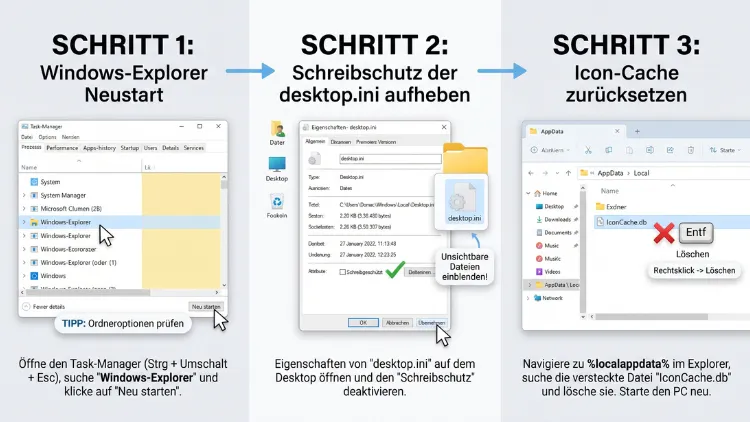
Wenn Windows, macOS oder Linux Ihre Ordneransicht und die Positionen der Desktopsymbole nicht speichert, steckt meist ein voller oder beschädigter Ansichtsspeicher dahinter. Häufig ist außerdem die Option „Symbole automatisch anordnen“ aktiv, oder eine geänderte Bildschirmauflösung bringt das Layout durcheinander. In vielen Fällen helfen deshalb wenige Schritte: Ansichtscache zurücksetzen, Anordnung richtig einstellen und Anzeige vereinheitlichen.
Diese Anleitung zeigt Ihnen alle Lösungen übersichtlich Schritt für Schritt – für Windows 11/10, macOS und Linux.
Warum Ordneransicht und Symbolpositionen verloren gehen
Bevor Sie mit der Fehlersuche beginnen, sollten Sie wissen, wo Ihr System diese Einstellungen überhaupt ablegt. Denn erst dann wird klar, warum die Ansicht plötzlich wieder zurückspringt.
Windows speichert die Ansicht jedes Ordners in der Registry, und zwar in den sogenannten Shellbags. Gemeint sind die Schlüssel „Bags“ und „BagMRU“. Dort stehen zum Beispiel Layout, Symbolgröße, Sortierung, Gruppierung und Spaltenbreite. Auch die Positionen der Desktopsymbole landen in diesem Bereich.
macOS legt die Finder-Darstellung dagegen in versteckten Dateien namens „.DS_Store“ ab. Jeder Ordner bekommt eine eigene Datei. Zusätzlich speichert der Finder allgemeine Vorgaben in der Datei „com.apple.finder.plist“.
Unter Linux hängt es von der Oberfläche ab. KDE Plasma und der Dateimanager Dolphin nutzen zum Beispiel kleine Konfigurationsdateien, während GNOME mit dem Dateimanager Nautilus auf eigene Metadaten setzt.
Die häufigsten Ursachen im Überblick
Obwohl die Systeme unterschiedlich arbeiten, sind die Ursachen oft ähnlich:
- Voller Ansichtsspeicher: Windows merkt sich standardmäßig nur die Ansicht von 5.000 Ordnern. Ist diese Grenze erreicht, fallen weitere Ordner auf die Standardansicht zurück.
- Beschädigte Einträge: Defekte Shellbags oder eine beschädigte „.DS_Store“-Datei verhindern, dass neue Einstellungen gespeichert werden.
- Automatische Anordnung: Ist „Symbole automatisch anordnen“ aktiv, sortiert das System die Desktopsymbole bei jedem Neustart neu.
- Wechselnde Auflösung oder Skalierung: Externe Monitore, Spiele mit eigener Auflösung oder Remotedesktop-Sitzungen verschieben die Symbole.
- Cloud-Synchronisierung: OneDrive unter Windows oder iCloud Drive unter macOS synchronisieren den Desktop-Ordner und bringen die Anordnung dadurch manchmal durcheinander.
- Bereinigungsprogramme: Tools wie CCleaner löschen auf Wunsch die Shellbags und damit auch Ihre gespeicherten Ansichten.
- Fehlende Schreibrechte: Auf Netzlaufwerken, USB-Sticks oder bei falschen Berechtigungen kann das System die Einstellungen nicht schreiben.
- Temporäres Benutzerprofil: Meldet Windows Sie mit einem temporären Profil an, gehen sämtliche Änderungen beim Abmelden verloren.
Im Folgenden finden Sie deshalb für jedes System die passenden Lösungen – zuerst die schnellen, danach die gründlichen.
Windows 11/10: Ordneransicht wird nicht gespeichert
Viele Nutzer kennen das Problem: Sie stellen einen Ordner auf „Details“ oder „Große Symbole“ um, doch beim nächsten Öffnen erscheint wieder die alte Ansicht. Zusätzlich sortiert der Explorer manchmal wieder nach Datum statt nach Name.
Windows aktualisieren
Zuerst sollten Sie Windows auf den aktuellen Stand bringen. Microsoft hat im Frühjahr 2026 nämlich ein bekanntes Problem behoben: Bisher konnte ein Ordner je nach Zugriffsweg unterschiedlich aussehen. Öffneten Sie den Download-Ordner zum Beispiel über „In Ordner anzeigen“ im Browser, erschien eine andere Ansicht als über den Explorer.
Seit dem Update KB5083631 (Build 26200.8313) gelten Ihre Einstellungen deshalb unabhängig davon, wie Sie einen Ordner öffnen. So prüfen Sie den Stand:
- Drücken Sie Windows-Taste + I, um die Einstellungen zu öffnen.
- Klicken Sie auf „Windows Update“.
- Wählen Sie „Nach Updates suchen“.
- Installieren Sie alle verfügbaren Updates und starten Sie den PC neu.
Unter Windows 10 finden Sie die Funktion ebenfalls unter Einstellungen → Update und Sicherheit → Windows Update. Allerdings erhält Windows 10 seit Oktober 2025 nur noch mit dem ESU-Programm Sicherheitsupdates, sodass neue Korrekturen dort nicht unbedingt ankommen.
Ansicht für alle Ordner übernehmen
Wenn Sie eine einheitliche Ansicht möchten, legen Sie diese am besten einmal zentral fest. Danach muss Windows sie nicht für jeden einzelnen Ordner speichern.
So gehen Sie in Windows 11 vor:
- Öffnen Sie den Explorer mit Windows-Taste + E.
- Navigieren Sie zu einem Ordner und stellen Sie die gewünschte Ansicht ein, zum Beispiel „Ansicht → Details“.
- Klicken Sie anschließend auf die drei Punkte „…“ in der Symbolleiste und wählen Sie „Optionen“.
- Wechseln Sie zur Registerkarte „Ansicht“.
- Klicken Sie auf „Für Ordner übernehmen“ und bestätigen Sie mit „Ja“.
In Windows 10 klicken Sie dagegen im Menüband auf „Ansicht“ und danach rechts auf „Optionen“. Die weiteren Schritte sind identisch.
Beachten Sie jedoch: Die Ansicht gilt nur für Ordner desselben Ordnertyps. Ein Bilderordner behält deshalb womöglich seine eigene Ansicht.
Ordnertyp festlegen
Windows erkennt den Inhalt eines Ordners automatisch und ordnet ihm einen Typ zu. Liegen dort zum Beispiel viele Fotos, wählt Windows die Vorlage „Bilder“ mit großen Vorschaubildern. Kommen später andere Dateien hinzu, wechselt die Ansicht oft scheinbar grundlos.
Deshalb lohnt es sich, den Typ fest einzustellen:
- Klicken Sie mit der rechten Maustaste auf den betroffenen Ordner.
- Wählen Sie „Eigenschaften“.
- Öffnen Sie die Registerkarte „Anpassen“.
- Wählen Sie unter „Ordner optimieren für“ die passende Vorlage, zum Beispiel „Allgemeine Elemente“.
- Setzen Sie außerdem einen Haken bei „Vorlage auch für alle Unterordner übernehmen“.
- Klicken Sie auf „OK“.
Automatische Ordnertyp-Erkennung abschalten
Wenn Windows die Ansicht trotzdem ständig ändert, können Sie die automatische Erkennung komplett deaktivieren. Dafür ist allerdings ein Eingriff in die Registry nötig. Erstellen Sie deshalb vorher einen Wiederherstellungspunkt.
- Drücken Sie Windows-Taste + R, geben Sie regedit ein und drücken Sie Enter.
- Navigieren Sie zu folgendem Pfad:
HKEY_CURRENT_USER\Software\Classes\Local Settings\Software\Microsoft\Windows\Shell\Bags\AllFolders\Shell - Fehlen die Schlüssel „AllFolders“ oder „Shell“, legen Sie diese per Rechtsklick über „Neu → Schlüssel“ an.
- Klicken Sie im rechten Bereich mit der rechten Maustaste und wählen Sie „Neu → Zeichenfolge“.
- Nennen Sie den Wert FolderType.
- Doppelklicken Sie darauf und tragen Sie NotSpecified ein.
- Starten Sie anschließend den Explorer neu (siehe unten).
Danach behandelt Windows alle Ordner gleich, und die Ansicht springt nicht mehr wegen des Inhalts um.
Ansichtsspeicher vergrößern (BagMRU Size)
Das ist eine der wichtigsten Lösungen, wenn Windows sich plötzlich keine Ordneransicht mehr merkt. Wie bereits erwähnt, speichert Windows standardmäßig nur 5.000 Ordneransichten. Wer viele Ordner nutzt, erreicht diese Grenze schneller als gedacht. Zum Glück können Sie den Speicher auf bis zu 20.000 Ordner erhöhen.
- Öffnen Sie den Registrierungs-Editor mit Windows-Taste + R und regedit.
- Navigieren Sie zu:
HKEY_CURRENT_USER\Software\Classes\Local Settings\Software\Microsoft\Windows\Shell - Suchen Sie im rechten Bereich den Wert „BagMRU Size“.
- Fehlt er, klicken Sie mit der rechten Maustaste auf eine freie Stelle und wählen „Neu → DWORD-Wert (32-Bit)“. Geben Sie als Namen exakt BagMRU Size ein – mit Leerzeichen und korrekter Groß- und Kleinschreibung.
- Doppelklicken Sie auf den Wert.
- Stellen Sie die Basis auf „Dezimal“ und geben Sie 20000 ein.
- Klicken Sie auf „OK“ und starten Sie den PC neu.
Höhere Werte als 20.000 sollten Sie allerdings nicht eintragen, da sie zu Problemen führen können.
Alternativ erledigen Sie das mit einer REG-Datei. Öffnen Sie dazu den Editor (Notepad), fügen Sie folgenden Text ein und speichern Sie die Datei zum Beispiel als ansichtsspeicher.reg:
Windows Registry Editor Version 5.00

[HKEY_CURRENT_USER\Software\Classes\Local Settings\Software\Microsoft\Windows\Shell]
"BagMRU Size"=dword:00004e20
Doppelklicken Sie danach auf die Datei und bestätigen Sie die Abfrage. Der Wert 4e20 entspricht dabei hexadezimal der Zahl 20.000.
Ordneransichten komplett zurücksetzen
Wenn die Shellbags beschädigt sind, hilft häufig nur ein vollständiger Neustart des Ansichtsspeichers. Dabei gehen zwar alle bisherigen Ordneransichten verloren. Im Gegenzug speichert Windows neue Einstellungen danach aber wieder zuverlässig.
Variante 1: Über die Ordneroptionen
- Öffnen Sie im Explorer „…“ → „Optionen“ (Windows 11) beziehungsweise „Ansicht → Optionen“ (Windows 10).
- Wechseln Sie zur Registerkarte „Ansicht“.
- Klicken Sie auf „Ordner zurücksetzen“ und bestätigen Sie mit „Ja“.
Variante 2: Über die Registry (gründlicher)
- Öffnen Sie regedit.
- Navigieren Sie zu:
HKEY_CURRENT_USER\Software\Classes\Local Settings\Software\Microsoft\Windows\Shell - Klicken Sie mit der rechten Maustaste auf den Schlüssel „Bags“ und wählen Sie „Löschen“.
- Löschen Sie ebenso den Schlüssel „BagMRU“.
- Wiederholen Sie das zusätzlich unter:
HKEY_CURRENT_USER\Software\Microsoft\Windows\Shell - Starten Sie den PC neu.
Windows legt beide Schlüssel danach automatisch neu an. Beachten Sie jedoch, dass dabei auch die gespeicherten Desktopsymbol-Positionen verloren gehen.
Explorer neu starten
Viele Änderungen greifen erst, nachdem der Explorer neu geladen wurde. Dafür müssen Sie nicht den ganzen PC neu starten:
- Drücken Sie Strg + Umschalt + Esc, um den Task-Manager zu öffnen.
- Suchen Sie unter „Prozesse“ den Eintrag „Windows-Explorer“.
- Klicken Sie mit der rechten Maustaste darauf und wählen Sie „Neu starten“.
Taskleiste und Desktop verschwinden kurz und erscheinen danach wieder.
Bereinigungstools prüfen
Programme wie CCleaner, BleachBit oder Wise Disk Cleaner entfernen auf Wunsch Explorer-Verläufe. Dazu gehören oft auch die Shellbags. Deshalb vergisst Windows Ihre Ansichten nach jeder Reinigung.
In CCleaner prüfen Sie das so:
- Öffnen Sie CCleaner und wechseln Sie zu „Benutzerdefinierte Reinigung“.
- Entfernen Sie unter „Windows“ im Bereich „Windows Explorer“ die Haken bei Einträgen zu Verläufen und Ansichten, etwa „Zuletzt verwendete Dokumente“ oder „Andere Explorer-Verläufe“.
- Entfernen Sie unter dem Reiter „Registry“ außerdem Optionen, die Ordneransichten oder MUI-Cache betreffen.
Bei anderen Tools suchen Sie entsprechend nach Begriffen wie „Shellbags“, „Ordneransichten“ oder „Explorer-Verlauf“.
Temporäres Benutzerprofil ausschließen
Erscheint nach der Anmeldung die Meldung „Sie sind mit einem temporären Profil angemeldet“, speichert Windows grundsätzlich keine Änderungen. Folglich sind auch Ordneransicht und Symbolpositionen nach dem Abmelden verschwunden.
In diesem Fall sollten Sie den PC zunächst neu starten. Bleibt die Meldung bestehen, ist das Benutzerprofil beschädigt. Dann hilft meist nur, ein neues Benutzerkonto anzulegen und die Daten dorthin zu übertragen:
- Öffnen Sie Einstellungen → Konten → Andere Benutzer (Windows 11) beziehungsweise Familie und andere Benutzer (Windows 10).
- Klicken Sie auf „Konto hinzufügen“.
- Folgen Sie dem Assistenten und melden Sie sich mit dem neuen Konto an.
- Testen Sie dort, ob die Ordneransicht gespeichert wird.
Systemdateien reparieren
Sind wichtige Systemdateien beschädigt, kann der Explorer Einstellungen ebenfalls nicht richtig speichern. Deshalb lohnt sich ein Check mit den Bordmitteln SFC und DISM:
- Klicken Sie mit der rechten Maustaste auf Start und wählen Sie „Terminal (Administrator)“ (Windows 11) beziehungsweise „Windows PowerShell (Administrator)“ (Windows 10).
- Geben Sie nacheinander folgende Befehle ein und drücken Sie jeweils Enter:
DISM /Online /Cleanup-Image /RestoreHealth
sfc /scannow
- Warten Sie, bis beide Vorgänge abgeschlossen sind, und starten Sie den PC anschließend neu.
Windows 11/10: Desktopsymbole verschieben sich nach dem Neustart
Neben der Ordneransicht ärgert viele Nutzer ein zweites Problem: Sie ordnen die Symbole auf dem Desktop sorgfältig an, doch nach einem Neustart sind sie wieder alphabetisch sortiert oder auf einen anderen Bildschirm gerutscht.
„Automatisch anordnen“ deaktivieren
Die häufigste Ursache ist zugleich die einfachste. Ist die automatische Anordnung aktiv, sortiert Windows die Symbole bei jedem Start neu.
- Klicken Sie mit der rechten Maustaste auf eine freie Stelle des Desktops.
- Wählen Sie „Ansicht“.
- Entfernen Sie den Haken bei „Symbole automatisch anordnen“.
- Entfernen Sie testweise außerdem den Haken bei „Symbole am Raster ausrichten“.
- Ordnen Sie Ihre Symbole jetzt neu an.
- Drücken Sie danach F5, um den Desktop zu aktualisieren, und starten Sie den Explorer neu.
Unter Windows 11 müssen Sie im Kontextmenü eventuell zuerst auf „Weitere Optionen anzeigen“ klicken, um alle Einträge zu sehen. Das Untermenü „Ansicht“ ist jedoch normalerweise direkt sichtbar.
Gleiche Skalierung für alle Bildschirme
Windows berechnet die Symbolpositionen beim Start anhand der aktuellen Auflösung, Skalierung und des geladenen Grafiktreibers. Ändert sich einer dieser Werte, rechnet Windows die Positionen neu – und dabei geht die Anordnung oft verloren.
Besonders betroffen sind Laptops mit externem Monitor. Stellen Sie deshalb für alle Bildschirme dieselbe Skalierung ein:
- Drücken Sie Windows-Taste + I.
- Öffnen Sie „System → Anzeige“.
- Wählen Sie oben nacheinander jeden Bildschirm aus.
- Stellen Sie unter „Skalierung“ für alle Bildschirme denselben Wert ein, zum Beispiel 125 %.
- Prüfen Sie zudem, ob unter „Bildschirmauflösung“ jeweils der Eintrag mit „(Empfohlen)“ ausgewählt ist.
Fensterpositionen nach Monitorverbindung (Windows 11)
Windows 11 merkt sich Fensterpositionen abhängig davon, welche Monitore angeschlossen sind. Diese Funktion kann jedoch auch die Desktopsymbole beeinflussen. Ein bewährter Trick hilft hier:
- Öffnen Sie Einstellungen → System → Anzeige.
- Klappen Sie „Mehrere Bildschirme“ auf.
- Entfernen Sie den Haken bei „Fensterpositionen basierend auf der Monitorverbindung speichern“.
- Starten Sie den PC neu.
- Prüfen Sie, ob die Symbole an ihrem Platz bleiben.
- Setzen Sie den Haken anschließend bei Bedarf wieder.
Monitore, die in den Standby gehen
Ein weiteres typisches Muster: Der Bildschirm schaltet sich nach einigen Minuten ab, und danach liegen alle Symbole auf dem Hauptbildschirm. Das passiert vor allem bei Monitoren, die über DisplayPort angeschlossen sind. Schaltet sich ein solcher Monitor ab, meldet er sich bei Windows teilweise komplett ab. Dadurch glaubt Windows, der Bildschirm sei entfernt worden, und verschiebt die Symbole.
Dagegen helfen folgende Maßnahmen:
- Energieoptionen anpassen: Öffnen Sie Einstellungen → System → Netzbetrieb und Akku (Windows 11) beziehungsweise System → Netzbetrieb und Energiesparen (Windows 10). Stellen Sie das Abschalten des Bildschirms auf einen längeren Zeitraum oder auf „Nie“.
- Monitormenü prüfen: Viele Monitore haben im eigenen Bildschirmmenü eine Option wie „DP Deep Sleep“ oder „Auto Power Off“. Deaktivieren Sie diese testweise.
- Kabel wechseln: Ein HDMI-Kabel statt DisplayPort verhindert das Problem häufig ebenfalls.
Grafiktreiber aktualisieren
Lädt der Grafiktreiber beim Start verspätet, startet Windows zunächst mit einer niedrigen Standardauflösung. Folglich rutschen die Symbole zusammen. Laden Sie deshalb den aktuellen Treiber direkt beim Hersteller herunter:
- NVIDIA: Über die NVIDIA App unter „Treiber“ nach Updates suchen.
- AMD: Über AMD Software: Adrenalin Edition unter „Treiber und Software“ aktualisieren.
- Intel: Mit dem Intel Driver & Support Assistant nach neuen Treibern suchen.
Spiele und Remotedesktop
Manche ältere Spiele ändern beim Start die Bildschirmauflösung. Stürzt das Spiel ab oder beendet es sich unsauber, ordnet Windows die Symbole neu. Starten Sie solche Spiele daher möglichst im Modus „Randloses Fenster“ statt im exklusiven Vollbild.
Ebenso kann eine Verbindung per Remotedesktop mit anderer Auflösung die Anordnung zerstören. Hier hilft es, in der Remotedesktopverbindung unter „Anzeige“ dieselbe Auflösung wie am Zielrechner einzustellen.
OneDrive-Synchronisierung des Desktops
Ist bei OneDrive die Sicherung des Desktop-Ordners aktiv, liegt Ihr Desktop eigentlich in der Cloud. Werden dabei Dateien neu synchronisiert oder dupliziert, platziert Windows sie häufig an neuen Positionen.
So prüfen Sie die Einstellung:
- Klicken Sie unten rechts in der Taskleiste auf das OneDrive-Wolkensymbol.
- Klicken Sie auf das Zahnrad und wählen Sie „Einstellungen“.
- Öffnen Sie „Synchronisieren und sichern“ und klicken Sie auf „Sicherung verwalten“.
- Deaktivieren Sie testweise die Sicherung für „Desktop“.
Wenn die Symbole danach an ihrem Platz bleiben, war OneDrive die Ursache. Alternativ lassen Sie die Sicherung aktiv und speichern Ihr Layout mit einem der folgenden Tools.
Symbol-Layout mit Tools sichern
Wenn alle Einstellungen nichts helfen, gibt es eine verlässliche Alternative: Sie sichern die Anordnung einfach mit einem kostenlosen Programm und stellen sie bei Bedarf per Klick wieder her.
DesktopOK (von SoftwareOK) eignet sich besonders gut, weil es Layouts auch automatisch sichern kann:
- Laden Sie DesktopOK von der Herstellerseite softwareok.de herunter. Das Programm läuft auch ohne Installation.
- Starten Sie es und ordnen Sie Ihre Desktopsymbole wie gewünscht an.
- Klicken Sie auf „Speichern“. DesktopOK legt das Layout mitsamt aktueller Auflösung in der Liste ab.
- Verschieben sich die Symbole später, wählen Sie das Layout in der Liste aus und klicken auf „Wiederherstellen“.
- Zusätzlich können Sie unter „Optionen“ einstellen, dass DesktopOK automatisch beim Start mitläuft und das Layout regelmäßig speichert.
ReIcon (von Sordum) ist ebenso kostenlos und besonders schlank:
- Laden Sie ReIcon von sordum.org herunter und entpacken Sie das Archiv.
- Starten Sie die passende Version (32 oder 64 Bit).
- Klicken Sie auf „Save Icon Layout“, um das aktuelle Layout zu sichern.
- Zum Zurückholen wählen Sie das Layout aus und klicken auf „Restore Icon Layout“.
- Außerdem können Sie ReIcon über die Optionen ins Desktop-Kontextmenü einbinden. Dann stellen Sie das Layout direkt per Rechtsklick wieder her.
Beide Tools speichern Layouts übrigens auch getrennt nach Auflösung. Das ist vor allem für Laptops praktisch, die mal mit und mal ohne externen Monitor laufen.
macOS: Finder-Darstellung und Schreibtischsymbole werden nicht gespeichert
Auch am Mac kommt es vor, dass der Finder Ordner immer wieder in der falschen Darstellung öffnet oder die Symbole auf dem Schreibtisch nach einem Neustart durcheinander sind.
Darstellung als Standard festlegen
Der Finder speichert die Darstellung zunächst nur für den jeweiligen Ordner. Wenn Sie eine einheitliche Ansicht möchten, müssen Sie diese deshalb ausdrücklich als Standard festlegen:
- Öffnen Sie ein Finder-Fenster.
- Wählen Sie die gewünschte Darstellung, zum Beispiel „Darstellung → Als Liste“.
- Öffnen Sie anschließend „Darstellung → Darstellungsoptionen einblenden“ oder drücken Sie Cmd + J.
- Setzen Sie einen Haken bei „Immer in Listendarstellung öffnen“ (die Bezeichnung passt sich der gewählten Darstellung an).
- Wählen Sie außerdem eine Sortierung, etwa „Sortieren nach: Name“.
- Klicken Sie unten auf „Als Standard verwenden“.
Beachten Sie jedoch: Ordner, für die bereits eine eigene Darstellung gespeichert ist, behalten diese. Für solche Ordner müssen Sie die „.DS_Store“-Datei entfernen (siehe unten).
Schreibtischsymbole richtig anordnen
Ähnlich wie unter Windows gibt es am Mac Optionen, die Ihre eigene Anordnung überschreiben:
- Klicken Sie auf eine freie Stelle des Schreibtischs.
- Drücken Sie Cmd + J, um die Darstellungsoptionen für den Schreibtisch zu öffnen.
- Stellen Sie „Sortieren nach“ auf „Ohne“. Andernfalls sortiert macOS die Symbole automatisch.
- Wählen Sie bei Bedarf zusätzlich „Gruppieren nach: Ohne“.
- Ordnen Sie Ihre Symbole jetzt frei an.
Prüfen Sie zudem, ob Stapel aktiv sind. Diese fassen Dateien automatisch zusammen und ändern damit die Anordnung. Klicken Sie dazu mit der rechten Maustaste auf den Schreibtisch und entfernen Sie den Haken bei „Stapel verwenden“.
iCloud-Synchronisierung des Schreibtischs
Ist die Option „Schreibtisch- & Dokumente-Ordner“ in iCloud aktiv, liegt Ihr Schreibtisch in iCloud Drive. Während der Synchronisierung oder nach einem Neustart verschiebt macOS die Symbole deshalb manchmal.
So prüfen Sie die Einstellung:
- Öffnen Sie das Apple-Menü → Systemeinstellungen.
- Klicken Sie oben auf Ihren Namen und anschließend auf „iCloud“.
- Wählen Sie „iCloud Drive“ beziehungsweise „Drive“.
- Prüfen Sie, ob „Schreibtisch- & Dokumente-Ordner“ aktiviert ist.
Deaktivieren Sie die Funktion testweise. Beachten Sie dabei allerdings, dass die Dateien dann nur noch in iCloud Drive liegen und Sie sie gegebenenfalls zurückkopieren müssen.
.DS_Store-Datei löschen
Ist die „.DS_Store“-Datei beschädigt oder fehlen Schreibrechte, kann der Finder neue Einstellungen nicht speichern. Deshalb hilft es oft, die Datei zu löschen. Der Finder legt sie danach automatisch neu an.
So entfernen Sie die Datei für den Schreibtisch:
- Öffnen Sie das Terminal über Programme → Dienstprogramme → Terminal.
- Geben Sie folgende Befehle ein und drücken Sie jeweils Enter:
rm ~/Desktop/.DS_Store
killall Finder
Für einen anderen Ordner ersetzen Sie den Pfad entsprechend, zum Beispiel rm ~/Documents/.DS_Store.
Wollen Sie die Dateien in einem Ordner samt aller Unterordner entfernen, nutzen Sie stattdessen diesen Befehl (hier am Beispiel des Dokumente-Ordners):
find ~/Documents -name ".DS_Store" -delete
killall Finder
Finder-Einstellungen zurücksetzen
Hilft das Löschen der „.DS_Store“-Dateien nicht, ist möglicherweise die allgemeine Einstellungsdatei des Finders beschädigt. Diese setzen Sie folgendermaßen zurück:
- Öffnen Sie den Finder und drücken Sie Cmd + Umschalt + G.
- Geben Sie ~/Library/Preferences/ ein und drücken Sie Enter.
- Suchen Sie die Datei „com.apple.finder.plist“.
- Ziehen Sie die Datei zur Sicherheit zunächst auf den Schreibtisch, statt sie direkt zu löschen.
- Öffnen Sie danach das Terminal und geben Sie killall Finder ein.
Der Finder startet daraufhin mit Standardeinstellungen neu. Funktioniert anschließend alles, können Sie die gesicherte Datei löschen.
Netzlaufwerke und USB-Sticks
Auf Netzlaufwerken (zum Beispiel einer NAS) und USB-Sticks speichert der Finder die Darstellung ebenfalls in „.DS_Store“-Dateien. Viele Nutzer oder Administratoren deaktivieren das jedoch per Terminal-Befehl, um die Laufwerke sauber zu halten. Folglich merkt sich der Finder dort keine Ansicht mehr.
Wenn Sie die Speicherung wieder erlauben möchten, geben Sie im Terminal folgende Befehle ein:
defaults write com.apple.desktopservices DSDontWriteNetworkStores -bool false
defaults write com.apple.desktopservices DSDontWriteUSBStores -bool false
Melden Sie sich danach ab und wieder an oder starten Sie den Mac neu. Prüfen Sie außerdem, ob Sie auf dem Netzlaufwerk überhaupt Schreibrechte besitzen.
Mehrere Bildschirme am Mac
Auch am Mac verschieben sich Schreibtischsymbole, wenn sich die Bildschirmkonfiguration ändert. Das passiert zum Beispiel, wenn Sie ein MacBook abwechselnd mit und ohne externen Monitor nutzen. Achten Sie deshalb darauf, unter Systemeinstellungen → Displays möglichst immer dieselbe Auflösung zu verwenden. Außerdem sollte der Hauptbildschirm (mit der Menüleiste) gleich bleiben.
Zugriffsrechte reparieren
Fehlen dem Finder Schreibrechte für Ihren Benutzerordner, kann er keine Einstellungen speichern. In diesem Fall hilft die Erste Hilfe im Festplattendienstprogramm:
- Öffnen Sie Programme → Dienstprogramme → Festplattendienstprogramm.
- Wählen Sie links Ihr Startvolume aus, meist „Macintosh HD“.
- Klicken Sie oben auf „Erste Hilfe“ und anschließend auf „Ausführen“.
- Starten Sie den Mac nach Abschluss neu.
Außerdem sollten Sie macOS über Systemeinstellungen → Allgemein → Softwareupdate aktuell halten, da Apple Finder-Fehler regelmäßig behebt.
Linux: Ansicht und Desktopsymbole bleiben nicht erhalten
Unter Linux hängt die Lösung stark von der Desktopumgebung ab. Die beiden verbreitetsten sind KDE Plasma und GNOME.
KDE Plasma: Dolphin und Desktop
Im Dateimanager Dolphin legen Sie fest, ob jeder Ordner eine eigene Ansicht bekommt oder alle gleich aussehen:
- Öffnen Sie Dolphin.
- Klicken Sie auf das Menüsymbol (drei Striche) und wählen Sie „Dolphin einrichten“.
- Öffnen Sie den Bereich „Allgemein“ beziehungsweise „Verhalten“.
- Wählen Sie unter „Ansicht“ die Option „Eigene Ansichtseigenschaften für jeden Ordner verwenden“, wenn sich jeder Ordner seine Ansicht merken soll.
- Möchten Sie dagegen eine einheitliche Ansicht, wählen Sie „Gleiche Ansichtseigenschaften für alle Ordner verwenden“.
- Klicken Sie auf „OK“.
Auf dem Plasma-Desktop verhindern Sie das Umsortieren folgendermaßen:
- Klicken Sie mit der rechten Maustaste auf den Desktop.
- Öffnen Sie „Symbole sortieren“ und wählen Sie „Nicht sortieren“ beziehungsweise „Unsortiert“.
- Setzen Sie im selben Menü zusätzlich einen Haken bei „Sperren“, damit sich die Symbole nicht versehentlich verschieben.
Bei mehreren Monitoren gab es in Plasma 6 zeitweise Fehler, bei denen Symbole nach einem Neustart springen. Deshalb sollten Sie Ihr System über die Paketverwaltung oder Discover auf den neuesten Stand bringen.
GNOME: Nautilus und Desktopsymbole
Im Dateimanager Nautilus (auch „Dateien“ genannt) stellen Sie die Standardansicht so ein:
- Öffnen Sie „Dateien“.
- Klicken Sie auf das Menüsymbol und wählen Sie „Einstellungen“.
- Legen Sie unter „Standardansicht“ fest, ob Ordner als Liste oder Raster geöffnet werden.
Alternativ setzen Sie die Ansicht per Terminal:
gsettings set org.gnome.nautilus.preferences default-folder-viewer 'list-view'
GNOME zeigt standardmäßig gar keine Desktopsymbole an. Dafür sorgt meist eine Erweiterung wie „Desktop Icons NG (DING)“, die unter Ubuntu bereits vorinstalliert ist. Verschieben sich die Symbole dort, prüfen Sie die Erweiterung:
- Öffnen Sie die App „Erweiterungen“ (Extensions).
- Suchen Sie „Desktop Icons NG“ beziehungsweise unter Ubuntu „Ubuntu Desktop Icons“.
- Öffnen Sie die Einstellungen über das Zahnrad.
- Prüfen Sie dort die Optionen zur Anordnung und zum neuen Platzieren von Symbolen.
Hilft das nicht, schalten Sie die Erweiterung einmal aus und wieder ein. Melden Sie sich anschließend ab und wieder an.
Vorbeugen: So bleiben Ihre Einstellungen dauerhaft erhalten
Damit das Problem nicht wiederkehrt, helfen einige einfache Gewohnheiten. Diese gelten im Grunde für alle Systeme:
- Sauber herunterfahren: Schalten Sie den Rechner immer über das Startmenü beziehungsweise das Apple-Menü aus. Ein hartes Abschalten per Netzschalter verhindert nämlich, dass Einstellungen gespeichert werden.
- Gleiche Bildschirmkonfiguration: Nutzen Sie möglichst dieselbe Auflösung und Skalierung auf allen Monitoren.
- Bereinigungstools zähmen: Schließen Sie Ordneransichten und Explorer-Verläufe bei Reinigungsprogrammen aus.
- Weniger Symbole auf dem Desktop: Je weniger Dateien dort liegen, desto seltener gerät die Anordnung durcheinander. Nutzen Sie stattdessen Ordner zum Sortieren.
- Layout regelmäßig sichern: Unter Windows sichern Sie mit DesktopOK oder ReIcon Ihre Anordnung, bevor Sie Treiber oder Updates installieren.
- System aktuell halten: Microsoft und Apple beheben solche Fehler immer wieder per Update.
- Ansichtsspeicher vergrößern: Unter Windows setzen Sie BagMRU Size vorsorglich auf 20000.
Häufige Fragen zu Ordneransicht und Desktopsymbolen
Warum merkt sich Windows meine Ordneransicht plötzlich nicht mehr?
Meist ist der Ansichtsspeicher voll. Windows speichert standardmäßig nur 5.000 Ordneransichten. Erhöhen Sie deshalb den Registry-Wert „BagMRU Size“ auf 20000 oder setzen Sie die Ordneransichten zurück.
Wo speichert Windows die Positionen der Desktopsymbole?
Windows legt die Positionen in der Registry ab, und zwar in den Shellbags unter HKEY_CURRENT_USER\Software\Microsoft\Windows\Shell\Bags. Deshalb gehen sie verloren, wenn Sie diese Schlüssel löschen oder ein Bereinigungstool sie entfernt.
Warum verschieben sich die Desktopsymbole nach dem Ausschalten des Monitors?
Viele Monitore melden sich im Standby – vor allem über DisplayPort – komplett bei Windows ab. Folglich verschiebt Windows die Symbole auf den verbliebenen Bildschirm. Deaktivieren Sie daher im Monitormenü Optionen wie „DP Deep Sleep“ oder verwenden Sie testweise ein HDMI-Kabel.
Kann ich die Ordneransicht für alle Ordner gleichzeitig festlegen?
Ja. Unter Windows 11/10 stellen Sie die Ansicht in einem Ordner ein und klicken anschließend in den Ordneroptionen auf „Für Ordner übernehmen“. Am Mac öffnen Sie mit Cmd + J die Darstellungsoptionen und klicken auf „Als Standard verwenden“.
Verliere ich Daten, wenn ich die Ordneransichten zurücksetze?
Nein. Dabei gehen ausschließlich die gespeicherten Ansichtseinstellungen verloren, also Layout, Sortierung und Symbolpositionen. Ihre Dateien und Ordner bleiben dagegen vollständig erhalten.
Warum ordnet Windows die Symbole immer alphabetisch an?
In diesem Fall ist sehr wahrscheinlich „Symbole automatisch anordnen“ aktiv. Klicken Sie mit der rechten Maustaste auf den Desktop, wählen Sie „Ansicht“ und entfernen Sie dort den Haken.
Welches Tool sichert die Anordnung der Desktopsymbole am besten?
Für Windows eignen sich DesktopOK und ReIcon. Beide sind kostenlos und benötigen keine Installation. DesktopOK bietet zusätzlich eine automatische Sicherung, während ReIcon sich bequem ins Kontextmenü einbinden lässt.
Warum speichert der Mac auf meinem NAS keine Ordneransicht?
Vermutlich ist das Anlegen von „.DS_Store“-Dateien auf Netzlaufwerken deaktiviert. Geben Sie im Terminal defaults write com.apple.desktopservices DSDontWriteNetworkStores -bool false ein und melden Sie sich neu an. Prüfen Sie außerdem Ihre Schreibrechte auf der NAS.
Spielt OneDrive oder iCloud eine Rolle bei verschobenen Symbolen?
Ja, das ist durchaus möglich. Synchronisiert OneDrive oder iCloud Drive den Desktop-Ordner, werden Dateien beim Abgleich teilweise neu platziert. Deaktivieren Sie die Desktop-Synchronisierung deshalb testweise, um die Ursache einzugrenzen.
Hilft ein neues Benutzerkonto bei diesem Problem?
Oft schon. Speichert ein neues Konto die Einstellungen problemlos, ist Ihr bisheriges Benutzerprofil beschädigt. In diesem Fall übertragen Sie Ihre Daten am besten in das neue Konto und nutzen es dauerhaft.
Fazit
Gehen Ordneransicht oder Desktopsymbol-Positionen verloren, liegt das meist an einem vollen Ansichtsspeicher, an aktiver automatischer Anordnung oder an wechselnden Bildschirmeinstellungen. Deshalb helfen in den meisten Fällen schon wenige Handgriffe.
Unter Windows vergrößern Sie zusätzlich BagMRU Size und sichern das Layout mit DesktopOK oder ReIcon. Am Mac und unter Linux lösen dagegen neue Standardansichten und zurückgesetzte Einstellungsdateien das Problem zuverlässig.
