
So aktivieren oder deaktivieren Sie in Windows 11 und Windows 10 schnell die Option „Symbole am Raster ausrichten“ für Ihre Desktopsymbole.
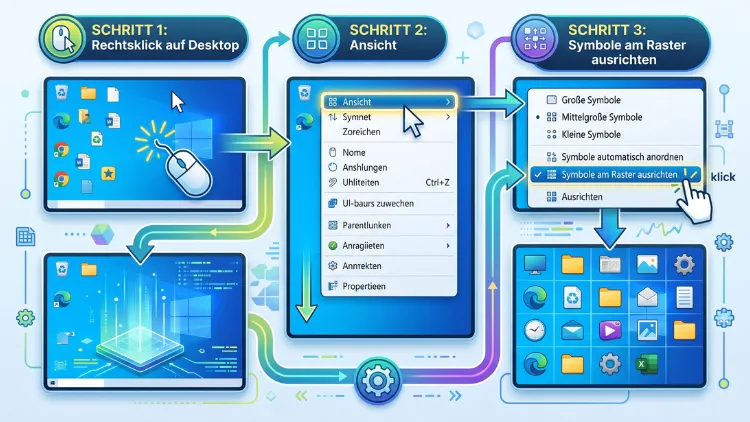
Um unter Windows 11/10 die Option „Symbole am Raster ausrichten“ zu aktivieren oder zu deaktivieren, klicken Sie mit der rechten Maustaste auf eine freie Stelle des Desktops. Anschließend wählen Sie „Ansicht“ und setzen oder entfernen den Haken bei „Symbole am Raster ausrichten“.
Dadurch rasten Desktopsymbole entweder sauber im unsichtbaren Gitter ein oder lassen sich völlig frei platzieren. Zudem gelingt die Umstellung per Tastatur, Registry und Befehlszeile.
Was bedeutet „Symbole am Raster ausrichten“?
Windows legt über den Desktop ein unsichtbares Gitter. Jedes Desktopsymbol belegt darin genau eine Zelle. Dadurch stehen Verknüpfungen, Ordner und Dateien in sauberen Spalten und Zeilen.
Ist die Funktion aktiv, springt ein Symbol beim Loslassen automatisch in die nächstgelegene Rasterzelle. Sie bestimmen also weiterhin die Position, jedoch nur in den vorgegebenen Schritten. Deshalb wirkt der Desktop aufgeräumt, ohne dass Windows die Reihenfolge vorgibt.
Ist die Funktion dagegen aus, bleibt ein Symbol pixelgenau dort liegen, wo Sie es ablegen. Somit können sich Symbole auch überlappen oder schief nebeneinanderstehen. Das ist zum Beispiel sinnvoll, wenn Sie Symbole exakt um ein Motiv im Hintergrundbild herum anordnen möchten.
Standardmäßig ist die Rasterausrichtung in beiden Systemen eingeschaltet. Außerdem gilt die Einstellung pro Benutzerkonto. Andere Konten auf demselben PC behalten daher ihre eigene Anordnung.
Aktueller Stand im Jahr 2026
An der Funktion selbst hat Microsoft seit Jahren nichts verändert. Deshalb funktionieren alle Anleitungen in diesem Artikel in jeder gängigen Ausgabe.
- Windows 11: Die neueste Ausgabe ist Version 26H2, die Ende September 2026 gestartet ist. Zudem endet für Version 24H2 (Home und Pro) der Support am 13. Oktober 2026.
- Windows 10: Der reguläre Support ist beendet. Allerdings erhalten Geräte im ESU-Programm noch bis Oktober 2027 Sicherheitsupdates.
Die Menüpunkte heißen in beiden Systemen gleich. Lediglich das Aussehen des Kontextmenüs unterscheidet sich leicht.
Unterschied: „Am Raster ausrichten“ und „Automatisch anordnen“
Im selben Menü steht zusätzlich die Option „Symbole automatisch anordnen“. Beide Funktionen werden häufig verwechselt. Dabei arbeiten sie völlig unterschiedlich.
- Symbole am Raster ausrichten: Sie platzieren die Symbole frei, jedoch rasten sie im Gitter ein.
- Symbole automatisch anordnen: Windows schiebt alle Symbole lückenlos an den linken Rand. Dadurch ist eine freie Platzierung nicht mehr möglich.
Folglich ergeben sich vier mögliche Kombinationen:
| Automatisch anordnen | Am Raster ausrichten | Verhalten auf dem Desktop |
|---|---|---|
| Aus | Aus | Völlig freie, pixelgenaue Platzierung |
| Aus | Ein | Freie Platzierung, jedoch mit Einrasten (Standard) |
| Ein | Aus | Lückenlose Spalten ab dem linken Rand |
| Ein | Ein | Lückenlose Spalten, zusätzlich fest im Gitter |
Wichtig ist außerdem ein Detail: Solange „Symbole automatisch anordnen“ aktiv ist, bemerken Sie kaum einen Unterschied beim Raster. Deshalb sollten Sie zuerst die automatische Anordnung abschalten, wenn Sie Symbole frei verschieben möchten.
Wann lohnt sich welche Einstellung?
Die passende Einstellung hängt vor allem von Ihrer Arbeitsweise ab.
Raster aktivieren, wenn:
- Sie viele Verknüpfungen nutzen und deshalb klare Spalten brauchen.
- Sie Symbole in Gruppen ordnen, zum Beispiel links Programme und rechts Dokumente.
- Mehrere Personen am PC arbeiten und daher Übersicht wichtig ist.
Raster deaktivieren, wenn:
- Sie Symbole exakt an ein Hintergrundbild anpassen möchten.
- Sie Symbole enger zusammenrücken wollen, als das Gitter erlaubt.
- Sie bewusst ein freies, kreatives Layout bevorzugen.
Allerdings hat die freie Platzierung auch Nachteile. Zum Beispiel überdecken sich Symbole leichter. Zudem wirkt der Desktop schneller unruhig.
Methode 1: Rasterausrichtung über das Kontextmenü ein- oder ausschalten
Der Weg über das Kontextmenü ist am schnellsten. Außerdem benötigen Sie dafür keine Administratorrechte.
Anleitung für Windows 11
- Minimieren Sie zunächst alle Fenster mit Windows-Taste + D.
- Klicken Sie danach mit der rechten Maustaste auf eine freie Stelle des Desktops.
- Zeigen Sie anschließend auf „Ansicht“.
- Klicken Sie nun auf „Symbole am Raster ausrichten“.
Ein Haken vor dem Eintrag bedeutet: Die Funktion ist aktiv. Fehlt der Haken, ist sie abgeschaltet. Jeder Klick schaltet also zwischen beiden Zuständen um.
Windows 11 zeigt den Eintrag „Ansicht“ direkt im modernen Kontextmenü. Deshalb müssen Sie nicht erst „Weitere Optionen anzeigen“ öffnen.
Anleitung für Windows 10
- Klicken Sie zuerst mit der rechten Maustaste auf eine leere Desktopfläche.
- Wählen Sie dann „Ansicht“.
- Klicken Sie schließlich auf „Symbole am Raster ausrichten“.
Auch hier zeigt der Haken den aktuellen Zustand an. Die Änderung wirkt außerdem sofort, ein Neustart ist also nicht nötig.
Hinweis für Touchscreens und Tablets
Auf Geräten ohne Maus funktioniert der Weg ebenfalls. Halten Sie dazu den Finger lange auf eine freie Desktopstelle gedrückt. Danach erscheint das Kontextmenü, und Sie tippen wie gewohnt auf „Ansicht“.
Was passiert nach dem Umschalten?
- Beim Aktivieren springen alle vorhandenen Symbole sofort in die nächste Rasterzelle. Dadurch lösen sich Überlappungen meist von selbst.
- Beim Deaktivieren bleiben die Symbole zunächst an ihrem Platz. Erst beim nächsten Verschieben merken Sie daher den Unterschied.
Methode 2: Raster per Tastatur umschalten
Ohne Maus gelangen Sie ebenfalls schnell ans Ziel. Das ist zum Beispiel hilfreich, wenn das Touchpad streikt.
- Drücken Sie zuerst Windows-Taste + D, um den Desktop anzuzeigen.
- Ist ein Symbol markiert, heben Sie die Auswahl danach mit Strg + Leertaste auf.
- Drücken Sie anschließend Umschalt + F10. Alternativ nutzen Sie die Menütaste neben der rechten Strg-Taste.
- Wählen Sie nun mit den Pfeiltasten den Eintrag „Ansicht“ und drücken Sie die Pfeiltaste nach rechts.
- Gehen Sie dann zu „Symbole am Raster ausrichten“ und bestätigen Sie mit Enter.
Wichtig: Ist ein Symbol markiert, öffnet Umschalt + F10 das Menü dieses Symbols. Deshalb ist Schritt 2 entscheidend.
Methode 3: Rasterausrichtung über die Registry festlegen
Die Registry eignet sich vor allem für Fortgeschrittene. Sie ist zudem nützlich, wenn das Kontextmenü gesperrt ist oder die Einstellung auf mehreren PCs identisch sein soll.
Vorsicht: Falsche Einträge können Windows stören. Sichern Sie deshalb vorher den betroffenen Schlüssel.
Schlüssel sichern
- Drücken Sie Windows-Taste + R, tippen Sie regedit ein und bestätigen Sie mit Enter.
- Navigieren Sie danach zu HKEY_CURRENT_USER\Software\Microsoft\Windows\Shell\Bags\1\Desktop.
- Klicken Sie anschließend mit der rechten Maustaste auf „Desktop“ und wählen Sie „Exportieren“.
- Speichern Sie die Datei schließlich an einem sicheren Ort.
Per Doppelklick auf diese Datei stellen Sie später den alten Zustand wieder her.
Wert „FFlags“ ändern
Im genannten Schlüssel steuert der DWORD-Wert FFlags beide Anordnungsoptionen. Vier Werte sind dafür üblich: 40200220, 40200221, 40200224 und 40200225.
| FFlags (hexadezimal) | Automatisch anordnen | Am Raster ausrichten |
|---|---|---|
| 40200220 | Aus | Aus |
| 40200221 | Ein | Aus |
| 40200224 | Aus | Ein |
| 40200225 | Ein | Ein |
So gehen Sie vor:
- Doppelklicken Sie im rechten Bereich auf FFlags.
- Stellen Sie außerdem sicher, dass die Basis „Hexadezimal“ gewählt ist.
- Tragen Sie danach den gewünschten Wert ein, zum Beispiel 40200224 für „Raster ein“.
- Bestätigen Sie schließlich mit „OK“.
Hinter den Zahlen steckt eine einfache Logik. Die letzte Ziffer setzt sich nämlich aus zwei Schaltern zusammen: 1 steht für die automatische Anordnung, 4 für das Raster. Folglich bedeutet 5 beides, 0 dagegen keines von beiden.
Falls Ihr System einen abweichenden Ausgangswert zeigt, ändern Sie deshalb am besten nur die letzte Ziffer.
Änderung wirksam machen
Hier liegt eine typische Stolperfalle. Der Explorer hält die Einstellung im Arbeitsspeicher und schreibt sie beim regulären Beenden zurück. Dadurch kann er Ihre Änderung wieder überschreiben.
Deshalb beenden Sie den Explorer am besten hart:
- Öffnen Sie den Task-Manager mit Strg + Umschalt + Esc.
- Wechseln Sie danach zur Registerkarte „Details“.
- Markieren Sie explorer.exe und klicken Sie anschließend auf „Task beenden“.
- Wählen Sie dann „Neuen Task ausführen“, tippen Sie explorer.exe ein und bestätigen Sie mit Enter.
Taskleiste und Desktop erscheinen daraufhin neu. Bleibt die Änderung trotzdem aus, nutzen Sie stattdessen Methode 4. Dort stimmt die Reihenfolge der Schritte automatisch.
Methode 4: Eingabeaufforderung, Batch-Datei und REG-Datei
Mit drei Befehlen stellen Sie die Rasterausrichtung zuverlässig um. Außerdem lässt sich der Vorgang so beliebig oft wiederholen.
Per Eingabeaufforderung
- Drücken Sie Windows-Taste + R, tippen Sie cmd ein und bestätigen Sie mit Enter.
- Geben Sie danach die folgenden Befehle nacheinander ein.
Raster aktivieren:
taskkill /f /im explorer.exe
reg add "HKCU\Software\Microsoft\Windows\Shell\Bags\1\Desktop" /v FFlags /t REG_DWORD /d 0x40200224 /f
start explorer.exe
Raster deaktivieren:
taskkill /f /im explorer.exe
reg add "HKCU\Software\Microsoft\Windows\Shell\Bags\1\Desktop" /v FFlags /t REG_DWORD /d 0x40200220 /f
start explorer.exe
Nach dem ersten Befehl verschwinden Taskleiste und Desktop kurz. Das ist jedoch normal. Der dritte Befehl bringt beides sofort zurück.
Die Reihenfolge ist dabei wichtig. Zuerst wird der Explorer beendet, erst danach folgt die Änderung. Somit kann er den neuen Wert nicht mehr überschreiben.
Als Batch-Datei für den Schnellzugriff
Wechseln Sie häufig zwischen beiden Zuständen? Dann lohnt sich zusätzlich eine Batch-Datei.
- Öffnen Sie zunächst den Editor (Notepad).
- Fügen Sie anschließend die drei Befehle für den gewünschten Zustand ein.
- Klicken Sie danach auf „Datei“ und „Speichern unter“.
- Wählen Sie als Dateityp „Alle Dateien“ und vergeben Sie zum Beispiel den Namen Raster-ein.bat.
Ein Doppelklick auf die Datei schaltet künftig die Einstellung um. Ebenso legen Sie eine zweite Datei namens Raster-aus.bat an.
Als REG-Datei
Alternativ funktioniert eine REG-Datei. Erstellen Sie dazu im Editor eine Datei mit folgendem Inhalt:
Windows Registry Editor Version 5.00

[HKEY_CURRENT_USER\Software\Microsoft\Windows\Shell\Bags\1\Desktop]
"FFlags"=dword:40200224
Speichern Sie die Datei anschließend mit der Endung .reg. Danach importieren Sie sie per Doppelklick. Beenden Sie den Explorer jedoch vorher wie in Methode 3 beschrieben, und starten Sie ihn nach dem Import neu.
Einsatz auf mehreren PCs
In Firmen oder Schulen lässt sich der Wert ebenfalls zentral verteilen. Dafür eignen sich zum Beispiel Anmeldeskripte oder die Gruppenrichtlinien-Einstellungen unter „Benutzerkonfiguration“, „Einstellungen“, „Windows-Einstellungen“ und „Registrierung“.
Der Wert liegt allerdings im Benutzerzweig. Deshalb muss er für jedes Konto einzeln gesetzt werden. Eine eigene Richtlinie nur für die Rasterausrichtung gibt es zudem nicht.
Rasterabstand ändern: So passen Sie das Gitter an
Das Raster hat eine feste Zellgröße. Diese lässt sich jedoch über die Registry verändern. Dadurch rücken Symbole enger zusammen oder weiter auseinander.
Schritt-für-Schritt-Anleitung
- Öffnen Sie den Registrierungs-Editor mit Windows-Taste + R und regedit.
- Navigieren Sie danach zu HKEY_CURRENT_USER\Control Panel\Desktop\WindowMetrics.
- Doppelklicken Sie anschließend auf IconSpacing. Dieser Wert regelt den horizontalen Abstand.
- Doppelklicken Sie außerdem auf IconVerticalSpacing. Dieser Wert regelt den vertikalen Abstand.
- Tragen Sie jeweils den gewünschten Wert ein und bestätigen Sie mit „OK“.
- Melden Sie sich schließlich ab und wieder an.
Welche Werte sind sinnvoll?
- Standard: -1125
- Engster Abstand: -480
- Weitester Abstand: -2730
Die Werte sind negativ, das Minuszeichen gehört also dazu. Als Faustregel gilt außerdem: Der Wert entspricht -15 mal dem Abstand in Pixeln. Der Standard von -1125 steht somit für 75 Pixel.
Einige Beispiele:
- -900: Symbole stehen spürbar enger. Dadurch passen mehr Spalten auf den Bildschirm.
- -1125: Standardabstand.
- -1500: Symbole stehen luftiger. Das ist zum Beispiel auf großen Monitoren angenehm.
Bei sehr engen Werten werden lange Symbolnamen allerdings früher abgeschnitten. Testen Sie deshalb in kleinen Schritten.
Symbolgröße beeinflusst das Raster ebenfalls
Die Größe der Symbole verändert zusätzlich die Wirkung des Gitters. So passen Sie die Größe an:
- Kontextmenü: Rechtsklick auf den Desktop, dann „Ansicht“ und „Große Symbole“, „Mittelgroße Symbole“ oder „Kleine Symbole“.
- Mausrad: Halten Sie Strg gedrückt und drehen Sie das Mausrad. Dadurch ändert sich die Größe stufenlos.
- Tastatur: Strg + Umschalt + 2 für große, Strg + Umschalt + 3 für mittelgroße und Strg + Umschalt + 4 für kleine Symbole.
Nach einer Größenänderung ordnet Windows die Symbole häufig neu im Raster ein. Prüfen Sie deshalb danach kurz Ihre Anordnung.
Symbole sortieren, ohne die freie Anordnung zu verlieren
Manchmal soll der Desktop nur einmalig aufgeräumt werden. Dafür müssen Sie die automatische Anordnung jedoch nicht dauerhaft einschalten.
- Klicken Sie mit der rechten Maustaste auf den Desktop.
- Wählen Sie danach „Sortieren nach“.
- Entscheiden Sie sich anschließend für „Name“, „Größe“, „Elementtyp“ oder „Änderungsdatum“.
Windows sortiert die Symbole daraufhin einmalig ab dem linken Rand. Danach lassen sie sich wieder frei verschieben. Allerdings geht die bisherige Anordnung dabei verloren.
Außerdem finden Sie unter „Ansicht“ den Eintrag „Desktopsymbole anzeigen“. Fehlt dort der Haken, sind alle Symbole unsichtbar. Das Raster hat damit jedoch nichts zu tun.
Probleme mit der Rasterausrichtung und ihre Lösungen
In der Praxis verhält sich der Desktop nicht immer wie gewünscht. Die folgenden Fälle treten besonders häufig auf.
Symbole lassen sich nicht frei verschieben
Springen Symbole stets an den linken Rand zurück? Dann ist meist „Symbole automatisch anordnen“ aktiv.
Lösung:
- Rechtsklick auf den Desktop und „Ansicht“ wählen.
- Danach den Haken bei „Symbole automatisch anordnen“ entfernen.
- Zusätzlich den Haken bei „Symbole am Raster ausrichten“ entfernen, falls Sie pixelgenau arbeiten möchten.
Die Einstellung wird nach dem Neustart zurückgesetzt
Geht der Haken nach jedem Neustart verloren? Dann speichert Windows die Desktop-Einstellungen vermutlich nicht.
Ursache 1: Richtlinie „Einstellungen beim Beenden nicht speichern“
In den Editionen Pro, Enterprise und Education prüfen Sie das so:
- Drücken Sie Windows-Taste + R, tippen Sie gpedit.msc ein und bestätigen Sie mit Enter.
- Öffnen Sie danach „Benutzerkonfiguration“, „Administrative Vorlagen“ und „Desktop“.
- Doppelklicken Sie anschließend auf „Einstellungen beim Beenden nicht speichern“.
- Wählen Sie schließlich „Nicht konfiguriert“ oder „Deaktiviert“.
In der Home-Edition fehlt dieser Editor. Dort prüfen Sie stattdessen die Registry:
- Öffnen Sie regedit.
- Gehen Sie danach zu HKEY_CURRENT_USER\Software\Microsoft\Windows\CurrentVersion\Policies\Explorer.
- Löschen Sie den Wert NoSaveSettings, falls er vorhanden ist, oder setzen Sie ihn auf 0.
Ursache 2: Beschädigte Ansichtsdaten
Zusätzlich können die gespeicherten Ansichtsdaten defekt sein. Dann hilft ein Zurücksetzen:
- Exportieren Sie zunächst den Schlüssel HKEY_CURRENT_USER\Software\Microsoft\Windows\Shell\Bags\1\Desktop als Sicherung.
- Beenden Sie danach explorer.exe über den Task-Manager.
- Löschen Sie anschließend den Schlüssel „Desktop“ im Registrierungs-Editor.
- Starten Sie schließlich explorer.exe neu.
Windows legt den Schlüssel daraufhin mit Standardwerten neu an. Allerdings geht dabei die bisherige Symbolanordnung verloren.
Symbole verschieben sich von selbst
Springen Symbole plötzlich an andere Plätze, obwohl das Raster stimmt? Dafür gibt es mehrere typische Auslöser.
- Auflösungswechsel: Spiele im Vollbild oder Remotedesktop-Sitzungen ändern oft die Auflösung. Dadurch passt das Raster nicht mehr, und Windows sortiert um.
- Skalierung: Eine neue Einstellung unter „Einstellungen“, „System“, „Anzeige“ und „Skalierung“ verändert ebenfalls die Zellgröße.
- Mehrere Monitore: Beim An- und Abstecken eines Bildschirms wandern Symbole häufig auf den Hauptmonitor.
- Grafiktreiber: Nach einem Treiberupdate startet Windows manchmal kurz in niedriger Auflösung. Folglich verrutscht die Anordnung.
- Designs: Ein neues Design darf Desktopsymbole ändern, sofern dies erlaubt ist.
Lösungen im Überblick:
- Legen Sie zuerst unter „Einstellungen“, „System“ und „Anzeige“ den richtigen Hauptbildschirm fest. Markieren Sie dazu den Monitor und aktivieren Sie „Diese Anzeige als Hauptanzeige verwenden“.
- Stellen Sie außerdem Spiele auf „Randloses Fenster“ um, damit die Desktop-Auflösung erhalten bleibt.
- Öffnen Sie zudem „Einstellungen“, „Personalisierung“, „Designs“ und „Desktopsymboleinstellungen“. Entfernen Sie dort den Haken bei „Zulassen, dass Designs Desktopsymbole ändern“.
- Aktualisieren Sie schließlich den Grafiktreiber über den Hersteller (Intel, AMD oder Nvidia).
Der Eintrag im Kontextmenü fehlt oder reagiert nicht
Erscheint das Menü „Ansicht“ nicht oder bleibt ein Klick wirkungslos? Dann hängt meist der Explorer.
Lösung 1: Explorer neu starten
- Öffnen Sie den Task-Manager mit Strg + Umschalt + Esc.
- Markieren Sie danach „Windows-Explorer“.
- Klicken Sie anschließend auf „Neu starten“.
Lösung 2: Systemdateien prüfen
- Klicken Sie mit der rechten Maustaste auf Start und wählen Sie „Terminal (Administrator)“. Unter Windows 10 heißt der Eintrag stattdessen „Windows PowerShell (Administrator)“.
- Geben Sie danach sfc /scannow ein und bestätigen Sie mit Enter.
- Führen Sie zusätzlich DISM /Online /Cleanup-Image /RestoreHealth aus.
- Starten Sie den PC schließlich neu.
Lösung 3: Drittanbieter-Tools prüfen
Programme zur Desktop-Verwaltung übernehmen teilweise die Kontrolle über die Symbole. Beenden Sie solche Tools deshalb testweise.
Symbole überlappen sich nach dem Deaktivieren
Ohne Raster liegen Symbole schnell übereinander. Dann hilft ein kurzer Trick:
- Aktivieren Sie „Symbole am Raster ausrichten“ vorübergehend.
- Dadurch springen alle Symbole in freie Zellen.
- Deaktivieren Sie die Option danach wieder.
Anschließend stehen alle Symbole sauber, lassen sich jedoch weiterhin frei verschieben.
Symbole werden falsch oder leer angezeigt
Zeigt der Desktop weiße oder falsche Symbole? Dann ist vermutlich der Symbolcache beschädigt. Mit dem Raster hängt das zwar nicht direkt zusammen, es tritt jedoch oft gleichzeitig auf.
- Öffnen Sie die Eingabeaufforderung.
- Geben Sie danach taskkill /f /im explorer.exe ein.
- Führen Sie anschließend del /a /q „%localappdata%\IconCache.db“ aus.
- Führen Sie außerdem del /a /f /q „%localappdata%\Microsoft\Windows\Explorer\iconcache“* aus.
- Starten Sie den Explorer schließlich mit start explorer.exe neu.
Windows baut den Cache daraufhin automatisch neu auf.
Symbolanordnung sichern und wiederherstellen
Windows bietet keine eigene Funktion, um ein Desktop-Layout zu speichern. Deshalb lohnt sich ein kleines Zusatzprogramm, sobald Sie eine aufwendige Anordnung nutzen.
DesktopOK
DesktopOK ist ein kostenloses, portables Programm des Entwicklers Nenad Hrg. Es speichert die Position aller Desktopsymbole und stellt sie auf Knopfdruck wieder her.
So nutzen Sie es:
- Laden Sie DesktopOK von der Website des Entwicklers und starten Sie die Datei. Eine Installation ist dabei nicht nötig.
- Ordnen Sie zunächst Ihre Symbole wie gewünscht an.
- Klicken Sie danach im Programm auf „Speichern“. Dadurch entsteht ein Eintrag mit der aktuellen Auflösung.
- Ist die Anordnung später verrutscht, markieren Sie den Eintrag und klicken auf „Wiederherstellen“.
Zusätzlich kann das Programm das Layout automatisch beim Herunterfahren sichern und beim Start wiederherstellen. Diese Optionen finden Sie im Menü „Optionen“. Das ist besonders praktisch bei wechselnden Monitoren.
Stardock Fences
Stardock Fences ist dagegen kostenpflichtig. Das Programm fasst Symbole in beschrifteten Bereichen zusammen. Dadurch entsteht eine feste Struktur, die auch Auflösungswechsel übersteht. Es eignet sich somit für sehr volle Desktops.
Manuelle Sicherung über die Registry
Alternativ exportieren Sie den Schlüssel HKEY_CURRENT_USER\Software\Microsoft\Windows\Shell\Bags\1\Desktop. Er enthält neben FFlags auch die Symbolpositionen.
Der Import gelingt jedoch nur zuverlässig, wenn der Explorer vorher beendet wurde. Außerdem müssen Auflösung und Symbole unverändert sein. Deshalb ist DesktopOK im Alltag bequemer.
Gilt die Rasterausrichtung auch für Ordner im Explorer?
Die Option betrifft in erster Linie den Desktop. In normalen Ordnerfenstern des Explorers ordnet Windows die Elemente dagegen stets automatisch an. Deshalb fehlt dort im Menü „Ansicht“ ein entsprechender Schalter.
Eine freie Platzierung in Ordnern ist seit Windows 7 standardmäßig nicht mehr vorgesehen. Stattdessen stehen dort folgende Möglichkeiten bereit:
- Sortieren nach: Name, Datum, Typ oder Größe.
- Gruppieren nach: zum Beispiel nach Typ oder Änderungsdatum.
- Ansicht: Kacheln, Liste, Details sowie verschiedene Symbolgrößen.
Für den Desktop gelten diese Einschränkungen jedoch nicht. Dort haben Sie daher die volle Kontrolle über Raster und Anordnung.
Tipps für einen übersichtlichen Desktop
Das Raster allein sorgt noch nicht für Ordnung. Zusätzlich helfen einige einfache Gewohnheiten.
- Bereiche bilden: Legen Sie zum Beispiel Programme links, Projekte in der Mitte und Ablage rechts ab.
- Ordner nutzen: Fassen Sie außerdem selten genutzte Dateien in wenigen Ordnern zusammen.
- Taskleiste und Startmenü verwenden: Heften Sie häufige Programme dort an. Dadurch bleibt der Desktop leerer.
- Systemsymbole reduzieren: Unter „Einstellungen“, „Personalisierung“, „Designs“ und „Desktopsymboleinstellungen“ blenden Sie „Papierkorb“, „Dieser PC“ und weitere Symbole ein oder aus.
- Layout sichern: Speichern Sie die fertige Anordnung zudem mit DesktopOK.
- Regelmäßig aufräumen: Löschen Sie alte Downloads und Verknüpfungen daher etwa einmal im Monat.
Häufige Fragen zur Rasterausrichtung von Symbolen
Wo finde ich „Symbole am Raster ausrichten“ in Windows 11/10?
Klicken Sie mit der rechten Maustaste auf eine freie Stelle des Desktops. Wählen Sie danach „Ansicht“. Dort steht der Eintrag „Symbole am Raster ausrichten“. Ein Haken zeigt außerdem, dass die Funktion aktiv ist.
Warum springen meine Desktopsymbole immer wieder zurück?
Meist ist „Symbole automatisch anordnen“ eingeschaltet. Dadurch schiebt Windows alle Symbole an den linken Rand. Entfernen Sie deshalb den Haken unter „Ansicht“. Zusätzlich können Auflösungswechsel oder Designs die Ursache sein.
Wie platziere ich Symbole völlig frei auf dem Desktop?
Deaktivieren Sie unter „Ansicht“ sowohl „Symbole automatisch anordnen“ als auch „Symbole am Raster ausrichten“. Danach bleiben Symbole pixelgenau an der Stelle liegen, an der Sie sie loslassen.
Kann ich den Abstand im Raster verkleinern?
Ja, allerdings nur über die Registry. Ändern Sie unter HKEY_CURRENT_USER\Control Panel\Desktop\WindowMetrics die Werte IconSpacing und IconVerticalSpacing. Erlaubt sind Werte zwischen -480 und -2730. Melden Sie sich anschließend neu an.
Welcher Registry-Wert steuert die Rasterausrichtung?
Zuständig ist der DWORD-Wert FFlags unter HKEY_CURRENT_USER\Software\Microsoft\Windows\Shell\Bags\1\Desktop. Der Wert 40200224 aktiviert das Raster, 40200220 schaltet es dagegen ab. Beenden Sie den Explorer jedoch vor der Änderung.
Gilt die Einstellung für alle Benutzer des PCs?
Nein, sie gilt nur für das angemeldete Konto. Jeder Benutzer legt die Rasterausrichtung daher selbst fest. Für mehrere Konten verteilen Sie den Registry-Wert zum Beispiel über ein Anmeldeskript.
Warum bleibt die Einstellung nach dem Neustart nicht erhalten?
Häufig ist die Richtlinie „Einstellungen beim Beenden nicht speichern“ aktiv. Ebenso können beschädigte Ansichtsdaten schuld sein. Prüfen Sie deshalb den Wert NoSaveSettings und setzen Sie notfalls den Schlüssel „Desktop“ unter „Bags\1“ zurück.
Wie sichere ich meine Symbolanordnung dauerhaft?
Windows bietet dafür keine eigene Funktion. Nutzen Sie stattdessen das kostenlose Programm DesktopOK. Klicken Sie dort auf „Speichern“ und später bei Bedarf auf „Wiederherstellen“.
Lässt sich das Raster auch in Ordnern abschalten?
Nein, in Ordnerfenstern des Explorers ordnet Windows die Elemente stets automatisch an. Die Option betrifft somit nur den Desktop. In Ordnern stehen jedoch Sortierung, Gruppierung und verschiedene Ansichten bereit.
Fazit
Die Option „Symbole am Raster ausrichten“ schalten Sie unter Windows 11/10 am schnellsten per Rechtsklick über „Ansicht“ um. Alternativ gelingt die Umstellung zudem per Tastatur, Registry oder Batch-Datei.
Verschieben sich Symbole dennoch, prüfen Sie zuerst die automatische Anordnung, anschließend Auflösung und Designs. Sichern Sie Ihr fertiges Layout außerdem mit DesktopOK, damit die Ordnung dauerhaft erhalten bleibt.
