
Kaspersky-Einstellungen exportieren oder importieren: So sichern Sie Ihre Konfiguration in Windows 11/10 und übertragen sie auf andere PCs.
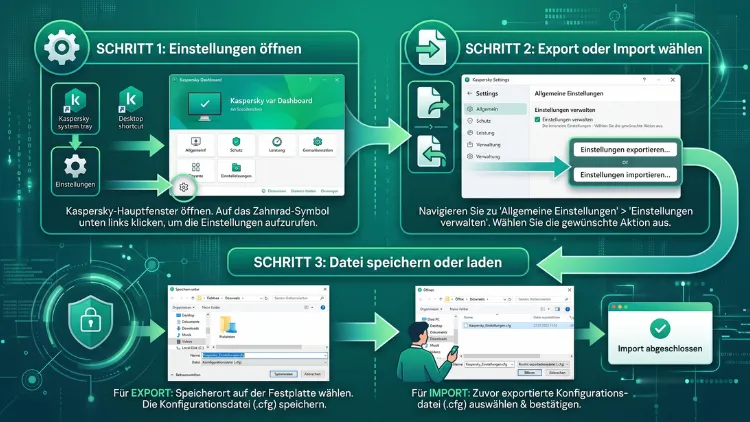
Sie möchten Ihre Kaspersky-Einstellungen exportieren oder importieren? Unter Windows 11/10 öffnen Sie dazu das Zahnrad, wählen „Einstellungen verwalten“ und klicken anschließend auf „Exportieren“ oder „Importieren“. Dabei entsteht eine Konfigurationsdatei im CFG-Format, die Sie zudem auf einen anderen Computer übertragen können.
Unter Linux funktioniert das hingegen per Terminal. Auf macOS, Android und iOS fehlt die Funktion jedoch, weshalb dort andere Wege nötig sind. Alle Schritte finden Sie nachfolgend im Detail.
Das Wichtigste in Kürze
Zunächst ein schneller Überblick, damit Sie sofort wissen, welcher Weg zu Ihrem Gerät passt.
- Windows 11/10: Zahnrad → „Einstellungen verwalten“ → „Exportieren“ oder „Importieren“.
- Windows per Befehlszeile: Alternativ nutzen Sie den Befehl avp.com EXPORT mit einem Dateinamen.
- Linux: Hier arbeiten Sie hingegen mit dem Werkzeug kfl-control im Terminal.
- macOS, Android und iOS: Dort gibt es nach aktuellem Stand keine Export-Funktion in der App. Deshalb richten Sie die Optionen manuell ein.
- Kaspersky Password Manager: Außerdem besitzt der Passwort-Tresor einen eigenen Bereich für Import und Export.
- Firmen-PCs: Zudem arbeitet Kaspersky Endpoint Security mit einer eigenen, verschlüsselten Konfigurationsdatei.
| Plattform | Export/Import möglich? | Weg |
|---|---|---|
| Windows 11/10 | Ja | „Einstellungen verwalten“ oder avp.com |
| Linux | Ja | kfl-control im Terminal |
| macOS | Nein | Manuell übertragen |
| Android | Nein | Manuell, Konto über My Kaspersky |
| iOS/iPadOS | Nein | Manuell, Konto über My Kaspersky |
| Password Manager | Ja, für Tresordaten | Bereich „Import/Export“ |
Was die Konfigurationsdatei enthält – und was nicht
Bevor Sie loslegen, sollten Sie zunächst wissen, was die Datei überhaupt leistet. Kaspersky speichert die Einstellungen in einer Konfigurationsdatei, die sich von einem Computer auf einen anderen übertragen lässt. Dadurch ist das Programm anschließend auf beiden Geräten gleich eingerichtet.
Diese Einstellungen werden gesichert
Grundsätzlich landen alle Optionen in der Datei, die Sie im Fenster „Einstellungen“ angepasst haben. Dazu gehören zum Beispiel:
- Schutzkomponenten wie Datei-Schutz, Web-Schutz und Mail-Schutz samt Sicherheitsstufe
- Ausnahmen und vertrauenswürdige Programme, also Ihre Whitelist
- Firewall-Regeln sowie Netzwerk-Einstellungen
- Regeln der Programmkontrolle für einzelne Anwendungen
- Untersuchungsaufgaben inklusive Zeitplan
- Update-Optionen und Leistungs-Einstellungen
- Benachrichtigungen und das Verhalten der Oberfläche
Gerade die Ausnahmen sind dabei besonders wertvoll. Schließlich kostet es viel Zeit, dutzende Ordner und Programme erneut einzutragen.
Diese Daten fehlen in der Datei
Allerdings ist die Konfigurationsdatei kein vollständiges Backup. Die CFG-Datei enthält ausschließlich Kaspersky-Einstellungen und installiert keine Programme. Folgende Dinge müssen Sie deshalb getrennt behandeln:
- Lizenz und Abonnement: Diese hängen an Ihrem My-Kaspersky-Konto. Daher melden Sie sich auf dem neuen Gerät einfach erneut an.
- Passwörter aus dem Tresor: Dafür ist hingegen der Kaspersky Password Manager zuständig.
- Quarantäne und Berichte: Diese bleiben in der Regel auf dem alten Gerät.
- Adressen für den sicheren Zahlungsverkehr: Beim Export werden diese Webadressen nur für den aktuellen Benutzer gespeichert, und beim Import auf einem anderen Computer werden sie nicht übernommen.
Folglich sollten Sie die Liste Ihrer Bank-Webseiten vorher notieren. Anschließend tragen Sie diese auf dem neuen PC von Hand wieder ein.
Wann sich ein Export der Kaspersky-Einstellungen lohnt
Ein Export dauert nur wenige Sekunden. Trotzdem denken viele Nutzer erst daran, wenn es bereits zu spät ist. In folgenden Fällen ist die Sicherung daher besonders sinnvoll:
- Neuer Computer: Dadurch übernehmen Sie Ihre gewohnte Konfiguration ohne Mehrarbeit.
- Neuinstallation von Windows: Somit sind Ausnahmen und Regeln nach dem Aufsetzen sofort wieder da.
- Wechsel des Tarifs: Außerdem hilft die Datei beim Umstieg von Standard auf Plus oder Premium.
- Mehrere PCs im Haushalt: Dadurch richten Sie alle Geräte identisch ein.
- Experimente mit Einstellungen: Zudem kehren Sie nach einem Fehlgriff schnell zum alten Stand zurück.
- Fehlersuche: Schließlich lässt sich prüfen, ob ein Problem an der Konfiguration liegt.
Darüber hinaus empfiehlt sich ein Export vor jedem großen Programm-Update. Zwar bleiben die Optionen dabei normalerweise erhalten, jedoch schadet eine Kopie nie.
Vorbereitung: Das sollten Sie vor dem Export prüfen
Damit die Übertragung später reibungslos klappt, lohnen sich zunächst ein paar Handgriffe.
- Version prüfen: Öffnen Sie Kaspersky und klicken Sie unten auf das Symbol für den Support. Dort sehen Sie die Versionsnummer.
- Programm aktualisieren: Installieren Sie anschließend auf beiden Geräten die neueste Version. Dadurch vermeiden Sie Konflikte beim Import.
- Speicherort festlegen: Halten Sie außerdem einen USB-Stick oder einen Cloud-Ordner bereit.
- Kennwort bereithalten: Falls Sie den Zugriff auf die Einstellungen mit einem Kennwort geschützt haben, benötigen Sie dieses ebenfalls.
- Bank-Adressen notieren: Zusätzlich schreiben Sie die Webseiten aus dem sicheren Zahlungsverkehr auf.
Wichtig ist zudem, dass auf dem Zielgerät bereits Kaspersky installiert und aktiviert ist. Andernfalls gibt es schlicht kein Programm, das die Datei einlesen könnte.
Windows 11/10: Kaspersky-Einstellungen exportieren
Die folgende Anleitung gilt für Kaspersky Standard, Kaspersky Plus und Kaspersky Premium. Ebenso passt sie für das ältere Kaspersky Basic. Die Oberfläche ist unter Windows 11 und Windows 10 dabei identisch.
- Öffnen Sie zunächst das Hauptfenster von Kaspersky. Dazu klicken Sie doppelt auf das Symbol im Infobereich neben der Uhr.
- Klicken Sie anschließend unten links auf das Zahnrad. Daraufhin öffnet sich das Fenster „Einstellungen“.
- Wählen Sie danach den Abschnitt „Einstellungen verwalten“.
- Klicken Sie nun auf „Exportieren“. Dadurch öffnet sich das Fenster zum Speichern.
- Vergeben Sie außerdem einen eindeutigen Namen, zum Beispiel „Kaspersky-Einstellungen-2026-10“.
- Wählen Sie zudem einen Speicherort, etwa den Ordner „Dokumente“ oder direkt einen USB-Stick.
- Bestätigen Sie abschließend mit „Speichern“.
Nach dem Klick auf „Speichern“ liegen die Programmeinstellungen in der Konfigurationsdatei. Die Datei trägt dabei die Endung .cfg. Öffnen oder bearbeiten sollten Sie sie jedoch nicht, denn sonst kann der spätere Import scheitern.
Tipp: Legen Sie zusätzlich eine zweite Kopie in einem Cloud-Speicher ab. Dadurch geht die Sicherung auch bei einem defekten Stick nicht verloren.
Windows 11/10: Kaspersky-Einstellungen importieren
Der Import läuft fast genauso ab wie der Export. Allerdings überschreibt er die aktuelle Konfiguration vollständig. Deshalb sollten Sie vorher kurz überlegen, ob Sie den jetzigen Stand ebenfalls sichern möchten.
- Kopieren Sie zunächst die CFG-Datei auf den Zielcomputer, zum Beispiel auf den Desktop.
- Öffnen Sie danach das Hauptfenster von Kaspersky.
- Klicken Sie anschließend unten links auf das Zahnrad.
- Wählen Sie nun den Abschnitt „Einstellungen verwalten“.
- Klicken Sie daraufhin auf „Importieren“.
- Markieren Sie im Dialog die gespeicherte Konfigurationsdatei und klicken Sie auf „Öffnen“.
- Bestätigen Sie außerdem eine mögliche Sicherheitsabfrage. Falls ein Kennwortschutz aktiv ist, geben Sie zusätzlich das Kennwort ein.
Danach sind die Einstellungen in das Programm auf dem anderen Computer importiert. Starten Sie Kaspersky anschließend am besten einmal neu. Dadurch greifen alle Regeln zuverlässig.
Nach dem Import kontrollieren
Verlassen Sie sich jedoch nicht blind auf die Übernahme. Prüfen Sie stattdessen kurz die wichtigsten Bereiche:
- Ausnahmen: Stimmen die Pfade auf dem neuen PC noch? Schließlich heißt das Benutzerprofil dort oft anders.
- Firewall: Sind zudem Ihre eigenen Regeln für Programme vorhanden?
- Zeitplan: Läuft die Untersuchung außerdem weiterhin zur gewünschten Uhrzeit?
- Sicherer Zahlungsverkehr: Tragen Sie hier abschließend Ihre Bank-Adressen neu ein.
Besonders die Pfade verdienen Aufmerksamkeit. Eine Ausnahme für „C:\Users\Anna\Projekte“ nützt nämlich nichts, wenn der Ordner auf dem neuen Gerät unter „D:\Projekte“ liegt.
Ältere Versionen: Kaspersky Internet Security, Total Security und Anti-Virus
Viele Nutzer verwenden noch die klassischen Produkte. Dort liegt die Funktion allerdings an einer etwas anderen Stelle. Bei älteren Ausgaben gehen Sie daher so vor:
- Öffnen Sie zunächst das Hauptfenster des Programms.
- Klicken Sie danach unten auf die Schaltfläche „Einstellungen“ (Zahnrad).
- Wählen Sie anschließend den Abschnitt „Allgemein“.
- Öffnen Sie nun die Dropdown-Liste „Einstellungen verwalten“ und wählen Sie „Einstellungen exportieren“.
- Geben Sie abschließend einen Dateinamen an und klicken Sie auf „Speichern“.
Für den Import wählen Sie in derselben Liste stattdessen „Einstellungen importieren“. Danach geben Sie die Konfigurationsdatei an und klicken auf „Öffnen“.
Bei neueren Ausgaben von Kaspersky Total Security finden Sie die Funktion hingegen bereits direkt unter „Einstellungen verwalten“. Dort wählen Sie ebenfalls „Exportieren“ und speichern die Konfigurationsdatei.
Export über die Befehlszeile unter Windows
Fortgeschrittene Nutzer bevorzugen manchmal die Eingabeaufforderung. Das ist zum Beispiel praktisch, wenn die Oberfläche nicht reagiert. Kaspersky bietet dafür den Befehl avp.com EXPORT gefolgt vom Dateinamen.
So gehen Sie dabei vor:
- Klicken Sie zunächst auf Start und tippen Sie „cmd“ ein.
- Wählen Sie anschließend „Als Administrator ausführen“.
- Wechseln Sie danach in den Programmordner von Kaspersky. Dieser liegt üblicherweise unter „C:\Program Files (x86)\Kaspersky Lab\“ in einem Unterordner mit der Versionsnummer.
- Tippen Sie dazu cd gefolgt vom vollständigen Pfad in Anführungszeichen ein und drücken Sie Enter.
- Geben Sie nun folgenden Befehl ein: avp.com EXPORT C:\Sicherung\kaspersky.cfg
- Bestätigen Sie abschließend mit Enter.
Der Zielordner muss allerdings bereits existieren. Legen Sie „C:\Sicherung“ deshalb vorher im Explorer an. Außerdem erhalten Sie mit avp.com HELP eine Übersicht aller verfügbaren Befehle Ihrer Version. Dort sehen Sie zudem die genaue Schreibweise für den Import.
Für die meisten Anwender bleibt der Weg über die Oberfläche trotzdem die bessere Wahl. Schließlich ist er schneller und weniger fehleranfällig.
Umzug auf einen neuen PC: der komplette Ablauf
Beim Gerätewechsel greifen mehrere Schritte ineinander. Kaspersky selbst beschreibt drei Phasen: Einstellungen speichern, Datei übertragen und auf dem anderen Computer importieren. In der Praxis sieht der Ablauf daher so aus:
Auf dem alten PC:
- Aktualisieren Sie zunächst Kaspersky auf die neueste Version.
- Exportieren Sie danach die Einstellungen wie oben beschrieben.
- Notieren Sie außerdem die E-Mail-Adresse Ihres My-Kaspersky-Kontos.
- Kopieren Sie anschließend die CFG-Datei auf einen USB-Stick. Alternativ senden Sie die Datei per E-Mail an sich selbst.
Auf dem neuen PC:
- Melden Sie sich zunächst im Browser bei My Kaspersky an.
- Laden Sie dort anschließend das Installationsprogramm Ihres Tarifs herunter.
- Installieren Sie Kaspersky und melden Sie sich danach im Programm mit Ihrem Konto an. Dadurch wird die Lizenz automatisch übernommen.
- Führen Sie außerdem ein Datenbank-Update durch.
- Importieren Sie nun die Konfigurationsdatei über „Einstellungen verwalten“.
- Kontrollieren Sie abschließend Ausnahmen, Firewall und Zeitplan.
Falls Ihr Abonnement nur für ein Gerät gilt, entfernen Sie den alten PC zusätzlich im Konto. Andernfalls ist der Geräteplatz weiterhin belegt.
Einstellungen zwischen Standard, Plus und Premium übertragen
Viele Nutzer wechseln irgendwann den Tarif. Deshalb stellt sich oft die Frage, ob eine Datei aus Kaspersky Standard auch in Kaspersky Plus funktioniert. Die Antwort lautet grundsätzlich ja.
Allerdings enthält der Export nur die Konfiguration des vorhandenen Produkts. Funktionen, die es erst im höheren Tarif gibt, bleiben folglich auf den Standardwerten. Diese richten Sie daher nach dem Import einmalig von Hand ein.
Umgekehrt gilt dasselbe. Wenn Sie zum Beispiel von Premium auf Standard wechseln, ignoriert das Programm in der Regel alle Optionen fehlender Module.
Zudem lohnt sich vorab ein kurzer Test. Im Kaspersky-Forum wird empfohlen, Export und Import vor dem eigentlichen Upgrade einmal auszuprobieren. Dadurch erleben Sie später keine Überraschung.
macOS: So übertragen Sie Kaspersky-Einstellungen auf dem Mac
Auf dem Mac sieht die Lage leider anders aus. Kaspersky für Mac bietet nach aktuellem Stand keine Schaltfläche zum Exportieren oder Importieren. Eine CFG-Datei aus Windows lässt sich dort zudem nicht einlesen.
Dennoch müssen Sie nicht bei null anfangen. Mit folgender Methode übertragen Sie Ihre Konfiguration trotzdem zügig:
- Öffnen Sie zunächst Kaspersky auf dem alten Mac.
- Klicken Sie anschließend in der Menüleiste auf „Kaspersky“ und danach auf „Einstellungen“.
- Gehen Sie nun jeden Reiter einzeln durch, also zum Beispiel „Schutz“, „Untersuchung“ und „Bedrohungen“.
- Erstellen Sie dabei jeweils ein Bildschirmfoto mit Umschalt + Befehl + 4. Ziehen Sie dazu einen Rahmen um das Fenster.
- Öffnen Sie außerdem die vertrauenswürdige Zone und fotografieren Sie alle Ausnahmen.
- Übertragen Sie die Bildschirmfotos danach per AirDrop oder iCloud Drive auf den neuen Mac.
- Stellen Sie dort abschließend alle Optionen anhand der Bilder nach.
Das klingt zwar umständlich, dauert jedoch selten länger als zehn Minuten. Schließlich besitzt die Mac-Version deutlich weniger Schalter als das Windows-Programm.
Die Lizenz wandert außerdem auch hier über das My-Kaspersky-Konto mit. Melden Sie sich daher nach der Installation einfach in der App an.
Linux: Einstellungen per Terminal exportieren und importieren
Für Privatanwender gibt es inzwischen Kaspersky für Linux. Das Programm erlaubt den Export und Import aller Einstellungen, etwa zur Fehlersuche, zur Kontrolle oder zur Wiederverwendung auf anderen Geräten. Eine grafische Schaltfläche gibt es dafür allerdings nicht. Stattdessen nutzen Sie das Terminal.
Einstellungen unter Linux exportieren
- Öffnen Sie zunächst ein Terminal.
- Geben Sie anschließend folgenden Befehl ein: sudo kfl-control –export-settings –file /home/IhrName/kaspersky-settings.ini
- Bestätigen Sie danach mit Ihrem Kennwort.
Mit dem Zusatz –json speichert das Programm die Konfiguration stattdessen im JSON-Format. Dieses Format ist zudem etwas besser lesbar. Gesichert werden dabei alle Optionen, einschließlich der Untersuchung verschlüsselter Verbindungen, der allgemeinen Einstellungen und der Aufgaben.
Einstellungen unter Linux importieren
- Kopieren Sie zunächst die Datei auf das Zielgerät.
- Geben Sie danach im Terminal ein: sudo kfl-control –import-settings –file /home/IhrName/kaspersky-settings.ini
- Hängen Sie außerdem –json an, falls Sie zuvor in diesem Format exportiert haben.
- Starten Sie die Anwendung anschließend neu, am einfachsten durch einen Neustart des Rechners.
Ohne die Angabe –json versucht das Programm, eine INI-Datei zu lesen, und zeigt bei einem Fehlschlag eine Fehlermeldung an. Achten Sie deshalb darauf, dass Format und Befehl zusammenpassen.
Zwei Besonderheiten sollten Sie zudem kennen. Erstens ist nach dem Import ein Neustart der Anwendung erforderlich. Zweitens wird die Option „UseKSN“ beim Import auf „Yes“ gesetzt. Dadurch ist die Teilnahme am Kaspersky Security Network aktiv. Wer das nicht möchte, schaltet die Option anschließend wieder ab.
Außerdem können sich interne Aufgaben-IDs ändern, weshalb Kaspersky empfiehlt, Aufgaben über ihre Namen zu verwalten. Das ist vor allem für eigene Skripte wichtig.
Android und iOS: Was auf Smartphone und Tablet möglich ist
Auf Mobilgeräten suchen Sie eine Export-Funktion vergeblich. Weder die Kaspersky-App für Android noch die für iPhone und iPad erzeugt eine Konfigurationsdatei. Das hat allerdings einen einfachen Grund: Die Apps besitzen nur wenige Optionen.
Beim Wechsel auf ein neues Smartphone gehen Sie daher so vor:
- Installieren Sie zunächst die Kaspersky-App aus dem Google Play Store oder dem App Store.
- Melden Sie sich anschließend mit Ihrem My-Kaspersky-Konto an. Dadurch wird das Abonnement sofort erkannt.
- Erteilen Sie danach die angeforderten Berechtigungen.
- Aktivieren Sie außerdem die gewünschten Funktionen, zum Beispiel den Echtzeitschutz oder den Anruf-Filter unter Android.
- Entfernen Sie abschließend das alte Gerät im Konto, sofern Sie es nicht mehr nutzen.
Einige Daten wandern jedoch automatisch mit, weil sie im Konto liegen. Dazu gehören zum Beispiel die Regeln von Kaspersky Safe Kids und der Tresor des Kaspersky Password Manager. Folglich müssen Sie diese nicht neu anlegen.
Unter iOS fällt der Funktionsumfang zudem systembedingt kleiner aus. Deshalb gibt es dort ohnehin kaum etwas zu übertragen.
Kaspersky Password Manager: Tresor exportieren oder importieren
Viele Nutzer meinen mit „Einstellungen“ eigentlich ihre gespeicherten Passwörter. Diese stecken jedoch nicht in der CFG-Datei. Stattdessen verwaltet der Kaspersky Password Manager sie in einem eigenen Tresor.
Normalerweise ist ein manueller Export hier gar nicht nötig. Schließlich gleicht die App den Tresor über Ihr Konto zwischen allen Geräten ab. Trotzdem ist eine lokale Kopie sinnvoll.
Sicherungskopie des Tresors erstellen
- Öffnen Sie zunächst den Kaspersky Password Manager und entsperren Sie ihn mit dem Hauptkennwort.
- Klicken Sie anschließend auf „Einstellungen“.
- Wählen Sie danach den Bereich „Import/Export“.
- Klicken Sie nun im Abschnitt „Backup-Kopie“ auf die Schaltfläche zum Erstellen.
- Wählen Sie abschließend einen Ordner aus.
Daraufhin speichert das Programm die Daten in einer verschlüsselten Datei im EDB-Format, die durch das Hauptkennwort geschützt ist. Diese Variante ist somit die sicherste.
Export als Textdatei
Alternativ exportieren Sie die Einträge als Text. Dadurch lassen sich Notizen und Anmeldeinformationen zum Beispiel ausdrucken. Allerdings schützt der Password Manager die TXT-Datei nicht, sodass Sie selbst für die Sicherheit sorgen müssen.
Löschen Sie eine solche Datei daher sofort nach Gebrauch. Leeren Sie außerdem den Papierkorb.
Daten in den Tresor importieren
Der Import bietet zudem mehrere Quellen:
- Eigene Sicherungskopie: Nach der Auswahl der Tresordatei fragt das Programm nach dem Hauptkennwort dieses Tresors.
- Browser: Unterstützt werden zum Beispiel Google Chrome und Mozilla Firefox.
- Andere Passwort-Manager: Hierzu zählen KeePass, LastPass, 1Password, Norton Identity Safe und Dashlane, wobei die Daten zuvor als CSV-Datei exportiert werden müssen.
Kaspersky garantiert bei fremden Formaten jedoch nicht, dass die Daten vollständig ankommen. Kontrollieren Sie deshalb nach dem Import stichprobenartig einige Einträge.
Kaspersky Endpoint Security: Konfigurationsdatei im Unternehmen
Auf Firmen-PCs läuft meist Kaspersky Endpoint Security für Windows. Auch dort gibt es eine Konfigurationsdatei. Allerdings gelten einige Sonderregeln.
So erstellen Sie die Datei:
- Klicken Sie zunächst im Hauptfenster auf das Zahnrad.
- Wählen Sie anschließend „Allgemeine Einstellungen“ und danach „Einstellungen verwalten“.
- Klicken Sie nun auf „Exportieren“.
- Geben Sie außerdem Pfad und Dateinamen an.
- Tragen Sie bei Bedarf zusätzlich das Kennwort für den Export ein.
- Speichern Sie abschließend die Datei.
Beachten Sie dabei folgende Punkte:
- Berechtigung: Der Benutzer benötigt das Recht „Einstellungen exportieren“.
- Verschlüsselung: Da die Datei Kontodetails enthalten kann, wird sie verschlüsselt und lässt sich deshalb nicht bearbeiten.
- Kennwörter: Auf demselben Computer werden Kennwörter für Benutzerkonten mit importiert, auf einem anderen Computer müssen Sie diese hingegen manuell eingeben.
- Installation: Für eine lokale oder entfernte Installation muss die Datei zudem install.cfg heißen.
Administratoren arbeiten außerdem häufig mit Richtlinien. Diese lassen sich im Kaspersky Security Center als KLP-Datei exportieren, etwa als Backup oder für die Migration auf einen anderen Server.
Unter Kaspersky Endpoint Security für Linux lautet das Werkzeug hingegen kesl-control. Wird die Anwendung jedoch über das Security Center verwaltet, ist der Import dort nicht möglich. Zudem lassen sich Einstellungen nicht in eine ältere Programmversion importieren.
Auf einem Dienstrechner sollten Sie deshalb vorher mit Ihrer IT-Abteilung sprechen. Schließlich überschreibt eine aktive Richtlinie lokale Änderungen ohnehin.
Konfigurationsdatei sicher aufbewahren
Die CFG-Datei wirkt unscheinbar. Dennoch verrät sie einiges über Ihr System, zum Beispiel Ordnerpfade und Firewall-Regeln. Behandeln Sie die Datei daher mit etwas Sorgfalt.
- Eindeutig benennen: Verwenden Sie zum Beispiel Produkt, Gerät und Datum im Namen.
- Doppelt speichern: Legen Sie außerdem eine Kopie auf einem USB-Stick und eine in der Cloud ab.
- Nicht öffentlich teilen: Laden Sie die Datei zudem nie in Foren oder Chats hoch.
- Regelmäßig erneuern: Erstellen Sie nach größeren Änderungen ebenfalls eine neue Version.
- Alte Stände aufbewahren: Heben Sie darüber hinaus zwei bis drei ältere Dateien auf. Dadurch können Sie notfalls weiter zurückspringen.
Wer besonders vorsichtig ist, packt die Datei zusätzlich in ein verschlüsseltes Archiv. Dafür eignet sich zum Beispiel 7-Zip: Klicken Sie mit der rechten Maustaste auf die Datei, wählen Sie „7-Zip“ → „Zu einem Archiv hinzufügen“ und vergeben Sie anschließend unter „Verschlüsselung“ ein Kennwort.
Häufige Fehler beim Export und Import – und die Lösungen
Meist klappt die Übertragung auf Anhieb. Manchmal hakt es jedoch. Die folgenden Probleme treten dabei am häufigsten auf.
„Einstellungen verwalten“ ist nicht sichtbar
Prüfen Sie zunächst, ob Sie sich wirklich im Fenster „Einstellungen“ befinden. Scrollen Sie außerdem in der linken Liste ganz nach unten. Bei älteren Versionen steckt die Funktion hingegen unter „Allgemein“.
Die Schaltflächen sind ausgegraut
Häufig ist dann ein Kennwortschutz aktiv. Geben Sie deshalb zuerst das Kennwort ein. Auf Firmen-PCs sperrt zudem oft eine Richtlinie die Optionen. In diesem Fall hilft nur der Administrator.
Der Import bricht mit einer Fehlermeldung ab
Meist passen dann die Versionen nicht zusammen. Gehen Sie daher so vor:
- Aktualisieren Sie zunächst Kaspersky auf beiden Geräten.
- Erstellen Sie danach auf dem Quellgerät eine neue Konfigurationsdatei.
- Kopieren Sie die Datei außerdem erneut, denn sie könnte beschädigt sein.
- Starten Sie anschließend den Zielcomputer neu und wiederholen Sie den Import.
Die Ausnahmen funktionieren nach dem Import nicht
Vermutlich stimmen dann die Pfade nicht mehr. Öffnen Sie deshalb die Ausnahmen und korrigieren Sie Laufwerksbuchstaben sowie Benutzernamen. Nutzen Sie zudem, wo möglich, Umgebungsvariablen wie %USERPROFILE%.
Einstellungen aus Windows sollen auf den Mac
Das funktioniert leider nicht. Die Formate sind nämlich nicht kompatibel. Übertragen Sie die Optionen stattdessen manuell, wie im Abschnitt zu macOS beschrieben.
Nach dem Import fehlen die Bank-Webseiten
Das ist kein Fehler, sondern so vorgesehen. Beim Import auf einem anderen Computer werden diese Adressen nicht gespeichert. Tragen Sie die Seiten deshalb im sicheren Zahlungsverkehr neu ein.
Einstellungen wiederherstellen: zurück zu den Standardwerten
Manchmal ist die Konfiguration so verstellt, dass ein Neustart die beste Lösung ist. Dafür besitzt Kaspersky unter Windows 11/10 ebenfalls eine eigene Funktion.
- Öffnen Sie zunächst das Hauptfenster und klicken Sie auf das Zahnrad.
- Wählen Sie anschließend „Einstellungen verwalten“.
- Klicken Sie danach auf „Wiederherstellen“.
- Folgen Sie nun dem Assistenten und bestätigen Sie abschließend.
Dadurch setzt das Programm alle Optionen auf die empfohlenen Werte zurück. Exportieren Sie Ihre Konfiguration jedoch unbedingt vorher. Somit können Sie jederzeit zum alten Stand zurückkehren.
Diese Kombination eignet sich außerdem hervorragend zur Fehlersuche. Tritt ein Problem mit Standardwerten nicht mehr auf, liegt die Ursache folglich in Ihrer eigenen Konfiguration.
Häufige Fragen zum Export und Import bei Kaspersky
Wo speichert Kaspersky die exportierte Konfigurationsdatei?
Den Speicherort bestimmen Sie selbst. Nach dem Klick auf „Exportieren“ öffnet sich nämlich ein Dialog, in dem Sie Ordner und Dateinamen wählen. Empfehlenswert ist zum Beispiel ein USB-Stick oder ein Cloud-Ordner. Die Datei erhält dabei die Endung .cfg.
Wird beim Export auch meine Lizenz gesichert?
Nein, die Lizenz steckt nicht in der Datei. Stattdessen ist das Abonnement mit Ihrem My-Kaspersky-Konto verknüpft. Melden Sie sich daher auf dem neuen Gerät einfach mit denselben Zugangsdaten an. Anschließend wird das Programm automatisch aktiviert.
Kann ich Einstellungen von Kaspersky Standard in Kaspersky Plus importieren?
Ja, das ist grundsätzlich möglich. Allerdings enthält die Datei nur Optionen der Funktionen, die im alten Tarif vorhanden waren. Zusätzliche Module aus Plus oder Premium bleiben deshalb auf den Standardwerten. Diese stellen Sie anschließend manuell ein.
Funktioniert eine alte Datei aus Kaspersky Internet Security noch?
Das hängt vom Versionsabstand ab. Bei kleinen Sprüngen klappt der Import häufig problemlos. Bei sehr alten Dateien drohen hingegen Fehler oder fehlende Optionen. Aktualisieren Sie deshalb möglichst zuerst das alte Programm und exportieren Sie danach erneut.
Lassen sich Kaspersky-Einstellungen auf dem Mac exportieren?
Nein, Kaspersky für Mac besitzt nach aktuellem Stand keine entsprechende Schaltfläche. Zudem ist die CFG-Datei aus Windows dort nicht nutzbar. Dokumentieren Sie Ihre Optionen daher mit Bildschirmfotos und stellen Sie diese auf dem neuen Mac nach.
Gibt es den Export auch auf Android oder dem iPhone?
Nein, die mobilen Apps bieten keine Konfigurationsdatei. Allerdings ist das selten ein Problem, denn sie besitzen nur wenige Schalter. Außerdem synchronisieren sich Abonnement, Passwort-Tresor und Safe-Kids-Regeln über Ihr Konto.
Sind meine Passwörter in der CFG-Datei enthalten?
Nein, die Datei enthält ausschließlich Programmeinstellungen. Ihre Zugangsdaten verwaltet hingegen der Kaspersky Password Manager. Dort erstellen Sie unter „Einstellungen“ → „Import/Export“ eine eigene, verschlüsselte Sicherungskopie des Tresors.
Muss ich den PC nach dem Import neu starten?
Unter Windows ist das meist nicht zwingend nötig. Trotzdem empfiehlt sich ein Neustart, damit alle Regeln sicher greifen. Unter Linux ist ein Neustart der Anwendung nach dem Import hingegen ausdrücklich erforderlich.
Kann ich die Konfigurationsdatei mit einem Editor bearbeiten?
Davon ist abzuraten. Die Datei ist nämlich nicht für die manuelle Bearbeitung gedacht. Schon kleine Änderungen können deshalb den Import verhindern. Passen Sie Optionen stattdessen im Programm an und exportieren Sie anschließend neu.
Wie oft sollte ich die Einstellungen sichern?
Sinnvoll ist ein Export nach jeder größeren Änderung. Außerdem lohnt er sich vor einem Windows-Upgrade, einer Neuinstallation oder einem Tarifwechsel. Zusätzlich schadet eine Sicherung alle paar Monate nicht.
Fazit
Unter Windows 11/10 sichern Sie Ihre Kaspersky-Einstellungen in wenigen Sekunden über „Einstellungen verwalten“. Unter Linux gelingt das ebenfalls, allerdings per Terminal. Auf macOS, Android und iOS übertragen Sie die Optionen hingegen von Hand.
Bewahren Sie die Konfigurationsdatei außerdem doppelt auf und prüfen Sie nach jedem Import die Ausnahmen. Dadurch bleibt Ihr Schutz auch nach einem Gerätewechsel sofort vollständig.
