
Fehlt „Dieser PC“ im Explorer von Windows 11/10? So blenden Sie den Eintrag im Navigationsbereich und auf dem Desktop schnell wieder ein.
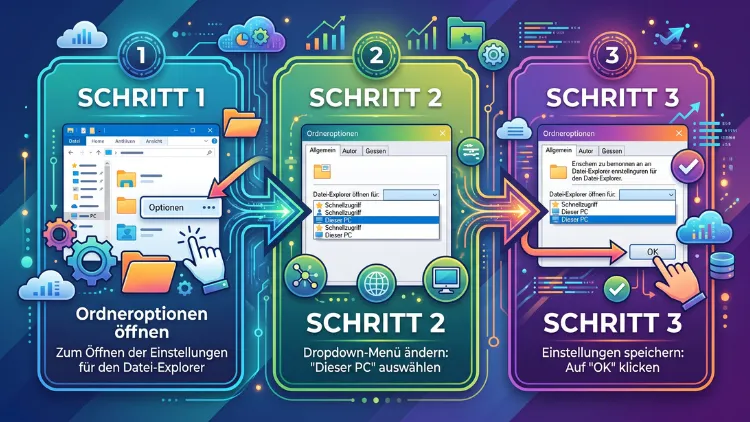
Fehlt „Dieser PC“ im Explorer von Windows 11/10, liegt das meist an einer ausgeblendeten Navigationsleiste, einer deaktivierten Option in den Ordneroptionen oder an einem geänderten Registry-Wert. Deshalb lässt sich der Eintrag fast immer in wenigen Minuten zurückholen. Zudem können Sie das Symbol wieder auf dem Desktop anzeigen und den Datei-Explorer direkt mit dieser Ansicht starten.
Die folgenden Lösungen führen Sie Schritt für Schritt vom schnellen Klick bis zur gründlichen Systemreparatur.
Was ist „Dieser PC“ und warum verschwindet der Eintrag?
„Dieser PC“ ist die zentrale Übersicht im Datei-Explorer. Dort sehen Sie alle Laufwerke, Partitionen, USB-Sticks, Netzlaufwerke und angeschlossenen Geräte. Früher hieß dieser Bereich „Arbeitsplatz“ und später „Computer“.
Der Eintrag ist allerdings kein gewöhnlicher Ordner. Stattdessen handelt es sich um ein sogenanntes Shell-Objekt, das Windows über eine feste Kennung verwaltet. Deshalb kann der Eintrag an mehreren Stellen unabhängig voneinander fehlen.
Zum Beispiel kann „Dieser PC“ im linken Navigationsbereich fehlen, während das Desktop-Symbol noch vorhanden ist. Ebenso ist der umgekehrte Fall möglich. Folglich müssen Sie zuerst klären, wo genau der Eintrag fehlt.
Typische Ursachen im Überblick
Meistens steckt eine der folgenden Ursachen hinter dem Problem:
- Der gesamte Navigationsbereich wurde versehentlich ausgeblendet.
- Die Option „Dieser PC anzeigen“ ist deaktiviert (Windows 11).
- Die Option „Alle Ordner anzeigen“ ist aktiv, daher rutscht der Eintrag unter „Desktop“.
- Der Explorer startet mit „Start“ oder „Schnellzugriff“ statt mit der Laufwerksübersicht.
- Das Desktop-Symbol ist in den Desktopsymboleinstellungen abgewählt.
- Ein Registry-Wert oder eine Gruppenrichtlinie blendet den Eintrag aus.
- Ein Tuning-Tool oder eine Explorer-Erweiterung hat die Ansicht verändert.
- Systemdateien oder das Benutzerprofil sind beschädigt.
- Außerdem kann ein fehlerhaftes Windows-Update die Anzeige stören.
Welche Windows-Versionen sind betroffen?
Das Problem tritt sowohl unter Windows 11 als auch unter Windows 10 auf. Allerdings unterscheiden sich die Menüs deutlich, deshalb finden Sie in jeder Lösung getrennte Wege für beide Systeme.
Aktuell ist Windows 11 26H2 die neueste Version. Zudem endet für Windows 11 24H2 in den Editionen Home und Pro die Unterstützung am 13. Oktober 2026. Windows 10 erhält dagegen im Rahmen des ESU-Programms noch bis Oktober 2027 Sicherheitsupdates.
Wichtig ist außerdem eine Besonderheit: Seit Windows 11 22H2 zeigt Microsoft unter „Dieser PC“ nur noch die Laufwerke an. Die bekannten Ordner wie Dokumente oder Bilder fehlen dort also absichtlich. Dazu finden Sie weiter unten eine eigene Lösung.
Schnellübersicht: Welches Symptom passt zu welcher Lösung?
| Symptom | Wahrscheinliche Ursache | Passende Lösung |
|---|---|---|
| Linke Spalte im Explorer fehlt komplett | Navigationsbereich ausgeblendet | Lösung 1 |
| Linke Spalte da, aber ohne „Dieser PC“ | Option deaktiviert | Lösung 2 und 3 |
| Explorer öffnet „Start“ oder „Schnellzugriff“ | Startansicht geändert | Lösung 4 |
| Symbol fehlt auf dem Desktop | Desktopsymbol abgewählt | Lösung 5 |
| Eintrag fehlt überall | Registry oder Richtlinie | Lösung 7 und 8 |
| Laufwerke fehlen in der Übersicht | Laufwerkbuchstabe oder Richtlinie | Lösung 9 |
| Ordner wie „Dokumente“ fehlen | Geändertes Design in Windows 11 | Lösung 10 |
| Einstellungen springen immer zurück | Tool, Profil oder Systemdateien | Lösung 11 bis 14 |
Sofortzugriff: So öffnen Sie „Dieser PC“ trotz fehlendem Eintrag
Bevor Sie die Ursache beheben, benötigen Sie womöglich sofort Zugriff auf Ihre Laufwerke. Dafür gibt es glücklicherweise mehrere Wege, die unter Windows 11/10 identisch funktionieren.
Weg 1 – über den Ausführen-Dialog:
- Drücken Sie Windows-Taste + R.
- Geben Sie anschließend shell:MyComputerFolder ein.
- Bestätigen Sie danach mit Enter.
Weg 2 – über die Adressleiste:
- Öffnen Sie zunächst den Explorer mit Windows-Taste + E.
- Klicken Sie dann in die Adressleiste.
- Tippen Sie schließlich Dieser PC ein und drücken Sie Enter.
Weg 3 – über die Windows-Suche:
- Drücken Sie die Windows-Taste.
- Tippen Sie danach Dieser PC ein.
- Öffnen Sie anschließend den Treffer mit Enter.
Zusätzlich funktioniert im Ausführen-Dialog der Befehl explorer.exe shell:::{20D04FE0-3AEA-1069-A2D8-08002B30309D}. Öffnet sich die Übersicht auf diese Weise nicht, liegt wahrscheinlich ein tieferes Problem vor. In diesem Fall helfen vor allem die Lösungen 7, 8 und 12.
Lösung 1: Navigationsbereich im Explorer wieder einblenden
Häufig fehlt nicht nur „Dieser PC“, sondern die gesamte linke Spalte. Dann wurde der Navigationsbereich ausgeblendet, meist durch einen versehentlichen Klick.
Navigationsbereich unter Windows 11 einblenden
- Öffnen Sie den Datei-Explorer mit Windows-Taste + E.
- Klicken Sie danach oben auf „Anzeigen“.
- Wählen Sie anschließend „Einblenden“.
- Setzen Sie schließlich den Haken bei „Navigationsbereich“.
Danach erscheint die linke Spalte sofort wieder. Somit sind auch „Start“, „Katalog“, OneDrive und „Dieser PC“ wieder sichtbar.
Navigationsbereich unter Windows 10 einblenden
- Öffnen Sie den Explorer mit Windows-Taste + E.
- Wechseln Sie dann zur Registerkarte „Ansicht“.
- Klicken Sie links im Menüband auf „Navigationsbereich“.
- Aktivieren Sie anschließend im Menü den Eintrag „Navigationsbereich“.
Ist das Menüband nicht sichtbar, drücken Sie zuerst Strg + F1. Dadurch wird es wieder eingeblendet.
Navigationsbereich zu schmal gezogen
Manchmal ist die Spalte jedoch nur extrem schmal. Fahren Sie deshalb mit der Maus an den linken Fensterrand, bis ein Doppelpfeil erscheint. Ziehen Sie die Trennlinie anschließend nach rechts.
Lösung 2: „Dieser PC“ im Navigationsbereich aktivieren
Ist die linke Spalte vorhanden, aber der Eintrag fehlt dennoch, hilft meistens ein einziger Haken. Dieser Weg gilt vor allem für Windows 11, denn dort gibt es eine eigene Option dafür.
Schnellster Weg unter Windows 11: Rechtsklick
- Öffnen Sie den Datei-Explorer.
- Klicken Sie danach mit der rechten Maustaste auf eine freie Stelle im Navigationsbereich.
- Wählen Sie anschließend „Dieser PC anzeigen“.
Daraufhin erscheint der Eintrag sofort wieder in der linken Spalte. Außerdem finden Sie im selben Menü die Optionen „Netzwerk anzeigen“ und „Bibliotheken anzeigen“.
Weg über die Ordneroptionen unter Windows 11
- Klicken Sie im Explorer oben auf die drei Punkte („Mehr anzeigen“).
- Wählen Sie dann „Optionen“.
- Wechseln Sie anschließend zur Registerkarte „Ansicht“.
- Scrollen Sie danach ganz nach unten zum Abschnitt „Navigationsbereich“.
- Aktivieren Sie dort „Dieser PC anzeigen“.
- Bestätigen Sie schließlich mit „Übernehmen“ und „OK“.
Alternativ öffnen Sie die Ordneroptionen direkt. Drücken Sie dafür Windows-Taste + R, geben Sie control folders ein und bestätigen Sie mit Enter. Dieser Befehl funktioniert übrigens ebenso unter Windows 10.
Besonderheit unter Windows 10
Unter Windows 10 fehlt die Option „Dieser PC anzeigen“ in den Ordneroptionen. Dort ist der Eintrag standardmäßig immer sichtbar. Fehlt er trotzdem, ist meist „Alle Ordner anzeigen“ aktiv oder ein Registry-Wert verändert. Lesen Sie daher bei Lösung 3 und Lösung 7 weiter.
Lösung 3: „Alle Ordner anzeigen“ prüfen
Diese Einstellung sorgt besonders oft für Verwirrung. Ist „Alle Ordner anzeigen“ aktiv, baut Windows den Navigationsbereich nämlich als Baum auf. „Dieser PC“ steht dann nicht mehr auf oberster Ebene, sondern eingerückt unter „Desktop“.
Dadurch wirkt es so, als wäre der Eintrag verschwunden. Tatsächlich müssen Sie jedoch nur den Knoten „Desktop“ aufklappen.
So prüfen Sie die Einstellung unter Windows 11/10:
- Öffnen Sie den Datei-Explorer.
- Klicken Sie danach mit der rechten Maustaste auf eine freie Stelle im Navigationsbereich.
- Prüfen Sie anschließend, ob vor „Alle Ordner anzeigen“ ein Haken steht.
- Entfernen Sie den Haken gegebenenfalls per Klick.
Anschließend erscheint „Dieser PC“ wieder als eigener Hauptpunkt. Bevorzugen Sie hingegen die Baumansicht, lassen Sie die Option aktiv und klappen Sie einfach „Desktop“ auf.
Zusätzlich lohnt ein Blick auf „Erweitern, um Ordner zu öffnen“. Diese Option klappt den Baum automatisch bis zum aktuellen Ordner auf. Dadurch finden Sie Laufwerke oft schneller.
Lösung 4: Datei-Explorer direkt mit „Dieser PC“ starten
Viele Nutzer vermissen „Dieser PC“, weil der Explorer mit einer anderen Seite startet. Unter Windows 11 ist das standardmäßig „Start“, unter Windows 10 dagegen der „Schnellzugriff“. Die Laufwerksübersicht ist somit einen Klick weiter entfernt.
Startansicht unter Windows 11 ändern
- Öffnen Sie den Datei-Explorer.
- Klicken Sie danach auf die drei Punkte und dann auf „Optionen“.
- Bleiben Sie anschließend auf der Registerkarte „Allgemein“.
- Wählen Sie bei „Datei-Explorer öffnen für“ den Eintrag „Dieser PC“.
- Bestätigen Sie schließlich mit „OK“.
Startansicht unter Windows 10 ändern
- Öffnen Sie den Explorer.
- Klicken Sie dann auf „Ansicht“ und anschließend auf „Optionen“.
- Wählen Sie danach auf der Registerkarte „Allgemein“ bei „Datei-Explorer öffnen für“ den Eintrag „Dieser PC“.
- Bestätigen Sie zuletzt mit „OK“.
Ab sofort zeigt jedes neue Explorer-Fenster direkt Ihre Laufwerke. Das gilt ebenso für die Tastenkombination Windows-Taste + E.
Startansicht per Registry festlegen
Springt die Einstellung immer wieder zurück, können Sie den Wert zusätzlich direkt setzen:
- Drücken Sie Windows-Taste + R und geben Sie regedit ein.
- Navigieren Sie anschließend zu
HKEY_CURRENT_USER\Software\Microsoft\Windows\CurrentVersion\Explorer\Advanced. - Öffnen Sie danach den DWORD-Wert LaunchTo per Doppelklick.
- Tragen Sie schließlich den Wert 1 ein.
Dabei steht 1 für „Dieser PC“, 2 für „Start“ beziehungsweise „Schnellzugriff“ und 3 für „Downloads“. Fehlt der Wert, legen Sie ihn als DWORD-Wert (32-Bit) neu an.
Lösung 5: Desktop-Symbol „Dieser PC“ wiederherstellen
Nach einer Neuinstallation zeigt Windows auf dem Desktop meist nur den Papierkorb. Das Symbol „Dieser PC“ fehlt deshalb häufig von Anfang an. Zudem kann es durch Designs oder Tools verschwinden.
Desktop-Symbol unter Windows 11 einblenden
- Öffnen Sie die Einstellungen mit Windows-Taste + I.
- Wechseln Sie danach zu „Personalisierung“.
- Klicken Sie anschließend auf „Designs“.
- Wählen Sie dann unter „Verwandte Einstellungen“ den Punkt „Desktopsymboleinstellungen“.
- Setzen Sie den Haken bei „Computer“.
- Bestätigen Sie schließlich mit „Übernehmen“ und „OK“.
Desktop-Symbol unter Windows 10 einblenden
- Öffnen Sie die Einstellungen mit Windows-Taste + I.
- Gehen Sie danach zu „Personalisierung“ und dann zu „Designs“.
- Klicken Sie anschließend rechts auf „Desktopsymboleinstellungen“.
- Aktivieren Sie dort „Computer“ und bestätigen Sie mit „OK“.
Direkter Aufruf des Dialogs
Noch schneller geht es über den Ausführen-Dialog. Drücken Sie dazu Windows-Taste + R und geben Sie folgenden Befehl ein:
rundll32 shell32.dll,Control_RunDLL desk.cpl,,0
Dadurch öffnet sich das Fenster „Desktopsymboleinstellungen“ sofort. Das funktioniert unter Windows 11/10 gleichermaßen.
Wenn gar keine Desktopsymbole sichtbar sind
Fehlen alle Symbole, ist wahrscheinlich die Anzeige deaktiviert. Klicken Sie deshalb mit der rechten Maustaste auf den Desktop. Wählen Sie anschließend „Ansicht“ und aktivieren Sie „Desktopsymbole anzeigen“.
Unter Windows 10 kann außerdem der Tablet-Modus die Symbole verbergen. Öffnen Sie daher das Info-Center mit Windows-Taste + A und schalten Sie die Kachel „Tabletmodus“ aus.
Designs am Ändern der Symbole hindern
Im Fenster „Desktopsymboleinstellungen“ gibt es zusätzlich die Option „Zulassen, dass Desktopsymbole durch Designs geändert werden“. Entfernen Sie diesen Haken, damit ein neues Design Ihre Symbole nicht erneut verändert.
Lösung 6: Verknüpfung, Startmenü und Taskleiste nutzen
Zusätzlich zum Navigationsbereich können Sie „Dieser PC“ an weiteren Stellen ablegen. Dadurch bleibt der Zugriff erhalten, selbst wenn ein Eintrag später erneut verschwindet.
„Dieser PC“ an Start anheften
- Drücken Sie die Windows-Taste und tippen Sie Dieser PC ein.
- Klicken Sie danach mit der rechten Maustaste auf den Treffer.
- Wählen Sie anschließend „An Start anheften“.
Verknüpfung auf dem Desktop erstellen
- Klicken Sie mit der rechten Maustaste auf den Desktop.
- Wählen Sie danach „Neu“ und dann „Verknüpfung“.
- Geben Sie anschließend als Speicherort explorer.exe shell:MyComputerFolder ein.
- Klicken Sie dann auf „Weiter“ und vergeben Sie den Namen Dieser PC.
- Bestätigen Sie schließlich mit „Fertig stellen“.
Verknüpfung an die Taskleiste heften
Die soeben erstellte Verknüpfung lässt sich außerdem an die Taskleiste heften. Klicken Sie dazu mit der rechten Maustaste darauf. Unter Windows 11 wählen Sie zuerst „Weitere Optionen anzeigen“ und danach „An Taskleiste anheften“. Unter Windows 10 erscheint der Befehl hingegen direkt im Kontextmenü.
„Dieser PC“ im Schnellzugriff ablegen
Ebenso können Sie den Eintrag in den Schnellzugriff legen. Öffnen Sie dafür „Dieser PC“ über shell:MyComputerFolder. Klicken Sie danach im Navigationsbereich mit der rechten Maustaste auf „Schnellzugriff“ und wählen Sie „Aktuellen Ordner an Schnellzugriff anheften“.
Lösung 7: „Dieser PC“ per Registry wiederherstellen
Helfen die bisherigen Schritte nicht, blockiert wahrscheinlich ein Registry-Wert die Anzeige. Erstellen Sie deshalb vor jeder Änderung eine Sicherung. Klicken Sie dazu im Registrierungs-Editor auf „Datei“ und dann auf „Exportieren“.
Zusätzlich empfiehlt sich ein Wiederherstellungspunkt. Drücken Sie dafür Windows-Taste + R, geben Sie SystemPropertiesProtection ein und klicken Sie anschließend auf „Erstellen“.
Schritt 1: Anheftung im Navigationsbereich prüfen
- Drücken Sie Windows-Taste + R, geben Sie regedit ein und bestätigen Sie.
- Navigieren Sie danach zu
HKEY_CURRENT_USER\Software\Classes\CLSID\{20D04FE0-3AEA-1069-A2D8-08002B30309D}. - Suchen Sie anschließend rechts den Wert System.IsPinnedToNameSpaceTree.
- Setzen Sie den Wert per Doppelklick auf 1.
Steht dort eine 0, ist der Eintrag im Navigationsbereich ausgeblendet. Existiert der Schlüssel dagegen gar nicht, liegt die Ursache woanders. Fahren Sie dann mit Schritt 2 fort.
Schritt 2: NonEnum-Richtlinie prüfen
Ein häufiger Auslöser ist außerdem der Schlüssel NonEnum. Er entfernt „Dieser PC“ sowohl vom Desktop als auch aus dem Explorer.
- Navigieren Sie zu
HKEY_CURRENT_USER\Software\Microsoft\Windows\CurrentVersion\Policies\NonEnum. - Suchen Sie danach den Wert {20D04FE0-3AEA-1069-A2D8-08002B30309D}.
- Setzen Sie ihn anschließend auf 0 oder löschen Sie ihn.
- Wiederholen Sie die Prüfung zudem unter
HKEY_LOCAL_MACHINE\SOFTWARE\Microsoft\Windows\CurrentVersion\Policies\NonEnum.
Schritt 3: Desktop-Symbol in der Registry prüfen
- Navigieren Sie zu
HKEY_CURRENT_USER\Software\Microsoft\Windows\CurrentVersion\Explorer\HideDesktopIcons\NewStartPanel. - Öffnen Sie danach den Wert {20D04FE0-3AEA-1069-A2D8-08002B30309D}.
- Tragen Sie schließlich 0 ein.
Dabei bedeutet 0 „anzeigen“ und 1 „ausblenden“. Fehlt der Wert, legen Sie ihn als DWORD-Wert (32-Bit) neu an.
Schritt 4: Änderungen übernehmen
Die Änderungen greifen erst nach einem Neustart des Explorers. Starten Sie deshalb entweder den PC neu oder nutzen Sie die Anleitung in Lösung 11.
Lösung 8: Gruppenrichtlinien prüfen
Auf Firmenrechnern oder nach dem Einsatz von Tuning-Programmen kann eine Gruppenrichtlinie den Eintrag verbergen. Der Editor steht allerdings nur in den Editionen Pro, Enterprise und Education zur Verfügung.
So prüfen Sie die Richtlinie:
- Drücken Sie Windows-Taste + R und geben Sie gpedit.msc ein.
- Öffnen Sie danach Benutzerkonfiguration > Administrative Vorlagen > Desktop.
- Doppelklicken Sie anschließend auf „Symbol ‚Computer‘ vom Desktop entfernen“.
- Wählen Sie dann „Nicht konfiguriert“ und bestätigen Sie mit „OK“.
Diese Richtlinie entfernt den Eintrag nicht nur vom Desktop. Zusätzlich verschwindet er dadurch aus dem Navigationsbereich des Explorers.
Prüfen Sie außerdem diesen Pfad:
- Öffnen Sie Benutzerkonfiguration > Administrative Vorlagen > Windows-Komponenten > Datei-Explorer.
- Kontrollieren Sie danach die Richtlinie „Diese angegebenen Datenträger im Fenster ‚Arbeitsplatz‘ ausblenden“.
- Stellen Sie anschließend auch hier „Nicht konfiguriert“ ein.
Damit die Änderung sofort gilt, öffnen Sie die Eingabeaufforderung und führen den Befehl gpupdate /force aus.
Handelt es sich um ein Firmengerät, setzt die Domäne die Richtlinie womöglich bei jeder Anmeldung neu. Wenden Sie sich in diesem Fall an Ihre IT-Abteilung.
Lösung 9: Laufwerke fehlen unter „Dieser PC“
Manchmal ist „Dieser PC“ zwar vorhanden, jedoch fehlen dort einzelne Laufwerke. Dafür gibt es mehrere Ursachen, die sich nacheinander prüfen lassen.
Leere Laufwerke einblenden
Windows versteckt standardmäßig leere Kartenleser und ähnliche Geräte. Deshalb erscheinen diese erst mit eingelegtem Medium.
- Öffnen Sie die Ordneroptionen mit control folders.
- Wechseln Sie danach zur Registerkarte „Ansicht“.
- Entfernen Sie anschließend den Haken bei „Leere Laufwerke ausblenden“.
- Bestätigen Sie zuletzt mit „OK“.
Laufwerkbuchstaben zuweisen
Ohne Buchstaben taucht ein Datenträger nicht in der Übersicht auf. Das passiert zum Beispiel bei neuen oder frisch geklonten Festplatten.
- Drücken Sie Windows-Taste + X und wählen Sie „Datenträgerverwaltung“.
- Klicken Sie danach mit der rechten Maustaste auf die betroffene Partition.
- Wählen Sie anschließend „Laufwerkbuchstaben und -pfade ändern“.
- Klicken Sie dann auf „Hinzufügen“ und vergeben Sie einen freien Buchstaben.
Zeigt die Datenträgerverwaltung den Bereich als „Nicht zugeordnet“ an, existiert dort noch keine Partition. Erstellen Sie in diesem Fall per Rechtsklick ein „Neues einfaches Volume“. Beachten Sie jedoch, dass dabei eine Formatierung erfolgt.
Richtlinie „NoDrives“ entfernen
Ein weiterer Auslöser ist außerdem der Registry-Wert NoDrives. Er blendet gezielt einzelne Buchstaben aus.
- Öffnen Sie regedit.
- Navigieren Sie danach zu
HKEY_CURRENT_USER\Software\Microsoft\Windows\CurrentVersion\Policies\Explorer. - Löschen Sie anschließend den Wert NoDrives, falls vorhanden.
- Prüfen Sie zusätzlich denselben Pfad unter HKEY_LOCAL_MACHINE.
Netzlaufwerke und USB-Geräte
Fehlen nur Netzlaufwerke, prüfen Sie zunächst die Verbindung. Klicken Sie dazu in „Dieser PC“ auf die drei Punkte (Windows 11) beziehungsweise auf „Computer“ (Windows 10) und wählen Sie „Netzlaufwerk verbinden“.
Bei USB-Geräten hilft hingegen oft ein anderer Anschluss. Zudem lohnt ein Blick in den Geräte-Manager, den Sie über Windows-Taste + X erreichen.
Lösung 10: Ordner fehlen unter „Dieser PC“
Viele Umsteiger vermissen unter Windows 11 die Ordner Desktop, Dokumente, Downloads, Bilder, Musik und Videos. Das ist jedoch kein Fehler. Seit Version 22H2 zeigt Windows 11 diese Ordner stattdessen auf der Seite „Start“ und im Navigationsbereich an.
Einfache Lösung: Ordner im Navigationsbereich anheften
- Öffnen Sie den gewünschten Ordner im Explorer.
- Klicken Sie danach mit der rechten Maustaste darauf.
- Wählen Sie anschließend „An Schnellzugriff anheften“.
Dadurch erscheint der Ordner dauerhaft oben in der linken Spalte. Somit erreichen Sie ihn sogar schneller als früher.
Ordner unter Windows 10 per Registry zurückholen
Unter Windows 10 sind die Ordner normalerweise sichtbar. Fehlen sie dennoch, wurden meist Schlüssel unter folgendem Pfad gelöscht:
HKEY_LOCAL_MACHINE\SOFTWARE\Microsoft\Windows\CurrentVersion\Explorer\MyComputer\NameSpace
Legen Sie dort per Rechtsklick über „Neu > Schlüssel“ die fehlenden Einträge wieder an:
- Desktop: {B4BFCC3A-DB2C-424C-B029-7FE99A87C641}
- Dokumente: {d3162b92-9365-467a-956b-92703aca08af}
- Downloads: {088e3905-0323-4b02-9826-5d99428e115f}
- Musik: {3dfdf296-dbec-4fb4-81d1-6a3438bcf4de}
- Bilder: {24ad3ad4-a569-4530-98e1-ab02f9417aa8}
- Videos: {f86fa3ab-70d2-4fc7-9c99-fcbf05467f3a}
Auf 64-Bit-Systemen existiert derselbe Pfad zusätzlich unter WOW6432Node. Dieser Zweig steuert allerdings nur die Dialoge von 32-Bit-Programmen.
Ordner unter Windows 11 per Registry einblenden
Unter Windows 11 existieren diese Schlüssel weiterhin. Dort sorgt jedoch der Wert HideIfEnabled dafür, dass die Ordner verborgen bleiben.
- Öffnen Sie den oben genannten Pfad NameSpace.
- Klicken Sie danach den Schlüssel des gewünschten Ordners an.
- Exportieren Sie ihn anschließend zur Sicherheit.
- Löschen Sie dann rechts den Wert HideIfEnabled.
- Starten Sie schließlich den Explorer neu.
Beachten Sie dabei, dass Microsoft dieses Verhalten in neueren Builds mehrfach angepasst hat. Deshalb kann der Trick je nach Version unterschiedlich wirken. Zudem setzen Funktionsupdates die Werte gelegentlich zurück.
Lösung 11: Explorer neu starten und Ansichten zurücksetzen
Gelegentlich zeigt der Explorer Änderungen einfach nicht an. Ein Neustart des Prozesses behebt solche Anzeigefehler meistens sofort.
Explorer über den Task-Manager neu starten
- Drücken Sie Strg + Umschalt + Esc.
- Suchen Sie danach in der Liste „Windows-Explorer“.
- Klicken Sie anschließend mit der rechten Maustaste darauf.
- Wählen Sie schließlich „Neu starten“.
Die Taskleiste verschwindet dabei kurz. Danach baut sich die Oberfläche jedoch automatisch neu auf.
Ordneransichten zurücksetzen
- Öffnen Sie die Ordneroptionen mit control folders.
- Wechseln Sie danach zur Registerkarte „Ansicht“.
- Klicken Sie anschließend auf „Ordner zurücksetzen“.
- Klicken Sie zusätzlich auf „Standardwerte wiederherstellen“.
- Wiederholen Sie den letzten Schritt außerdem auf der Registerkarte „Allgemein“.
Anschließend müssen Sie unter Windows 11 den Haken „Dieser PC anzeigen“ eventuell erneut setzen. Prüfen Sie das daher wie in Lösung 2 beschrieben.
Verlauf und Schnellzugriff-Cache leeren
Ein beschädigter Cache kann den Navigationsbereich ebenfalls stören. Klicken Sie deshalb in den Ordneroptionen auf der Registerkarte „Allgemein“ bei „Datei-Explorer-Verlauf löschen“ auf „Löschen“.
Reicht das nicht, gehen Sie folgendermaßen vor:
- Drücken Sie Windows-Taste + R.
- Geben Sie danach %AppData%\Microsoft\Windows\Recent\AutomaticDestinations ein.
- Löschen Sie anschließend alle Dateien in diesem Ordner.
- Starten Sie schließlich den Explorer neu.
Dadurch gehen allerdings Ihre angehefteten Schnellzugriff-Ordner verloren. Notieren Sie diese also vorher.
Lösung 12: Systemdateien reparieren und Windows aktualisieren
Lässt sich „Dieser PC“ selbst über shell:MyComputerFolder nicht öffnen, sind womöglich Systemdateien beschädigt. Windows bringt dafür zwei Reparaturwerkzeuge mit: SFC und DISM.
Systemdateien mit SFC und DISM reparieren
- Drücken Sie Windows-Taste + X.
- Wählen Sie danach „Terminal (Administrator)“ unter Windows 11 beziehungsweise „Windows PowerShell (Administrator)“ unter Windows 10.
- Geben Sie anschließend DISM /Online /Cleanup-Image /RestoreHealth ein und drücken Sie Enter.
- Warten Sie, bis der Vorgang 100 Prozent erreicht.
- Führen Sie danach sfc /scannow aus.
- Starten Sie schließlich den PC neu.
Der DISM-Befehl benötigt eine Internetverbindung, weil er intakte Dateien über Windows Update bezieht. Meldet SFC anschließend reparierte Dateien, prüfen Sie den Explorer erneut.
Windows Update ausführen
Explorer-Fehler behebt Microsoft regelmäßig per Update. Installieren Sie deshalb alle verfügbaren Aktualisierungen.
- Windows 11: Öffnen Sie Einstellungen > Windows Update und klicken Sie auf „Nach Updates suchen“.
- Windows 10: Öffnen Sie Einstellungen > Update und Sicherheit > Windows Update und klicken Sie ebenfalls auf „Nach Updates suchen“.
Fehlerhaftes Update deinstallieren
Trat das Problem dagegen direkt nach einem Update auf, können Sie dieses entfernen.
- Öffnen Sie unter Windows 11 Einstellungen > Windows Update > Updateverlauf.
- Klicken Sie danach auf „Updates deinstallieren“.
- Wählen Sie anschließend das zuletzt installierte Update aus.
- Klicken Sie schließlich auf „Deinstallieren“.
Unter Windows 10 finden Sie die Funktion hingegen unter Einstellungen > Update und Sicherheit > Windows Update > Updateverlauf anzeigen > Updates deinstallieren.
Lösung 13: Tuning-Tools und Shell-Erweiterungen prüfen
Programme, die das Aussehen von Windows verändern, greifen oft tief in den Explorer ein. Dazu zählen zum Beispiel ExplorerPatcher, StartAllBack, Winaero Tweaker oder O&O ShutUp10++. Ebenso können Debloat-Skripte Einträge im Navigationsbereich entfernen.
Einstellungen der Tools kontrollieren
Öffnen Sie zunächst das jeweilige Programm und suchen Sie nach Optionen für den Navigationsbereich. In Winaero Tweaker finden Sie diese zum Beispiel im Abschnitt „File Explorer“. Setzen Sie die Einstellungen dort anschließend auf den Standard zurück.
Tool testweise deinstallieren
- Öffnen Sie unter Windows 11 Einstellungen > Apps > Installierte Apps.
- Unter Windows 10 lautet der Pfad dagegen Einstellungen > Apps > Apps & Features.
- Wählen Sie danach das Programm aus und klicken Sie auf „Deinstallieren“.
- Starten Sie schließlich den PC neu.
Shell-Erweiterungen mit ShellExView deaktivieren
Fehlerhafte Erweiterungen von Drittanbietern bringen den Explorer häufig durcheinander. Mit dem kostenlosen Tool ShellExView von NirSoft lassen sie sich gezielt abschalten.
- Starten Sie ShellExView als Administrator.
- Klicken Sie danach auf „Options“ und aktivieren Sie „Hide All Microsoft Extensions“.
- Markieren Sie anschließend alle verbleibenden Einträge mit Strg + A.
- Drücken Sie dann F7, um sie zu deaktivieren.
- Starten Sie schließlich den Explorer neu.
Erscheint „Dieser PC“ danach wieder, aktivieren Sie die Erweiterungen einzeln mit F8. Auf diese Weise finden Sie den Verursacher.
Sauberer Systemstart
Alternativ grenzen Sie das Problem über einen sauberen Start ein:
- Drücken Sie Windows-Taste + R und geben Sie msconfig ein.
- Wechseln Sie danach zur Registerkarte „Dienste“.
- Aktivieren Sie anschließend „Alle Microsoft-Dienste ausblenden“.
- Klicken Sie dann auf „Alle deaktivieren“.
- Deaktivieren Sie zusätzlich im Task-Manager unter „Autostart“ alle Einträge.
- Starten Sie zuletzt den PC neu.
Funktioniert der Explorer nun korrekt, ist ein Hintergrundprogramm schuld. Aktivieren Sie die Dienste danach schrittweise wieder.
Lösung 14: Neues Benutzerprofil, Systemwiederherstellung und Inplace-Upgrade
Bleibt der Eintrag trotz allem verschwunden, liegt der Fehler vermutlich im Benutzerprofil oder tief im System. Dafür gibt es drei weitere Wege, die Ihre Daten erhalten.
Mit einem neuen Benutzerkonto testen
- Öffnen Sie unter Windows 11 Einstellungen > Konten > Andere Benutzer.
- Unter Windows 10 lautet der Pfad hingegen Einstellungen > Konten > Familie und andere Benutzer.
- Klicken Sie danach auf „Konto hinzufügen“.
- Wählen Sie anschließend „Ich kenne die Anmeldeinformationen für diese Person nicht“.
- Klicken Sie dann auf „Benutzer ohne Microsoft-Konto hinzufügen“.
- Vergeben Sie schließlich einen Namen und melden Sie sich mit dem neuen Konto an.
Ist „Dieser PC“ dort vorhanden, ist Ihr altes Profil beschädigt. Kopieren Sie Ihre Dateien dann aus C:\Benutzer\AlterName in das neue Profil.
Systemwiederherstellung nutzen
- Drücken Sie Windows-Taste + R und geben Sie rstrui ein.
- Klicken Sie danach auf „Weiter“.
- Wählen Sie anschließend einen Wiederherstellungspunkt vor dem ersten Auftreten des Fehlers.
- Bestätigen Sie schließlich mit „Fertig stellen“.
Ihre persönlichen Dateien bleiben dabei erhalten. Später installierte Programme und Treiber werden jedoch entfernt.
Inplace-Upgrade durchführen
Ein Inplace-Upgrade installiert Windows über sich selbst neu. Dabei bleiben Programme, Einstellungen und Dateien erhalten.
Unter Windows 11:
- Öffnen Sie Einstellungen > System > Wiederherstellung.
- Klicken Sie danach bei „Probleme mit Windows Update beheben“ auf „Jetzt neu installieren“.
- Folgen Sie anschließend dem Assistenten.
Unter Windows 10:
- Laden Sie das Media Creation Tool von der Microsoft-Website herunter.
- Starten Sie es danach und wählen Sie „Jetzt Upgrade für diesen PC ausführen“.
- Wählen Sie anschließend „Persönliche Dateien und Apps behalten“.
- Klicken Sie schließlich auf „Installieren“.
Sichern Sie wichtige Daten dennoch vorher auf einem externen Datenträger. Der Vorgang dauert je nach Rechner zwischen 30 und 90 Minuten.
So verhindern Sie, dass „Dieser PC“ erneut verschwindet
Mit wenigen Gewohnheiten vermeiden Sie das Problem künftig. Beachten Sie deshalb vor allem folgende Punkte:
- Wiederherstellungspunkt anlegen: Erstellen Sie vor jeder Registry-Änderung einen Punkt über SystemPropertiesProtection.
- Registry exportieren: Sichern Sie zudem jeden Schlüssel, bevor Sie ihn bearbeiten.
- Tuning-Tools sparsam einsetzen: Prüfen Sie außerdem genau, welche Optionen ein Programm verändert.
- Debloat-Skripte meiden: Solche Skripte entfernen nämlich oft Explorer-Einträge ohne Rückfrage.
- Verknüpfung behalten: Legen Sie zusätzlich eine Verknüpfung wie in Lösung 6 an.
- Updates zeitnah installieren: Dadurch erhalten Sie Fehlerkorrekturen für den Explorer.
- Nach Funktionsupdates prüfen: Kontrollieren Sie anschließend die Ordneroptionen, weil große Updates Einstellungen zurücksetzen können.
Häufige Fragen, wenn „Dieser PC“ im Explorer fehlt
Warum ist „Dieser PC“ plötzlich aus dem Explorer verschwunden?
Meistens wurde der Navigationsbereich ausgeblendet oder die Option „Dieser PC anzeigen“ deaktiviert. Außerdem können Tuning-Tools, Gruppenrichtlinien oder ein Funktionsupdate die Einstellung verändern. Prüfen Sie deshalb zuerst die Lösungen 1 bis 3.
Wie öffne ich „Dieser PC“ am schnellsten ohne Symbol?
Drücken Sie Windows-Taste + R, geben Sie shell:MyComputerFolder ein und bestätigen Sie mit Enter. Alternativ tippen Sie Dieser PC in die Adressleiste des Explorers. Beide Wege funktionieren unter Windows 11/10.
Wo finde ich „Dieser PC anzeigen“ unter Windows 10?
Diese Option existiert unter Windows 10 nicht. Dort ist der Eintrag standardmäßig sichtbar. Fehlt er dennoch, deaktivieren Sie zunächst „Alle Ordner anzeigen“. Prüfen Sie anschließend den Registry-Schlüssel NonEnum wie in Lösung 7 beschrieben.
Heißt „Dieser PC“ dasselbe wie „Arbeitsplatz“ oder „Computer“?
Ja, es handelt sich um denselben Bereich. Unter Windows XP hieß er „Arbeitsplatz“, unter Windows 7 dagegen „Computer“. Seit Windows 8.1 lautet die Bezeichnung „Dieser PC“. In den Desktopsymboleinstellungen steht allerdings weiterhin „Computer“.
Warum zeigt Windows 11 unter „Dieser PC“ keine Ordner mehr an?
Microsoft hat die Ansicht seit Version 22H2 bewusst reduziert. Dort erscheinen deshalb nur noch Laufwerke und Geräte. Die Ordner finden Sie stattdessen auf der Seite „Start“ sowie angeheftet im Navigationsbereich. Lösung 10 zeigt, wie Sie das ändern.
Kann ich „Dieser PC“ umbenennen oder den alten Namen zurückholen?
Ja, das ist möglich. Klicken Sie mit der rechten Maustaste auf den Eintrag und wählen Sie „Umbenennen“. Wurde der Eintrag zuvor umbenannt, erkennen Sie ihn womöglich nicht wieder. Vergeben Sie dann einfach erneut den Namen Dieser PC.
Warum verschwindet „Dieser PC“ nach jedem Neustart wieder?
In diesem Fall setzt ein Programm oder eine Richtlinie die Einstellung zurück. Prüfen Sie daher installierte Tuning-Tools sowie den Autostart. Auf Firmengeräten steuert außerdem häufig die Domäne den Explorer. Dann hilft nur die IT-Abteilung.
Fehlt „Dieser PC“ auch in „Öffnen“- und „Speichern“-Dialogen?
Ja, diese Dialoge nutzen denselben Navigationsbereich. Sobald Sie den Eintrag im Explorer wiederherstellen, erscheint er deshalb dort ebenfalls. Bei 32-Bit-Programmen wirkt zusätzlich der Registry-Zweig WOW6432Node.
Gehen Daten verloren, wenn „Dieser PC“ fehlt?
Nein, Ihre Dateien und Laufwerke bleiben unverändert erhalten. Es fehlt lediglich der Einstiegspunkt in der Oberfläche. Über shell:MyComputerFolder erreichen Sie daher weiterhin alle Inhalte.
Hilft ein Zurücksetzen von Windows, wenn nichts anderes funktioniert?
Ja, allerdings sollte das der letzte Schritt sein. Versuchen Sie zuvor das Inplace-Upgrade aus Lösung 14, weil dabei Programme erhalten bleiben. Erst danach lohnt Einstellungen > System > Wiederherstellung > PC zurücksetzen mit der Option „Eigene Dateien beibehalten“.
Fazit
Fehlt „Dieser PC“ im Explorer von Windows 11/10, genügt meistens ein Haken im Navigationsbereich oder in den Ordneroptionen. Zudem holen Sie das Desktop-Symbol über die Desktopsymboleinstellungen schnell zurück.
Bleibt der Eintrag dennoch verschwunden, helfen Registry, Gruppenrichtlinien sowie SFC und DISM weiter. Arbeiten Sie die Lösungen deshalb der Reihe nach ab, dann erreichen Sie Ihre Laufwerke bald wieder wie gewohnt.
