
Schnellzugriff anzeigen in Windows 11 und 10: So aktivieren Sie die Explorer-Funktion, passen sie an und greifen schnell auf Ihre Dateien und Ordner zu.
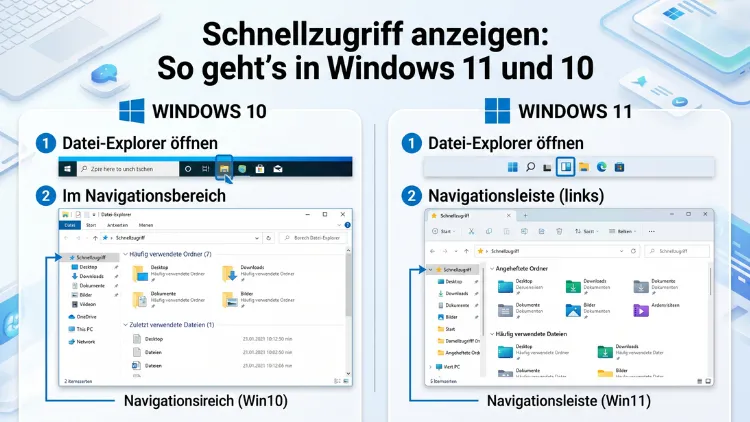
Der Schnellzugriff im Windows-Explorer ist eine der nützlichsten Funktionen, die Microsoft seit Windows 10 anbietet. Er zeigt Ihnen häufig genutzte Ordner und zuletzt geöffnete Dateien sofort an, ohne dass Sie lange suchen müssen.
In diesem Artikel erfahren Sie Schritt für Schritt, wie Sie den Schnellzugriff in Windows 11 und Windows 10 anzeigen, einrichten, anpassen und bei Problemen reparieren – inklusive aller wichtigen Einstellungen und Tipps.
Was ist der Schnellzugriff in Windows?
Der Schnellzugriff (englisch: „Quick Access“) ist ein besonderer Bereich im linken Navigationsbereich des Windows-Datei-Explorers. Er ersetzt seit Windows 10 die frühere „Favoriten“-Funktion aus Windows 7 und Windows 8. Außerdem funktioniert er in beiden Systemen – Windows 10 und Windows 11 – nach demselben Grundprinzip: Er zeigt Ihnen auf einen Blick die Ordner, die Sie am häufigsten besuchen, sowie die Dateien, die Sie zuletzt geöffnet haben.
Konkret gibt es im Schnellzugriff zwei Arten von Einträgen:
- Angeheftete Ordner bleiben dauerhaft sichtbar, unabhängig davon, wann Sie sie zuletzt geöffnet haben.
- Dynamische Einträge werden automatisch von Windows hinzugefügt, basierend auf Ihrem Nutzungsverhalten. Dazu zählen häufig verwendete Ordner und zuletzt geöffnete Dateien.
Deshalb spart ein gut eingerichteter Schnellzugriff erheblich Zeit. Statt durch mehrere Ebenen der Ordnerstruktur zu navigieren, gelangen Sie mit einem einzigen Klick ans Ziel. Zudem wurde der Schnellzugriff in Windows 11 optisch überarbeitet und funktional erweitert, während er in Windows 10 nach wie vor zuverlässig funktioniert.
Schnellzugriff anzeigen in Windows 11 – Schritt für Schritt
In Windows 11 ist der Schnellzugriff standardmäßig aktiviert und erscheint direkt im linken Bereich des Explorers. Jedoch kann es vorkommen, dass er nach einem Update oder einer Fehlkonfiguration nicht mehr sichtbar ist. Außerdem möchten manche Nutzer den Explorer so einstellen, dass er beim Start automatisch mit dem Schnellzugriff öffnet.
Schnellzugriff im Navigationsbereich einblenden (Windows 11)
Zunächst überprüfen Sie, ob der Schnellzugriff im Navigationsbereich überhaupt aktiviert ist. So gehen Sie vor:
- Öffnen Sie den Datei-Explorer mit der Tastenkombination Windows + E.
- Klicken Sie oben in der Menüleiste auf „Ansicht“.
- Wählen Sie im Dropdown-Menü „Anzeigen“ aus.
- Klicken Sie anschließend auf „Navigationsbereich“.
- Aktivieren Sie dort die Option „Schnellzugriff anzeigen“, sofern sie deaktiviert war.
Danach erscheint der Bereich wieder links im Explorer. Zudem bleibt diese Einstellung auch nach einem Neustart des Computers erhalten.
Explorer beim Start mit Schnellzugriff öffnen (Windows 11)
Zusätzlich können Sie festlegen, dass der Datei-Explorer standardmäßig den Schnellzugriff anzeigt. Gehen Sie dazu wie folgt vor:
- Öffnen Sie den Datei-Explorer.
- Klicken Sie oben rechts auf die drei Punkte (Menü „Weitere Optionen“) oder drücken Sie Alt + F, um das Datei-Menü aufzurufen.
- Wählen Sie „Optionen“ aus – es öffnet sich das Fenster „Ordneroptionen“.
- Wechseln Sie auf die Registerkarte „Allgemein“.
- Stellen Sie unter „Explorer öffnen für“ die Option „Startseite“ oder „Schnellzugriff“ ein (je nach Windows-11-Version).
- Klicken Sie auf „Übernehmen“ und dann auf „OK“.
Danach öffnet der Explorer bei jedem Start direkt mit dem Schnellzugriff als Startseite. Somit haben Sie Ihre wichtigsten Ordner und Dateien sofort im Blick.
Schnellzugriff über die Ordneroptionen öffnen (alternative Methode, Windows 11)
Alternativ gelangen Sie zu denselben Einstellungen über die Systemsteuerung:
- Öffnen Sie die Systemsteuerung (Suche: „Systemsteuerung“ im Startmenü eingeben).
- Gehen Sie zu „Darstellung und Anpassung“.
- Klicken Sie auf „Datei-Explorer-Optionen“.
- Wählen Sie unter „Explorer öffnen für“ den Eintrag „Schnellzugriff“ oder „Startseite“.
- Bestätigen Sie mit „OK“.
Beide Methoden führen zum gleichen Ergebnis. Zudem synchronisieren sich die Einstellungen sofort, sodass kein Neustart erforderlich ist.
Schnellzugriff anzeigen in Windows 10 – Schritt für Schritt
Ebenso wie in Windows 11 ist der Schnellzugriff auch in Windows 10 in der Regel standardmäßig aktiv. Jedoch gibt es Situationen – etwa nach einem Systemupdate oder einer Fehlkonfiguration –, in denen er nicht mehr angezeigt wird.
Schnellzugriff im Navigationsbereich einblenden (Windows 10)
So aktivieren Sie den Schnellzugriff in Windows 10 über den Explorer:
- Öffnen Sie den Datei-Explorer (Windows + E oder Klick auf das Ordner-Symbol in der Taskleiste).
- Klicken Sie oben im Menü auf „Ansicht“.
- Wählen Sie links im Menüband „Optionen“ aus und klicken Sie auf „Ordner- und Suchoptionen ändern“.
- Im Fenster „Ordneroptionen“ wechseln Sie auf die Registerkarte „Allgemein“.
- Stellen Sie unter „Explorer öffnen für“ die Option „Schnellzugriff“ ein.
- Klicken Sie auf „Übernehmen“ und dann auf „OK“.
Danach öffnet der Explorer stets mit dem Schnellzugriff. Außerdem erscheint der Bereich sofort links im Navigationsbereich.
Schnellzugriff über die Dateimenü-Option einblenden (Windows 10)
Zusätzlich können Sie in Windows 10 direkt über das Datei-Menü die Ordneroptionen aufrufen:
- Öffnen Sie den Datei-Explorer.
- Klicken Sie oben links auf „Datei“.
- Wählen Sie „Ordner- und Suchoptionen ändern“.
- Stellen Sie unter „Explorer öffnen für“ die Option „Schnellzugriff“ ein.
- Bestätigen Sie mit „OK“.
Deshalb ist es nicht notwendig, die Systemsteuerung aufzurufen – beide Wege führen zum gleichen Ziel.
Ordner an den Schnellzugriff anheften – so klappt es
Das Anheften eigener Ordner an den Schnellzugriff ist in beiden Systemen denkbar einfach. Außerdem gibt es in Windows 10 und Windows 11 mehrere Wege, um dies zu tun.
Methode 1: Rechtsklick-Menü
Dies ist die direkteste Methode und funktioniert in beiden Systemen identisch:
- Navigieren Sie im Datei-Explorer zu dem Ordner, den Sie anheften möchten.
- Klicken Sie mit der rechten Maustaste auf den Ordner.
- Wählen Sie im Kontextmenü „An Schnellzugriff anheften“ aus.
Sofort erscheint der Ordner im linken Navigationsbereich unter dem Schnellzugriff. Zudem bleibt er dort dauerhaft, bis Sie ihn manuell entfernen.
Methode 2: Drag & Drop
Ebenso einfach funktioniert das Anheften per Drag & Drop:
- Öffnen Sie den Datei-Explorer.
- Greifen Sie den gewünschten Ordner mit der Maus.
- Ziehen Sie ihn auf den Eintrag „Schnellzugriff“ im linken Navigationsbereich.
- Am Mauszeiger erscheint der Hinweis „An Schnellzugriff anheften“.
- Lassen Sie die Maustaste los.
Deshalb eignet sich diese Methode besonders gut, wenn Sie mehrere Ordner auf einmal anheften möchten.
Methode 3: Über das Menüband (Windows 10 und 11)
Zusätzlich können Sie in Windows 10 das Menüband nutzen:
- Markieren Sie den gewünschten Ordner im Datei-Explorer.
- Klicken Sie oben auf den Tab „Start“ (Windows 10) bzw. „Startseite“ (Windows 11).
- Wählen Sie „An Schnellzugriff anheften“ aus dem Menüband.
Somit haben Sie auch hier einen schnellen Weg zum Ziel.
Netzlaufwerke, USB-Sticks und externe Festplatten anheften
Besonders praktisch: Sie können nicht nur lokale Ordner, sondern auch Netzlaufwerke, USB-Sticks oder externe Festplatten an den Schnellzugriff anheften. Diese erscheinen dann dauerhaft in der Liste, auch wenn sie gerade nicht verbunden sind. Außerdem ist diese Funktion ideal für alle, die regelmäßig mit Wechseldatenträgern arbeiten.
Elemente aus dem Schnellzugriff entfernen
Ebenso einfach wie das Anheften ist auch das Entfernen von Elementen. So gehen Sie vor:
- Klicken Sie im linken Navigationsbereich mit der rechten Maustaste auf den Ordner oder die Datei im Schnellzugriff.
- Wählen Sie im Kontextmenü „Von Schnellzugriff lösen“ (bei angehefteten Elementen) oder „Aus Schnellzugriff entfernen“ (bei dynamischen Einträgen).
Bitte beachten Sie: Das Entfernen eines Eintrags aus dem Schnellzugriff löscht keine Dateien oder Ordner. Es werden lediglich die Verknüpfungen entfernt. Zudem können Sie dynamisch angezeigte Ordner nur temporär entfernen – Windows kann sie bei weiterer Nutzung erneut vorschlagen.
Wichtiger Hinweis: Leider gibt es keine Schaltfläche, um alle Elemente gleichzeitig zu entfernen. Deshalb müssen Sie jeden Eintrag einzeln per Rechtsklick löschen.
Schnellzugriff anpassen und personalisieren
Neben dem einfachen Anheften bietet Windows 10 und 11 zahlreiche Möglichkeiten, den Schnellzugriff individuell anzupassen. Außerdem können Sie steuern, welche Arten von Inhalten automatisch angezeigt werden.
Automatische Vorschläge aktivieren oder deaktivieren
Windows zeigt im Schnellzugriff standardmäßig sowohl häufig verwendete Ordner als auch zuletzt geöffnete Dateien an. Wenn Sie dies nicht möchten, können Sie beide Optionen separat deaktivieren:
- Öffnen Sie den Datei-Explorer.
- Rufen Sie die Ordneroptionen auf (über „Ansicht“ → „Optionen“ oder „Datei“ → „Ordner- und Suchoptionen ändern“).
- Wechseln Sie auf die Registerkarte „Allgemein“.
- Scrollen Sie zum Abschnitt „Datenschutz“.
- Deaktivieren Sie nach Wunsch:
- „Zuletzt verwendete Dateien im Schnellzugriff anzeigen“
- „Häufig verwendete Ordner im Schnellzugriff anzeigen“
- Klicken Sie auf „Übernehmen“ und „OK“.
Somit werden nur noch manuell angeheftete Elemente angezeigt. Das gibt Ihnen vollständige Kontrolle über den Schnellzugriff und verhindert, dass sensible Dateinamen in der Liste erscheinen.
Schnellzugriff-Verlauf löschen
Zusätzlich können Sie den Verlauf des Schnellzugriffs löschen, ohne einzelne Einträge manuell zu entfernen. So setzen Sie den Schnellzugriff zurück:
- Öffnen Sie die Ordneroptionen (wie oben beschrieben).
- Wechseln Sie auf die Registerkarte „Allgemein“.
- Klicken Sie im Abschnitt „Datenschutz“ auf die Schaltfläche „Löschen“ neben „Datei-Explorer-Verlauf löschen“.
- Bestätigen Sie mit „OK“.
Danach sind alle dynamisch hinzugefügten Einträge verschwunden. Jedoch bleiben Ihre angehefteten Ordner dabei erhalten.
Reihenfolge der angehefteten Ordner ändern
Außerdem können Sie die Reihenfolge der angehefteten Ordner im Schnellzugriff anpassen. Ziehen Sie einfach einen Eintrag mit der Maus an die gewünschte Position innerhalb des Schnellzugriff-Bereichs. Deshalb ist es ratsam, die wichtigsten Ordner ganz oben zu platzieren, damit Sie stets den direktesten Zugriff haben.
Empfehlung: Platzieren Sie Ihre 3 bis 5 meistgenutzten Projektordner ganz oben im Schnellzugriff. Dadurch gelangen Sie in Windows 11 auch per Tastaturkürzel Strg + 1 bis Strg + 9 direkt zu den entsprechenden Ordnern – je nach ihrer Position in der Liste.
Schnellzugriff als Startseite des Explorers festlegen
In Windows 11 hat Microsoft den Begriff „Startseite“ eingeführt, der den Schnellzugriff als Standard-Startseite des Explorers ablöst bzw. ergänzt. Jedoch zeigt die „Startseite“ im Wesentlichen dieselben Inhalte wie der klassische Schnellzugriff: angeheftete Ordner, häufig verwendete Ordner und zuletzt geöffnete Dateien.
So legen Sie in Windows 11 fest, dass der Explorer immer mit dem Schnellzugriff öffnet:
- Öffnen Sie den Datei-Explorer.
- Klicken Sie oben auf „…“ (Weitere Optionen).
- Wählen Sie „Optionen“.
- Stellen Sie unter „Explorer öffnen für“ die Option „Startseite“ oder „Schnellzugriff“ ein.
- Klicken Sie auf „Übernehmen“ und „OK“.
Alternativ können Sie auch „Dieser PC“ wählen, wenn Sie lieber mit einer Übersicht Ihrer Laufwerke starten möchten. Deshalb ist die Wahl der Startseite eine reine Geschmackssache.
Schnellzugriff einklappen und ausblenden
In Windows 10 lässt sich der Schnellzugriff-Bereich im linken Navigationsbereich bequem einklappen – ein kleines Pfeilsymbol ermöglicht dies mit einem Klick. In Windows 11 hingegen ist diese Funktion auf den ersten Blick nicht mehr vorhanden.
Schnellzugriff in Windows 11 einklappen (Workaround)
Jedoch gibt es auch in Windows 11 einen Weg, den Schnellzugriff einzuklappen:
- Klicken Sie im linken Explorer-Bereich mit der rechten Maustaste auf eine leere Stelle.
- Wählen Sie im Kontextmenü „Alle Ordner anzeigen“ aus.
- Dadurch ändert sich die Ansicht im Navigationsbereich grundlegend: Unterhalb von „Desktop“ erscheinen alle Bereiche – inklusive des Schnellzugriffs – mit einem Pfeilsymbol, über das Sie diese ein- und ausklappen können.
Achtung: Dieser Workaround hat zwei kleine Einschränkungen. Erstens erscheinen möglicherweise zusätzliche Ordner, die Sie zuvor ausgeblendet hatten. Zweitens ist es in dieser Ansicht nicht möglich, die angehefteten Schnellzugriffe per Drag & Drop umzusortieren.
Schnellzugriff komplett ausblenden (Registry-Methode)
Wenn Sie den Schnellzugriff vollständig aus dem Explorer entfernen möchten, ist dies über die Windows-Registrierung möglich. Bitte beachten Sie: Diese Methode erfordert Erfahrung im Umgang mit dem Registrierungseditor. Deshalb empfehlen wir, vorher eine Sicherungskopie der Registry zu erstellen.
- Drücken Sie Windows + R, geben Sie „regedit“ ein und bestätigen Sie mit Enter.
- Navigieren Sie zum Pfad:
HKEY_LOCAL_MACHINE\SOFTWARE\Microsoft\Windows\CurrentVersion\Explorer - Klicken Sie mit der rechten Maustaste auf einen leeren Bereich rechts und wählen Sie „Neu“ → „DWORD-Wert (32-Bit)“.
- Benennen Sie den neuen Wert „HubMode“.
- Öffnen Sie den Wert und setzen Sie ihn auf „1″.
- Bestätigen Sie mit „OK“ und starten Sie den Computer neu.
Somit ist der Schnellzugriff im Datei-Explorer ausgeblendet. Um ihn wieder einzublenden, setzen Sie den Wert „HubMode“ einfach zurück auf „0″.
Empfohlene Vorgehensweisen für den Schnellzugriff
Damit Sie den größtmöglichen Nutzen aus dem Schnellzugriff ziehen, empfehlen wir folgende Vorgehensweisen:
1. Maximal 10 bis 12 Ordner anheften
Zwar ist die Anzahl der Einträge in Windows 11 technisch nicht mehr begrenzt, jedoch verliert der Schnellzugriff bei zu vielen Einträgen seinen Zweck. Deshalb sollten Sie nur wirklich regelmäßig genutzte Ordner anheften.
2. Automatische Vorschläge nutzen
Außerdem sollten Sie die automatische Anzeige häufig verwendeter Ordner aktiviert lassen – zumindest solange keine datenschutzrelevanten Inhalte darunter sind. Dadurch ergänzt Windows Ihren Schnellzugriff sinnvoll um weitere relevante Ordner.
3. Netzlaufwerke einbinden
Zusätzlich lohnt es sich, wichtige Netzlaufwerke oder freigegebene Ordner an den Schnellzugriff anzuheften. Ebenso können Sie externe Festplatten und USB-Sticks dauerhaft anpinnen, um stets schnellen Zugriff zu haben.
4. Tastaturkürzel nutzen
In Windows 11 können Sie nach dem Öffnen des Explorers (Windows + E) mit Strg + 1 bis Strg + 9 direkt zu den ersten neun angehefteten Schnellzugriff-Ordnern springen. Deshalb lohnt es sich, die wichtigsten Ordner an die obersten Positionen zu setzen.
5. Mit der Windows-Suche kombinieren
Zudem können Sie die Schnellzugriffe mit der Windows-Suche kombinieren. Drücken Sie Windows + S und tippen Sie den Namen eines Schnellzugriff-Ordners – Windows findet ihn sofort, und Sie können ihn direkt öffnen.
6. Synchronisation zwischen Geräten nutzen (Windows 11)
Wenn Sie mit einem Microsoft-Konto angemeldet sind und die Synchronisation aktiviert haben, werden Ihre Schnellzugriffe automatisch zwischen verschiedenen Windows-11-Geräten synchronisiert. Somit arbeiten Sie auf jedem PC mit denselben angehefteten Ordnern.
Schnellzugriff funktioniert nicht – Fehler beheben
Manchmal kommt es vor, dass der Schnellzugriff nicht korrekt funktioniert: Ordner verschwinden, lassen sich nicht anheften, oder der gesamte Bereich wird nicht angezeigt. Außerdem kann nach einem Update die Konfiguration verloren gehen. Deshalb stellen wir Ihnen die wichtigsten Lösungsansätze vor.
Schritt 1: Ordneroptionen prüfen
Zunächst überprüfen Sie die grundlegenden Einstellungen:
- Öffnen Sie die Ordneroptionen (Datei-Explorer → „Ansicht“ → „Optionen“).
- Wechseln Sie auf „Allgemein“ und prüfen Sie, ob unter „Datenschutz“ die Optionen „Häufig verwendete Ordner im Schnellzugriff anzeigen“ und „Zuletzt verwendete Dateien im Schnellzugriff anzeigen“ aktiviert sind.
- Klicken Sie auf „Löschen“, um den Verlauf zurückzusetzen.
- Bestätigen Sie mit „OK“.
Danach reaktivieren Sie beide Optionen und prüfen, ob der Schnellzugriff wieder funktioniert.
Schritt 2: Ordneroptionen zurücksetzen
Ebenso können Sie alle Ordneroptionen auf die Standardeinstellungen zurücksetzen:
- Öffnen Sie die Ordneroptionen.
- Wechseln Sie auf die Registerkarte „Ansicht“.
- Klicken Sie auf „Ordner zurücksetzen“ und bestätigen Sie mit „OK“.
Deshalb sind nach diesem Schritt alle Ordneroptionen wieder auf den Windows-Standard gestellt.
Schritt 3: Schnellzugriff-Cache löschen
Wenn der Schnellzugriff weiterhin Probleme macht, hilft das Löschen des Caches:
- Öffnen Sie den Datei-Explorer.
- Geben Sie in der Adressleiste folgenden Pfad ein und drücken Sie Enter:
%AppData%\Microsoft\Windows\Recent\AutomaticDestinations - Markieren Sie alle Dateien mit Strg + A und löschen Sie sie mit der Entf-Taste.
- Wiederholen Sie dies für den Pfad:
%AppData%\Microsoft\Windows\Recent\CustomDestinations
Danach starten Sie den Computer neu. Zudem werden dabei keine persönlichen Dateien gelöscht – es werden lediglich temporäre Verlaufsdaten entfernt.
Schritt 4: Explorer-Prozess neu starten
Außerdem können Sie den Windows Explorer-Prozess neu starten, ohne den Computer neustarten zu müssen:
- Drücken Sie Strg + Umschalt + Esc, um den Task-Manager zu öffnen.
- Suchen Sie in der Liste den Prozess „Windows-Explorer“.
- Klicken Sie mit der rechten Maustaste darauf und wählen Sie „Neu starten“.
Somit wird der Explorer neu gestartet, und häufige Anzeigefehler werden behoben.
Schritt 5: Windows-Update prüfen
Zusätzlich sollten Sie sicherstellen, dass Ihr System auf dem neuesten Stand ist. Gehen Sie dazu zu Einstellungen → Windows Update → Nach Updates suchen. Deshalb empfehlen wir, alle verfügbaren Updates zu installieren, da Microsoft in 2026 regelmäßig Fehlerbehebungen für den Explorer veröffentlicht.
Häufige Fragen zum Windows-Schnellzugriff
Wie aktiviere ich den Schnellzugriff in Windows 11?
Öffnen Sie den Datei-Explorer mit Windows + E. Klicken Sie oben auf „Ansicht“, dann auf „Anzeigen“ und wählen Sie „Navigationsbereich“. Aktivieren Sie dort die Option „Schnellzugriff anzeigen“. Zusätzlich können Sie in den Ordneroptionen unter „Explorer öffnen für“ die Option „Startseite“ oder „Schnellzugriff“ einstellen, damit der Explorer stets damit startet.
Warum ist mein Schnellzugriff in Windows 10 verschwunden?
Häufig passiert dies nach einem Windows-Update oder einer versehentlichen Einstellungsänderung. Außerdem kann ein beschädigter Cache die Ursache sein. Öffnen Sie die Ordneroptionen und stellen Sie unter „Explorer öffnen für“ die Option „Schnellzugriff“ ein. Zusätzlich können Sie unter „Datenschutz“ die automatischen Vorschläge wieder aktivieren und den Verlauf zurücksetzen.
Wie hefte ich einen Ordner an den Schnellzugriff an?
Klicken Sie mit der rechten Maustaste auf den gewünschten Ordner und wählen Sie „An Schnellzugriff anheften“. Alternativ ziehen Sie den Ordner per Drag & Drop auf den Eintrag „Schnellzugriff“ im linken Navigationsbereich des Explorers. Danach erscheint der Ordner dauerhaft im Schnellzugriff.
Wie entferne ich einen Eintrag aus dem Schnellzugriff?
Klicken Sie im Schnellzugriff mit der rechten Maustaste auf den gewünschten Eintrag und wählen Sie „Von Schnellzugriff lösen“ (bei angehefteten Ordnern) oder „Aus Schnellzugriff entfernen“ (bei dynamischen Einträgen). Dabei werden keine Dateien gelöscht – es wird lediglich die Verknüpfung entfernt.
Kann ich den Schnellzugriff komplett deaktivieren?
Ja. Öffnen Sie die Ordneroptionen und deaktivieren Sie unter „Datenschutz“ die Optionen „Häufig verwendete Ordner im Schnellzugriff anzeigen“ und „Zuletzt verwendete Dateien im Schnellzugriff anzeigen“. Außerdem können Sie den Schnellzugriff über eine Registry-Änderung vollständig ausblenden, indem Sie den Wert „HubMode“ unter HKEY_LOCAL_MACHINE\SOFTWARE\Microsoft\Windows\CurrentVersion\Explorer auf „1″ setzen.
Wie ändere ich die Reihenfolge der angehefteten Ordner im Schnellzugriff?
Ziehen Sie den gewünschten Eintrag einfach per Drag & Drop an die gewünschte Position innerhalb des Schnellzugriff-Bereichs. Zudem spielt die Reihenfolge in Windows 11 eine wichtige Rolle, da Sie die ersten neun Ordner mit der Tastenkombination Strg + 1 bis Strg + 9 direkt ansteuern können.
Warum werden im Schnellzugriff Dateien angezeigt, die ich nicht sehen möchte?
Windows fügt dynamisch zuletzt geöffnete Dateien zum Schnellzugriff hinzu. Wenn Sie dies nicht möchten, öffnen Sie die Ordneroptionen und deaktivieren Sie unter „Datenschutz“ die Option „Zuletzt verwendete Dateien im Schnellzugriff anzeigen“. Außerdem können Sie den gesamten Verlauf mit einem Klick auf „Löschen“ bereinigen.
Kann ich den Schnellzugriff in Windows 11 einklappen?
Standardmäßig nicht direkt. Jedoch gibt es einen Workaround: Klicken Sie im linken Navigationsbereich mit der rechten Maustaste auf eine leere Stelle und wählen Sie „Alle Ordner anzeigen“. Damit erscheinen alle Bereiche – einschließlich des Schnellzugriffs – mit einem Pfeilsymbol zum Ein- und Ausklappen.
Lassen sich auch Netzlaufwerke an den Schnellzugriff anheften?
Ja, absolut. Navigieren Sie im Datei-Explorer zum Netzlaufwerk oder freigegebenen Ordner, klicken Sie mit der rechten Maustaste darauf und wählen Sie „An Schnellzugriff anheften“. Ebenso funktioniert dies mit externen Festplatten und USB-Sticks. Diese bleiben dauerhaft im Schnellzugriff angezeigt, auch wenn das Laufwerk gerade nicht verbunden ist.
Was tun, wenn sich Ordner nicht an den Schnellzugriff anheften lassen?
Zunächst löschen Sie den Schnellzugriff-Cache: Geben Sie in der Explorer-Adressleiste %AppData%\Microsoft\Windows\Recent\AutomaticDestinations ein, markieren Sie alle Dateien und löschen Sie sie. Wiederholen Sie dies für den Pfad %AppData%\Microsoft\Windows\Recent\CustomDestinations. Danach starten Sie den Computer neu und versuchen Sie es erneut. Außerdem hilft es manchmal, den Windows-Explorer-Prozess im Task-Manager neu zu starten.
Fazit
Der Schnellzugriff in Windows 10 und Windows 11 ist ein einfaches, aber äußerst effektives Werkzeug, um die tägliche Arbeit am PC zu beschleunigen. Mit den beschriebenen Schritten zeigen, aktivieren und personalisieren Sie ihn in wenigen Minuten.
Zudem empfehlen wir, regelmäßig nicht mehr benötigte Einträge zu entfernen und den Cache gelegentlich zu bereinigen – so bleibt der Schnellzugriff übersichtlich und funktioniert zuverlässig.
