
Quick Share unter Windows 11 und 10 nutzen: Erfahren Sie Schritt für Schritt, wie Sie Dateien einfach und kabellos zwischen PCs und Android-Geräten teilen.
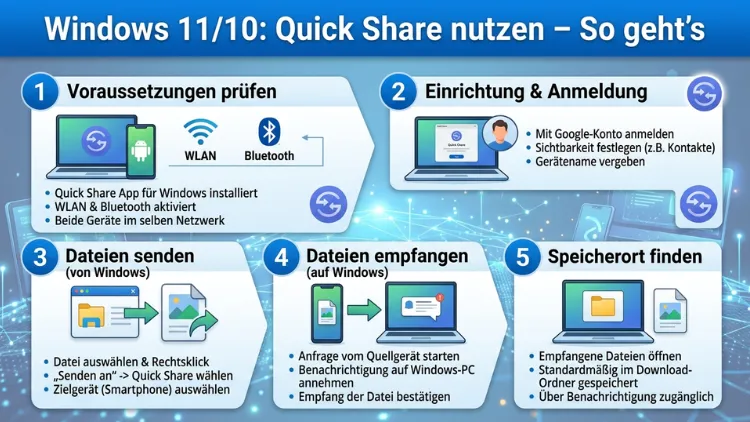
Quick Share ist die kostenlose Lösung von Google und Samsung, um Dateien drahtlos zwischen Android-Smartphones, Windows-PCs und Chromebooks zu übertragen – ganz ohne Kabel oder Cloud. Sowohl unter Windows 10 als auch unter Windows 11 lässt sich Quick Share installieren und sofort verwenden.
Dieser Artikel erklärt, wie Sie Quick Share einrichten, nutzen und optimal konfigurieren – inklusive empfohlener Vorgehensweisen und häufiger Fehlerquellen.
Was ist Quick Share und woher kommt es?
Quick Share ist der offizielle Nachfolger von Nearby Share und entstand als gemeinsames Projekt von Google und Samsung. Ziel war es, eine einheitliche, plattformübergreifende Lösung für den drahtlosen Dateitransfer zu schaffen – vergleichbar mit AirDrop im Apple-Ökosystem. Seit dem Zusammenschluss beider Systeme im Jahr 2024 trägt die Funktion auch auf Samsung-Geräten den Namen Quick Share.
Grundsätzlich lässt sich Quick Share als Googles Antwort auf AirDrop verstehen. Jedoch geht es noch weiter, denn es verbindet nicht nur Android-Geräte untereinander, sondern auch Android mit Windows sowie Chromebooks und Tablets. Außerdem unterstützt Quick Share verschiedene Übertragungstechnologien gleichzeitig: Wi-Fi Direct, Bluetooth, WebRTC und sogar NFC auf kompatiblen Geräten. Das System wählt dabei automatisch die schnellste verfügbare Verbindung.
Zudem überträgt Quick Share alle gängigen Dateitypen: Fotos, Videos, Dokumente, PDFs, Audiodateien, Links und sogar ganze Ordner. Somit ist es eine vollständige Lösung für den Alltag zwischen Smartphone und PC.
Systemvoraussetzungen: Was wird benötigt?
Bevor Sie Quick Share einrichten, sollten Sie prüfen, ob Ihr System die notwendigen Anforderungen erfüllt. Andernfalls kann es zu Verbindungsproblemen oder Einschränkungen kommen.
Windows-PC
- Windows 10 (64-Bit, Version 2004 oder höher) oder Windows 11 (64-Bit)
- Wichtig: ARM-basierte Windows-Geräte werden von der Google-Version von Quick Share derzeit nicht vollständig unterstützt. Für ARM-Geräte ist mindestens Windows 11 erforderlich, jedoch ist die Kompatibilität noch eingeschränkt.
- Aktiviertes Bluetooth (BLE, idealerweise mit Extended Advertising-Unterstützung)
- Aktive WLAN- oder Ethernet-Verbindung
- Samsung-PC-Nutzer können alternativ die Quick Share App von Samsung aus dem Microsoft Store verwenden.
Android-Gerät
- Android 6.0 (Marshmallow) oder höher
- Installierte Google Play-Dienste
- Aktiviertes Bluetooth und WLAN
- Geräte ohne Google Play-Dienste (z. B. viele Huawei-Modelle nach 2020) werden nicht unterstützt.
- Auf modernen Android-Geräten ist Quick Share bereits vorinstalliert und muss nicht separat heruntergeladen werden.
Netzwerk und Reichweite
Beide Geräte müssen sich im selben WLAN-Netzwerk befinden oder über Bluetooth und Wi-Fi Direct direkt kommunizieren. Außerdem empfiehlt es sich, einen maximalen Abstand von etwa 5 Metern einzuhalten, da sowohl Bluetooth als auch Wi-Fi Direct bei größeren Entfernungen instabiler werden.
Quick Share auf Windows installieren: Schritt für Schritt
Die Installation von Quick Share unter Windows ist unkompliziert und dauert nur wenige Minuten. Grundsätzlich stehen Ihnen zwei Wege zur Verfügung.
Variante 1: Google Quick Share (empfohlen für alle Windows-Nutzer)
- Öffnen Sie die offizielle Google-Webseite für Quick Share unter android.com/better-together/quick-share-app in Ihrem Browser.
- Laden Sie dort den Windows-Installer herunter (eine .exe-Datei).
- Starten Sie die Installationsdatei mit einem Doppelklick.
- Wichtig: Führen Sie die Installation nicht als Administrator aus. Quick Share benötigt ein Standard- oder Gastkonto für die korrekte Funktion.
- Folgen Sie dem Installationsassistenten: Speicherort auswählen, Bedingungen akzeptieren, Installation abschließen.
- Quick Share startet nach der Installation automatisch und erscheint als Symbol in der Taskleiste (Systray).
Variante 2: Samsung Quick Share (nur für Samsung-PCs und Samsung Galaxy-Geräte)
Wenn Sie einen Samsung-Laptop oder Samsung-Desktop sowie ein Samsung Galaxy-Smartphone verwenden, steht Ihnen zusätzlich die Samsung Quick Share App zur Verfügung.
- Öffnen Sie den Microsoft Store auf Ihrem Windows-PC.
- Suchen Sie nach „Quick Share“ von Samsung.
- Klicken Sie auf „Installieren“ und warten Sie, bis der Vorgang abgeschlossen ist.
- Starten Sie die App und melden Sie sich mit Ihrem Samsung-Konto an.
Beide Varianten erfüllen den gleichen Grundzweck, jedoch bietet die Samsung-Version zusätzliche Integrationen mit dem Samsung Galaxy-Ökosystem.
Erste Einrichtung: Google-Konto und Sichtbarkeitseinstellungen
Nach der Installation öffnet sich Quick Share automatisch zur Erstkonfiguration. Dabei werden Sie durch mehrere wichtige Schritte geführt.
Google-Konto verknüpfen (optional, aber empfohlen)
Zuerst werden Sie gefragt, ob Sie sich mit Ihrem Google-Konto anmelden möchten. Dieser Schritt ist freiwillig, bietet jedoch deutliche Vorteile:
- Eigene Geräte werden automatisch erkannt, wenn sie mit demselben Konto angemeldet sind.
- Sie können den Sichtbarkeitsmodus „Kontakte“ aktivieren, sodass nur Google-Kontakte Ihr Gerät sehen können.
- Dateiübertragungen zwischen eigenen Geräten können ohne manuelle Bestätigung ablaufen.
- Ohne Google-Konto hingegen muss jede einzelne Übertragung manuell bestätigt werden.
Gerätename vergeben
Anschließend wählen Sie einen Namen für Ihren PC, der auf anderen Geräten angezeigt wird. Wählen Sie deshalb eine eindeutige Bezeichnung wie „Büro-Laptop“ oder „Heimrechner“, damit Verwechslungen vermieden werden – besonders wenn Sie mehrere Geräte besitzen.
Sichtbarkeitsoptionen konfigurieren
Quick Share bietet drei Sichtbarkeitsstufen, die Sie jederzeit anpassen können:
- „Alle“: Jedes Gerät in der Nähe kann Ihren PC sehen und Dateien senden. Außerdem müssen Sie jede Anfrage manuell bestätigen.
- „Kontakte“: Nur Personen in Ihren Google-Kontakten, die ebenfalls Quick Share verwenden, können Ihr Gerät sehen. Somit ist diese Einstellung ein guter Kompromiss zwischen Komfort und Privatsphäre.
- „Ihre Geräte“: Nur Geräte, die mit demselben Google-Konto angemeldet sind, sehen Ihren PC. Deshalb ist diese Einstellung ideal für den Austausch zwischen eigenen Geräten ohne Störungen von außen.
- „Niemand“: Ihr Gerät ist vollständig unsichtbar und empfängt keine Anfragen. Ebenso nützlich ist diese Option, wenn Sie vorübergehend keine Dateien empfangen möchten.
Dateien von Android an Windows senden: So funktioniert es
Der häufigste Anwendungsfall ist das Senden von Dateien vom Android-Smartphone an den Windows-PC. Dafür müssen Sie Quick Share auf dem Windows-PC installiert und gestartet haben – die App läuft dann als leichter Hintergrundprozess.
Schritt-für-Schritt-Anleitung (Android → Windows)
- Öffnen Sie auf Ihrem Android-Smartphone die Datei, das Foto oder das Video, das Sie übertragen möchten.
- Tippen Sie auf „Teilen“ (Teilen-Symbol oder über das Menü).
- Wählen Sie im Teilen-Menü „Quick Share“ aus. Auf Samsung-Geräten erscheint die Option ebenfalls als Quick Share.
- Quick Share sucht nun nach Geräten in der Nähe. Ihr Windows-PC erscheint mit dem von Ihnen vergebenen Namen.
- Tippen Sie auf den Namen Ihres PCs, um die Übertragung zu starten.
- Auf dem Windows-PC erscheint eine Benachrichtigung im Aktionscenter, die Sie um Bestätigung bittet (außer bei eigenen Geräten mit automatischer Akzeptanz).
- Klicken Sie auf „Annehmen“ – die Datei wird anschließend im voreingestellten Speicherordner gespeichert (standardmäßig im Ordner „Downloads“).
Zudem können Sie mehrere Dateien gleichzeitig auswählen und in einem Schritt übertragen. Das spart Zeit bei größeren Dateimengen.
Dateien von Windows an Android senden: Zwei Methoden
Ebenso einfach funktioniert die umgekehrte Richtung. Quick Share unter Windows bietet dafür zwei komfortable Wege.
Methode 1: Drag & Drop ins Quick Share-Fenster
- Öffnen Sie Quick Share über das Taskleistensymbol.
- Das Programm zeigt Ihnen verfügbare Geräte in der Nähe an.
- Ziehen Sie die gewünschte Datei per Drag & Drop direkt in das Quick Share-Fenster.
- Wählen Sie das Zielgerät aus, und die Übertragung startet sofort.
Methode 2: Rechtsklick-Kontextmenü
- Klicken Sie mit der rechten Maustaste auf die Datei, den Ordner oder das Bild im Windows-Explorer.
- Wählen Sie im Kontextmenü „Über Quick Share senden“ aus.
- Quick Share öffnet sich automatisch und zeigt verfügbare Geräte an.
- Klicken Sie auf das Zielgerät, und die Übertragung beginnt.
Diese Methode ist besonders praktisch, da Sie Quick Share nicht separat öffnen müssen. Deshalb empfiehlt es sich, Quick Share dauerhaft im Autostart zu belassen.
Quick Share zwischen zwei Windows-PCs verwenden
Viele Nutzer wissen nicht, dass Quick Share auch den Datenaustausch zwischen zwei Windows-PCs ermöglicht. Voraussetzung ist lediglich, dass auf beiden Rechnern Quick Share installiert und aktiv ist.
- Stellen Sie sicher, dass beide PCs im selben WLAN-Netzwerk sind und Quick Share läuft.
- Auf dem sendenden PC: Klicken Sie mit der rechten Maustaste auf die Datei → „Über Quick Share senden“.
- Der empfangende PC erscheint in der Geräteliste.
- Wählen Sie den Ziel-PC aus und bestätigen Sie auf dem Empfänger die Anfrage.
Außerdem ist diese Funktion ideal für kleine Büronetzwerke oder den Heimgebrauch, wenn Sie Dateien schnell zwischen Desktop und Laptop übertragen möchten – ohne USB-Stick oder Cloud-Umweg.
Quick Share auf Android aktivieren und konfigurieren
Auf modernen Android-Geräten (ab Android 6.0) ist Quick Share bereits systemweit integriert und muss nicht installiert werden. Jedoch müssen Sie die Funktion gegebenenfalls erst aktivieren.
So aktivieren Sie Quick Share auf Android
- Öffnen Sie die Einstellungen Ihres Android-Geräts.
- Navigieren Sie zu „Google“ → „Geräte und Freigabe“ → „Quick Share“.
- Aktivieren Sie den Schalter für Quick Share.
- Wählen Sie Ihre bevorzugte Sichtbarkeitsoption (Alle, Kontakte oder Eigene Geräte).
Alternativ finden Sie Quick Share auch im Schnelleinstellungsmenü (Benachrichtigungsleiste nach unten wischen) als eigene Kachel – je nach Gerät und Android-Version.
Samsung Galaxy: Quick Share direkt im Share-Menü
Auf Samsung Galaxy-Smartphones erscheint Quick Share automatisch als erste Option im Teilen-Menü. Zusätzlich können Samsung-Nutzer über die SmartThings-App die Quick Share-Verbindungen verwalten und Sichtbarkeitsoptionen komfortabel anpassen.
Sicherheit und Datenschutz: Wie sicher ist Quick Share?
Ein wichtiges Thema bei drahtlosen Übertragungen ist die Sicherheit. Quick Share ist in dieser Hinsicht gut aufgestellt:
- Ende-zu-Ende-Verschlüsselung: Alle Übertragungen per Quick Share sind verschlüsselt. Dritte können den Datenverkehr also nicht mitlesen.
- Zustimmungspflicht: Bevor eine Datei auf Ihrem Gerät eingeht, müssen Sie die Übertragung aktiv bestätigen. Ausnahme: Eigene Geräte mit aktivierter automatischer Akzeptanz.
- Sichtbarkeitskontrolle: Sie bestimmen jederzeit, für wen Ihr Gerät sichtbar ist. Deshalb empfiehlt es sich, im öffentlichen WLAN (z. B. Café, Flughafen) die Sichtbarkeit auf „Niemand“ oder „Eigene Geräte“ zu setzen.
- QR-Code-Übertragung: Quick Share bietet außerdem die Möglichkeit, Dateien über einen temporären QR-Code zu teilen. Dieser läuft nach wenigen Minuten automatisch ab, was zusätzliche Sicherheit in öffentlichen Räumen bietet.
Ebenso ist keine dauerhafte Internetverbindung für lokale Übertragungen notwendig. Die Daten fließen direkt zwischen den Geräten – ohne Umweg über einen Server.
Übertragungsgeschwindigkeit: Wie schnell ist Quick Share?
Die tatsächliche Geschwindigkeit hängt von mehreren Faktoren ab. Grundsätzlich nutzt Quick Share automatisch die schnellste verfügbare Verbindung:
- Wi-Fi Direct: Ermöglicht schnelle Übertragungen unabhängig vom Router, da die Geräte direkt miteinander verbunden sind.
- WLAN im gleichen Netzwerk: Ebenso schnell wie Wi-Fi Direct, jedoch abhängig von der Routerqualität.
- Bluetooth: Wird hauptsächlich zur Geräteerkennung genutzt, nicht zur eigentlichen Datenübertragung.
- Wi-Fi 7: Auf kompatiblen Geräten nutzt Quick Share die neueste WLAN-Generation mit Übertragungsraten von bis zu 2 Gbit/s.
Praktisch gesehen überträgt Quick Share ein typisches Smartphone-Foto in weniger als einer Sekunde. Selbst größere Videodateien von mehreren Hundert Megabyte werden in wenigen Sekunden übertragen – deutlich schneller als per Bluetooth allein oder USB 2.0.
Häufige Probleme und Lösungen
Gelegentlich kommt es vor, dass Quick Share ein Gerät nicht findet oder die Verbindung abbricht. Deshalb ist es hilfreich, die gängigsten Fehlerquellen zu kennen.
Gerät wird nicht gefunden
- Stellen Sie sicher, dass Bluetooth und WLAN auf beiden Geräten aktiv sind.
- Prüfen Sie, ob beide Geräte im selben WLAN-Netzwerk eingeloggt sind.
- Reduzieren Sie den Abstand zwischen den Geräten auf unter 5 Meter.
- Überprüfen Sie die Sichtbarkeitseinstellung in Quick Share – ist das Empfängergerät auf „Niemand“ gesetzt, erscheint es nicht.
- Starten Sie Quick Share auf dem Windows-PC neu, indem Sie die App über das Taskleistensymbol schließen und erneut öffnen.
Übertragung schlägt fehl oder bricht ab
- Deaktivieren Sie vorübergehend die Windows-Firewall oder prüfen Sie, ob Quick Share dort als Ausnahme eingetragen ist.
- Einige VPN-Verbindungen stören Quick Share, da sie das lokale Netzwerk isolieren. Deaktivieren Sie das VPN während der Übertragung.
- Prüfen Sie, ob der Bluetooth-Treiber aktuell ist (Gerätemanager → Bluetooth → Treiber aktualisieren).
ARM-Geräte: Eingeschränkte Funktion
Nutzer von ARM-basierten Windows-Laptops (z. B. Microsoft Surface Pro X, Snapdragon-Laptops) stoßen manchmal auf Kompatibilitätsprobleme. Hier empfiehlt es sich, das System auf Windows 11 zu aktualisieren und auf offizielle Updates von Google zu warten, da die ARM-Unterstützung schrittweise verbessert wird.
Empfohlene Vorgehensweisen für den Alltag
Damit Quick Share dauerhaft zuverlässig funktioniert, empfiehlt es sich, folgende Punkte zu beachten:
1. Quick Share im Autostart belassen: Dadurch ist der PC immer empfangsbereit, ohne dass Sie die App manuell starten müssen. Die Hintergrundlast ist minimal.
2. Google-Konto verknüpfen: Besonders wenn Sie regelmäßig Dateien zwischen eigenen Geräten übertragen, beschleunigt die automatische Akzeptanz den Workflow erheblich.
3. Sichtbarkeit situationsbedingt anpassen: Zu Hause können Sie die Sichtbarkeit auf „Ihre Geräte“ oder „Kontakte“ setzen. Unterwegs in öffentlichen Netzwerken hingegen empfiehlt es sich, die Sichtbarkeit auf „Niemand“ zu reduzieren.
4. Kontextmenü nutzen: Der Rechtsklick im Windows-Explorer ist die schnellste Methode, um Dateien zu senden – ohne die App extra zu öffnen.
5. Speicherort anpassen: In den Quick Share-Einstellungen können Sie den Ordner für empfangene Dateien ändern. Wählen Sie deshalb einen Ordner, den Sie regelmäßig im Blick haben.
Quick Share vs. Alternativen: Ein Vergleich
Wer schnell Dateien zwischen Geräten übertragen möchte, hat mehrere Optionen. Deshalb ist ein kurzer Vergleich hilfreich:
- Quick Share: Kostenlos, tief in Android integriert, Ende-zu-Ende-verschlüsselt, kein Cloud-Umweg, Windows-App verfügbar. Empfohlen für Android- und Windows-Nutzer.
- LocalSend: Kostenlos und open source, plattformübergreifend (Android, iOS, Windows, macOS, Linux), kein Bluetooth erforderlich. Besonders nützlich für iOS-Nutzer oder gemischte Geräteumgebungen.
- Snapdrop/PairDrop: Browserbasiert, kein Download notwendig. Jedoch weniger komfortabel, da Browser geöffnet bleiben muss.
- Smartphone-Link (Microsoft Phone Link): Integriert in Windows, bietet zudem Synchronisierung von Nachrichten, Anrufen und Fotos. Jedoch kein direkter Dateitransfer beliebiger Dateien.
- USB-Kabel: Zuverlässig und schnell bei großen Datenmengen (wenn USB 3.x verwendet wird). Jedoch unpraktisch für den schnellen Austausch einzelner Dateien.
Zusammenfassend ist Quick Share für den täglichen Dateiaustausch zwischen Android und Windows die praktischste und schnellste Lösung – vorausgesetzt, beide Geräte befinden sich in der Nähe.
Neue Funktionen in Quick Share 2025/2026
Quick Share hat sich in den vergangenen Monaten deutlich weiterentwickelt. Deshalb lohnt ein Blick auf aktuelle Neuerungen:
- QR-Code-Transfer: Quick Share generiert temporäre QR-Codes, die nach wenigen Minuten ablaufen. Außerdem ist kein Google-Konto erforderlich, und es gibt keine Größenbeschränkung für die Dateien.
- Wi-Fi 7-Unterstützung: Auf kompatiblen Geräten werden Übertragungsraten von bis zu 2 Gbit/s erreicht.
- Tablet-optimierte Oberfläche: Auf Android-Tablets bietet Quick Share eine Zwei-Spalten-Ansicht für besseres Dateimanagement.
- Automatische Medienorganisation: Empfangene Fotos und Videos werden auf Wunsch direkt in die Google Fotos-Bibliothek einsortiert.
- Verbesserte Offline-Unterstützung: Quick Share funktioniert jetzt auch ohne Internetverbindung, rein über Wi-Fi Direct und Bluetooth.
Häufige Fragen zu Quick Share unter Windows
Ist Quick Share für Windows kostenlos?
Ja, Quick Share für Windows ist vollständig kostenlos. Weder die App selbst noch die Nutzung der Übertragungsfunktion kosten Geld. Lediglich ein Google-Konto ist optional, jedoch nicht zwingend erforderlich.
Funktioniert Quick Share auch ohne Google-Konto?
Ja, Quick Share lässt sich auch ohne Google-Konto verwenden. Jedoch entfallen in diesem Fall die Sichtbarkeitsmodi „Kontakte“ und „Ihre Geräte“. Außerdem muss jede Dateiübertragung manuell bestätigt werden.
Warum findet Quick Share mein Android-Gerät nicht?
Prüfen Sie zunächst, ob Bluetooth und WLAN auf beiden Geräten aktiv sind und beide sich im selben Netzwerk befinden. Ebenso sollte die Sichtbarkeit am Android-Gerät nicht auf „Niemand“ gesetzt sein. Starten Sie außerdem Quick Share auf dem Windows-PC neu.
Kann ich mit Quick Share auch Dateien von Windows zu Android senden?
Ja, Quick Share ermöglicht den Dateitransfer in beide Richtungen. Dazu nutzen Sie entweder den Rechtsklick im Explorer (→ „Über Quick Share senden“) oder das Drag-&-Drop-Fenster der App.
Wie groß dürfen Dateien bei Quick Share sein?
Quick Share setzt keine feste Dateigrößenbeschränkung für lokale Übertragungen. Somit können Sie auch große Video- oder Rohdatei-Pakete problemlos übertragen. Lediglich beim QR-Code-Transfer über Google-Server können Einschränkungen gelten.
Ist Quick Share sicher? Können andere meine Dateien abfangen?
Alle Übertragungen per Quick Share sind Ende-zu-Ende-verschlüsselt. Zudem werden Dateien erst dann übertragen, wenn der Empfänger zugestimmt hat. In öffentlichen Netzwerken empfiehlt es sich dennoch, die Sichtbarkeit auf „Eigene Geräte“ zu begrenzen.
Funktioniert Quick Share auch auf Chromebooks?
Ja, auf Chromebooks ist Quick Share nativ integriert. Deshalb ist keine separate App erforderlich. Die Funktion lässt sich dort direkt über das Teilen-Menü aufrufen.
Unterstützt Quick Share auch iOS oder macOS?
Nein, Quick Share unterstützt derzeit offiziell keine Apple-Geräte. Wer hingegen Dateien zwischen Android/Windows und iPhone/Mac übertragen möchte, sollte LocalSend als plattformunabhängige Alternative nutzen.
Welcher Speicherordner wird für empfangene Dateien verwendet?
Standardmäßig speichert Quick Share unter Windows empfangene Dateien im Ordner „Downloads“. Jedoch lässt sich dieser Speicherort in den Quick Share-Einstellungen jederzeit anpassen.
Was ist der Unterschied zwischen Google Quick Share und Samsung Quick Share?
Google Quick Share ist für alle Windows-Nutzer geeignet und unterstützt alle Android-Geräte mit Google-Diensten. Samsung Quick Share hingegen ist speziell für Samsung Galaxy-Geräte und Samsung-PCs optimiert. Ebenso bietet die Samsung-Version eine engere Integration mit der SmartThings-App und dem Samsung-Konto.
Fazit
Quick Share ist 2026 die einfachste und schnellste Methode, um Dateien kabellos zwischen Android und Windows zu übertragen. Die Installation dauert wenige Minuten, und dank Ende-zu-Ende-Verschlüsselung ist die Übertragung sicher.
Wer regelmäßig zwischen Smartphone und PC wechselt, sollte Quick Share dauerhaft im Autostart aktivieren. Damit entfällt der lästige Umweg über USB-Kabel, E-Mail oder Cloud – und der Dateitransfer wird zur Sache von Sekunden.
