
Versteckte Geräte im Gerätemanager einblenden: So zeigen Sie unter Windows 11, 10 und 7 auch nicht verbundene Hardware und alte Treiber an.
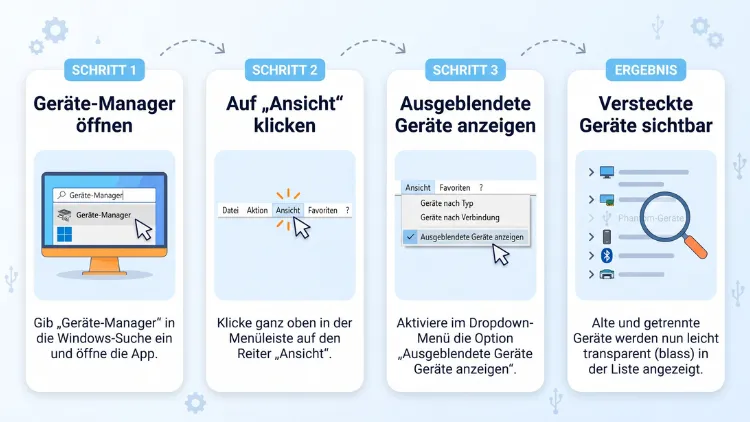
Um ausgeblendete Geräte im Gerätemanager anzuzeigen, öffnen Sie den Geräte-Manager, klicken oben auf „Ansicht“ und wählen „Ausgeblendete Geräte anzeigen“. Danach erscheinen zusätzlich nicht angeschlossene Geräte, alte Treiber und versteckte Systemkomponenten als halbtransparente Symbole. Das funktioniert in Windows 11/10 ohne Zusatzprogramme.
Für ältere Systeme, die Eingabeaufforderung und PowerShell gibt es außerdem weitere Wege, die dieser Artikel Schritt für Schritt erklärt.
Was sind ausgeblendete Geräte im Gerätemanager?
Der Gerätemanager (in Windows offiziell „Geräte-Manager“) listet die Hardware Ihres PCs auf. Standardmäßig zeigt er jedoch nicht alle Geräte. Stattdessen sehen Sie nur die Komponenten, die gerade aktiv und angeschlossen sind.
Windows merkt sich allerdings jedes Gerät, das jemals mit dem Computer verbunden war. Deshalb sammeln sich im Laufe der Zeit viele Einträge an, die im normalen Modus unsichtbar bleiben.
Zu den versteckten Geräten gehören vor allem:
- Nicht vorhandene Geräte: Hardware, die einmal installiert war, aber aktuell nicht verbunden ist, zum Beispiel ein USB-Stick, eine alte Maus oder ein Smartphone.
- Phantomgeräte (Geistergeräte): Einträge von Hardware, die längst nicht mehr existiert, etwa eine ausgebaute Grafikkarte oder ein alter Netzwerkadapter.
- Nicht-Plug-and-Play-Treiber: Systemtreiber, die ohne eigene Hardware arbeiten, zum Beispiel für Dateisysteme oder Sicherheitssoftware.
- Software- und Systemgeräte: Virtuelle Komponenten, die Windows bewusst verbirgt, beispielsweise WAN-Miniports, VPN-Adapter oder virtuelle Switches.
- Druckerwarteschlangen und Speichervolumes: Diese tauchen ebenfalls oft erst nach dem Einblenden auf.
Wichtig ist außerdem die Abgrenzung: Deaktivierte Geräte sind nicht automatisch ausgeblendet. Sie erscheinen normal in der Liste, tragen jedoch ein kleines Pfeilsymbol nach unten.
Woran Sie ausgeblendete Geräte erkennen
Sobald Sie die versteckten Geräte einblenden, unterscheiden sie sich optisch von den aktiven Einträgen. Ihre Symbole wirken nämlich blass, grau oder halbtransparent.
Zudem öffnet ein Doppelklick auf ein solches Gerät die Eigenschaften. Dort steht häufig ein Hinweis wie „Dieses Hardwaregerät ist zurzeit nicht mit dem Computer verbunden“. Daran erkennen Sie also sofort, dass es sich um ein nicht angeschlossenes Gerät handelt.
Warum blendet Windows Geräte aus?
Auf den ersten Blick wirkt es seltsam, dass Windows Hardware versteckt. Tatsächlich hat das jedoch gute Gründe.
- Übersichtlichkeit: Ein durchschnittlicher PC sammelt über Jahre Dutzende alte USB-Einträge. Würde Windows alle anzeigen, wäre die Liste kaum lesbar.
- Schnelle Wiedererkennung: Weil Windows die Treiber behält, funktioniert ein bekannter USB-Stick beim nächsten Einstecken sofort.
- Schutz vor Fehlbedienung: Systemtreiber und virtuelle Adapter sind für den Betrieb wichtig. Deshalb sollen Laien sie nicht versehentlich löschen.
- Gespeicherte Einstellungen: Windows merkt sich zum Beispiel zugewiesene COM-Ports oder Laufwerksbuchstaben. Folglich bleiben Konfigurationen erhalten.
Allerdings kann diese Sammelwut auch Nachteile haben. Alte Einträge belegen beispielsweise COM-Anschlüsse, blockieren Netzwerknamen oder verursachen Treiberkonflikte. Genau deshalb ist es hilfreich, die versteckten Geräte gezielt sichtbar zu machen.
Ausgeblendete Geräte in Windows 11 anzeigen – Schritt für Schritt
In Windows 11 ist das Einblenden besonders einfach. Sie benötigen weder Zusatzsoftware noch Befehle.
Schritt 1: Den Geräte-Manager öffnen
Zunächst starten Sie den Gerätemanager. Dafür gibt es mehrere schnelle Wege:
- Über das Schnellmenü: Drücken Sie Windows-Taste + X oder klicken Sie mit der rechten Maustaste auf den Start-Button. Wählen Sie anschließend „Geräte-Manager“.
- Über die Suche: Klicken Sie auf die Lupe in der Taskleiste, tippen Sie „Geräte-Manager“ ein und drücken Sie Enter.
- Über „Ausführen“: Drücken Sie Windows-Taste + R, geben Sie devmgmt.msc ein und bestätigen Sie mit OK.
- Über die Computerverwaltung: Drücken Sie Windows-Taste + R, geben Sie compmgmt.msc ein und klicken Sie links auf „System“ und danach auf „Geräte-Manager“.
Am schnellsten ist in der Regel die Tastenkombination Windows-Taste + X.
Schritt 2: Die Option „Ausgeblendete Geräte anzeigen“ aktivieren
Anschließend blenden Sie die versteckten Einträge ein:
- Klicken Sie in der Menüleiste oben auf „Ansicht“.
- Wählen Sie im Menü den Punkt „Ausgeblendete Geräte anzeigen“.
- Daraufhin erscheint ein Häkchen vor dem Eintrag.
- Klappen Sie nun die gewünschten Kategorien auf, zum Beispiel „USB-Controller“, „Netzwerkadapter“ oder „Anschlüsse (COM & LPT)“.
Jetzt sehen Sie zusätzlich alle versteckten Hardwarekomponenten. Häufig tauchen sogar ganz neue Kategorien auf, etwa „Nicht-PnP-Treiber“ oder „Speichervolumes“.
Schritt 3: Ausgeblendete Geräte wieder verbergen
Möchten Sie die normale Ansicht zurück, gehen Sie genauso vor. Klicken Sie also erneut auf „Ansicht“ und anschließend auf „Ausgeblendete Geräte anzeigen“. Dadurch verschwindet das Häkchen, und die Liste wird wieder übersichtlicher.
Ausgeblendete Geräte in Windows 10 anzeigen
In Windows 10 funktioniert das Ganze praktisch identisch. Der Geräte-Manager sieht nahezu gleich aus, und auch das Menü ist an derselben Stelle.
So gehen Sie vor:
- Drücken Sie Windows-Taste + X.
- Klicken Sie auf „Geräte-Manager“.
- Öffnen Sie oben das Menü „Ansicht“.
- Aktivieren Sie „Ausgeblendete Geräte anzeigen“.
Zusätzlich können Sie den Gerätemanager in Windows 10 über die Systemsteuerung öffnen. Dazu wählen Sie „Hardware und Sound“ und klicken danach unter „Geräte und Drucker“ auf „Geräte-Manager“.
Früher war für nicht angeschlossene Geräte noch ein Zusatzschritt nötig. Laut Microsoft musste man vor Windows 8 die Umgebungsvariable DEVMGR_SHOW_NONPRESENT_DEVICES auf 1 setzen, bevor man den Geräte-Manager öffnete und dort die ausgeblendeten Geräte einblendete. In Windows 11/10 entfällt dieser Schritt dagegen vollständig.
Ältere Windows-Versionen: Windows 7, Vista und XP
Nutzen Sie noch ein älteres System, zum Beispiel einen alten Werkstatt-PC oder eine virtuelle Maschine? Dann reicht das Menü allein nicht aus. Zwar zeigt die Option „Ausgeblendete Geräte anzeigen“ dort ebenfalls Nicht-PnP-Treiber, jedoch keine getrennten Geräte.
Variante 1: Einmalig über die Eingabeaufforderung
Diese Methode gilt nur für die aktuelle Sitzung:
- Klicken Sie auf „Start“ und tippen Sie cmd ein.
- Klicken Sie mit der rechten Maustaste auf „cmd.exe“ und wählen Sie „Als Administrator ausführen“.
- Geben Sie folgenden Befehl ein und drücken Sie Enter:
set devmgr_show_nonpresent_devices=1 - Starten Sie anschließend im selben Fenster den Gerätemanager mit:
devmgmt.msc - Klicken Sie im Gerätemanager auf „Ansicht“ und danach auf „Ausgeblendete Geräte anzeigen“.
Wichtig ist dabei: Sie müssen den Gerätemanager unbedingt aus diesem Konsolenfenster starten. Andernfalls greift die Variable nämlich nicht.
Variante 2: Dauerhaft über die Systemeigenschaften
Möchten Sie die Einstellung dauerhaft speichern, legen Sie eine Umgebungsvariable an:
- Drücken Sie Windows-Taste + Pause oder klicken Sie mit der rechten Maustaste auf „Computer“ und wählen Sie „Eigenschaften“.
- Klicken Sie links auf „Erweiterte Systemeinstellungen“.
- Wechseln Sie zur Registerkarte „Erweitert“ und klicken Sie auf „Umgebungsvariablen“.
- Klicken Sie im oberen Bereich „Benutzervariablen“ auf „Neu“.
- Tragen Sie als Name devmgr_show_nonpresent_devices und als Wert 1 ein.
- Bestätigen Sie alles mit OK.
Danach öffnen Sie den Gerätemanager ganz normal. Ebenso aktivieren Sie wie gewohnt „Ansicht“ > „Ausgeblendete Geräte anzeigen“.
Die Ansicht im Gerätemanager sinnvoll anpassen
Gerade wenn Sie viele versteckte Geräte einblenden, wird die Liste schnell lang. Deshalb lohnt sich ein Blick auf die weiteren Ansichtsoptionen im Menü „Ansicht“.
- „Geräte nach Typ“: Das ist die Standardansicht. Hier sortiert Windows alle Geräte nach Kategorien wie Audio, Bluetooth oder Tastaturen.
- „Geräte nach Verbindung“: Diese Ansicht zeigt, an welchem Controller oder Hub ein Gerät hängt. Das ist zum Beispiel bei USB-Problemen hilfreich.
- „Treiber nach Typ“ und „Treiber nach Gerät“: In aktuellen Versionen von Windows 11 sehen Sie damit die installierten Treiberpakete. Dadurch erkennen Sie veraltete Treiber leichter.
- „Ressourcen nach Typ“: Hier sehen Sie Interrupts (IRQ), E/A-Bereiche und Speicheradressen. Diese Ansicht ist vor allem für Fortgeschrittene interessant.
Ein praktischer Tipp: Kombinieren Sie „Geräte nach Verbindung“ mit „Ausgeblendete Geräte anzeigen“. So finden Sie beispielsweise heraus, welche alten USB-Geräte an einem bestimmten Port registriert waren.
Ausgeblendete Geräte per Eingabeaufforderung und PowerShell anzeigen
Neben der grafischen Oberfläche bietet Windows außerdem Befehle für die Konsole. Diese eignen sich besonders, wenn Sie viele Phantomgeräte auf einmal prüfen möchten. Ebenso sind sie für Administratoren praktisch, die mehrere Rechner verwalten.
Nicht angeschlossene Geräte mit pnputil auflisten
Das Werkzeug pnputil ist in Windows 11/10 bereits integriert. So nutzen Sie es:
- Drücken Sie Windows-Taste + X.
- Wählen Sie „Terminal (Administrator)“ in Windows 11 oder „Windows PowerShell (Administrator)“ in Windows 10.
- Bestätigen Sie die Benutzerkontensteuerung mit „Ja“.
- Geben Sie folgenden Befehl ein:
pnputil /enum-devices /disconnected - Drücken Sie Enter.
Daraufhin listet Windows alle getrennten Geräte mit Beschreibung, Klasse und Instanz-ID auf. Zusätzlich zeigt der Befehl pnputil /enum-devices ohne Zusatz alle Geräte, also aktive und inaktive.
Versteckte Geräte mit PowerShell anzeigen
Alternativ verwenden Sie das PowerShell-Cmdlet Get-PnpDevice. Dieses bietet zudem bessere Filtermöglichkeiten:
- Öffnen Sie das Terminal oder die PowerShell als Administrator.
- Geben Sie folgenden Befehl ein:
Get-PnpDevice | Where-Object { -not $_.Present } | Sort-Object Class | Format-Table Class, FriendlyName, InstanceId -AutoSize - Drücken Sie Enter.
Das Ergebnis ist eine sortierte Tabelle aller nicht vorhandenen Geräte. Folglich sehen Sie auf einen Blick, welche Klassen besonders viele Altlasten enthalten.
Möchten Sie nur bestimmte Gerätetypen sehen, ergänzen Sie einen Filter. Für COM-Anschlüsse lautet der Befehl zum Beispiel:
Get-PnpDevice -Class Ports | Where-Object { -not $_.Present }
Ebenso funktioniert das mit anderen Klassen wie Net (Netzwerk), USB, DiskDrive (Laufwerke) oder Bluetooth.
Ausgeblendete Geräte deinstallieren und Phantomgeräte entfernen
Häufig möchten Sie versteckte Geräte nicht nur sehen, sondern auch entfernen. Das ist zum Beispiel sinnvoll, wenn alte Treiber Probleme verursachen. Allerdings sollten Sie dabei mit Bedacht vorgehen.
Vorher einen Wiederherstellungspunkt erstellen
Bevor Sie Geräte löschen, legen Sie am besten einen Wiederherstellungspunkt an. So geht es:
- Tippen Sie in die Windows-Suche „Wiederherstellungspunkt erstellen“ ein und öffnen Sie das Ergebnis.
- Wählen Sie auf der Registerkarte „Computerschutz“ Ihr Systemlaufwerk, meist C:.
- Klicken Sie auf „Erstellen“.
- Geben Sie eine Beschreibung ein, etwa „Vor Gerätebereinigung“, und bestätigen Sie.
Ist die Schaltfläche ausgegraut, aktivieren Sie zuerst über „Konfigurieren“ den Computerschutz. Dadurch sind Sie auf der sicheren Seite, falls doch etwas schiefgeht.
Einzelne Geräte im Gerätemanager deinstallieren
Anschließend entfernen Sie einzelne Einträge direkt im Gerätemanager:
- Blenden Sie wie beschrieben die ausgeblendeten Geräte ein.
- Klicken Sie mit der rechten Maustaste auf ein halbtransparentes Gerät.
- Wählen Sie „Gerät deinstallieren“.
- Setzen Sie bei Bedarf das Häkchen bei „Treiber für dieses Gerät entfernen“ oder „Versuchen, den Treiber für dieses Gerät zu entfernen“.
- Klicken Sie auf „Deinstallieren“.
Beachten Sie jedoch: Schließen Sie das Gerät später wieder an, installiert Windows es in der Regel automatisch neu. Deshalb ist das Entfernen von gelegentlich genutzten USB-Geräten meist unproblematisch.
Mehrere Phantomgeräte per Befehl entfernen
Sind es sehr viele Einträge, ist die Konsole deutlich schneller. Mit pnputil entfernen Sie ein Gerät über seine Instanz-ID:
- Lassen Sie sich zunächst mit
pnputil /enum-devices /disconnecteddie Instanz-IDs anzeigen. - Kopieren Sie die gewünschte ID.
- Geben Sie dann ein:
pnputil /remove-device "INSTANZ-ID" - Ersetzen Sie dabei INSTANZ-ID durch die kopierte Kennung und behalten Sie die Anführungszeichen bei.
Zusätzlich lassen sich mit PowerShell alle Geräte einer Klasse auf einmal entfernen. Der folgende Befehl löscht zum Beispiel alle nicht angeschlossenen COM-Anschlüsse:
Get-PnpDevice -Class Ports | Where-Object { -not $_.Present } | ForEach-Object { pnputil /remove-device "$($_.InstanceId)" }
Gehen Sie mit solchen Sammelbefehlen jedoch vorsichtig um. Löschen Sie also niemals pauschal alle ausgeblendeten Geräte. Denn darunter befinden sich auch wichtige Systemkomponenten.
Komfortabel mit dem „Device Cleanup Tool“ aufräumen
Wer keine Befehle nutzen möchte, greift zum kostenlosen „Device Cleanup Tool“ von Uwe Sieber. Das Programm listet ausschließlich nicht vorhandene Geräte auf und zeigt zudem an, wann sie zuletzt verwendet wurden.
So verwenden Sie es:
- Laden Sie das Device Cleanup Tool von der Webseite des Entwicklers Uwe Sieber herunter und entpacken Sie das ZIP-Archiv.
- Starten Sie die passende Version, meist „DeviceCleanup.exe“ aus dem Ordner x64, per Rechtsklick über „Als Administrator ausführen“.
- Sortieren Sie die Liste mit einem Klick auf „Last used“. So stehen die ältesten Einträge zuerst.
- Markieren Sie die Geräte, die Sie entfernen möchten, mit Strg oder Umschalt.
- Klicken Sie mit der rechten Maustaste darauf und wählen Sie „Remove Device“.
Praktisch ist außerdem die Funktion „Create System Restore Point“ im Menü „File“. Dadurch legen Sie direkt im Programm einen Wiederherstellungspunkt an.
Typische Situationen, in denen versteckte Geräte helfen
In der Praxis gibt es mehrere Szenarien, bei denen das Einblenden versteckter Geräte Probleme löst. Die folgenden Beispiele kommen besonders häufig vor.
COM-Anschlüsse sind belegt
Nutzen Sie USB-Seriell-Adapter, Arduino-Boards oder Messgeräte? Dann vergibt Windows bei jedem neuen USB-Port oft eine neue COM-Nummer. Mit der Zeit landen Sie so bei COM15 oder höher, obwohl alte Programme nur COM1 bis COM4 unterstützen.
So geben Sie die Nummern wieder frei:
- Blenden Sie die ausgeblendeten Geräte ein.
- Öffnen Sie die Kategorie „Anschlüsse (COM & LPT)“.
- Deinstallieren Sie die grauen Einträge, die Sie nicht mehr benötigen.
- Öffnen Sie danach die Eigenschaften Ihres aktuellen Adapters.
- Wechseln Sie zu „Anschlusseinstellungen“ und klicken Sie auf „Erweitert“.
- Wählen Sie unter „COM-Anschlussnummer“ die gewünschte Nummer aus.
Netzwerkadapter heißt plötzlich „Ethernet 2“
Nach einem Mainboard-Wechsel oder einer Neuinstallation von Treibern benennt Windows Adapter manchmal um. Dann heißt die Verbindung beispielsweise „Ethernet 2“ statt „Ethernet“. Zudem lässt sich eine feste IP-Adresse gelegentlich nicht zuweisen, weil der alte Adapter sie noch beansprucht.
Die Lösung ist in diesem Fall einfach: Blenden Sie die versteckten Geräte ein, öffnen Sie „Netzwerkadapter“ und deinstallieren Sie den alten, grauen Adapter. Anschließend können Sie den aktuellen Adapter in den Netzwerkeinstellungen umbenennen.
Treiberreste nach einem Grafikkarten-Wechsel
Haben Sie Ihre Grafikkarte gewechselt, etwa von NVIDIA zu AMD? Dann bleiben oft Reste des alten Treibers zurück. Diese können wiederum Abstürze, Bildfehler oder Leistungseinbußen verursachen.
Prüfen Sie deshalb unter „Grafikkarten“ bzw. „Bildschirmadapter“, ob noch ein grauer Eintrag der alten Karte vorhanden ist. Ist das der Fall, deinstallieren Sie ihn samt Treiber. Für eine gründliche Bereinigung empfiehlt sich außerdem das kostenlose Tool „Display Driver Uninstaller“ (DDU), das Sie idealerweise im abgesicherten Modus ausführen.
USB-Sticks erhalten falsche Laufwerksbuchstaben
Windows merkt sich die Laufwerksbuchstaben früherer Datenträger. Dadurch erhält ein neuer USB-Stick oder eine externe Festplatte manchmal einen ungewöhnlichen Buchstaben. In seltenen Fällen erscheint das Laufwerk sogar gar nicht im Explorer.
Hier hilft es, unter „Laufwerke“ und „Speichervolumes“ alte Einträge zu entfernen. Zusätzlich vergeben Sie den Buchstaben in der Datenträgerverwaltung neu. Diese öffnen Sie mit Windows-Taste + X und „Datenträgerverwaltung“.
Bluetooth-Geräte verbinden sich nicht mehr
Auch Kopfhörer, Mäuse oder Controller hinterlassen alte Kopplungen. Verbindet sich ein Gerät nicht mehr richtig, entfernen Sie es zunächst unter „Einstellungen“ > „Bluetooth und Geräte“. Anschließend prüfen Sie im Gerätemanager unter „Bluetooth“, ob noch versteckte Einträge vorhanden sind, und deinstallieren diese. Danach koppeln Sie das Gerät einfach neu.
Alte Drucker tauchen immer wieder auf
Ebenso hinterlassen Drucker häufig Spuren. Sind unter „Druckwarteschlangen“ oder „Drucker“ noch alte Modelle sichtbar, entfernen Sie diese. Zusätzlich löschen Sie den Drucker unter „Einstellungen“ > „Bluetooth und Geräte“ > „Drucker und Scanner“.
Wenn die Option nicht funktioniert: Häufige Probleme
Gelegentlich klappt das Einblenden nicht wie erwartet. Die folgenden Ursachen sind dafür typisch.
Es erscheinen keine zusätzlichen Geräte
Zeigt der Gerätemanager nach dem Aktivieren keine neuen Einträge, hat das meist einen einfachen Grund. Möglicherweise ist Ihr System schlicht frisch installiert. In diesem Fall gibt es nämlich noch keine Phantomgeräte.
Klappen Sie außerdem die Kategorien auf. Die versteckten Geräte erscheinen nämlich innerhalb der bestehenden Gruppen und nicht in einer eigenen Liste.
Geräte lassen sich nicht deinstallieren
Erscheint beim Öffnen des Gerätemanagers der Hinweis, dass Sie als Standardbenutzer angemeldet sind, fehlen Ihnen Administratorrechte. Zwar können Sie dann alle Geräte ansehen, jedoch keine Änderungen vornehmen.
Melden Sie sich deshalb mit einem Administratorkonto an. Alternativ starten Sie den Gerätemanager über „Ausführen“ mit devmgmt.msc und bestätigen die Abfrage mit dem Admin-Passwort.
Die Option ist ausgegraut
Ist der Menüpunkt nicht anklickbar, liegt das häufig an einer Unternehmensrichtlinie. Auf Firmen-PCs schränken Administratoren den Zugriff auf Systemwerkzeuge oft ein. Wenden Sie sich in diesem Fall an Ihre IT-Abteilung.
Gelöschte Geräte kehren zurück
Taucht ein entferntes Gerät nach einem Neustart wieder auf, ist es vermutlich noch angeschlossen oder fest verbaut. Zudem installiert Windows Update manche Treiber automatisch nach. Prüfen Sie daher, ob die Hardware tatsächlich getrennt ist.
Gibt es einen Gerätemanager auf Mac und Linux?
Der Gerätemanager ist ein reines Windows-Werkzeug. Dennoch gibt es auf anderen Betriebssystemen vergleichbare Funktionen, um Hardware anzuzeigen.
macOS: Systeminformationen nutzen
Auf dem Mac übernimmt die App „Systeminformationen“ diese Aufgabe:
- Halten Sie die Wahltaste (Option) gedrückt und klicken Sie oben links auf das Apple-Menü.
- Wählen Sie „Systeminformationen“.
- Klicken Sie links unter „Hardware“ auf Kategorien wie USB, Bluetooth oder Thunderbolt.
Allerdings zeigt macOS dort nur aktuell verbundene Geräte. Eine Liste versteckter oder früher angeschlossener Hardware wie unter Windows gibt es nicht. Frühere Bluetooth-Kopplungen finden Sie jedoch unter „Systemeinstellungen“ > „Bluetooth“.
Linux: Hardware im Terminal anzeigen
Unter Linux nutzen Sie dagegen das Terminal. Hilfreiche Befehle sind zum Beispiel:
- lsusb: zeigt alle angeschlossenen USB-Geräte.
- lspci: listet PCI-Geräte wie Grafikkarte und Netzwerkkarte.
- sudo lshw -short: gibt eine kompakte Übersicht der gesamten Hardware aus.
- sudo dmesg | grep -i usb: zeigt Systemmeldungen, unter anderem zu zuvor verbundenen USB-Geräten.
Auch hier existiert kein klassisches Konzept versteckter Geräte. Stattdessen lädt Linux Treiber als Kernelmodule meist dynamisch, sobald Hardware erkannt wird.
Tipps für den sicheren Umgang mit versteckten Geräten
Damit beim Aufräumen nichts schiefgeht, sollten Sie einige Grundregeln beachten.
- Nur Bekanntes löschen: Entfernen Sie ausschließlich Geräte, die Sie eindeutig zuordnen können, etwa alte USB-Sticks, Mäuse oder ausgebaute Karten.
- Systemgeräte in Ruhe lassen: Finger weg von Kategorien wie „Systemgeräte“, „Nicht-PnP-Treiber“ und „Softwaregeräte“. Diese sind für Windows oft unverzichtbar.
- WAN-Miniports nicht löschen: Die Einträge „WAN Miniport“ unter „Netzwerkadapter“ sind für VPN- und Einwahlverbindungen zuständig.
- Virtuelle Adapter prüfen: Programme wie VirtualBox, VMware oder Hyper-V legen eigene Adapter an. Löschen Sie diese nur, wenn Sie die Software nicht mehr nutzen.
- Immer absichern: Erstellen Sie vorher einen Wiederherstellungspunkt.
- Schrittweise vorgehen: Entfernen Sie Geräte lieber in kleinen Gruppen. Starten Sie danach neu und testen Sie, ob alles funktioniert.
- Kein Leistungswunder erwarten: Das Löschen alter Einträge beschleunigt einen PC in der Regel kaum. Vielmehr hilft es gezielt bei Konflikten und Fehlern.
Häufige Fragen zu ausgeblendeten Geräten im Gerätemanager
Wo finde ich „Ausgeblendete Geräte anzeigen“ im Gerätemanager?
Die Option befindet sich im Menü „Ansicht“ in der oberen Menüleiste des Geräte-Managers. Klicken Sie dort auf „Ausgeblendete Geräte anzeigen“. Daraufhin erscheint ein Häkchen, und die versteckten Geräte werden sichtbar.
Warum sind manche Geräte im Gerätemanager grau?
Graue oder halbtransparente Symbole stehen für Geräte, die aktuell nicht angeschlossen sind. Windows hat ihre Treiber jedoch gespeichert. Außerdem erscheinen versteckte Systemkomponenten auf diese Weise.
Kann ich alle ausgeblendeten Geräte bedenkenlos löschen?
Nein, davon ist abzuraten. Zwar sind alte USB-Geräte meist unproblematisch, jedoch gehören viele versteckte Einträge zum Betriebssystem. Löschen Sie deshalb nur Geräte, die Sie eindeutig erkennen, und erstellen Sie vorher einen Wiederherstellungspunkt.
Brauche ich Administratorrechte, um versteckte Geräte anzuzeigen?
Zum reinen Anzeigen benötigen Sie keine Administratorrechte. Für das Deinstallieren oder Ändern von Geräten sind diese jedoch erforderlich. Ebenso benötigen Befehle wie pnputil eine Konsole mit Adminrechten.
Funktioniert die Umgebungsvariable devmgr_show_nonpresent_devices noch?
In Windows 11/10 ist sie nicht mehr nötig, da die Menüoption bereits alle getrennten Geräte zeigt. Sie schadet zwar nicht, bringt jedoch keinen Vorteil. Nur unter Windows 7, Vista und XP ist die Variable weiterhin erforderlich.
Wie zeige ich ausgeblendete Geräte per Befehl an?
Öffnen Sie das Terminal als Administrator und geben Sie pnputil /enum-devices /disconnected ein. Alternativ funktioniert in PowerShell der Befehl Get-PnpDevice | Where-Object { -not $_.Present }. Beide Varianten listen die nicht vorhandenen Geräte auf.
Macht das Entfernen von Phantomgeräten den PC schneller?
In den meisten Fällen nur minimal. Allerdings löst das Aufräumen gezielt Probleme wie belegte COM-Ports, Treiberkonflikte oder falsch benannte Netzwerkadapter. Deshalb lohnt es sich vor allem bei konkreten Fehlern.
Was passiert, wenn ich ein gelöschtes Gerät wieder anschließe?
Windows erkennt das Gerät dann wie neu und installiert den Treiber automatisch. Haben Sie den Treiber zuvor mitgelöscht, lädt Windows ihn gegebenenfalls über Windows Update nach. Bei Spezialhardware benötigen Sie unter Umständen jedoch die Treiber-CD oder einen Download vom Hersteller.
Warum bleibt das Häkchen bei „Ausgeblendete Geräte anzeigen“ nicht gesetzt?
Je nach Windows-Version und Konfiguration setzt der Gerätemanager die Ansicht beim nächsten Start zurück. Kontrollieren Sie daher nach dem Öffnen kurz das Menü „Ansicht“. Fehlt das Häkchen, aktivieren Sie die Option einfach erneut.
Gibt es den Gerätemanager auch auf dem Mac?
Einen Gerätemanager im Windows-Sinne gibt es auf dem Mac nicht. Stattdessen nutzen Sie die App „Systeminformationen“, die Sie über das Apple-Menü bei gedrückter Wahltaste öffnen. Dort sehen Sie jedoch nur angeschlossene Hardware.
Fazit
Ausgeblendete Geräte im Gerätemanager lassen sich in Windows 11/10 mit wenigen Klicks über „Ansicht“ > „Ausgeblendete Geräte anzeigen“ sichtbar machen. Für ältere Systeme hilft zusätzlich die Umgebungsvariable.
Wer gezielt aufräumen möchte, nutzt außerdem pnputil, PowerShell oder das Device Cleanup Tool. Entfernen Sie jedoch nur bekannte Geräte und erstellen Sie vorher immer einen Wiederherstellungspunkt.
