
Mikrofon funktioniert nicht? Prüfen Sie Berechtigungen, Treiber, Pegel und Eingabegeräte, um Mikrofonprobleme unter Windows 11 und 10 zu beheben.
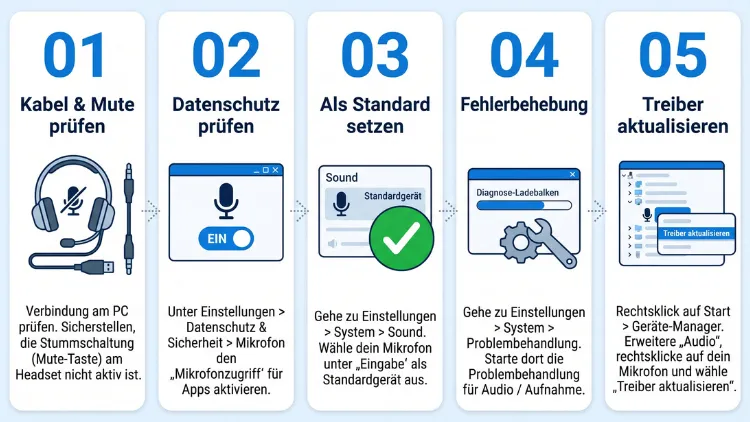
Funktioniert Ihr Mikrofon unter Windows 11 oder Windows 10 nicht, liegt das meist an blockierten Datenschutzeinstellungen, einem falsch gewählten Eingabegerät oder einem fehlerhaften Audiotreiber. Prüfen Sie deshalb zuerst den Mikrofonzugriff, anschließend das Standardgerät und danach den Treiber.
Zusätzlich helfen die Audio-Problembehandlung, ein Neustart der Audiodienste sowie angepasste App-Einstellungen. So beheben Sie die meisten Mikrofonprobleme in wenigen Minuten.
Die häufigsten Ursachen auf einen Blick
Bevor Sie tiefer einsteigen, lohnt sich ein kurzer Überblick. Denn in den meisten Fällen ist das Mikrofon nicht defekt, sondern lediglich falsch eingestellt. Typische Gründe sind zum Beispiel:
- Mikrofonzugriff ist deaktiviert – Windows blockiert den Zugriff für alle oder einzelne Apps.
- Falsches Eingabegerät – Windows nutzt etwa das Webcam-Mikrofon statt des Headsets.
- Mikrofon ist stummgeschaltet – per Taste am Headset, per Fn-Taste am Laptop oder in Windows selbst.
- Veralteter oder beschädigter Treiber – besonders häufig bei Realtek-Audio und Intel Smart Sound Technology.
- Fehlerhaftes Windows-Update – nach Updates werden Einstellungen gelegentlich zurückgesetzt.
- App-Einstellungen – Teams, Zoom, Discord oder der Browser verwenden ein anderes Mikrofon.
- Bluetooth-Profil – das Headset ist nur im Musikmodus ohne Mikrofon verbunden.
- Hardwareproblem – ein defektes Kabel, ein Wackelkontakt oder ein falscher Anschluss.
Arbeiten Sie die folgenden Lösungen daher am besten der Reihe nach ab. Die ersten Schritte sind schnell erledigt und lösen bereits die meisten Probleme.
Hardware und Anschluss prüfen
Zunächst sollten Sie ausschließen, dass ein simples Hardwareproblem dahintersteckt. Das klingt banal, spart jedoch oft viel Zeit.
Stummschaltung am Gerät aufheben
Viele Headsets besitzen einen Mute-Schalter am Kabel oder an der Ohrmuschel. Zudem lassen sich manche Mikrofone durch Hochklappen des Mikrofonarms stummschalten. Prüfen Sie deshalb zuerst diese Schalter.
Bei Laptops gibt es außerdem häufig eine Mikrofon-Taste in der F-Tastenreihe, beispielsweise F4 bei Lenovo oder F8 bei manchen HP-Modellen. Leuchtet die Taste, ist das Mikrofon in der Regel stummgeschaltet. Drücken Sie die Taste, gegebenenfalls zusammen mit der Fn-Taste.
Kabel und Anschlüsse kontrollieren
Bei kabelgebundenen Mikrofonen kommt es zudem auf den richtigen Anschluss an:
- 3,5-mm-Klinke: Am Desktop-PC ist der Mikrofoneingang meist rosa markiert. Stecken Sie das Mikrofon also nicht in den grünen Kopfhörerausgang.
- Kombibuchse (Headset-Buchse): Laptops haben oft nur eine Buchse für Kopfhörer und Mikrofon. Headsets mit zwei getrennten Steckern benötigen deshalb einen Y-Adapter (Splitter).
- USB-Mikrofone: Verwenden Sie einen USB-Anschluss direkt am PC statt eines USB-Hubs. Testen Sie außerdem einen anderen Port.
- Frontanschlüsse: Am Desktop-PC sind die vorderen Buchsen manchmal nicht oder falsch mit dem Mainboard verbunden. Probieren Sie daher die Anschlüsse auf der Rückseite.
Mikrofon an einem anderen Gerät testen
Schließen Sie das Mikrofon zusätzlich an ein anderes Gerät an, etwa an ein Smartphone, einen zweiten PC oder eine Spielkonsole. Funktioniert es dort, liegt das Problem an Ihrem Windows-System. Funktioniert es hingegen nirgends, ist das Mikrofon oder das Kabel vermutlich defekt.
Mikrofon in Windows testen
Anschließend sollten Sie prüfen, ob Windows das Mikrofon überhaupt erkennt und ein Signal empfängt. So finden Sie schnell heraus, ob das Problem systemweit besteht oder nur in einer bestimmten App.
So testen Sie das Mikrofon unter Windows 11:
- Drücken Sie Windows-Taste + I, um die Einstellungen zu öffnen.
- Wählen Sie System und danach Sound.
- Klicken Sie im Bereich Eingabe auf Ihr Mikrofon.
- Wählen Sie neben Mikrofon testen die Option Test starten.
- Sprechen Sie einige Sekunden lang in das Mikrofon und klicken Sie dann auf Test beenden.
Windows zeigt Ihnen danach einen Prozentwert an. Liegt er deutlich über null, funktioniert das Mikrofon grundsätzlich.
So testen Sie das Mikrofon unter Windows 10:
- Öffnen Sie mit Windows-Taste + I die Einstellungen.
- Gehen Sie zu System und anschließend zu Sound.
- Sprechen Sie unter Eingabe in das Mikrofon.
- Beobachten Sie den Balken bei Mikrofon testen. Bewegt er sich, kommt ein Signal an.
Zusätzlich können Sie eine kurze Aufnahme machen. Unter Windows 11 verwenden Sie dafür die App Audiorekorder, unter Windows 10 den Sprachrekorder. Beide Apps finden Sie über die Suche im Startmenü. Hören Sie die Aufnahme danach ab, um die Tonqualität zu beurteilen.
Mikrofonzugriff in den Datenschutzeinstellungen erlauben
Diese Einstellung ist die häufigste Ursache für ein stummes Mikrofon. Ist der Zugriff deaktiviert, kann nämlich keine App das Mikrofon nutzen – selbst wenn es technisch einwandfrei funktioniert. Außerdem setzen Windows-Updates diese Berechtigungen gelegentlich zurück.
Mikrofonzugriff unter Windows 11 aktivieren
- Öffnen Sie die Einstellungen mit Windows-Taste + I.
- Wählen Sie links Datenschutz und Sicherheit.
- Scrollen Sie zu App-Berechtigungen und klicken Sie auf Mikrofon.
- Schalten Sie Mikrofonzugriff ein.
- Aktivieren Sie zudem Apps den Zugriff auf Ihr Mikrofon erlauben.
- Prüfen Sie in der Liste darunter, ob die gewünschte App (z. B. Kamera, Teams oder WhatsApp) freigeschaltet ist.
- Scrollen Sie weiter nach unten und aktivieren Sie Desktop-Apps den Zugriff auf Ihr Mikrofon erlauben.
Der letzte Punkt ist besonders wichtig. Denn klassische Programme wie Zoom, Discord, OBS Studio oder Audacity zählen zu den Desktop-Apps und erscheinen nicht einzeln in der Liste.
Mikrofonzugriff unter Windows 10 aktivieren
- Öffnen Sie die Einstellungen.
- Klicken Sie auf Datenschutz.
- Wählen Sie links unter App-Berechtigungen den Eintrag Mikrofon.
- Klicken Sie auf Ändern und schalten Sie Mikrofonzugriff für dieses Gerät ein.
- Aktivieren Sie anschließend Apps den Zugriff auf Ihr Mikrofon erlauben.
- Schalten Sie außerdem Desktop-Apps den Zugriff auf Ihr Mikrofon erlauben ein.
Starten Sie danach die betroffene App neu. Erst dann übernimmt sie in der Regel die neue Berechtigung.
Richtiges Eingabegerät als Standard festlegen
Häufig erkennt Windows das Mikrofon zwar, nutzt aber ein anderes Eingabegerät. Das passiert zum Beispiel, wenn gleichzeitig eine Webcam, ein Headset und ein integriertes Laptop-Mikrofon angeschlossen sind.
So legen Sie das Mikrofon unter Windows 11 fest:
- Klicken Sie mit der rechten Maustaste auf das Lautsprechersymbol in der Taskleiste.
- Wählen Sie Soundeinstellungen.
- Wählen Sie unter Eingabe bei Wählen Sie ein Gerät zum Sprechen oder Aufnehmen aus Ihr gewünschtes Mikrofon.
Alternativ geht es noch schneller: Klicken Sie auf das Lautsprechersymbol, danach auf den Pfeil neben dem Lautstärkeregler und wählen Sie dort das passende Gerät.
So legen Sie das Mikrofon unter Windows 10 fest:
- Rechtsklicken Sie auf das Lautsprechersymbol und wählen Sie Soundeinstellungen öffnen.
- Wählen Sie unter Eingabe im Dropdown-Menü Wählen Sie Ihr Eingabegerät aus das richtige Mikrofon.
Standardgerät über die klassische Systemsteuerung festlegen
Zusätzlich gibt es unter beiden Windows-Versionen die klassische Soundsteuerung. Diese ist oft übersichtlicher:
- Drücken Sie Windows-Taste + R.
- Geben Sie mmsys.cpl ein und bestätigen Sie mit Enter.
- Wechseln Sie zum Reiter Aufnahme.
- Klicken Sie mit der rechten Maustaste auf Ihr Mikrofon.
- Wählen Sie Als Standardgerät festlegen und danach erneut Als Standardkommunikationsgerät festlegen.
Sehen Sie Ihr Mikrofon hier nicht, klicken Sie mit der rechten Maustaste in die leere Fläche. Aktivieren Sie anschließend Deaktivierte Geräte anzeigen und Getrennte Geräte anzeigen. Ist das Mikrofon grau dargestellt, klicken Sie es mit der rechten Maustaste an und wählen Aktivieren.
Tipp: Nutzen Sie dauerhaft nur ein Mikrofon, können Sie die übrigen Eingabegeräte hier per Rechtsklick deaktivieren. So kann Windows nicht mehr versehentlich auf ein falsches Gerät wechseln.
Mikrofon aktivieren und Lautstärke anpassen
Selbst wenn das richtige Gerät ausgewählt ist, kann das Mikrofon in Windows stummgeschaltet oder auf eine sehr niedrige Lautstärke eingestellt sein.
Unter Windows 11:
- Öffnen Sie Einstellungen > System > Sound.
- Klicken Sie unter Eingabe auf Ihr Mikrofon.
- Prüfen Sie, ob bei Audio die Option Zulassen aktiv ist. Steht dort Nicht zulassen, ist das Gerät für Apps gesperrt.
- Stellen Sie die Eingangslautstärke auf etwa 70 bis 100.
Unter Windows 10 und Windows 11 über die Systemsteuerung:
- Öffnen Sie mit mmsys.cpl die Soundeinstellungen.
- Doppelklicken Sie im Reiter Aufnahme auf Ihr Mikrofon.
- Wechseln Sie zum Reiter Pegel.
- Achten Sie darauf, dass das Lautsprechersymbol neben dem Regler nicht durchgestrichen ist.
- Setzen Sie den Regler Mikrofon auf einen hohen Wert.
- Ist das Mikrofon zu leise, erhöhen Sie zusätzlich die Mikrofonverstärkung (Mic Boost) auf +10 dB oder +20 dB.
Beachten Sie jedoch: Eine zu hohe Verstärkung erzeugt schnell Rauschen. Erhöhen Sie den Wert deshalb schrittweise.
Audio-Problembehandlung ausführen
Windows bringt eine eigene Problembehandlung für Audioprobleme mit. Diese erkennt zum Beispiel deaktivierte Geräte, gestoppte Dienste oder falsche Einstellungen und behebt sie automatisch.
Problembehandlung unter Windows 11
In aktuellen Versionen von Windows 11 (24H2 und 25H2) läuft die Problembehandlung über die App Hilfe anfordern:
- Öffnen Sie Einstellungen > System > Problembehandlung.
- Klicken Sie auf Andere Problembehandlungen.
- Wählen Sie neben Audio die Option Ausführen.
- Folgen Sie den Anweisungen und wählen Sie Ihr Mikrofon aus, wenn Sie danach gefragt werden.
Alternativ finden Sie direkt unter Einstellungen > System > Sound im Bereich der Eingabegeräte die Option Häufige Soundprobleme behandeln. Wählen Sie dort Eingabegeräte.
Problembehandlung unter Windows 10
- Öffnen Sie Einstellungen > Update und Sicherheit.
- Klicken Sie links auf Problembehandlung.
- Wählen Sie Zusätzliche Problembehandlungen.
- Klicken Sie auf Audioaufnahme und danach auf Problembehandlung ausführen.
Die Problembehandlung löst zwar nicht jedes Problem. Dennoch liefert sie häufig einen Hinweis auf die Ursache.
Audiotreiber aktualisieren oder neu installieren
Erkennt Windows das Mikrofon gar nicht oder liefert es kein Signal, steckt oft ein Treiberproblem dahinter. Das gilt besonders nach größeren Windows-Updates.
Treiber im Geräte-Manager aktualisieren
- Klicken Sie mit der rechten Maustaste auf den Start-Button.
- Wählen Sie Geräte-Manager.
- Klappen Sie Audioeingänge und -ausgänge auf.
- Klicken Sie mit der rechten Maustaste auf Ihr Mikrofon und wählen Sie Treiber aktualisieren.
- Wählen Sie Automatisch nach Treibern suchen.
Prüfen Sie außerdem den Bereich Audio, Video und Gamecontroller. Dort finden Sie den eigentlichen Soundchip, etwa Realtek(R) Audio oder Intel Smart Sound Technology. Ein gelbes Ausrufezeichen weist dabei auf ein Treiberproblem hin.
Treiber vom Hersteller installieren
Die automatische Suche von Windows findet jedoch nicht immer den besten Treiber. Laden Sie den Audiotreiber deshalb am besten direkt beim Hersteller Ihres Laptops oder Mainboards herunter. Dafür eignen sich folgende Programme:
- Lenovo: Lenovo Vantage – unter Gerät > Systemaktualisierung nach Updates suchen.
- HP: HP Support Assistant – unter Meine Geräte > Updates prüfen.
- Dell: Dell SupportAssist – die Funktion Treiber und Downloads ausführen.
- ASUS: MyASUS – unter Kundenservice > Live-Update nach Treibern suchen.
- Intel-Systeme: Intel Driver & Support Assistant – installiert aktuelle Treiber für Intel-Komponenten.
- Desktop-PCs: Laden Sie den Realtek-Treiber von der Supportseite Ihres Mainboard-Herstellers (z. B. ASUS, MSI, Gigabyte, ASRock) herunter.
Treiber zurücksetzen
Tritt das Problem erst nach einem Treiber-Update auf, setzen Sie den Treiber stattdessen zurück:
- Öffnen Sie den Geräte-Manager.
- Doppelklicken Sie auf Ihr Audiogerät.
- Wechseln Sie zum Reiter Treiber.
- Klicken Sie auf Vorheriger Treiber, sofern die Schaltfläche verfügbar ist.
- Wählen Sie einen Grund und bestätigen Sie mit Ja.
Treiber neu installieren
Hilft das alles nicht, installieren Sie den Treiber komplett neu:
- Klicken Sie im Geräte-Manager mit der rechten Maustaste auf das Audiogerät.
- Wählen Sie Gerät deinstallieren.
- Setzen Sie gegebenenfalls den Haken bei Treiber für dieses Gerät entfernen.
- Starten Sie den PC neu.
- Windows installiert danach automatisch einen passenden Treiber.
Alternativ klicken Sie im Geräte-Manager oben auf Aktion > Nach geänderter Hardware suchen.
Windows-Standardtreiber verwenden
Macht ein Herstellertreiber Probleme, hilft oft der generische Windows-Treiber:
- Klicken Sie im Geräte-Manager mit der rechten Maustaste auf Realtek(R) Audio.
- Wählen Sie Treiber aktualisieren.
- Klicken Sie auf Auf meinem Computer nach Treibern suchen.
- Wählen Sie Aus einer Liste verfügbarer Treiber auf meinem Computer auswählen.
- Markieren Sie High Definition Audio-Gerät und klicken Sie auf Weiter.
Dieser Treiber bietet zwar weniger Zusatzfunktionen. Dafür läuft er jedoch meist sehr stabil.
Windows-Audiodienste neu starten
Windows benötigt bestimmte Hintergrunddienste für die Tonausgabe und -aufnahme. Hängen diese Dienste, funktioniert das Mikrofon ebenfalls nicht.
- Drücken Sie Windows-Taste + R.
- Geben Sie services.msc ein und drücken Sie Enter.
- Suchen Sie den Dienst Windows-Audio.
- Klicken Sie mit der rechten Maustaste darauf und wählen Sie Neu starten.
- Wiederholen Sie das für Windows-Audio-Endpunkterstellung.
- Prüfen Sie zusätzlich, ob bei beiden Diensten der Starttyp auf Automatisch steht.
Ein vollständiger Neustart des PCs erfüllt übrigens denselben Zweck. Wichtig ist dabei allerdings ein echter Neustart und nicht nur Herunterfahren. Denn durch den Schnellstart von Windows wird das System beim Herunterfahren nicht vollständig neu geladen.
Audioverbesserungen und exklusiven Modus deaktivieren
Manche Treiber und Apps vertragen sich nicht mit den Audioverbesserungen von Windows. Zudem kann eine App das Mikrofon durch den exklusiven Modus für sich allein beanspruchen. Andere Programme erhalten dann kein Signal mehr.
Audioverbesserungen unter Windows 11 ausschalten
- Öffnen Sie Einstellungen > System > Sound.
- Klicken Sie unter Eingabe auf Ihr Mikrofon.
- Setzen Sie Audioverbesserungen auf Aus.
- Deaktivieren Sie zudem testweise Sprachklarheit bzw. Windows Studio-Effekte, falls Ihr Gerät diese Funktionen anbietet.
Gerade die KI-gestützte Rauschunterdrückung filtert in seltenen Fällen auch die eigene Stimme heraus.
Exklusiven Modus deaktivieren
- Öffnen Sie über Windows-Taste + R und mmsys.cpl die Soundeinstellungen.
- Doppelklicken Sie im Reiter Aufnahme auf Ihr Mikrofon.
- Wechseln Sie zum Reiter Erweitert.
- Entfernen Sie beide Haken unter Exklusiver Modus.
- Prüfen Sie außerdem im Reiter Verbesserungen (falls vorhanden), ob Sie Alle Soundeffekte deaktivieren können.
- Bestätigen Sie mit OK.
Unter Windows 10 finden Sie die Audioverbesserungen ebenfalls in diesem Eigenschaftenfenster.
Bluetooth-Headset: Mikrofon funktioniert nicht
Bei Bluetooth-Kopfhörern und kabellosen Headsets treten Mikrofonprobleme besonders häufig auf. Der Grund dafür liegt in den unterschiedlichen Bluetooth-Profilen. Windows unterscheidet nämlich zwischen einem Profil für hochwertige Musik und einem Profil für Telefonate mit Mikrofon.
Richtiges Headset-Profil auswählen
- Öffnen Sie Einstellungen > System > Sound.
- Suchen Sie unter Eingabe nach einem Eintrag wie Headset, Hands-Free oder Freisprechen.
- Wählen Sie dieses Gerät als Mikrofon aus.
- Wählen Sie in der App (z. B. Teams) ebenfalls dieses Headset-Gerät für Mikrofon und Lautsprecher.
Beachten Sie dabei: Sobald das Mikrofon aktiv ist, sinkt bei vielen Headsets die Klangqualität spürbar. Das ist bei klassischem Bluetooth technisch bedingt und kein Fehler. Neuere Geräte mit Bluetooth LE Audio umgehen diese Einschränkung, sofern PC und Headset den Standard unterstützen. Windows 11 unterstützt LE Audio ab Version 24H2.
Bluetooth-Gerät neu koppeln
- Öffnen Sie Einstellungen > Bluetooth und Geräte (Windows 10: Einstellungen > Geräte > Bluetooth- und andere Geräte).
- Klicken Sie bei Ihrem Headset auf die drei Punkte bzw. auf den Gerätenamen.
- Wählen Sie Gerät entfernen.
- Versetzen Sie das Headset in den Kopplungsmodus.
- Klicken Sie auf Gerät hinzufügen und koppeln Sie es erneut.
Bluetooth-Treiber aktualisieren
Zudem kann ein veralteter Bluetooth-Treiber das Mikrofon blockieren. Auf Intel-Systemen aktualisieren Sie ihn am einfachsten mit dem Intel Driver & Support Assistant. Andernfalls nutzen Sie die Hersteller-Tools wie Lenovo Vantage oder HP Support Assistant.
Außerdem gibt es eine Alternative für den Notfall: Viele Headsets lassen sich zusätzlich per USB-Dongle oder Kabel anschließen. Diese Verbindung ist bei Videokonferenzen oft zuverlässiger als Bluetooth.
USB-Mikrofon wird nicht erkannt
USB-Mikrofone wie das Rode NT-USB, das Blue Yeti oder Gaming-Headsets mit USB-Anschluss benötigen meist keinen eigenen Treiber. Trotzdem gibt es typische Stolperfallen:
- Anderen USB-Port verwenden: Stecken Sie das Mikrofon direkt am PC ein, idealerweise an der Rückseite.
- USB-Hub vermeiden: Passive Hubs liefern oft zu wenig Strom.
- Hersteller-Software installieren: Für das Blue Yeti etwa Logitech G HUB, für Logitech-Webcams Logi Tune. Darüber spielen Sie außerdem Firmware-Updates ein.
- Energiesparmodus deaktivieren: Öffnen Sie im Geräte-Manager unter USB-Controller den Eintrag USB-Root-Hub. Entfernen Sie im Reiter Energieverwaltung den Haken bei Computer kann das Gerät ausschalten, um Energie zu sparen.
Funktioniert ein USB-Mikrofon plötzlich nicht mehr, lohnt sich zudem ein Blick auf aktuelle Windows-Updates. Ein im September 2026 veröffentlichtes Update für Windows 11 (KB5124008) sorgte bei manchen Nutzern dafür, dass USB-Audiogeräte wie Lautsprecher und Mikrofone nicht mehr funktionierten. Wie Sie in einem solchen Fall vorgehen, lesen Sie weiter unten.
Mikrofon funktioniert nur in bestimmten Apps nicht
Zeigt der Pegel in den Windows-Einstellungen ein Signal, aber eine bestimmte App hört Sie nicht, liegt das Problem in der App selbst. Häufig ist dort nämlich ein anderes Mikrofon ausgewählt oder die Stummschaltung aktiv.
Microsoft Teams
- Klicken Sie oben rechts auf die drei Punkte neben Ihrem Profilbild.
- Wählen Sie Einstellungen und danach Geräte.
- Wählen Sie unter Mikrofon Ihr gewünschtes Gerät.
- Nutzen Sie Testanruf durchführen, um das Mikrofon zu prüfen.
Zoom
- Öffnen Sie Zoom und klicken Sie auf das Zahnrad-Symbol.
- Wählen Sie Audio.
- Wählen Sie unter Mikrofon das richtige Gerät aus.
- Klicken Sie auf Mikrofon testen.
- Deaktivieren Sie bei Bedarf Lautstärke automatisch anpassen, falls Ihre Stimme schwankt.
Discord
- Klicken Sie unten links auf das Zahnrad-Symbol (Benutzereinstellungen).
- Wählen Sie Sprache & Video.
- Stellen Sie unter Eingabegerät Ihr Mikrofon ein, statt Default zu verwenden.
- Prüfen Sie den Eingabemodus: Bei Push-to-Talk müssen Sie eine Taste gedrückt halten.
- Nutzen Sie Lass uns das überprüfen, um das Mikrofon zu testen.
- Klicken Sie im Notfall ganz unten auf Spracheinstellungen zurücksetzen.
Mikrofon im Browser freigeben
Webbasierte Dienste wie Google Meet, Teams im Browser oder WhatsApp Web benötigen zusätzlich eine Freigabe im Browser:
- Google Chrome: Klicken Sie links in der Adressleiste auf das Symbol für Website-Informationen. Setzen Sie Mikrofon auf Zulassen. Alternativ finden Sie die Option unter Einstellungen > Datenschutz und Sicherheit > Website-Einstellungen > Mikrofon.
- Microsoft Edge: Klicken Sie auf das Schloss-Symbol in der Adressleiste und erlauben Sie das Mikrofon. Zusätzlich finden Sie die Einstellung unter Einstellungen > Cookies und Websiteberechtigungen > Mikrofon.
- Mozilla Firefox: Klicken Sie auf das Mikrofon-Symbol bzw. das Schloss in der Adressleiste und entfernen Sie eine eventuelle Blockierung. Dauerhaft verwalten Sie das unter Einstellungen > Datenschutz & Sicherheit > Berechtigungen > Mikrofon.
Laden Sie die Seite danach neu. Zudem müssen Sie im Browser-Dialog meist das richtige Mikrofon auswählen.
Andere Programme schließen
Nutzt bereits ein anderes Programm das Mikrofon im exklusiven Modus, erhält die zweite App kein Signal. Schließen Sie deshalb alle Programme, die auf das Mikrofon zugreifen könnten. Welche Apps das Mikrofon aktuell oder zuletzt verwendet haben, sehen Sie unter Windows 11 in Einstellungen > Datenschutz und Sicherheit > Mikrofon im Bereich Letzte Aktivität.
Mikrofon ist zu leise, rauscht oder hallt
Nicht immer ist das Mikrofon komplett stumm. Häufig ist es stattdessen zu leise, verzerrt oder voller Störgeräusche. Auch hierfür gibt es einfache Lösungen.
Mikrofon zu leise
- Erhöhen Sie die Eingangslautstärke unter Einstellungen > System > Sound.
- Aktivieren Sie in mmsys.cpl unter Pegel die Mikrofonverstärkung.
- Prüfen Sie den Abstand: Halten Sie das Mikrofon etwa 5 bis 15 Zentimeter vom Mund entfernt.
- Achten Sie bei Richtmikrofonen auf die richtige Ausrichtung. Viele USB-Mikrofone nehmen nämlich von der Seite und nicht von oben auf.
Mikrofon rauscht oder knistert
- Reduzieren Sie die Mikrofonverstärkung.
- Aktivieren Sie die Rauschunterdrückung in Ihrer App. Discord nutzt dafür zum Beispiel Krisp, Teams die Rauschunterdrückung in den Geräteeinstellungen.
- Schalten Sie unter Windows 11 die Sprachklarheit ein, sofern verfügbar.
- Verwenden Sie bei Klinkenanschlüssen am Desktop-PC die Rückseite, da Frontanschlüsse oft Störgeräusche aufnehmen.
- Ein USB-Mikrofon oder eine externe USB-Soundkarte umgeht zudem Störungen durch das Mainboard.
Gegenüber hört ein Echo
Hört Ihr Gesprächspartner sich selbst, nimmt Ihr Mikrofon die Lautsprecher auf. Verwenden Sie deshalb am besten ein Headset oder Kopfhörer. Außerdem sollten Sie in den Soundeinstellungen unter mmsys.cpl > Aufnahme > Eigenschaften > Abhören prüfen, ob der Haken bei Dieses Gerät als Wiedergabequelle verwenden gesetzt ist. Entfernen Sie ihn gegebenenfalls.
Mikrofon funktioniert nach einem Windows-Update nicht mehr
Tritt das Problem direkt nach einem Update auf, ist meist ein inkompatibler Treiber oder ein Fehler im Update die Ursache. Gehen Sie in diesem Fall wie folgt vor.
Ausstehende Updates installieren
Microsoft behebt bekannte Probleme meist mit einem nachfolgenden Update. Öffnen Sie deshalb Einstellungen > Windows Update und klicken Sie auf Nach Updates suchen. Prüfen Sie zusätzlich unter Erweiterte Optionen > Optionale Updates, ob neue Treiber-Updates bereitstehen.
Problematisches Update deinstallieren
Unter Windows 11:
- Öffnen Sie Einstellungen > Windows Update > Updateverlauf.
- Scrollen Sie nach unten und klicken Sie auf Updates deinstallieren.
- Wählen Sie das zuletzt installierte Update und klicken Sie auf Deinstallieren.
- Starten Sie den PC neu.
Unter Windows 10:
- Öffnen Sie Einstellungen > Update und Sicherheit > Windows Update.
- Klicken Sie auf Updateverlauf anzeigen.
- Wählen Sie Updates deinstallieren und entfernen Sie das betreffende Update.
Beachten Sie jedoch, dass Sicherheitsupdates wichtig sind. Installieren Sie das Update deshalb erneut, sobald Microsoft eine korrigierte Version bereitstellt.
Hinweis für Windows 10
Nutzen Sie noch Windows 10, sollten Sie Folgendes wissen: Der Support für Windows 10 Home und Pro endete am 14. Oktober 2025. Neue Treiber und Fehlerkorrekturen erscheinen daher seltener oder gar nicht mehr. Bleiben Mikrofonprobleme trotz aller Lösungen bestehen, ist ein Upgrade auf Windows 11 deshalb langfristig sinnvoll – sofern Ihre Hardware die Anforderungen erfüllt.
Systemwiederherstellung nutzen
Haben Sie Wiederherstellungspunkte aktiviert, setzen Sie Windows auf einen Zeitpunkt vor dem Problem zurück:
- Drücken Sie Windows-Taste + R.
- Geben Sie rstrui ein und drücken Sie Enter.
- Wählen Sie einen Wiederherstellungspunkt vor dem Auftreten des Fehlers.
- Folgen Sie den Anweisungen.
Ihre persönlichen Dateien bleiben dabei erhalten. Programme und Treiber, die danach installiert wurden, werden hingegen entfernt.
Weitere Lösungen bei hartnäckigen Problemen
Haben alle bisherigen Schritte nicht geholfen, gibt es noch einige tiefergehende Maßnahmen.
Systemdateien reparieren
Beschädigte Systemdateien können ebenfalls Audioprobleme verursachen. Reparieren Sie diese deshalb mit den Bordmitteln von Windows:
- Klicken Sie mit der rechten Maustaste auf Start.
- Wählen Sie Terminal (Administrator) bzw. unter Windows 10 Windows PowerShell (Administrator).
- Geben Sie DISM /Online /Cleanup-Image /RestoreHealth ein und drücken Sie Enter.
- Warten Sie, bis der Vorgang abgeschlossen ist.
- Geben Sie anschließend sfc /scannow ein und bestätigen Sie mit Enter.
- Starten Sie den PC danach neu.
Neues Benutzerkonto testen
Manchmal ist nur das eigene Benutzerprofil fehlerhaft. Legen Sie deshalb testweise ein neues lokales Konto an:
- Öffnen Sie Einstellungen > Konten > Andere Benutzer (Windows 10: Konten > Familie und andere Benutzer).
- Klicken Sie auf Konto hinzufügen.
- Wählen Sie Ich kenne die Anmeldeinformationen für diese Person nicht und danach Benutzer ohne Microsoft-Konto hinzufügen.
- Melden Sie sich mit dem neuen Konto an und testen Sie das Mikrofon.
Funktioniert es dort, liegt das Problem an Ihrem ursprünglichen Profil.
Realtek-Buchsenerkennung prüfen
Bei Desktop-PCs mit Realtek-Sound erkennt die Realtek Audio Console gelegentlich eingesteckte Geräte nicht richtig. Öffnen Sie die App über das Startmenü. Aktivieren oder deaktivieren Sie danach in den erweiterten Geräteeinstellungen testweise die Option zur Erkennung der Frontbuchse. Stellen Sie zudem sicher, dass die Buchse als Mikrofoneingang und nicht als Line-In konfiguriert ist.
Mikrofon im BIOS bzw. UEFI aktivieren
Bei einigen Business-Laptops lässt sich das integrierte Mikrofon im BIOS bzw. UEFI abschalten. Starten Sie den PC neu und rufen Sie das BIOS auf – meist über F2, F1, F10 oder Entf. Suchen Sie anschließend unter Security, I/O Port Access oder Integrated Devices nach einem Eintrag wie Microphone und aktivieren Sie ihn.
Windows reparieren oder zurücksetzen
Als letzte Möglichkeit bleibt eine Reparaturinstallation. Unter Windows 11 finden Sie dafür unter Einstellungen > System > Wiederherstellung die Option Probleme mithilfe von Windows Update beheben. Diese installiert Windows neu, ohne Ihre Dateien und Programme zu löschen.
Hilft auch das nicht, können Sie den PC unter Wiederherstellung > Diesen PC zurücksetzen komplett zurücksetzen. Sichern Sie vorher jedoch unbedingt Ihre wichtigen Daten.
Häufige Fragen zu Mikrofonproblemen unter Windows
Warum wird mein Mikrofon erkannt, aber es kommt kein Ton an?
Meist ist der Mikrofonzugriff in den Datenschutzeinstellungen deaktiviert oder das Mikrofon ist stummgeschaltet. Prüfen Sie deshalb zuerst Datenschutz und Sicherheit > Mikrofon sowie den Reiter Pegel in mmsys.cpl. Zudem kann eine andere App das Gerät im exklusiven Modus blockieren.
Warum funktioniert mein Mikrofon in Discord, aber nicht in Teams?
In diesem Fall ist in Teams wahrscheinlich ein anderes Eingabegerät ausgewählt. Öffnen Sie in Teams Einstellungen > Geräte und wählen Sie Ihr Mikrofon manuell aus. Außerdem sollten Sie prüfen, ob Teams unter Datenschutz und Sicherheit > Mikrofon freigegeben ist.
Wie teste ich mein Mikrofon unter Windows 11 am schnellsten?
Öffnen Sie Einstellungen > System > Sound, klicken Sie auf Ihr Mikrofon und wählen Sie Test starten. Alternativ nehmen Sie mit der App Audiorekorder eine kurze Sprachnachricht auf und hören sie danach ab.
Warum klingt mein Bluetooth-Headset schlecht, sobald ich das Mikrofon nutze?
Klassisches Bluetooth schaltet für die Mikrofonnutzung auf das Freisprech-Profil um. Dieses überträgt Ton nur in geringer Qualität. Das ist deshalb normal. Abhilfe schaffen ein USB-Dongle, eine Kabelverbindung oder Geräte mit Bluetooth LE Audio.
Was mache ich, wenn das Mikrofon nach einem Update nicht mehr geht?
Installieren Sie zunächst alle ausstehenden Updates und optionalen Treiber-Updates. Hilft das nicht, setzen Sie den Audiotreiber über Vorheriger Treiber zurück oder deinstallieren Sie das letzte Update im Updateverlauf.
Wie finde ich heraus, ob mein Mikrofon defekt ist?
Schließen Sie das Mikrofon an ein anderes Gerät an, etwa an ein Smartphone oder einen zweiten PC. Funktioniert es dort ebenfalls nicht, ist das Mikrofon oder das Kabel sehr wahrscheinlich defekt.
Kann ich ein Headset mit zwei Klinkensteckern am Laptop nutzen?
Ja, allerdings benötigen Sie dafür einen Y-Adapter. Dieser führt den Kopfhörer- und den Mikrofonstecker auf einen 4-poligen Klinkenstecker zusammen, der in die Kombibuchse des Laptops passt.
Warum ist mein Mikrofon so leise?
Häufig ist die Eingangslautstärke zu niedrig oder die Mikrofonverstärkung deaktiviert. Erhöhen Sie beide Werte schrittweise. Zusätzlich sollten Sie den Abstand zum Mikrofon verringern und dessen Ausrichtung prüfen.
Brauche ich für ein USB-Mikrofon einen Treiber?
In der Regel nicht, denn Windows installiert automatisch einen passenden Standardtreiber. Für erweiterte Funktionen und Firmware-Updates lohnt sich jedoch die Software des Herstellers, beispielsweise Logitech G HUB für das Blue Yeti.
Fazit
Mikrofonprobleme unter Windows 11 und Windows 10 lassen sich meist schnell beheben. Prüfen Sie zuerst Hardware, Stummschaltung und Mikrofonzugriff, danach das Standardgerät und schließlich den Audiotreiber.
Bleibt das Mikrofon dennoch stumm, helfen zudem die Problembehandlung, neu gestartete Audiodienste oder angepasste App-Einstellungen. Funktioniert es dagegen an keinem Gerät, ist vermutlich die Hardware defekt.
