
Ändern Sie unter Android den USB-Verbindungszweck: Dateiübertragung, nur Laden, MIDI oder PTP – über die Benachrichtigung oder Einstellungen.
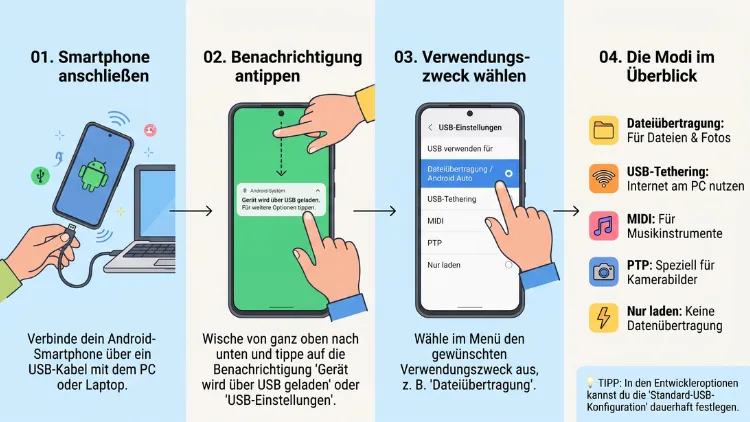
Ihr Android-Handy lädt am PC nur, statt Dateien zu zeigen? Dann müssen Sie den USB-Verbindungszweck ändern. Dafür öffnen Sie nach dem Anschließen die Benachrichtigungsleiste, tippen auf die USB-Meldung und wählen „Dateiübertragung“, „PTP“, „USB-Tethering“ oder „MIDI“. Außerdem können Sie den Standard dauerhaft festlegen. Dazu nutzen Sie die Entwickleroptionen und den Eintrag „Standard-USB-Konfiguration“.
Diese Anleitung erklärt beide Wege für Samsung, Google Pixel, Xiaomi, OnePlus, Oppo, Motorola und weitere Geräte.
Was bedeutet der USB-Verbindungszweck bei Android?
Sobald Sie ein Android-Smartphone oder ein Android-Tablet per Kabel an einen Computer anschließen, muss das Gerät entscheiden, was es tun soll. Genau das regelt der USB-Verbindungszweck. Je nach Hersteller heißt die Einstellung auch „USB-Verwendung“, „USB verwenden für“, „USB-Einstellungen“ oder „USB-Modus“.
Standardmäßig lädt Android den Akku zunächst nur. Deshalb sieht Ihr PC das Handy oft gar nicht. Erst wenn Sie den Modus wechseln, erscheinen zum Beispiel Ihre Fotos im Datei-Explorer.
Dieses Verhalten ist übrigens kein Fehler. Vielmehr ist es eine Sicherheitsfunktion. Ein fremder Computer oder eine manipulierte Ladestation soll nämlich nicht automatisch auf Ihre Daten zugreifen können.
Warum ist „Nur laden“ inzwischen fast immer Standard?
Google und viele Hersteller setzen schon seit Jahren auf den sicheren Lademodus. Zusätzlich hat Samsung diesen Schutz zuletzt verschärft. Seit One UI 8.0 steht der Standardmodus auf Galaxy-Geräten auf „Nur Telefon laden“. Deshalb wundern sich viele Samsung-Nutzer nach dem Update auf Android 16, dass der PC das Handy nicht mehr direkt anzeigt.
Kurz gesagt: Sie müssen den Modus entweder bei jeder Verbindung kurz umstellen oder einmalig einen neuen Standard festlegen.
Die USB-Modi im Überblick: Welcher Zweck passt zu Ihnen?
Bevor Sie den USB-Modus wechseln, sollten Sie wissen, wofür jede Option gedacht ist. Die Bezeichnungen unterscheiden sich zwar leicht je nach Hersteller, die Funktionen sind jedoch fast überall gleich.
- Dateiübertragung (MTP): Der wichtigste Modus. Damit greifen Sie vom PC aus auf den internen Speicher und die SD-Karte zu. Bei Samsung heißt er „Dateien übertragen/Android Auto“, bei Pixel „Dateiübertragung/Android Auto“.
- PTP (Bilder übertragen): Das Handy meldet sich wie eine Digitalkamera. Der PC sieht deshalb nur die Ordner DCIM und Pictures. Das ist praktisch für Fotoprogramme.
- USB-Tethering: Das Smartphone teilt seine mobile Internetverbindung per Kabel mit dem Computer.
- MIDI: Das Gerät arbeitet mit Musiksoftware oder einem Keyboard zusammen. Zum Beispiel nutzen Musiker diesen Modus für Synthesizer-Apps.
- Nur laden/Keine Datenübertragung: Das Handy lädt ausschließlich. Es findet kein Datenaustausch statt.
- Webcam: Auf Google Pixel ab Android 14 und einigen weiteren Geräten verwandeln Sie das Smartphone damit in eine USB-Kamera für Videokonferenzen.
Zusätzlich gibt es bei vielen Geräten den Bereich „USB-Verbindung steuern durch“. Dort wählen Sie zwischen „Verbundenes Gerät“ und „Dieses Gerät“. Diese Option ist jedoch nur selten nötig, etwa wenn zwei Smartphones miteinander verbunden sind.
Welcher Modus ist der richtige?
Für die meisten Nutzer ist die Antwort einfach:
- Sie möchten Fotos, Videos, Musik oder Dokumente kopieren? Dann wählen Sie Dateiübertragung.
- Sie importieren nur Bilder in Lightroom, die Windows-Fotos-App oder Apple Fotos? Dann genügt PTP.
- Ihr Laptop hat kein WLAN? In diesem Fall hilft USB-Tethering.
- Sie hängen das Handy nur an eine öffentliche Ladestation? Dann bleiben Sie unbedingt bei Nur laden.
USB-Verbindungszweck ändern: Die schnelle Methode über die Benachrichtigung
Die einfachste Methode funktioniert auf fast allen Android-Geräten gleich. Allerdings gilt die Änderung meist nur für die aktuelle Verbindung. Ziehen Sie das Kabel ab, springt das Gerät deshalb oft wieder auf „Nur laden“ zurück.
So gehen Sie vor:
- Verbinden Sie das Smartphone mit einem datenfähigen USB-Kabel mit dem Computer.
- Entsperren Sie das Handy mit PIN, Muster oder Fingerabdruck.
- Wischen Sie vom oberen Bildschirmrand nach unten, um die Benachrichtigungsleiste zu öffnen.
- Tippen Sie auf die Meldung, zum Beispiel „Gerät wird über USB aufgeladen“ oder „Laden über USB“.
- Tippen Sie gegebenenfalls erneut auf die Meldung oder auf „Weitere Optionen“, damit sich die USB-Einstellungen öffnen.
- Wählen Sie unter „USB verwenden für“ den gewünschten Zweck, beispielsweise „Dateiübertragung“.
Anschließend erkennt der Computer das Gerät meist innerhalb weniger Sekunden. Unter Windows erscheint es danach im Datei-Explorer unter „Dieser PC“.
Tipp: Fragt das Handy, ob Sie den Zugriff auf Gerätedaten erlauben möchten, tippen Sie auf „Zulassen“. Andernfalls bleibt der Speicher trotz richtigem Modus leer.
USB-Einstellungen ohne Benachrichtigung öffnen
Manchmal erscheint die USB-Meldung nicht. Zum Beispiel blenden einige Nutzer Systembenachrichtigungen aus. In diesem Fall erreichen Sie die USB-Einstellungen bei vielen Geräten auch direkt über das Einstellungsmenü.
Bei Google Pixel und Stock-Android:
- Schließen Sie das Kabel an.
- Öffnen Sie Einstellungen.
- Tippen Sie auf „Verbundene Geräte“.
- Wählen Sie „USB“.
- Legen Sie unter „USB verwenden für“ den Modus fest.
Bei allen anderen Herstellern:
- Öffnen Sie die Einstellungen.
- Tippen Sie oben auf das Suchfeld (Lupe).
- Geben Sie „USB“ ein.
- Wählen Sie den Treffer „USB-Einstellungen“ oder „USB-Konfiguration“.
Die Suchfunktion ist außerdem hilfreich, weil Hersteller die Menüs regelmäßig umbenennen. Deshalb finden Sie den Eintrag so am schnellsten, egal welche Android-Version installiert ist.
Standard-USB-Konfiguration dauerhaft ändern
Wenn Sie regelmäßig Dateien übertragen, nervt das ständige Umstellen schnell. Glücklicherweise können Sie den Standard-USB-Modus dauerhaft festlegen. Dafür brauchen Sie jedoch die Entwickleroptionen, die Android normalerweise versteckt.
Schritt 1: Entwickleroptionen aktivieren
Die Freischaltung funktioniert grundsätzlich bei allen Herstellern ähnlich. Sie tippen dafür mehrmals schnell hintereinander auf die Build-Nummer. Allerdings liegt diese Nummer je nach Gerät an unterschiedlichen Stellen.
Google Pixel:
- Öffnen Sie Einstellungen > „Über das Telefon“.
- Scrollen Sie ganz nach unten.
- Tippen Sie siebenmal auf „Build-Nummer“.
- Geben Sie Ihre PIN ein.
Samsung Galaxy:
- Öffnen Sie Einstellungen > „Telefoninfo“.
- Tippen Sie auf „Softwareinformationen“.
- Tippen Sie siebenmal auf „Buildnummer“.
- Bestätigen Sie mit Ihrer PIN.
Xiaomi, Redmi und Poco (HyperOS):
- Öffnen Sie Einstellungen > „Über das Telefon“.
- Tippen Sie mehrfach auf „OS-Version“ (bei älteren Geräten „MIUI-Version“).
OnePlus, Oppo und Realme:
- Öffnen Sie Einstellungen > „Über das Gerät“.
- Tippen Sie auf „Version“.
- Tippen Sie mehrfach auf „Build-Nummer“.
Motorola:
- Öffnen Sie Einstellungen > „Über das Telefon“.
- Tippen Sie siebenmal auf „Build-Nummer“.
Huawei und Honor:
- Öffnen Sie Einstellungen > „Über das Telefon“.
- Tippen Sie mehrfach auf „Build-Nummer“ (bei Honor teilweise „MagicOS-Version“).
Anschließend erscheint die Meldung „Sie sind jetzt Entwickler“. Damit sind die Entwickleroptionen freigeschaltet.
Schritt 2: Standard-USB-Konfiguration auswählen
Nun öffnen Sie die Entwickleroptionen und ändern den Standardwert. Auch hier unterscheidet sich der Pfad je nach Hersteller.
Google Pixel und Stock-Android:
- Einstellungen > „System“ > „Entwickleroptionen“.
- Scrollen Sie zum Bereich „Netzwerk“.
- Tippen Sie auf „Standard-USB-Konfiguration“.
- Wählen Sie zum Beispiel „Dateiübertragung“.
Samsung Galaxy:
- Einstellungen > „Entwickleroptionen“ (ganz unten in der Liste).
- Tippen Sie auf „USB-Standardkonfiguration“.
- Wählen Sie „Übertragen von Dateien“ oder einen anderen Modus.
Xiaomi, Redmi und Poco:
- Einstellungen > „Weitere Einstellungen“ > „Entwickleroptionen“.
- Tippen Sie auf „Standard-USB-Konfiguration“.
- Wählen Sie den gewünschten Modus.
OnePlus, Oppo und Realme:
- Einstellungen > „Zusätzliche Einstellungen“ (bei Realme teils „Systemeinstellungen“) > „Entwickleroptionen“.
- Tippen Sie auf „Standard-USB-Konfiguration“.
- Legen Sie den Modus fest.
Huawei:
- Einstellungen > „System & Aktualisierungen“ > „Entwickleroptionen“.
- Tippen Sie auf „Standard-USB-Konfiguration“.
- Wählen Sie zum Beispiel „Dateiübertragung“.
Motorola:
- Einstellungen > „System“ > „Entwickleroptionen“.
- Tippen Sie auf „Standard-USB-Konfiguration“.
Ab sofort nutzt das Gerät den neuen Modus bei jeder Verbindung automatisch. Allerdings gilt das in der Regel nur, wenn das Handy entsperrt ist. Ist der Bildschirm gesperrt, bleibt der Datenzugriff aus Sicherheitsgründen meist blockiert.
Wichtiger Hinweis zur Sicherheit
Ein dauerhafter Datenmodus ist zwar bequem, jedoch auch ein kleines Risiko. Wenn Sie Ihr Handy häufig an öffentlichen USB-Ladestationen in Bahnhöfen, Flughäfen oder Hotels laden, sollten Sie deshalb beim Standard „Nur laden“ bleiben. Andernfalls könnte eine manipulierte Ladestation versuchen, auf Ihre Dateien zuzugreifen. Fachleute nennen diesen Angriff „Juice Jacking“.
Zusätzlich empfiehlt sich in solchen Situationen ein USB-Datenblocker. Dabei handelt es sich um einen kleinen Adapter, der nur die Stromleitungen durchlässt. Ebenso können Sie ein reines Ladekabel ohne Datenleitungen verwenden.
Nach einem großen Systemupdate setzen manche Hersteller die Standard-USB-Konfiguration übrigens zurück. Prüfen Sie den Eintrag deshalb nach einem Update kurz.
Anleitung für Samsung Galaxy im Detail
Da Samsung-Geräte in Deutschland besonders verbreitet sind, lohnt sich ein genauerer Blick. Zudem hat sich hier mit One UI 8 einiges geändert.
Modus für die aktuelle Verbindung ändern:
- Schließen Sie das Galaxy-Smartphone oder Galaxy-Tablet an den PC an.
- Öffnen Sie die Benachrichtigungsleiste.
- Tippen Sie auf die Meldung „USB-Einstellungen“ beziehungsweise „Android System – Laden über USB“.
- Tippen Sie, falls nötig, auf „Weitere USB-Optionen“.
- Wählen Sie unter „USB-Verwendung“ die Option „Dateien übertragen/Android Auto“.
Danach erscheint das Gerät im Explorer, zum Beispiel als „Galaxy S25“. Darin finden Sie den Ordner „Interner Speicher“ und gegebenenfalls die SD-Karte.
Samsung DeX und USB:
Wenn Sie ein Galaxy-Gerät per USB-C an einen Monitor oder eine Dockingstation anschließen, startet unter Umständen Samsung DeX. Das ist eine Desktop-Oberfläche und hat mit dem USB-Verbindungszweck für den PC nichts zu tun. Möchten Sie DeX nicht nutzen, deaktivieren Sie es in den Schnelleinstellungen.
Auto Blocker beachten:
Samsung bietet außerdem den Auto Blocker unter Einstellungen > „Sicherheit und Datenschutz“ > „Auto Blocker“. Diese Funktion kann Befehle über USB blockieren. Für die normale Dateiübertragung ist sie zwar meist kein Hindernis, für USB-Debugging jedoch schon. Deaktivieren Sie den Auto Blocker deshalb vorübergehend, falls Sie mit Entwicklerwerkzeugen arbeiten.
Anleitung für Google Pixel im Detail
Bei Google Pixel finden Sie das reinste Android. Deshalb gelten die Schritte auch für viele Geräte mit fast unverändertem System, etwa von Nothing oder Fairphone.
- Verbinden Sie das Pixel mit dem Computer.
- Entsperren Sie das Gerät.
- Tippen Sie in der Benachrichtigungsleiste auf „Gerät wird über USB aufgeladen“.
- Tippen Sie erneut auf die Meldung, damit sich die USB-Einstellungen öffnen.
- Wählen Sie „Dateiübertragung/Android Auto“, „USB-Tethering“, „MIDI“, „PTP“, „Webcam“ oder „Keine Datenübertragung“.
Seit Android 16 gibt es zudem den „Erweiterten Schutz“ (Advanced Protection). Ist er aktiv, schränkt Android neue USB-Datenverbindungen bei gesperrtem Gerät zusätzlich ein. Entsperren Sie das Pixel deshalb immer, bevor Sie den Modus wechseln.
Anleitung für Xiaomi, Redmi und Poco
Auf Geräten mit HyperOS oder MIUI sieht die USB-Meldung etwas anders aus. Trotzdem ist der Ablauf ähnlich.
- Schließen Sie das Gerät an.
- Ziehen Sie die Benachrichtigungsleiste herunter.
- Tippen Sie auf „Gerät wird über USB geladen“.
- Wählen Sie im Fenster „USB verwenden für“ die Option „Dateiübertragung/Android Auto“.
Erscheint die Meldung nicht, öffnen Sie die Einstellungen und suchen nach „USB“. Zusätzlich lohnt sich bei Xiaomi ein Blick in die Entwickleroptionen, denn dort finden Sie die Standard-USB-Konfiguration für den dauerhaften Wechsel.
Anleitung für OnePlus, Oppo und Realme
Diese drei Marken teilen sich weitgehend die gleiche Software-Basis (OxygenOS, ColorOS und Realme UI). Deshalb funktioniert der Wechsel fast identisch.
- Verbinden Sie das Smartphone per Kabel.
- Öffnen Sie die Benachrichtigungen.
- Tippen Sie auf die USB-Meldung, zum Beispiel „Laden über USB“.
- Wählen Sie „Dateiübertragung“ oder „Fotos übertragen (PTP)“.
Für den dauerhaften Standard nutzen Sie anschließend Zusätzliche Einstellungen > Entwickleroptionen > Standard-USB-Konfiguration.
Android-Tablets: Gilt das auch für Tablets?
Ja, die Anleitung gilt ebenso für Android-Tablets. Ob Samsung Galaxy Tab, Lenovo Tab, Xiaomi Pad oder Google Pixel Tablet – der USB-Modus lässt sich überall über die Benachrichtigung oder die Entwickleroptionen ändern.
Allerdings gibt es eine Besonderheit: Tablets laden über einen PC-Anschluss oft sehr langsam. Deshalb kann es passieren, dass die Ladeanzeige kaum steigt, obwohl die Verbindung funktioniert. Das ist normal und beeinträchtigt die Dateiübertragung nicht.
Android mit dem Computer verbinden: Windows, Mac, Linux und Chromebook
Nachdem Sie den Verbindungszweck geändert haben, muss auch der Computer mitspielen. Je nach Betriebssystem gibt es dabei Unterschiede.
Windows 11/10
Unter Windows 11/10 funktioniert die Dateiübertragung meist ohne zusätzliche Software, weil Windows MTP direkt unterstützt.
- Öffnen Sie den Datei-Explorer mit der Tastenkombination Windows-Taste + E.
- Klicken Sie links auf „Dieser PC“.
- Doppelklicken Sie auf den Namen Ihres Smartphones.
- Öffnen Sie „Interner Speicher“.
Fotos finden Sie anschließend im Ordner DCIM > Camera. Screenshots liegen dagegen meist unter Pictures > Screenshots oder DCIM > Screenshots.
Wird das Gerät nicht angezeigt, öffnen Sie den Geräte-Manager (Rechtsklick auf Start > „Geräte-Manager“). Prüfen Sie dort, ob unter „Tragbare Geräte“ ein Eintrag mit Warnsymbol erscheint. In diesem Fall klicken Sie mit der rechten Maustaste darauf und wählen „Treiber aktualisieren“ > „Automatisch nach Treibern suchen“.
Zusätzlich bietet Windows die App „Smartphone-Link“. Damit greifen Sie kabellos auf Fotos und Nachrichten zu. Für große Datenmengen ist das Kabel jedoch deutlich schneller.
macOS
Ein Mac erkennt Android-Geräte leider nicht automatisch. Deshalb benötigen Sie eine Zusatz-App.
Empfehlung: OpenMTP (kostenlos und quelloffen)
- Laden Sie OpenMTP über die offizielle Projektseite herunter.
- Installieren Sie die App, indem Sie sie in den Ordner „Programme“ ziehen.
- Stellen Sie am Android-Handy den Modus „Dateiübertragung“ ein.
- Starten Sie OpenMTP.
- Ziehen Sie die Dateien per Drag-and-drop zwischen Mac (links) und Handy (rechts).
Die ältere App Android File Transfer von Google wird dagegen nicht mehr gepflegt und funktioniert auf aktuellen macOS-Versionen oft unzuverlässig. Möchten Sie nur Fotos importieren, genügt außerdem der Modus PTP. Dann erkennen Apple Fotos und Digitale Bilder das Handy ohne Zusatz-App.
Linux
Unter Linux funktioniert MTP in den meisten Desktop-Umgebungen direkt. Zum Beispiel zeigt Dateien (Nautilus) unter GNOME das Gerät in der Seitenleiste an. Ebenso erkennt Dolphin unter KDE das Smartphone automatisch. Fehlt die Unterstützung, installieren Sie die Pakete gvfs-mtp beziehungsweise kio-extras.
Chromebook
Auch ChromeOS unterstützt die Dateiübertragung von Android ohne Zusatzsoftware. Nach dem Wechsel auf „Dateiübertragung“ erscheint das Handy in der App „Dateien“ in der linken Seitenleiste.
USB-Verbindungszweck lässt sich nicht ändern: Lösungen
Manchmal klappt der Wechsel trotz aller Schritte nicht. In den meisten Fällen steckt jedoch ein einfaches Problem dahinter. Gehen Sie deshalb die folgenden Punkte nacheinander durch.
1. Das Kabel prüfen
Viele günstige Kabel sind reine Ladekabel. Sie besitzen schlicht keine Datenleitungen. Deshalb erscheint auch keine Auswahl für die Dateiübertragung.
- Verwenden Sie am besten das Originalkabel des Herstellers.
- Testen Sie alternativ ein anderes USB-C-Kabel, das ausdrücklich Datenübertragung unterstützt.
- Vermeiden Sie lange, billige Kabel aus dem Supermarkt.
2. Einen anderen USB-Anschluss nutzen
Zudem können USB-Hubs, Frontanschlüsse am Gehäuse oder Monitore mit USB-Ports Probleme verursachen. Stecken Sie das Kabel deshalb direkt in einen Anschluss an der Rückseite des PCs oder direkt am Laptop.
3. Das Handy entsperren
Android blockiert den Datenzugriff bei gesperrtem Bildschirm. Entsperren Sie das Gerät deshalb immer, bevor Sie den Modus wählen. Außerdem sollten Sie das Display während der Übertragung nicht sperren.
4. Beide Geräte neu starten
Ein Neustart behebt erstaunlich viele USB-Probleme. Starten Sie also zuerst das Smartphone und danach den Computer neu. Anschließend verbinden Sie beide Geräte erneut.
5. Datenzugriff erlauben
Nach dem Wechsel fragt Android oft, ob der Computer auf Ihre Daten zugreifen darf. Übersehen Sie diesen Dialog, bleibt der Ordner leer. Tippen Sie deshalb unbedingt auf „Zulassen“.
6. Speicher-Apps zurücksetzen
Zeigt der PC zwar das Handy, aber keine oder veraltete Dateien, hilft oft das Zurücksetzen des Medienspeichers.
- Öffnen Sie Einstellungen > „Apps“.
- Tippen Sie auf das Filtersymbol und aktivieren Sie „System-Apps anzeigen“.
- Suchen Sie nach „Medienspeicher“ beziehungsweise „Media Storage“.
- Tippen Sie auf „Speicher“ > „Cache leeren“.
- Starten Sie das Handy neu.
Ihre Fotos und Dateien bleiben dabei selbstverständlich erhalten. Lediglich der Index wird neu aufgebaut, was allerdings einige Minuten dauern kann.
7. USB-Debugging testweise aktivieren
In manchen Fällen hilft es zudem, USB-Debugging kurz einzuschalten. Sie finden die Option in den Entwickleroptionen. Nach dem erfolgreichen Verbindungsaufbau sollten Sie USB-Debugging jedoch wieder deaktivieren, da es ein zusätzliches Sicherheitsrisiko darstellt.
8. Ladebuchse reinigen
Staub und Fusseln aus der Hosentasche setzen sich gern in der USB-C-Buchse fest. Dadurch lädt das Handy zwar noch, die Datenverbindung bricht jedoch ab. Reinigen Sie die Buchse deshalb vorsichtig mit einem Holzzahnstocher oder etwas Druckluft. Verwenden Sie dagegen keine Metallgegenstände.
9. Software aktualisieren
Prüfen Sie außerdem, ob Updates bereitstehen. Am Smartphone finden Sie diese meist unter Einstellungen > „Softwareupdate“ oder „System“ > „Systemupdate“. Unter Windows öffnen Sie Einstellungen > „Windows Update“.
Alternativen zur USB-Verbindung
Nicht immer ist ein Kabel die beste Lösung. Zum Beispiel möchten Sie unterwegs vielleicht nur ein paar Fotos verschicken. Dafür gibt es praktische kabellose Alternativen.
- Quick Share: Damit übertragen Sie Dateien zwischen Android-Geräten und Windows 11/10-PCs per WLAN und Bluetooth. Auf dem PC installieren Sie dafür die App „Quick Share für Windows“ von Google.
- Smartphone-Link: Die Windows-App zeigt Fotos und Benachrichtigungen des Android-Handys direkt am PC an.
- Google Fotos: Fotos werden automatisch in die Cloud gesichert. Anschließend rufen Sie sie im Browser ab.
- LocalSend: Diese kostenlose App funktioniert plattformübergreifend auf Android, Windows, macOS und Linux. Sie überträgt Dateien direkt im lokalen Netzwerk.
Für große Datenmengen wie lange 4K-Videos bleibt die USB-Verbindung jedoch die schnellste und zuverlässigste Methode.
Häufige Fragen zum USB-Verbindungszweck
Warum zeigt mein PC das Android-Handy nicht an?
Meist steht der Modus noch auf „Nur laden“. Öffnen Sie deshalb die Benachrichtigungsleiste, tippen Sie auf die USB-Meldung und wählen Sie „Dateiübertragung“. Zusätzlich müssen Sie das Handy entsperren und den Datenzugriff erlauben.
Wo finde ich die USB-Einstellungen bei Android?
Die USB-Einstellungen erreichen Sie am schnellsten über die USB-Benachrichtigung nach dem Anschließen. Alternativ suchen Sie in den Einstellungen nach „USB“. Bei Google Pixel liegen sie außerdem unter „Verbundene Geräte“ > „USB“.
Wie stelle ich Dateiübertragung als Standard ein?
Aktivieren Sie zuerst die Entwickleroptionen, indem Sie siebenmal auf die Build-Nummer tippen. Danach öffnen Sie Entwickleroptionen > „Standard-USB-Konfiguration“ und wählen „Dateiübertragung“.
Ist es gefährlich, die Dateiübertragung dauerhaft zu aktivieren?
An Ihrem eigenen Computer ist das unproblematisch. An öffentlichen Ladestationen besteht jedoch ein gewisses Risiko. Deshalb sollten Sie dort einen USB-Datenblocker nutzen oder den Standard auf „Nur laden“ belassen.
Was ist der Unterschied zwischen MTP und PTP?
MTP gewährt Zugriff auf den gesamten Speicher, also auf Fotos, Musik, Dokumente und Downloads. PTP zeigt dagegen nur Bilder und Videos an, weil sich das Handy wie eine Kamera verhält.
Warum erscheint keine USB-Benachrichtigung?
Häufig liegt das an einem reinen Ladekabel ohne Datenleitungen. Ebenso kann eine verschmutzte Buchse oder ein defekter USB-Port schuld sein. Testen Sie deshalb ein anderes Kabel und einen anderen Anschluss.
Warum springt der USB-Modus immer wieder auf „Nur laden“ zurück?
Die Auswahl über die Benachrichtigung gilt meist nur für die aktuelle Verbindung. Nach dem Abziehen nutzt Android wieder den Standard. Ändern Sie deshalb die Standard-USB-Konfiguration in den Entwickleroptionen.
Kann ich die Entwickleroptionen wieder ausblenden?
Ja, das ist möglich. Öffnen Sie dazu die Entwickleroptionen und deaktivieren Sie den Schalter ganz oben. Allerdings kann dabei auch Ihre geänderte USB-Standardkonfiguration zurückgesetzt werden.
Funktioniert der Wechsel auch mit einem Mac?
Ja, allerdings benötigt macOS eine Zusatz-App für MTP. Empfehlenswert ist die kostenlose App OpenMTP. Für den reinen Fotoimport genügt dagegen der Modus PTP, den Apple Fotos direkt erkennt.
Fazit
Den USB-Verbindungszweck bei Android zu ändern gelingt meist in Sekunden über die Benachrichtigungsleiste. Wer regelmäßig Dateien überträgt, legt den Standard zudem dauerhaft in den Entwickleroptionen fest.
Achten Sie jedoch auf ein datenfähiges Kabel und ein entsperrtes Gerät. Außerdem bleibt „Nur laden“ an öffentlichen Ladestationen weiterhin die sicherste Wahl.
