
E-Piano per USB oder MIDI an Windows, Mac oder Tablet anschließen: Schritt-für-Schritt-Anleitung für Treiber, Kabel und Software-Einrichtung.
Sie möchten Ihr E-Piano an den Computer anschließen, um damit aufzunehmen, zu üben oder Software-Instrumente zu spielen? Grundsätzlich gelingt die Verbindung über USB, MIDI oder ein Audio-Interface.
Je nach Ziel – reine MIDI-Steuerung oder echte Klangaufnahme – benötigen Sie dabei unterschiedliches Zubehör und andere Einstellungen.
Welche Verbindungsarten gibt es überhaupt?
Bevor Sie loslegen, lohnt sich zunächst ein Blick auf die grundsätzlichen Möglichkeiten. Denn je nachdem, was Sie vorhaben, führt ein anderer Weg schneller zum Ziel.
Grundsätzlich stehen Ihnen drei Wege offen:
- USB-Verbindung (USB-MIDI und/oder USB-Audio) – der einfachste und heute gebräuchlichste Weg
- MIDI-Kabel über ein separates MIDI-Interface – vor allem für ältere Geräte oder professionelles Routing
- Klinkenkabel an ein Audio-Interface oder die Soundkarte – für die reine Klangaufnahme ohne MIDI-Daten
Außerdem spielt es eine Rolle, ob Sie lediglich Noten als MIDI-Signal übertragen möchten oder den tatsächlichen Klang Ihres Instruments aufnehmen wollen. MIDI überträgt dabei ausschließlich Steuerbefehle: welche Taste wann gedrückt wurde und wie stark angeschlagen wurde. Der Klang selbst entsteht dann erst am Computer, zum Beispiel durch ein virtuelles Instrument. Audio hingegen überträgt das echte Klangsignal Ihres E-Pianos.
USB-MIDI und USB-Audio: Der Standardweg für die meisten E-Pianos
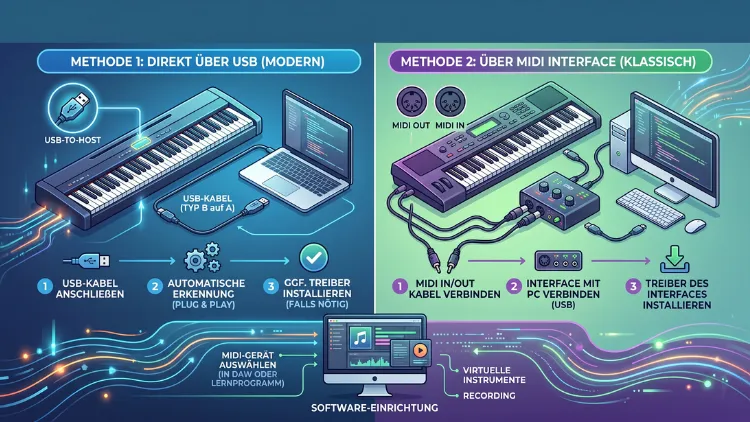
Aktuelle Digitalpianos, egal ob von Yamaha, Casio, Roland, Kawai oder Korg, verfügen fast ausnahmslos über einen USB-to-Host-Anschluss. Dieser überträgt sowohl MIDI- als auch teilweise Audiosignale digital über ein einziges Kabel.
Der große Vorteil: Die meisten modernen Modelle sind class-compliant. Das bedeutet, Ihr Betriebssystem erkennt das Instrument automatisch, ohne dass Sie zusätzliche Treiber installieren müssen. Somit sparen Sie sich einen zusätzlichen Installationsschritt.
Schritt-für-Schritt-Anleitung: E-Piano per USB anschließen
- Piano ausschalten. Schalten Sie Ihr E-Piano aus, bevor Sie das Kabel anschließen. So vermeiden Sie Erkennungsprobleme.
- Passendes Kabel wählen. Nutzen Sie bei einem Windows-PC in der Regel ein USB-A-auf-USB-B-Kabel. Besitzen Sie hingegen einen Mac mit modernem Anschluss, benötigen Sie meist ein USB-C-Kabel oder einen entsprechenden Adapter.
- Piano mit dem Computer verbinden. Stecken Sie das USB-B-Ende in den „USB to Host“-Port des Pianos und das andere Ende in einen freien USB-Anschluss des Computers.
- Piano einschalten. Schalten Sie das Instrument anschließend wieder ein. Windows beziehungsweise macOS installiert dann automatisch die passenden Treiber.
- Erkennung prüfen. Öffnen Sie unter Windows den Geräte-Manager oder unter macOS die „Audio-MIDI-Konfiguration“. Dort sollte Ihr Piano nun als MIDI-Gerät auftauchen.
- Software öffnen. Starten Sie Ihre gewünschte Musiksoftware und wählen Sie das E-Piano als MIDI-Eingabegerät aus.
Sollte Ihr Instrument dennoch nicht erkannt werden, hilft in vielen Fällen ein Neustart des Computers bei angeschlossenem Piano. Zudem lohnt sich ein Blick auf die Herstellerseite, da einige ältere Modelle einen speziellen USB-Treiber benötigen.
USB-to-Host vs. USB-to-Device: Diesen Unterschied sollten Sie kennen
Viele Digitalpianos besitzen sogar zwei getrennte USB-Anschlüsse, die leicht verwechselt werden können:
- USB-to-Host: Dient ausschließlich der Verbindung mit Computer, Tablet oder Smartphone und überträgt MIDI- sowie teilweise Audiodaten.
- USB-to-Device: Dient dem Anschluss externer Speichermedien wie USB-Sticks oder spezieller Hardware, beispielsweise eines Bluetooth-Adapters.
Achten Sie deshalb genau darauf, welchen Port Sie verwenden. Ansonsten funktioniert die Verbindung zum Computer nicht, obwohl technisch alles korrekt angeschlossen ist.
E-Piano über MIDI-Kabel anschließen
Besitzt Ihr E-Piano keinen USB-Anschluss oder handelt es sich um ein älteres Modell, bietet sich alternativ die klassische MIDI-Schnittstelle an. Diese besteht meist aus den runden 5-Pin-DIN-Buchsen „MIDI In“ und „MIDI Out“.
Da Computer heutzutage jedoch selten über native MIDI-Ports verfügen, benötigen Sie zusätzlich ein MIDI-Interface oder ein MIDI-zu-USB-Kabel.
Schritt-für-Schritt: Verbindung über MIDI-Interface
- MIDI-Interface anschaffen. Besorgen Sie sich ein MIDI-Interface, beispielsweise das Roland UM-ONE mk2, oder ein einfaches MIDI-zu-USB-Kabel.
- Piano mit dem Interface verbinden. Verbinden Sie den „MIDI Out“-Ausgang des E-Pianos mit dem „MIDI In“-Eingang des Interfaces.
- Interface an den PC anschließen. Stecken Sie das Interface anschließend per USB in Ihren Computer.
- Treiber installieren. Installieren Sie, falls notwendig, den vom Hersteller bereitgestellten Treiber für das Interface.
- In der Software auswählen. Wählen Sie das Interface anschließend als MIDI-Eingang in Ihrer DAW oder Musiksoftware aus.
Wichtig ist zudem die Kabelqualität: Verwenden Sie möglichst ein hochwertiges MIDI-Kabel, da günstige Varianten häufiger zu Übertragungsfehlern oder Aussetzern führen.
Ein MIDI-Interface lohnt sich außerdem besonders dann, wenn Sie mehrere MIDI-Geräte gleichzeitig steuern möchten, etwa zusätzliche Soundmodule oder externe Effektgeräte.
Audio-Aufnahme: E-Piano-Klang direkt auf den Computer bringen
Möchten Sie hingegen nicht nur MIDI-Daten, sondern den echten Klang Ihres E-Pianos aufnehmen, benötigen Sie eine Audioverbindung. Hierbei kommt entweder ein Klinkenkabel oder eine reine USB-Audio-Verbindung zum Einsatz.
Variante 1: Klinkenkabel und Audio-Interface
Die qualitativ hochwertigste Lösung ist ein externes Audio-Interface, zum Beispiel das Focusrite Scarlett 2i2. Ein solches Interface bietet eine deutlich bessere Klangqualität als die interne Soundkarte des Computers.
- Kopfhörer- oder Line-Ausgang nutzen. Verbinden Sie den Kopfhörer- oder Line-Ausgang Ihres E-Pianos per Klinkenkabel mit dem Eingang des Audio-Interfaces.
- Interface an den Computer anschließen. Verbinden Sie das Interface anschließend per USB mit Ihrem Rechner.
- Pegel einstellen. Regeln Sie den Eingangspegel (Gain) so ein, dass das Signal weder übersteuert noch zu leise ist.
- Aufnahmeprogramm öffnen. Wählen Sie in Ihrer Aufnahmesoftware das Audio-Interface als Eingabequelle aus.
- Testaufnahme starten. Spielen Sie eine kurze Passage und prüfen Sie die Aussteuerung, bevor Sie die eigentliche Aufnahme beginnen.
Variante 2: Direkt über den Mikrofoneingang
Ohne zusätzliches Interface können Sie das E-Piano ebenso über ein Klinkenkabel an den Mikrofon- oder Line-Eingang der internen Soundkarte anschließen. Diese Lösung eignet sich vor allem, um schnell eine Melodie festzuhalten. Für professionelle Aufnahmen reicht die Qualität interner Soundchips allerdings meist nicht aus, da störende Nebengeräusche entstehen können.
Variante 3: USB-Audio direkt vom Piano
Viele aktuelle Digitalpianos übertragen den Klang inzwischen zusätzlich als USB-Audio-Signal. In diesem Fall benötigen Sie kein separates Interface, da das Piano selbst als Audio-Interface fungiert. Wählen Sie hierfür lediglich das E-Piano als Audiogerät in den Systemeinstellungen sowie in Ihrer Aufnahmesoftware aus.
Bluetooth-MIDI: Kabellose Alternative für Tablet und Computer
Manche Modelle, insbesondere von Casio und Yamaha, bieten zusätzlich eine Bluetooth-MIDI-Funktion an. Damit entfällt das Kabel zwischen Piano und Endgerät vollständig.
Besitzt Ihr E-Piano keine integrierte Bluetooth-Funktion, lässt sich diese in vielen Fällen über einen externen Adapter nachrüsten, beispielsweise mit dem Quicco Sound mi.1 II, der an die MIDI-Buchse angeschlossen wird.
So richten Sie Bluetooth-MIDI ein:
- Aktivieren Sie zunächst Bluetooth an Ihrem Computer oder Tablet.
- Schalten Sie anschließend die Bluetooth-Funktion am E-Piano beziehungsweise am Adapter ein.
- Koppeln Sie beide Geräte über die MIDI-Bluetooth-Einstellungen des Betriebssystems.
- Wählen Sie das Piano danach als MIDI-Gerät in Ihrer Software aus.
Zu beachten ist jedoch, dass Bluetooth-MIDI eine geringfügig höhere Latenz aufweisen kann als eine kabelgebundene Verbindung. Für alltägliches Üben spielt dies kaum eine Rolle, bei präzisen Aufnahmen kann sich die Verzögerung hingegen bemerkbar machen.
Windows oder Mac: Worauf Sie beim Betriebssystem achten sollten
Grundsätzlich funktioniert der Anschluss unter Windows und macOS nach demselben Prinzip. Dennoch gibt es einige kleine Unterschiede.
Windows
Unter Windows wird die MIDI-Verbindung in der Regel automatisch erkannt. Sollte dies nicht funktionieren, hilft häufig der kostenlose ASIO4ALL-Treiber. Dieser sorgt für eine stabilere und latenzärmere Audioverarbeitung, besonders wenn Sie mit einer DAW arbeiten.
So installieren Sie ASIO4ALL:
- Laden Sie den Treiber von der offiziellen Herstellerseite herunter.
- Installieren Sie ihn anschließend mit einem Doppelklick auf die heruntergeladene Datei.
- Öffnen Sie danach Ihre Musiksoftware und wählen Sie ASIO4ALL als Audiotreiber aus.
- Stellen Sie die Puffergröße (Buffer Size) so ein, dass keine Aussetzer auftreten.
macOS
Unter macOS übernimmt das integrierte Core-Audio-System die Verwaltung Ihrer MIDI- und Audiogeräte. In der Regel sind daher keine zusätzlichen Treiber notwendig. Über das Programm „Audio-MIDI-Konfiguration“, das sich im Ordner „Dienstprogramme“ befindet, können Sie zudem überprüfen, ob Ihr E-Piano korrekt erkannt wurde.
Die passende Software für Ihr E-Piano
Damit Sie Ihr E-Piano sinnvoll nutzen können, benötigen Sie außerdem geeignete Software. Je nach Ziel kommen dabei unterschiedliche Programme infrage.
DAW-Software für Aufnahmen
Eine DAW (Digital Audio Workstation) ermöglicht sowohl MIDI- als auch Audioaufnahmen. Bewährte Optionen sind unter anderem:
- Ableton Live – besonders beliebt für Musikproduktion und Live-Performance
- Cubase – häufig genutzt in professionellen Studios
- GarageBand – kostenlos vorinstalliert auf Mac-Geräten und ideal für Einsteiger
- Reaper – kostengünstige, leistungsstarke Alternative für Windows und Mac
Kostenlose Einsteigerlösungen
Möchten Sie zunächst nur ausprobieren, wie sich Ihr E-Piano am Computer anfühlt, eignen sich zudem kostenlose Programme wie MuLab oder Audacity. Letzteres eignet sich allerdings vorwiegend für Audioaufnahmen und weniger für die MIDI-Bearbeitung.
Lernsoftware und Apps
Zusätzlich bieten viele Hersteller eigene Lern-Apps an, mit denen Sie Ihr Digitalpiano direkt am Computer oder Tablet üben können. Dazu zählen beispielsweise Yamahas „Smart Pianist“ oder Casios „Chordana Play“. Diese Anwendungen kommunizieren in der Regel ebenfalls über USB-MIDI oder Bluetooth-MIDI mit dem Instrument.
Häufige Probleme und wie Sie sie lösen
Trotz sorgfältiger Vorbereitung kann es gelegentlich zu Verbindungsproblemen kommen. Deshalb hier die häufigsten Ursachen sowie passende Lösungen.
- Piano wird nicht erkannt: Prüfen Sie zunächst das Kabel sowie den verwendeten USB-Port. Testen Sie außerdem einen anderen USB-Anschluss am Computer.
- Kein Ton trotz MIDI-Verbindung: In diesem Fall liegt es meist daran, dass MIDI-Daten zwar übertragen werden, jedoch kein Klangerzeuger aktiv ist. Aktivieren Sie deshalb ein virtuelles Instrument in Ihrer Software.
- Hohe Latenz: Reduzieren Sie die Puffergröße in den Audioeinstellungen oder nutzen Sie ein dediziertes Audio-Interface anstelle der internen Soundkarte.
- Verbindungsabbrüche bei Bluetooth: Stellen Sie sicher, dass sich keine anderen Bluetooth-Geräte in unmittelbarer Nähe befinden, da diese Störungen verursachen können.
- Fehlende Treiber: Besuchen Sie die Support-Seite des Herstellers und laden Sie den passenden Treiber für Ihr Betriebssystem herunter.
Häufig gestellte Fragen zum Anschluss von E-Pianos an den Computer
Benötige ich für jedes E-Piano einen Treiber?
Nein, das ist nicht immer notwendig. Viele aktuelle Modelle sind class-compliant und werden somit automatisch vom Betriebssystem erkannt. Lediglich ältere oder besonders spezielle Geräte benötigen mitunter einen herstellerspezifischen Treiber.
Welches Kabel brauche ich für den Anschluss an einen Mac?
In der Regel benötigen Sie ein USB-B-auf-USB-C-Kabel, da moderne Mac-Geräte über USB-C-Anschlüsse verfügen. Alternativ funktioniert auch ein passender Adapter zwischen USB-B und USB-C.
Kann ich mein E-Piano auch ohne Computer aufnehmen?
Ja, viele Digitalpianos verfügen über eine integrierte Aufnahmefunktion, mit der Sie Ihr Spiel direkt auf dem internen Speicher oder einem USB-Stick festhalten können. Für eine professionelle Weiterbearbeitung empfiehlt sich dennoch der Umweg über den Computer.
Was ist der Unterschied zwischen MIDI und Audio?
MIDI überträgt lediglich Steuerbefehle, also welche Note wie stark und wie lange gespielt wurde. Audio hingegen überträgt das tatsächliche Klangsignal des Instruments. Für reine Notenaufnahmen genügt daher MIDI, für die originale Klangaufnahme benötigen Sie eine Audioverbindung.
Warum wird mein E-Piano als Audiogerät, aber nicht als MIDI-Gerät erkannt?
Dieses Problem tritt gelegentlich auf, wenn der verwendete USB-Port des Pianos ausschließlich für Audiodaten vorgesehen ist. Prüfen Sie deshalb im Handbuch, ob Ihr Modell tatsächlich USB-MIDI unterstützt, oder verwenden Sie zusätzlich ein separates MIDI-Interface.
Brauche ich ein teures Audio-Interface für gute Aufnahmen?
Nicht zwingend. Für den Einstieg reicht bereits ein günstiges Modell wie das Focusrite Scarlett 2i2 vollkommen aus. Erst bei professionellen Ansprüchen lohnt sich die Investition in hochwertigere Interfaces mit mehreren Ein- und Ausgängen.
Funktioniert die Verbindung auch mit einem Tablet statt einem Computer?
Ja, die meisten Verbindungsarten funktionieren ebenso mit einem Tablet. Allerdings benötigen Sie hierfür oftmals einen zusätzlichen USB-Adapter, da Tablets meist nur über einen einzigen USB-C-Anschluss verfügen.
Wie erkenne ich, ob mein E-Piano USB-Audio unterstützt?
Werfen Sie hierzu am besten einen Blick in das technische Datenblatt oder die Bedienungsanleitung Ihres Modells. Dort wird üblicherweise explizit aufgeführt, ob neben USB-MIDI auch eine USB-Audio-Übertragung möglich ist.
Kann ich mehrere MIDI-Geräte gleichzeitig anschließen?
Ja, das ist grundsätzlich möglich. Hierfür benötigen Sie allerdings entweder mehrere freie USB-Anschlüsse oder ein MIDI-Interface mit mehreren Ein- und Ausgängen, um sämtliche Geräte sauber anzusteuern.
Fazit
Zusammenfassend lässt sich sagen: Für die meisten Nutzer ist der Anschluss per USB-MIDI die einfachste und zuverlässigste Lösung. Wer hingegen echten Klang aufnehmen möchte, greift am besten zu einem separaten Audio-Interface.
Somit finden Sie je nach Anspruch und vorhandenem Equipment stets eine passende Verbindungsart zwischen E-Piano und Computer.
