
Privates Surfen mit Tor im Brave Browser nutzen: Schritt-für-Schritt-Anleitung für Windows, macOS, Linux und Android – einfach und sicher einrichten.
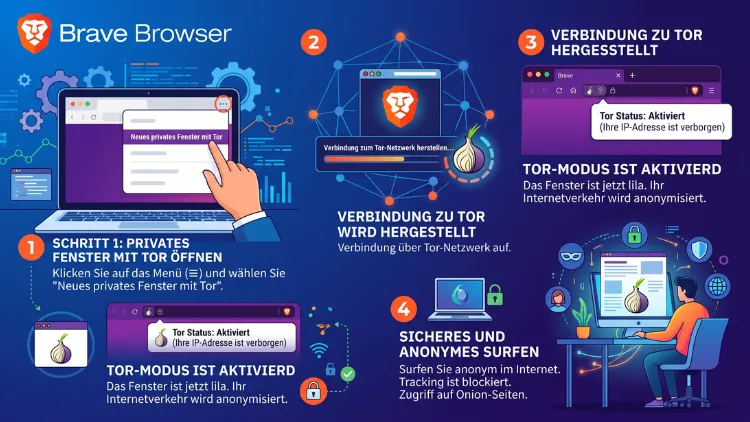
Sie möchten in Brave Browser anonymer surfen? Mit dem privaten Fenster mit Tor-Verbindung leiten Sie Ihren Datenverkehr über das Tor-Netzwerk um, ohne einen separaten Browser zu installieren.
Dieser Artikel zeigt Schritt für Schritt, wie Sie die Funktion unter Windows, macOS und Linux aktivieren, welche Grenzen sie hat und worauf Sie achten sollten.
Was ist ein privates Fenster mit Tor in Brave Browser?
Brave Browser bietet neben dem klassischen privaten Fenster eine erweiterte Variante: das private Fenster mit Tor-Verbindung. Dabei handelt es sich technisch um ein ganz normales privates Fenster, das zusätzlich Tor als Proxy nutzt. Ihre Anfragen laufen dadurch über mehrere verschlüsselte Tor-Relais, bevor sie die Zielwebseite erreichen.
Websites sehen deshalb nicht Ihre echte IP-Adresse, sondern die des letzten Tor-Knotens. Allerdings ist die Liste der Tor-Server öffentlich bekannt. Deshalb erkennen viele Seiten trotzdem, dass die Verbindung über Tor läuft. Zudem ist die Verbindung durch die vielen Zwischenstationen spürbar langsamer als gewohnt.
Wichtig ist außerdem: Brave implementiert nicht alle Schutzmechanismen des originalen Tor Browsers. Der Tor-Modus in Brave dient eher dazu, sich vor dem eigenen Internetanbieter, Arbeitgeber oder Netzwerkadministrator zu verstecken, jedoch nicht, um vollständige Anonymität wie mit dem echten Tor Browser zu erreichen.
Für wen eignet sich der Tor-Modus in Brave?
Der Tor-Modus in Brave richtet sich vor allem an Nutzer, die gelegentlich unbeobachtet surfen möchten, beispielsweise um:
- die eigene IP-Adresse zu verschleiern, etwa gegenüber neugierigen Netzwerkadministratoren
- geoblockierte Inhalte über einen anderen virtuellen Standort zu erreichen
- sensible Recherchen durchzuführen, ohne dass der Internetanbieter den Verlauf einsehen kann
- schnell zwischen normalem und anonymisiertem Surfen zu wechseln, ohne den Browser zu wechseln
Wer hingegen maximale Anonymität benötigt, etwa als Journalist oder Aktivist in einem Land mit Zensur, sollte zusätzlich den originalen Tor Browser in Betracht ziehen. Dazu später mehr im Vergleichsabschnitt.
Voraussetzungen: Auf welchen Systemen funktioniert Tor in Brave?
Da der Titel dieses Artikels keine Plattform nennt, lohnt sich zunächst der Überblick über die Verfügbarkeit. Die Tor-Integration steht ausschließlich auf Desktop-Systemen zur Verfügung, konkret also unter:
- Windows (10 und 11)
- macOS
- Linux
Auf mobilen Geräten ist die Funktion hingegen nicht verfügbar. Weder in der Brave-App für Android noch in der Version für iOS finden Sie ein privates Fenster mit Tor-Verbindung. Wer auf dem Smartphone anonym surfen möchte, muss deshalb auf eine separate Tor-App oder ein VPN ausweichen.
Zudem benötigen Sie eine aktuelle Brave-Version. Die Funktion ist seit mehreren Jahren fester Bestandteil des Browsers, dennoch empfiehlt es sich, vor der Nutzung ein Update durchzuführen, damit Sicherheitslücken geschlossen sind.
Privates Fenster mit Tor in Brave öffnen: Schritt-für-Schritt-Anleitung
Die Aktivierung ist unkompliziert und dauert nur wenige Sekunden. Gehen Sie dafür wie folgt vor:
- Brave Browser öffnen. Starten Sie den Browser auf Ihrem Windows-, macOS- oder Linux-Rechner.
- Menü aufrufen. Klicken Sie oben rechts auf die drei horizontalen Linien (Hamburger-Menü).
- Neues privates Fenster mit Tor auswählen. Der Menüpunkt heißt genau so und ist deutlich von „Neues privates Fenster“ ohne Tor zu unterscheiden.
- Verbindung abwarten. Brave baut die Verbindung zum Tor-Netzwerk auf. Das kann je nach Netzwerklage einige Sekunden dauern.
- Status prüfen. Sobald oben ein Tor-Symbol sowie der Status „Verbunden“ erscheint, surfen Sie über das Tor-Netzwerk.
Alternativ funktioniert die Tastenkombination in den meisten Fällen ebenfalls zuverlässig:
- Windows/Linux:
Strg + Shift + Nöffnet ein normales privates Fenster, das Tor-Fenster erreichen Sie jedoch nur über das Menü. - macOS: Auch hier führt ausschließlich der Menüweg zum Ziel, da keine feste Standardtastenkombination für den Tor-Modus hinterlegt ist.
Standardsuchmaschine im Tor-Fenster
Im Tor-Modus stellt Brave automatisch DuckDuckGo als Standardsuchmaschine ein. Diese Suchmaschine speichert keine personenbezogenen Suchanfragen und passt dadurch besser zum Datenschutzgedanken des Tor-Fensters als Google. Sie können die Suchmaschine bei Bedarf dennoch manuell ändern, allerdings schwächt dies den Datenschutz wieder ab.
Tor-Brücken in Brave einrichten
Manche Netzwerke, Länder oder Firmen blockieren den direkten Zugriff auf das Tor-Netzwerk. In diesem Fall helfen sogenannte Tor-Brücken (Bridges). Diese verschleiern, dass Sie überhaupt eine Tor-Verbindung aufbauen.
So richten Sie Brücken in Brave ein:
- Öffnen Sie Einstellungen.
- Navigieren Sie zu Datenschutz und Sicherheit.
- Wählen Sie den Bereich Tor-Fenster.
- Klicken Sie auf Brücken verwenden beziehungsweise Bridges konfigurieren.
- Wählen Sie zwischen integrierten Brücken oder tragen Sie eigene Brückenadressen ein, die Sie zuvor beim Tor-Projekt angefordert haben.
- Speichern Sie die Einstellung und öffnen Sie anschließend ein neues Tor-Fenster.
Diese Funktion ist besonders dann relevant, wenn Sie in einem restriktiven Netzwerk arbeiten oder wenn die Standardverbindung ständig fehlschlägt.
Häufiges Problem: Tor-Fenster zeigt „Status: Disconnected“
Gelegentlich bleibt die Verbindung im Status „Getrennt“ stecken. Dafür gibt es meist zwei Ursachen, die sich jedoch einfach beheben lassen.
Lösung 1: Tor-Funktion neu starten. Gehen Sie zu Einstellungen → Datenschutz und Sicherheit → Tor-Fenster und deaktivieren Sie dort die Option „Privates Fenster mit Tor“. Aktivieren Sie sie danach erneut. Dadurch löscht Brave das aktuelle Tor-Verzeichnis und lädt beim nächsten Start ein frisches herunter.
Lösung 2: Netzwerkeinstellungen prüfen. Falls Sie sich in einem Firmen- oder Schulnetzwerk befinden, blockiert der Netzwerkadministrator den Tor-Zugang häufig bewusst. Erkundigen Sie sich in diesem Fall bei der zuständigen IT-Abteilung oder prüfen Sie als Administrator selbst die Firewall-Regeln.
Sollte das Problem weiterhin bestehen, hilft zusätzlich ein vollständiger Neustart des Browsers oder des Betriebssystems, da veraltete Netzwerkprozesse manchmal im Hintergrund blockieren.
Wie sicher ist Tor in Brave wirklich?
Diese Frage stellen sich viele Nutzer zu Recht, da Brave selbst offen kommuniziert, dass die Tor-Integration nicht dieselbe Anonymität bietet wie der originale Tor Browser. Deshalb lohnt sich ein genauer Blick auf die technischen Unterschiede.
Unterschiede zwischen Tor Browser und Brave mit Tor-Fenster
| Kriterium | Tor Browser | Brave mit Tor-Fenster |
|---|---|---|
| Grundlage | Modifizierter Firefox | Chromium-Fork |
| Fingerprint-Schutz | Sehr stark, einheitlich für alle Nutzer | Randomisiert, aber weniger einheitlich |
| Einsatzzweck | Maximale Anonymität | Alltägliches, gelegentliches anonymes Surfen |
| Geschwindigkeit | Langsam, aber optimiert für Tor | Ebenfalls langsam, da Onion-Routing über drei Knoten |
| Erweiterungen | Kaum kompatibel | Volle Chromium-Kompatibilität |
Der zentrale Punkt betrifft den Fingerprint. Beim Tor Browser sehen alle Nutzer weltweit nahezu identisch aus, wodurch das Erkennen einzelner Personen erschwert wird. Brave hingegen randomisiert zwar viele Merkmale, dennoch bleibt die Maschine theoretisch von anderen Brave-Tor-Nutzern unterscheidbar. Wer also aus einer möglichst großen Masse „untertauchen“ möchte, ist mit dem originalen Tor Browser besser beraten.
Wann reicht Brave mit Tor aus, wann braucht es den echten Tor Browser?
Brave mit Tor-Fenster genügt, wenn Sie:
- schnell und unkompliziert Ihre IP-Adresse verbergen möchten
- keine besonders hohen Anonymitätsanforderungen haben
- ohnehin bereits Brave als Hauptbrowser nutzen und keinen zweiten Browser installieren möchten
Der originale Tor Browser ist die bessere Wahl, wenn Sie:
- unter starker Beobachtung stehen, etwa durch staatliche Akteure
- absolute Anonymität benötigen, beispielsweise für sensible journalistische Recherchen
- sich in einem Land mit strenger Internetzensur befinden
Zusätzlich empfiehlt sich für höchste Ansprüche, beide Werkzeuge getrennt einzusetzen: Brave für den Alltag und Tor Browser ausschließlich für sensible Aktivitäten, damit sich die Nutzungsprofile nicht vermischen.
Vorteile des privaten Fensters mit Tor in Brave
Trotz der genannten Einschränkungen bietet die Funktion handfeste Vorteile im Alltag:
- Schneller Zugriff ohne Zusatzsoftware, da Tor bereits im Browser integriert ist
- Kombination mit den Brave Shields, wodurch Werbung, Tracker und Fingerprinting-Skripte zusätzlich blockiert werden
- Einfache Bedienung über ein simples Menü statt komplexer Konfiguration
- Automatische Suchmaschinenumstellung auf DuckDuckGo im Tor-Modus
- Keine dauerhafte Verlaufsspeicherung, da es sich um ein privates Fenster handelt
Diese Kombination aus Benutzerfreundlichkeit und zusätzlichem Datenschutz macht die Funktion vor allem für Einsteiger attraktiv, die sich nicht in die komplexe Konfiguration des originalen Tor Browsers einarbeiten möchten.
Nachteile und Grenzen der Tor-Integration
Gleichzeitig sollten Sie einige Einschränkungen kennen, bevor Sie sich vollständig auf die Funktion verlassen.
- Keine mobile Verfügbarkeit, da Android und iOS ausgeschlossen sind
- Geringere Anonymität im Vergleich zum originalen Tor Browser
- Deutlich langsamere Ladezeiten, da der Datenverkehr über mehrere Relais läuft
- Erkennbarkeit als Tor-Nutzer, weil die Liste der Tor-Knoten öffentlich einsehbar ist
- CAPTCHA-Häufungen, da viele Websites Tor-Traffic zusätzlich absichern
Zudem ersetzt der Tor-Modus kein vollständiges VPN und keine Ende-zu-Ende-Verschlüsselung der eigenen Kommunikation. Wer beispielsweise E-Mails verschlüsseln möchte, benötigt dafür weiterhin zusätzliche Werkzeuge.
Tipps für sicheres Surfen im Tor-Modus
Damit Sie das Maximum an Privatsphäre aus dem Tor-Fenster herausholen, helfen folgende Empfehlungen:
- Keine persönlichen Konten einloggen. Melden Sie sich im Tor-Fenster nicht bei Diensten an, die Sie eindeutig identifizieren, da dies die Anonymität sofort aufhebt.
- Erweiterungen deaktiviert lassen. Zusätzliche Browser-Erweiterungen können Ihren Fingerabdruck einzigartig machen und sollten im Tor-Fenster vermieden werden.
- Fenstergröße nicht verändern. Ungewöhnliche Fenstergrößen erleichtern das Fingerprinting, deshalb empfiehlt sich die Standardgröße.
- HTTPS bevorzugen. Achten Sie darauf, dass besuchte Seiten über eine verschlüsselte Verbindung erreichbar sind, erkennbar am Schlosssymbol in der Adressleiste.
- Regelmäßig neue Identität anfordern. Über das Tor-Symbol lässt sich eine neue Tor-Schaltung aufbauen, wodurch eine neue IP-Adresse zugewiesen wird.
Ergänzend sollten Sie beim Herunterladen von Dateien vorsichtig sein. Öffnen Sie heruntergeladene Dokumente möglichst nicht direkt aus dem Tor-Fenster heraus mit externen Programmen, da diese Programme unter Umständen dennoch eine Internetverbindung außerhalb von Tor herstellen und dadurch die eigentliche IP-Adresse preisgeben könnten.
Brave Shields und Tor-Fenster sinnvoll kombinieren
Die in Brave integrierten Shields blockieren standardmäßig Werbung, Tracker sowie Fingerprinting-Skripte, unabhängig vom Tor-Modus. In Kombination mit dem Tor-Fenster entsteht dadurch ein mehrschichtiger Schutz.
Prüfen Sie dazu Folgendes:
- Öffnen Sie das Shields-Symbol in der Adressleiste
- Stellen Sie sicher, dass Tracker & Werbung blockieren auf „Aggressiv“ steht
- Aktivieren Sie zusätzlich den Schutz gegen Fingerprinting, sofern dieser nicht bereits standardmäßig aktiv ist
Auf diese Weise ergänzen sich die Netzwerkanonymisierung durch Tor und die Skriptblockierung durch die Shields gegenseitig, wodurch das Gesamtergebnis spürbar sicherer wird als die reine Nutzung eines der beiden Werkzeuge.
Alternative Wege für mehr Anonymität in Brave
Da die Tor-Integration ausschließlich auf dem Desktop verfügbar ist, lohnt sich für mobile Nutzer ein Blick auf Alternativen.
- Brave VPN: Der in Brave integrierte, kostenpflichtige VPN-Dienst verschlüsselt die gesamte Geräteverbindung und funktioniert sowohl auf Desktop- als auch auf mobilen Systemen.
- Separate Tor-App: Auf Android existiert eine eigenständige Tor-Browser-App, die dieselbe Schutzlogik wie die Desktop-Version verfolgt.
- Kombination aus VPN und Tor: Wer besonders vorsichtig sein möchte, kombiniert ein vertrauenswürdiges VPN mit dem Tor-Netzwerk, wodurch selbst der Internetanbieter die Tor-Nutzung nicht ohne Weiteres erkennt.
Beachten Sie jedoch, dass ein VPN allein keine Anonymität im Sinne von Tor bietet, da der VPN-Anbieter selbst theoretisch Verbindungsdaten protokollieren könnte. Deshalb bleibt die Wahl des Anbieters entscheidend, sofern Sie sich für diesen Weg entscheiden.
Häufige Fragen zum Tor-Fenster in Brave
Macht mich das private Fenster mit Tor in Brave komplett anonym?
Nein. Das Fenster verbirgt zwar Ihre echte IP-Adresse vor besuchten Webseiten, jedoch erkennen manche Seiten dennoch, dass die Verbindung über Tor läuft. Zudem bietet Brave nicht alle Schutzmechanismen des originalen Tor Browsers.
Warum ist die Verbindung im Tor-Fenster so langsam?
Der Datenverkehr läuft über mehrere verschlüsselte Tor-Relais, bevor er die Zielseite erreicht. Dadurch entsteht zwangsläufig eine höhere Latenz als bei einer direkten Verbindung.
Funktioniert der Tor-Modus auch in der Brave-App für Android oder iOS?
Nein, die Tor-Integration steht ausschließlich auf Windows, macOS und Linux zur Verfügung. Mobile Nutzer benötigen für anonymes Surfen eine separate App oder ein VPN.
Was tue ich, wenn im Tor-Fenster „Status: Disconnected“ angezeigt wird?
Deaktivieren Sie die Option „Privates Fenster mit Tor“ unter Einstellungen → Datenschutz und Sicherheit → Tor-Fenster und aktivieren Sie sie anschließend erneut. Zusätzlich lohnt sich eine Prüfung der Netzwerkeinstellungen, falls ein Administrator den Zugang blockiert.
Welche Suchmaschine nutzt Brave im Tor-Modus standardmäßig?
Brave stellt im Tor-Fenster automatisch DuckDuckGo als Standardsuchmaschine ein, da diese keine personenbezogenen Suchanfragen speichert.
Ist der Tor Browser sicherer als Brave mit Tor-Fenster?
Ja, der originale Tor Browser bietet einen einheitlicheren Fingerprint-Schutz und ist speziell auf maximale Anonymität ausgelegt. Brave eignet sich hingegen eher für den gelegentlichen, alltäglichen Gebrauch.
Kann ich im Tor-Fenster meine gewohnten Erweiterungen nutzen?
Technisch ist dies möglich, jedoch nicht empfehlenswert. Erweiterungen erhöhen die Wahrscheinlichkeit eines eindeutigen Fingerabdrucks und schwächen dadurch die Anonymität erheblich.
Was sind Tor-Brücken und wann benötige ich sie?
Tor-Brücken verschleiern, dass Sie überhaupt eine Verbindung zum Tor-Netzwerk aufbauen. Sie sind vor allem dann sinnvoll, wenn ein Netzwerk oder Land den direkten Zugang zu Tor blockiert.
Speichert Brave meinen Verlauf im privaten Fenster mit Tor?
Nein, wie bei jedem privaten Fenster löscht Brave Verlauf, Cookies und Formulardaten automatisch nach dem Schließen des Fensters.
Fazit
Das private Fenster mit Tor in Brave Browser eignet sich hervorragend für gelegentliches, unkompliziertes anonymes Surfen unter Windows, macOS und Linux. Für maximale Anonymität empfiehlt sich jedoch weiterhin der originale Tor Browser.
Nutzen Sie beide Werkzeuge je nach Anforderung: Brave für den Alltag, echten Tor Browser für besonders sensible Aktivitäten.
