
Downloads-Ordner reagiert unter Windows 11 und 10 nicht mehr? Diese Anleitung zeigt schnelle Lösungen zur Behebung des Problems in wenigen Schritten.
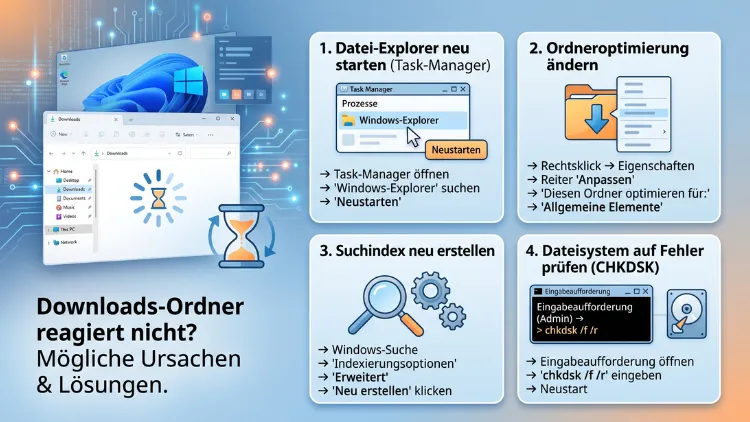
Wenn der Downloads-Ordner unter Windows 11 oder Windows 10 nicht reagiert, hilft meist ein Neustart des Datei-Explorers, das Leeren des Thumbnail-Caches oder eine Reparatur mit SFC und CHKDSK.
Zusätzlich sollten veraltete Treiber, eine überfüllte Festplatte sowie Malware als Ursachen geprüft werden.
Warum der Downloads-Ordner in Windows nicht reagiert
Der Downloads-Ordner ist unter Windows 11 sowie unter Windows 10 der Standardspeicherort für alle Dateien, die Sie aus dem Internet, per E-Mail-Anhang oder über Messenger-Apps herunterladen. Deshalb sammeln sich dort mit der Zeit besonders viele Dateien an. Genau das führt jedoch häufig dazu, dass der Ordner beim Öffnen einfriert, sich verzögert lädt oder der Datei-Explorer komplett hängen bleibt.
Zudem betrifft das Problem in der Regel ausschließlich den Downloads-Ordner, während andere Ordner wie Dokumente oder Bilder ganz normal funktionieren. Das liegt daran, dass Windows für jeden Ordnertyp eine eigene Ansichtsvorlage sowie einen eigenen Cache verwendet. Wenn diese Vorlage beschädigt ist, versucht der Explorer trotzdem, sie zu laden, und blockiert dabei den gesamten Vorgang.
Zu den häufigsten Ursachen zählen:
- Zu viele Dateien oder sehr große Dateien im Downloads-Ordner, wodurch der Explorer beim Aufbau der Miniaturansichten überlastet wird
- Beschädigter Thumbnail-Cache, der veraltete oder fehlerhafte Vorschaubilder speichert
- Falsche Ordnervorlage (zum Beispiel „Videos“ statt „Allgemeine Elemente“), wodurch unnötige Metadaten geladen werden
- Beschädigte Systemdateien, die den Explorer-Prozess destabilisieren
- Fehlerhafte Sektoren auf der Festplatte, die den Lesezugriff verlangsamen oder blockieren
- Malware oder Viren, die Ordnerpfade manipulieren oder Inhalte verstecken
- Veraltete Windows-Version, wodurch bereits bekannte und behobene Fehler weiterhin auftreten
- Fehlerhafte Drittanbieter-Erweiterungen im Kontextmenü des Explorers
Anschließend zeigt dieser Ratgeber Ihnen Schritt für Schritt, wie Sie das Problem sowohl unter Windows 11 als auch unter Windows 10 beheben – von einfachen Sofortmaßnahmen bis hin zu tiefgreifenden Systemreparaturen.
Erste Sofortmaßnahmen, bevor Sie tiefer eingreifen
Bevor Sie sich an aufwendigere Lösungen wie die Registrierung oder Systemreparaturen wagen, sollten Sie zunächst einige einfache Schritte ausprobieren. Diese lösen überraschend viele Fälle bereits vollständig.
Windows Explorer über den Task-Manager neu starten
Häufig handelt es sich lediglich um einen vorübergehenden Absturz des Explorer-Prozesses. Ein Neustart genügt oft, ohne dass Sie den gesamten PC neu starten müssen.
- Drücken Sie gleichzeitig Strg + Umschalt + Esc, um den Task-Manager zu öffnen.
- Suchen Sie unter dem Reiter „Prozesse“ nach Windows-Explorer.
- Klicken Sie mit der rechten Maustaste darauf und wählen Sie Neu starten.
- Warten Sie einige Sekunden und öffnen Sie anschließend erneut den Downloads-Ordner.
Falls der Explorer sich nicht neu starten lässt, gehen Sie im Task-Manager auf Datei > Neue Aufgabe ausführen, geben Sie explorer.exe ein und bestätigen Sie mit OK.
Ordneransicht zurücksetzen
Wenn der Ordner beim Laden hängt, kann eine beschädigte Ansichtseinstellung die Ursache sein. Öffnen Sie dazu den Explorer, klicken Sie auf Ansicht > Optionen > Ordner- und Suchoptionen ändern, wechseln Sie zum Reiter „Ansicht“ und klicken Sie auf Ordner zurücksetzen. Bestätigen Sie die Aktion und starten Sie den PC neu.
Downloads-Ordner direkt über „Ausführen“ öffnen
Manchmal liegt das Problem nicht am Ordnerinhalt, sondern an der Navigation über den Explorer selbst. Drücken Sie Windows + R, geben Sie shell:downloads ein und bestätigen Sie mit Enter. Öffnet sich der Ordner auf diesem Weg problemlos, deutet das eher auf ein Problem mit dem Schnellzugriff oder der Explorer-Oberfläche hin.
Thumbnail-Cache leeren
Ein beschädigter oder überfüllter Thumbnail-Cache zählt zu den häufigsten Gründen, weshalb der Downloads-Ordner nicht reagiert – besonders dann, wenn dort viele Bilder oder Videos gespeichert sind.
- Öffnen Sie den Explorer und klicken Sie auf Dieser PC.
- Öffnen Sie Eigenschaften der Systemfestplatte (meist Laufwerk C:).
- Klicken Sie auf Bereinigen unter „Datenträgerbereinigung“.
- Aktivieren Sie das Kästchen bei Miniaturansichten sowie bei temporären Dateien.
- Bestätigen Sie mit OK und anschließend mit Dateien löschen.
Zusätzlich empfiehlt es sich, den PC danach neu zu starten, damit Windows den Cache vollständig neu aufbaut.
Ordnervorlage von Downloads anpassen
Windows weist jedem Ordner automatisch eine Vorlage zu, etwa „Dokumente“, „Bilder“, „Musik“ oder „Videos“. Ist diese Vorlage fehlerhaft oder ungeeignet für den tatsächlichen Inhalt, versucht der Explorer, unpassende Metadaten zu laden, wodurch der Ordner einfriert.
- Klicken Sie mit der rechten Maustaste auf den Downloads-Ordner und wählen Sie Eigenschaften.
- Wechseln Sie zum Reiter Anpassen.
- Wählen Sie unter „Diesen Ordner optimieren für“ die Option Allgemeine Elemente.
- Aktivieren Sie zusätzlich Diese Vorlage auch auf alle Unterordner anwenden.
- Klicken Sie auf Übernehmen und anschließend auf OK.
Falls „Allgemeine Elemente“ keine Besserung bringt, testen Sie alternativ Dokumente, Bilder oder Videos, je nachdem, welche Dateitypen überwiegend in Ihrem Downloads-Ordner liegen.
Downloads-Ordner ausmisten und Speicherplatz freigeben
Ein überfüllter Downloads-Ordner mit Tausenden Dateien oder sehr großen Downloads führt dazu, dass der Explorer beim Aufbau der Ansicht deutlich länger benötigt. Deshalb lohnt es sich, regelmäßig aufzuräumen.
- Löschen Sie nicht mehr benötigte Dateien direkt im Downloads-Ordner.
- Verschieben Sie große Archive oder Installationsdateien in einen separaten Ordner.
- Nutzen Sie zusätzlich die Windows-Datenträgerbereinigung, um Junk-Dateien systemweit zu entfernen.
- Prüfen Sie, ob automatische Downloads mehrerer Programme (Browser, Cloud-Dienste) denselben Ordner überlasten.
Bereits das Entfernen weniger Gigabyte an Daten kann spürbar dazu beitragen, dass der Ordner wieder flüssig reagiert.
SFC-Scan ausführen (beschädigte Systemdateien reparieren)
Wenn keine der bisherigen Lösungen funktioniert hat, könnte eine Beschädigung der Systemdateien vorliegen. Das Tool System File Checker (SFC) prüft und repariert solche Dateien automatisch.
- Drücken Sie Windows + R, geben Sie
cmdein und drücken Sie Strg + Umschalt + Enter, um die Eingabeaufforderung als Administrator zu öffnen. - Geben Sie den Befehl
sfc /scannowein und bestätigen Sie mit Enter. - Warten Sie, bis der Scan vollständig abgeschlossen ist – dies kann mehrere Minuten dauern.
- Starten Sie den PC anschließend neu und prüfen Sie, ob der Downloads-Ordner wieder normal reagiert.
DISM-Reparatur durchführen
Bringt der SFC-Scan keine Besserung, ist zusätzlich eine Reparatur mit DISM (Deployment Image Servicing and Management) sinnvoll. Dieses Tool repariert das zugrunde liegende Windows-Systemabbild, auf das SFC bei der Reparatur zugreift.
- Öffnen Sie die Eingabeaufforderung erneut als Administrator.
- Geben Sie folgenden Befehl ein:
DISM /Online /Cleanup-Image /RestoreHealth. - Lassen Sie den Vorgang vollständig durchlaufen, ohne den PC zu unterbrechen.
- Führen Sie anschließend erneut
sfc /scannowaus, um eventuell verbliebene Fehler zu beheben.
CHKDSK zur Überprüfung der Festplatte nutzen
Liegt die Ursache in fehlerhaften Sektoren der Festplatte, kann bereits der Zugriff auf den Downloads-Ordner den Explorer zum Einfrieren bringen. Das Tool CHKDSK lokalisiert und repariert solche Fehler.
- Öffnen Sie die Eingabeaufforderung als Administrator.
- Geben Sie den Befehl
chkdsk C: /f /r /xein (ersetzen Sie „C:“ durch den Laufwerksbuchstaben, auf dem sich Ihr Downloads-Ordner tatsächlich befindet). - Bestätigen Sie eine eventuelle Abfrage zur Ausführung beim nächsten Neustart mit J.
- Starten Sie den PC neu, damit der Scan durchgeführt werden kann.
Je nach Größe der Festplatte sowie der Anzahl gefundener Fehler kann dieser Vorgang deutlich länger dauern. Daher sollten Sie ausreichend Zeit einplanen und den PC währenddessen nicht ausschalten.
Registrierungspfad des Downloads-Ordners überprüfen
Wenn der Downloads-Ordner an einen falschen Speicherort verweist, kann dies ebenfalls zu Fehlern führen. In diesem Fall lohnt sich ein Blick in die Registrierung.
- Drücken Sie Windows + R, geben Sie
regeditein und bestätigen Sie. - Navigieren Sie zu folgendem Pfad:
HKEY_CURRENT_USER\SOFTWARE\Microsoft\Windows\CurrentVersion\Explorer\User Shell Folders. - Suchen Sie den Eintrag {374DE290-123F-4565-9164-39C4925E467B} – dieser steht für den Downloads-Ordner.
- Prüfen Sie, ob der hinterlegte Pfad korrekt auf Ihren tatsächlichen Downloads-Ordner zeigt, beispielsweise
%USERPROFILE%\Downloads. - Falls nötig, korrigieren Sie den Pfad per Doppelklick und speichern Sie die Änderung.
Gehen Sie beim Bearbeiten der Registrierung vorsichtig vor, da fehlerhafte Änderungen weitere Systemprobleme verursachen können. Erstellen Sie deshalb vorab eine Sicherungskopie der Registrierung über Datei > Exportieren.
Auf Malware und Viren prüfen
Infektionen mit Malware verändern gelegentlich Ordnerpfade, verstecken Inhalte oder bringen den Explorer gezielt zum Absturz. Nutzen Sie deshalb den integrierten Microsoft Defender, um einen vollständigen Systemscan durchzuführen.
- Öffnen Sie Einstellungen > Datenschutz und Sicherheit > Windows-Sicherheit.
- Klicken Sie auf Viren- & Bedrohungsschutz.
- Wählen Sie unter „Scanoptionen“ den Vollständigen Scan aus.
- Starten Sie den Scan und lassen Sie eventuell gefundene Bedrohungen automatisch entfernen.
Zusätzlich empfiehlt sich als zweite Meinung ein Scan mit Malwarebytes, da dieses Tool auf viele Bedrohungen spezialisiert ist, die klassische Antivirenprogramme mitunter übersehen.
Windows Update durchführen
Ein veraltetes Betriebssystem übernimmt häufig Fehler, die Microsoft in neueren Updates bereits behoben hat. Deshalb sollten Sie zunächst prüfen, ob aktuelle Patches ausstehen.
- Öffnen Sie Einstellungen > Windows Update.
- Klicken Sie auf Nach Updates suchen.
- Installieren Sie alle verfügbaren Updates und starten Sie den PC anschließend neu.
Sowohl unter Windows 11 als auch unter Windows 10 werden auf diese Weise regelmäßig Fehler im Datei-Explorer sowie in der Ordnerverwaltung behoben.
Problembehandlung für Windows Store-Apps ausführen
Da Teile des Datei-Explorers auf denselben Systemkomponenten wie Windows-Apps basieren, kann die integrierte Problembehandlung ebenfalls Abhilfe schaffen.
- Öffnen Sie Einstellungen > System > Problembehandlung.
- Klicken Sie auf Andere Problembehandlungen.
- Suchen Sie den Eintrag Windows Store-Apps und klicken Sie auf Ausführen.
- Folgen Sie den Anweisungen auf dem Bildschirm.
Drittanbieter-Erweiterungen im Explorer deaktivieren
Manche installierten Programme fügen dem Kontextmenü des Explorers eigene Erweiterungen hinzu. Diese können jedoch instabil sein und den Explorer beim Öffnen bestimmter Ordner blockieren. Ein Tool wie ShellExView von NirSoft zeigt Ihnen alle installierten Shell-Erweiterungen übersichtlich an und ermöglicht es, verdächtige Drittanbieter-Einträge gezielt zu deaktivieren, ohne Systemkomponenten zu verändern.
Was tun, wenn der Downloads-Ordner ganz verschwunden ist?
Manchmal reagiert der Ordner nicht nur langsam, sondern scheint komplett zu fehlen. In diesem Fall hilft meist eine der folgenden Maßnahmen:
- Prüfen Sie den Papierkorb, falls der Ordner versehentlich gelöscht wurde.
- Öffnen Sie Dieser PC und suchen Sie manuell nach „Downloads“, da der Ordner eventuell nur aus der Schnellzugriffsleiste entfernt wurde.
- Klicken Sie mit der rechten Maustaste auf den Ordner (falls sichtbar), wählen Sie Eigenschaften > Speicherort > Standard wiederherstellen, um den ursprünglichen Pfad zurückzusetzen.
- Erstellen Sie andernfalls manuell einen neuen Ordner mit dem Namen „Downloads“ an gewohnter Stelle und verknüpfen Sie ihn erneut über die Registrierung.
Daten aus dem Downloads-Ordner retten, bevor Sie größere Änderungen vornehmen
Bevor Sie einschneidende Maßnahmen wie CHKDSK oder Registrierungsänderungen vornehmen, sollten Sie zur Sicherheit wichtige Dateien retten, falls der Ordner doch nicht mehr zugänglich sein sollte. Ein Datenrettungsprogramm wie EaseUS Data Recovery Wizard ermöglicht es, auf blockierte oder beschädigte Ordner zuzugreifen und einzelne Dateien gezielt wiederherzustellen, selbst wenn der Explorer den Ordner nicht mehr normal anzeigt.
So gehen Sie dabei vor:
- Installieren Sie EaseUS Data Recovery Wizard und starten Sie das Programm.
- Wählen Sie das Laufwerk aus, auf dem sich der Downloads-Ordner befindet.
- Klicken Sie auf Scannen, um sowohl einen Schnell- als auch einen Tiefenscan durchzuführen.
- Markieren Sie die gewünschten Dateien in der Ergebnisliste.
- Klicken Sie auf Wiederherstellen und wählen Sie einen anderen Speicherort als das ursprüngliche Downloads-Verzeichnis.
Auf diese Weise sichern Sie sich zusätzlich gegen Datenverlust ab, während Sie parallel an der eigentlichen Fehlerbehebung arbeiten.
Häufige Fragen, wenn der Downloads-Ordner nicht reagiert
Warum reagiert nur der Downloads-Ordner nicht, während andere Ordner normal funktionieren?
Das liegt in der Regel an der individuellen Ordnervorlage sowie am spezifischen Thumbnail-Cache, den Windows für den Downloads-Ordner separat verwaltet. Da sich dort zudem meist deutlich mehr Dateien ansammeln als in anderen Ordnern, wird der Explorer beim Laden dieser Ansicht besonders stark beansprucht.
Hilft ein einfacher Neustart des PCs bereits gegen das Problem?
Ja, ein Neustart behebt häufig vorübergehende Abstürze des Explorer-Prozesses. Allerdings kehrt das Problem bei tieferliegenden Ursachen wie beschädigten Systemdateien oder fehlerhaften Sektoren meist nach kurzer Zeit zurück.
Kann eine volle Festplatte dazu führen, dass Downloads nicht reagiert?
Ja, ist die Systemfestplatte nahezu voll, verlangsamt sich der gesamte Explorer spürbar. Deshalb sollten Sie zusätzlich regelmäßig eine Datenträgerbereinigung durchführen und ausreichend freien Speicherplatz sicherstellen.
Ist das Problem bei Windows 11 anders zu beheben als bei Windows 10?
Nein, die grundlegenden Lösungswege wie SFC, DISM, CHKDSK sowie das Anpassen der Ordnervorlage funktionieren unter Windows 10 und Windows 11 nahezu identisch. Lediglich einzelne Menüpfade in den Einstellungen unterscheiden sich geringfügig.
Wie lange dauert ein CHKDSK-Scan bei einem beschädigten Downloads-Ordner?
Das hängt stark von der Größe der Festplatte sowie der Anzahl gefundener Fehler ab. Während kleinere SSDs oft nur wenige Minuten benötigen, kann der Scan bei größeren Festplatten mit vielen Fehlern durchaus mehrere Stunden dauern.
Muss ich meine Dateien sichern, bevor ich CHKDSK oder SFC ausführe?
Ja, es empfiehlt sich grundsätzlich, wichtige Dateien vorab zu sichern, da Reparaturvorgänge in seltenen Fällen zu weiterem Datenverlust führen können. Ein Tool wie EaseUS Data Recovery Wizard eignet sich zusätzlich gut, um vorab betroffene Dateien zu retten.
Kann Malware tatsächlich gezielt den Downloads-Ordner blockieren?
Ja, bestimmte Schadprogramme verändern gezielt Ordnerpfade oder Berechtigungen, um Inhalte zu verstecken oder den Explorer zu destabilisieren. Deshalb sollte ein vollständiger Virenscan mit Microsoft Defender oder Malwarebytes stets Teil der Fehlerbehebung sein.
Was tue ich, wenn keine der genannten Lösungen funktioniert?
Sollten sämtliche Schritte keine Wirkung zeigen, könnte eine Reparaturinstallation von Windows über das Media Creation Tool notwendig sein. Dabei bleiben persönliche Dateien in der Regel erhalten, während beschädigte Systemkomponenten vollständig erneuert werden.
Fazit
Zusammenfassend lässt sich das Problem eines nicht reagierenden Downloads-Ordners unter Windows 11 und Windows 10 meist bereits mit einfachen Mitteln lösen. Ein Explorer-Neustart, das Leeren des Thumbnail-Caches sowie die Anpassung der Ordnervorlage schaffen in den meisten Fällen schnell Abhilfe.
Bei hartnäckigeren Fällen bringen jedoch SFC, DISM sowie CHKDSK zusätzlich die nötige Systemtiefe, um versteckte Ursachen dauerhaft zu beheben.
