
Windows 11/10 über die Eingabeaufforderung reparieren: So nutzen Sie CMD-Befehle wie SFC und DISM, um Windows-Systemfehler schnell und effektiv zu beheben.
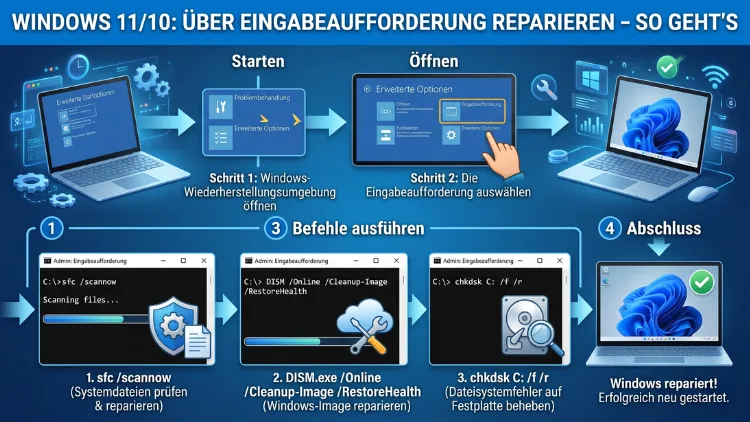
Wenn Windows 11 oder Windows 10 abstürzt, einfriert oder sich merkwürdig verhält, müssen Sie das System nicht sofort neu installieren. Die Windows-Eingabeaufforderung (CMD) bietet leistungsstarke Reparaturbefehle, mit denen Sie beschädigte Systemdateien, fehlerhafte Festplatten und defekte Boot-Einträge selbst beheben können.
Dieser Artikel zeigt Ihnen Schritt für Schritt, welche Befehle Sie wann einsetzen und in welcher Reihenfolge Sie dabei vorgehen sollten.
Was die Eingabeaufforderung (CMD) bei der Windows-Reparatur leistet
Die Eingabeaufforderung – auch als CMD oder Kommandozeile bekannt – ist weit mehr als ein Überbleibsel aus vergangenen Zeiten. Tatsächlich ist sie bis heute eines der mächtigsten Werkzeuge, die Windows 11 und Windows 10 mitbringen. Über die Befehlszeile können Sie direkt in das Betriebssystem eingreifen, Fehler diagnostizieren und reparieren – ohne auf eine grafische Oberfläche angewiesen zu sein.
Besonders praktisch ist das dann, wenn Windows nicht mehr richtig startet oder die Benutzeroberfläche eingefroren ist. Denn in solchen Fällen lässt sich die Eingabeaufforderung auch aus der Windows-Wiederherstellungsumgebung (WinRE) heraus starten. Außerdem eignet sich CMD ideal für Systemadministratoren und erfahrene Nutzer, die schnell und gezielt handeln möchten.
Die wichtigsten Reparatur-Tools, die Sie über die Eingabeaufforderung aufrufen können, sind:
- SFC (System File Checker) – prüft und repariert geschützte Systemdateien
- DISM (Deployment Image Servicing and Management) – repariert das Windows-Image
- CHKDSK (Check Disk) – überprüft und repariert die Festplatte
- Bootrec – repariert den Bootsektor und den Bootmanager
- Netsh/Ipconfig – setzt Netzwerkeinstellungen zurück
Jedes dieser Tools greift dabei auf eine andere Ebene des Systems zu. Deshalb ist es wichtig, die richtige Reihenfolge einzuhalten, damit Ihre Reparatur dauerhaft erfolgreich ist.
Eingabeaufforderung als Administrator starten – So geht’s
Bevor Sie irgendeinen Reparaturbefehl ausführen, müssen Sie die CMD unbedingt mit Administratorrechten öffnen. Ohne diese Rechte werden die meisten Befehle verweigert oder liefern unvollständige Ergebnisse.
Methode 1 – Über die Suche (Windows 11 und Windows 10):
- Drücken Sie die Windows-Taste und geben Sie
cmdoderEingabeaufforderungein. - Klicken Sie im Ergebnis mit der rechten Maustaste auf „Eingabeaufforderung“.
- Wählen Sie „Als Administrator ausführen“ aus.
- Bestätigen Sie die Benutzerkontensteuerung (UAC) mit „Ja“.
Methode 2 – Über das Startmenü mit der rechten Maustaste (Windows 11):
- Klicken Sie mit der rechten Maustaste auf das Windows-Symbol in der Taskleiste.
- Wählen Sie „Terminal (Administrator)“ aus.
- Wechseln Sie dort ggf. zur Eingabeaufforderung, indem Sie auf den Pfeil neben dem Tab klicken.
Methode 3 – Über das Ausführen-Fenster:
- Drücken Sie gleichzeitig Windows + R.
- Geben Sie
cmdein und drücken Sie statt „Eingabe“ die Kombination Strg + Umschalt + Eingabe. - Dadurch startet CMD automatisch als Administrator.
Zusätzlich können Sie auf den Schnellstart-Taskleistenbereich rechts unten klicken, um auf Systemoptionen zuzugreifen. Wichtig ist: Schließen Sie das CMD-Fenster während eines laufenden Befehls niemals vorzeitig, da dies zu weiteren Schäden führen kann.
SFC /scannow – Systemdateien prüfen und reparieren
Der System File Checker (SFC) ist das erste Werkzeug, das Sie bei einem Systemfehler einsetzen sollten. Dieses Tool durchsucht alle geschützten Windows-Systemdateien und vergleicht sie mit einer Referenzkopie, die im sogenannten Windows Component Store abgelegt ist. Beschädigte oder fehlende Dateien ersetzt SFC dabei automatisch.
Befehl:
sfc /scannowSchritt-für-Schritt-Anleitung:
- Öffnen Sie die Eingabeaufforderung als Administrator (wie oben beschrieben).
- Geben Sie
sfc /scannowein und bestätigen Sie mit der Eingabetaste. - Warten Sie, bis der Scan vollständig abgeschlossen ist – das dauert in der Regel zwischen 5 und 20 Minuten.
- Lesen Sie die abschließende Meldung sorgfältig durch.
Mögliche Ergebnismeldungen und ihre Bedeutung:
- „Der Windows-Ressourcenschutz hat keine Integritätsverletzungen gefunden.“ – Keine beschädigten Dateien gefunden, das Problem liegt woanders.
- „Der Windows-Ressourcenschutz hat beschädigte Dateien gefunden und erfolgreich repariert.“ – Reparatur war erfolgreich; starten Sie Windows anschließend neu.
- „Der Windows-Ressourcenschutz hat beschädigte Dateien gefunden, konnte einige davon jedoch nicht reparieren.“ – In diesem Fall sollten Sie zusätzlich DISM einsetzen.
Außerdem können Sie das detaillierte Protokoll der SFC-Prüfung einsehen. Geben Sie dazu folgenden Befehl in der Eingabeaufforderung ein:
findstr /c:"" %windir%\Logs\CBS\CBS.log > "%userprofile%\Desktop\sfcdetails.txt"Dadurch wird eine Textdatei sfcdetails.txt auf Ihrem Desktop erstellt, die alle relevanten Einträge aus dem CBS-Protokoll enthält. So können Sie anhand von Datum und Uhrzeit genau erkennen, welche Dateien beschädigt waren.
Offline-Reparatur mit SFC (wenn Windows nicht startet):
Falls Windows nicht mehr bootfähig ist, können Sie SFC trotzdem nutzen. Starten Sie dazu von einem Windows-Installationsmedium (USB-Stick oder DVD) und öffnen Sie die Eingabeaufforderung über „Computerreparatur“ → „Problembehandlung“ → „Eingabeaufforderung“. Geben Sie dann ein:
sfc /offbootdir=D:\ /offwindir=D:\Windows /scannowErsetzen Sie hierbei D: durch den tatsächlichen Laufwerksbuchstaben Ihrer Windows-Installation. Diesen können Sie herausfinden, indem Sie in der Offline-CMD dir C: bzw. dir D: eingeben und prüfen, welches Laufwerk den Windows-Ordner enthält.
DISM – Das Windows-Image reparieren
Wenn SFC Probleme meldet, aber nicht alle Fehler beheben kann, liegt das häufig daran, dass der Component Store – also die Quelle, aus der SFC seine Reparaturdateien bezieht – selbst beschädigt ist. Genau hier kommt DISM (Deployment Image Servicing and Management) ins Spiel. Dieses Tool greift auf Windows Update zurück, um beschädigte oder fehlende Komponenten des Windows-Images zu ersetzen. Deshalb benötigen Sie für den DISM-Online-Modus eine funktionierende Internetverbindung.
Die drei DISM-Befehle in der richtigen Reihenfolge:
1. Schnellprüfung (CheckHealth):
DISM /Online /Cleanup-Image /CheckHealthDieser Befehl prüft ausschließlich, ob in der Registry Hinweise auf eine Beschädigung vorliegen. Er lädt nichts herunter und ist deshalb sehr schnell abgeschlossen – ideal als erster Schritt zur Diagnose.
2. Erweiterter Scan (ScanHealth):
DISM /Online /Cleanup-Image /ScanHealthDieser Befehl führt eine gründlichere Überprüfung des Windows-Images durch und zeigt an, ob Beschädigungen vorliegen und ob diese repariert werden können. Der Scan kann bis zu 15 Minuten dauern.
3. Reparatur (RestoreHealth):
DISM /Online /Cleanup-Image /RestoreHealthDieser Befehl repariert das Windows-Image, indem er beschädigte Dateien über Windows Update herunterlädt und ersetzt. Die Ausführung dauert je nach Internetgeschwindigkeit und Systemzustand zwischen 15 und 30 Minuten. Es ist normal, dass der Fortschrittsbalken zwischenzeitlich bei bestimmten Prozentzahlen länger verharrt – brechen Sie den Vorgang deshalb keinesfalls ab.
DISM mit lokaler Reparaturquelle (ohne Internetverbindung):
Falls Windows Update ebenfalls beschädigt oder nicht erreichbar ist, können Sie stattdessen ein lokales Windows-ISO oder einen USB-Stick als Quelle angeben:
DISM /Online /Cleanup-Image /RestoreHealth /Source:C:\RepairSource\Windows /LimitAccessErsetzen Sie C:\RepairSource\Windows durch den tatsächlichen Pfad zu Ihrem gemounteten ISO oder Ihrem USB-Installationsmedium. Außerdem empfiehlt es sich, nach abgeschlossenem DISM erneut sfc /scannow auszuführen, um verbleibende Dateifehler zu korrigieren.
CHKDSK – Festplatte und Dateisystem reparieren
Während SFC und DISM sich um Systemdateien und das Windows-Image kümmern, prüft und repariert CHKDSK (Check Disk) die Festplatte bzw. SSD selbst. Ebenso erkennt CHKDSK fehlerhafte Sektoren (sogenannte Bad Sectors), logische Fehler in der Partitionsstruktur sowie Inkonsistenzen im Dateisystem. Das Tool ist besonders dann sinnvoll, wenn Windows extrem langsam startet, Dateien plötzlich verschwinden oder regelmäßig Bluescreens auftreten.
Empfohlener Befehl:
chkdsk C: /f /r /xDie Parameter bedeuten im Einzelnen:
- /f – Behebt Dateisystemfehler automatisch
- /r – Sucht nach fehlerhaften Sektoren und stellt lesbare Informationen wieder her
- /x – Hängt das Laufwerk aus, bevor der Scan beginnt (bei C: wird automatisch ein Neustart angeboten)
Schritt-für-Schritt-Anleitung:
- Öffnen Sie die Eingabeaufforderung als Administrator.
- Geben Sie
chkdsk C: /f /r /xein und bestätigen Sie mit der Eingabetaste. - Da das Systemlaufwerk C: während des laufenden Betriebs nicht vollständig überprüft werden kann, fragt Windows, ob der Scan beim nächsten Neustart stattfinden soll. Bestätigen Sie mit J (Ja).
- Starten Sie den PC anschließend neu. CHKDSK läuft dann vor dem Windows-Start automatisch durch.
Wichtig: Bei großen Festplatten oder stark beschädigten Laufwerken kann CHKDSK mehrere Stunden in Anspruch nehmen. Planen Sie deshalb ausreichend Zeit ein, und unterbrechen Sie den Vorgang keinesfalls. Falls CHKDSK viele fehlerhafte Sektoren meldet, sollten Sie zudem dringend ein Backup Ihrer Daten erstellen und das Laufwerk mittelfristig austauschen.
Bootrec – Bootprobleme über die Eingabeaufforderung beheben
Wenn Windows 11 oder Windows 10 gar nicht mehr startet und Sie lediglich eine Fehlermeldung wie „Bootmgr is missing“ oder „No bootable device“ sehen, liegen häufig beschädigte Bootdaten vor. In diesem Fall hilft das Tool Bootrec, das ausschließlich aus der Windows-Wiederherstellungsumgebung (WinRE) heraus verfügbar ist.
So rufen Sie WinRE auf:
- Starten Sie den PC von einem Windows 11- oder Windows 10-USB-Stick oder einer Installations-DVD.
- Wählen Sie Ihre Spracheinstellungen und klicken Sie auf „Weiter“.
- Klicken Sie unten links auf „Computerreparatur“.
- Gehen Sie zu „Problembehandlung“ → „Erweiterte Optionen“ → „Eingabeaufforderung“.
Die wichtigsten Bootrec-Befehle:
bootrec /fixmbrRepariert den Master Boot Record (MBR), ohne die Partitionstabelle zu verändern. Dieser Befehl hilft vor allem dann, wenn der MBR durch Schadsoftware überschrieben wurde.
bootrec /fixbootSchreibt einen neuen Bootsektor auf die aktive Systempartition. Zusätzlich empfiehlt sich dieser Befehl, wenn der Bootsektor durch ein fehlgeschlagenes Upgrade beschädigt wurde.
bootrec /scanosDurchsucht alle Partitionen nach kompatiblen Windows-Installationen. So können Sie überprüfen, ob Ihre Windows-Installation noch erkannt wird.
bootrec /rebuildbcdErstellt den Boot Configuration Data (BCD) neu. Dieser Befehl ist besonders effektiv, wenn der Bootmanager korrupt ist oder eine Windows-Installation nicht in der Startliste erscheint.
Führen Sie die Befehle in der oben genannten Reihenfolge aus und starten Sie danach den PC neu. Außerdem empfiehlt sich anschließend der Befehl:
bcdboot C:\Windows /s C: /f ALLDieser Befehl kopiert die Boot-Dateien auf die Systempartition und konfiguriert den Bootmanager für alle Firmware-Typen (BIOS und UEFI). Ersetzen Sie C: gegebenenfalls durch den richtigen Laufwerksbuchstaben Ihrer Windows-Partition.
Netzwerk über die Eingabeaufforderung zurücksetzen
Wenn nach einer Windows-Reparatur oder einem Systemfehler die Internetverbindung nicht mehr funktioniert, können Sie das Netzwerk ebenfalls vollständig über die Eingabeaufforderung zurücksetzen. Dazu stehen Ihnen zwei Werkzeuge zur Verfügung: Netsh und Ipconfig.
Schritt-für-Schritt – Netzwerk-Reset über CMD:
- Öffnen Sie die Eingabeaufforderung als Administrator.
- Geben Sie folgende Befehle nacheinander ein und bestätigen Sie jeden einzelnen mit der Eingabetaste:
netsh winsock resetSetzt den Winsock-Katalog zurück, der für die Netzwerkkommunikation von Programmen zuständig ist.
netsh int ip resetSetzt die TCP/IP-Stack-Einstellungen auf ihre Standardwerte zurück.
ipconfig /releaseGibt die aktuelle IP-Adresse frei.
ipconfig /flushdnsLeert den DNS-Cache, der häufig für nicht erreichbare Webseiten verantwortlich ist.
ipconfig /renewFordert eine neue IP-Adresse vom Router an.
- Starten Sie den PC nach Ausführung aller Befehle neu.
Diese Befehle beheben in vielen Fällen Verbindungsprobleme, die nach Windows-Updates oder einer Malware-Infektion auftreten. Sollte die Verbindung weiterhin nicht funktionieren, empfiehlt sich außerdem ein Blick in den Geräte-Manager, um veraltete oder fehlende Netzwerktreiber zu aktualisieren.
Windows 11/10 reparieren, wenn es nicht mehr startet – Die Offline-Methode
Falls Windows 11 oder Windows 10 sich gar nicht mehr booten lässt, können Sie die Reparaturbefehle auch offline aus der WinRE-Umgebung heraus ausführen. Dazu benötigen Sie lediglich einen bootfähigen USB-Stick mit dem entsprechenden Windows-Installationsmedium.
USB-Stick erstellen mit dem Media Creation Tool:
Microsoft stellt dafür das kostenlose Windows Media Creation Tool bereit. Laden Sie es von der offiziellen Microsoft-Website herunter, starten Sie es und wählen Sie „Installationsmedien für einen anderen PC erstellen“. Wählen Sie anschließend „USB-Flashlaufwerk“ aus und folgen Sie den Anweisungen. Das Tool erstellt automatisch ein bootfähiges Medium.
Offline-Reparatur Schritt für Schritt:
- Stecken Sie den Windows-USB-Stick in den PC und starten Sie ihn neu.
- Rufen Sie das BIOS/UEFI-Boot-Menü auf – bei den meisten PCs funktioniert das mit der Taste F2, F8, F11, F12 oder Entf beim Systemstart.
- Stellen Sie den USB-Stick als erstes Boot-Gerät ein und bestätigen Sie.
- Im Windows-Setup klicken Sie auf „Computerreparatur“ (links unten).
- Gehen Sie zu „Problembehandlung“ → „Erweiterte Optionen“ → „Eingabeaufforderung“.
- Führen Sie nun die gewünschten Befehle aus (SFC, DISM, Bootrec etc.).
Wichtig: In der Offline-Umgebung hat die Windows-Partition oft einen anderen Laufwerksbuchstaben als C:. Prüfen Sie deshalb zunächst mit dem Befehl dir D: oder dir E:, welches Laufwerk Ihre Windows-Installation enthält.
Die richtige Reihenfolge: So gehen Sie systematisch vor
Eine der häufigsten Fehlerquellen bei der Windows-Reparatur ist das falsche Vorgehen. Wenn Sie die Tools in der falschen Reihenfolge einsetzen, können Sie Symptome beheben, ohne die eigentliche Ursache zu beseitigen – und das Problem kehrt kurz darauf zurück. Deshalb empfehlen Experten für 2026 folgende systematische Reihenfolge:
Szenario 1 – Windows startet noch, verhält sich aber fehlerhaft:
- SFC /scannow – Systemdateien prüfen und reparieren
- DISM /RestoreHealth – Falls SFC nicht alles reparieren konnte
- SFC /scannow – Erneut ausführen, um restliche Fehler zu beheben
- Neustart – Und Prüfung, ob das Problem behoben ist
Szenario 2 – Verdacht auf Festplattenfehler (Bluescreens, Datenverlust, extreme Langsamkeit):
- CHKDSK C: /f /r /x – Festplatte zuerst stabilisieren
- DISM /RestoreHealth – Windows-Image reparieren
- SFC /scannow – Systemdateien auf Basis des reparierten Images reparieren
Szenario 3 – Windows startet nicht mehr:
- Bootrec /fixmbr und bootrec /fixboot – Bootdaten reparieren
- Bootrec /rebuildbcd – BCD neu aufbauen
- SFC /offbootdir und DISM /RestoreHealth – Offline-Systemreparatur
Diese Reihenfolge stellt sicher, dass Sie das System von der untersten Schicht (Festplatte) nach oben (Systemdateien) reparieren. Dadurch vermeiden Sie den häufigen Fehler, dass reparierte Dateien sofort wieder beschädigt werden, weil das Dateisystem oder die Festplatte selbst noch fehlerhaft ist.
Empfohlene Vorgehensweisen: Wichtige Hinweise vor und nach der Reparatur
Bevor Sie mit der CMD-Reparatur beginnen, sollten Sie einige wichtige Punkte beachten, um Datenverlust und weitere Schäden zu vermeiden.
Vor der Reparatur:
- Erstellen Sie ein vollständiges Backup Ihrer wichtigen Dateien. Empfehlenswert ist dafür Macrium Reflect Free, ein kostenloses Backup-Tool für Windows, das einfach zu bedienen ist und schnelle Image-Backups erstellt. Alternativ können Sie Windows Backup (integriert in Windows 11) nutzen.
- Notieren Sie den Laufwerksbuchstaben Ihrer Windows-Partition, da er in der WinRE-Umgebung abweichen kann.
- Stellen Sie sicher, dass Sie mit einem Administratorkonto angemeldet sind.
- Sorgen Sie für eine stabile Stromversorgung – brechen Sie keinen Reparaturvorgang durch einen erzwungenen Neustart ab.
Nach der Reparatur:
- Führen Sie nach jeder Reparatur einen Neustart durch, bevor Sie das Ergebnis beurteilen.
- Überprüfen Sie mit
sfc /scannowerneut, ob alle Dateifehler behoben wurden. - Aktualisieren Sie Windows über Windows Update, um mögliche Sicherheitslücken zu schließen.
- Führen Sie einen vollständigen Virenscan mit dem integrierten Microsoft Defender durch, da Schadsoftware häufig die Ursache für Systemdatei-Korruption ist.
Häufige Fehler und Fehlermeldungen – Was sie bedeuten
„Windows Resource Protection found corrupt files but was unable to fix some of them“
Diese Meldung erscheint, wenn SFC Fehler erkannt, aber nicht alle beheben konnte. Führen Sie in diesem Fall zuerst DISM /Online /Cleanup-Image /RestoreHealth aus und anschließend erneut sfc /scannow.
„DISM does not support servicing Windows PE“
Diese Fehlermeldung erscheint, wenn Sie DISM in der Wiederherstellungsumgebung ausführen, ohne die richtigen Parameter für den Offline-Modus zu verwenden. Fügen Sie deshalb den Pfad zur Windows-Partition explizit an.
„The requested system device cannot be found“
Dieser Fehler tritt häufig bei Bootrec-Befehlen auf UEFI-Systemen auf. Versuchen Sie in diesem Fall stattdessen den Befehl bcdboot C:\Windows /s C: /f UEFI, um den Bootmanager spezifisch für UEFI-Systeme zu reparieren.
„Access is denied“
Dieser Fehler zeigt an, dass die Eingabeaufforderung ohne Administratorrechte geöffnet wurde. Schließen Sie das Fenster und öffnen Sie CMD erneut mit Rechtsklick → Als Administrator ausführen.
FAQ: Häufige Fragen zur Windows-Reparatur über CMD
Kann ich SFC und DISM auch unter Windows 10 ausführen?
Ja, absolut. Sowohl SFC /scannow als auch alle DISM-Befehle funktionieren unter Windows 10 und Windows 11 mit identischer Syntax. Auch CHKDSK und Bootrec stehen in beiden Versionen vollständig zur Verfügung. Lediglich kleine Details der Benutzeroberfläche unterscheiden sich zwischen den Versionen.
Wie lange dauert der SFC-Scan und darf ich den PC zwischendurch nutzen?
Der SFC-Scan dauert in der Regel zwischen 5 und 20 Minuten. Zwar können Sie während des Scans weiterarbeiten, jedoch empfiehlt es sich, andere Programme geschlossen zu halten. Zusätzlich sollten Sie das Eingabeaufforderungsfenster unter keinen Umständen schließen, solange der Vorgang läuft.
Was tue ich, wenn DISM RestoreHealth hängenbleibt oder abbricht?
Falls DISM /RestoreHealth bei einem bestimmten Prozentsatz hängt, ist das zunächst normal – warten Sie mindestens 30 Minuten ab. Bricht der Befehl jedoch mit einer Fehlermeldung ab, verwenden Sie stattdessen ein lokales Installationsmedium als Quelle: DISM /Online /Cleanup-Image /RestoreHealth /Source:D:\Sources\Install.wim /LimitAccess. Ersetzen Sie D: durch den Buchstaben Ihres USB-Sticks.
Verliere ich meine Daten durch CHKDSK, SFC oder DISM?
In der Regel nein. Diese Tools sind darauf ausgelegt, das System zu reparieren, ohne persönliche Daten zu beeinflussen. Jedoch kann CHKDSK in seltenen Fällen Dateien in Ordner wie FOUND.000 verschieben, wenn diese beschädigt waren. Deshalb sollten Sie vor jeder Reparatur ein Backup erstellen.
Muss ich nach der CMD-Reparatur Windows neu installieren?
Meistens nicht. Die beschriebenen Befehle beheben in den meisten Fällen Systemprobleme, ohne eine Neuinstallation zu erfordern. Sollten jedoch alle Methoden scheitern, empfiehlt Microsoft das sogenannte Inplace-Upgrade: Dabei wird Windows über das laufende System neu installiert, ohne Daten oder Programme zu löschen.
Kann ich die Reparaturbefehle in PowerShell statt in CMD ausführen?
Ja, SFC und DISM lassen sich auch in PowerShell (als Administrator) ausführen. Für DISM gibt es sogar native PowerShell-Cmdlets wie Repair-WindowsImage -Online -RestoreHealth. Bootrec hingegen ist ausschließlich in der CMD und WinRE verfügbar, nicht in PowerShell.
Was ist der Unterschied zwischen DISM /CheckHealth, /ScanHealth und /RestoreHealth?
CheckHealth liest nur die Registry und gibt sofort eine Auskunft, ohne das System aktiv zu scannen. ScanHealth überprüft das Windows-Image vollständig, nimmt aber keine Reparaturen vor. RestoreHealth führt hingegen sowohl den Scan als auch die Reparatur durch, indem es fehlende Dateien über Windows Update nachlädt.
Wie kann ich herausfinden, ob mein Laufwerk kurz vor dem Ausfall steht?
Zusätzlich zu CHKDSK empfehlen wir das kostenlose Tool CrystalDiskInfo. Es zeigt den S.M.A.R.T.-Status Ihrer Festplatte oder SSD übersichtlich an und warnt Sie frühzeitig vor drohenden Ausfällen. Eine alternative Option ist das ebenfalls kostenlose HD Tune, das detaillierte Gesundheitswerte liefert.
Bootrec /fixboot meldet „Zugriff verweigert“ – was kann ich tun?
Dieser Fehler tritt häufig auf UEFI-Systemen mit Windows 11 auf. Führen Sie stattdessen den Befehl bcdboot C:\Windows /s C: /f ALL aus. Wenn auch das nicht hilft, versuchen Sie zunächst, die EFI-Partition mit dem Befehl diskpart zu identifizieren und ihr einen Laufwerksbuchstaben zuzuweisen, bevor Sie Bootrec erneut starten.
Lässt sich der Reparaturprozess automatisieren?
Ja, das ist möglich. Sie können eine Batch-Datei (.bat) erstellen, die SFC, DISM und CHKDSK nacheinander ausführt. Erstellen Sie dazu eine Textdatei, fügen Sie die gewünschten Befehle zeilenweise ein und speichern Sie sie mit der Endung .bat. Führen Sie diese Datei anschließend als Administrator aus. Beachten Sie jedoch, dass CHKDSK bei der automatisierten Ausführung einen Neustart erfordern kann.
Fazit
Die Windows-Eingabeaufforderung ist ein unverzichtbares Werkzeug zur Systemreparatur – sowohl unter Windows 11 als auch unter Windows 10. Mit den richtigen Befehlen in der richtigen Reihenfolge (CHKDSK → DISM → SFC) lassen sich die meisten Systemfehler beheben, ohne Daten zu verlieren oder Windows neu zu installieren. Deshalb lohnt es sich, diese Befehle zu kennen.
Erstellen Sie zudem regelmäßig Backups mit Macrium Reflect Free und halten Sie Windows stets aktuell. So minimieren Sie das Risiko schwerwiegender Systemfehler von vornherein.
