
fritz.box Login & anmelden: Erfahren Sie, wie Sie sich einfach über jeden Browser auf dem PC, Mac, Smartphone oder Tablet in Ihre FRITZ!Box einloggen.
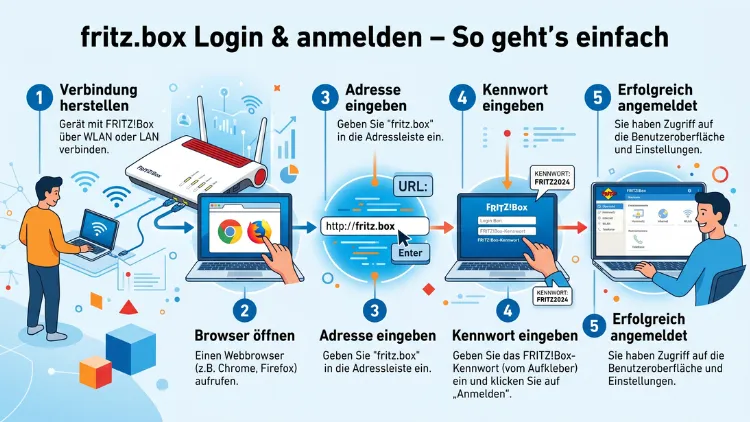
Die fritz.box-Oberfläche ist die zentrale Schaltzentrale Ihres AVM-Routers. Über die Adresse fritz.box oder 192.168.178.1 gelangen Sie direkt in die Einstellungen Ihres Geräts. Dort verwalten Sie WLAN, Sicherheit, Portfreigaben und vieles mehr.
Dieser Artikel zeigt Ihnen Schritt für Schritt, wie der Login funktioniert – auf allen Geräten und Betriebssystemen, auch wenn Probleme auftreten.
Was ist fritz.box und warum ist der Login wichtig?
Die Adresse fritz.box ist die lokale Weboberfläche der FRITZ!Box von AVM. Dabei handelt es sich nicht um eine Internetseite, sondern um eine interne Verwaltungsoberfläche, die ausschließlich in Ihrem Heimnetzwerk erreichbar ist. Deshalb funktioniert der Zugriff nur, wenn Sie mit dem Router verbunden sind – entweder per Kabel oder per WLAN.
Über den Login in die FRITZ!Box-Benutzeroberfläche können Sie zahlreiche Einstellungen vornehmen. Zum Beispiel ändern Sie dort das WLAN-Passwort, richten Gastzugänge ein oder aktualisieren die Firmware. Außerdem verwalten Sie Portfreigaben, sehen angeschlossene Geräte und können Kindersicherungen aktivieren. Kurzum: Die FRITZ!Box-Oberfläche ist das wichtigste Werkzeug für die Verwaltung Ihres Heimnetzwerks.
Besonders im Jahr 2026 ist die Netzwerksicherheit ein zentrales Thema. Deshalb empfiehlt AVM ausdrücklich, den Router-Zugang mit einem starken Passwort zu schützen und regelmäßig Firmware-Updates durchzuführen.
So rufen Sie fritz.box auf – alle Methoden im Überblick
Es gibt mehrere Wege, um die FRITZ!Box-Benutzeroberfläche aufzurufen. Jedoch unterscheiden sich diese je nach Gerät und Situation leicht voneinander.
Methode 1: Über die Adresse fritz.box
Die einfachste Methode ist die Eingabe von fritz.box direkt in die Adresszeile des Browsers. Achten Sie dabei darauf, dass Sie die Adresse in die Adressleiste eingeben – nicht in das Suchfeld der Suchmaschine. Andernfalls sucht der Browser im Internet und findet die lokale Oberfläche nicht.
Diese Methode funktioniert auf folgenden Systemen und Geräten:
- Windows (Chrome, Firefox, Edge, Opera)
- macOS (Safari, Chrome, Firefox)
- Android (Chrome, Firefox, Samsung Internet)
- iOS/iPadOS (Safari, Chrome)
- Linux (Firefox, Chromium)
Außerdem ist es wichtig, dass Sie mit dem Netzwerk der FRITZ!Box verbunden sind. Wenn Sie beispielsweise per Mobilfunk surfen und das WLAN ausgeschaltet ist, ist der Zugriff nicht möglich.
Methode 2: Über die IP-Adresse 192.168.178.1
Alternativ können Sie die IP-Adresse 192.168.178.1 direkt in die Adressleiste eingeben. Zudem gibt es in manchen Netzwerkkonfigurationen die Adresse 192.168.1.1, falls Ihre FRITZ!Box als zweiter Router betrieben wird. Diese IP-basierte Methode ist besonders hilfreich, wenn der Name „fritz.box“ vom Browser nicht aufgelöst wird.
Tipp: Wenn Sie unsicher sind, welche IP-Adresse Ihre FRITZ!Box hat, können Sie diese folgendermaßen herausfinden:
- Windows: Öffnen Sie die Eingabeaufforderung (cmd) und geben Sie
ipconfigein. Die Adresse hinter „Standardgateway“ ist die IP Ihrer FRITZ!Box. - macOS: Öffnen Sie die Systemeinstellungen, navigieren Sie zu „Netzwerk“ und schauen Sie unter „Router“.
- Android: Navigieren Sie zu Einstellungen → WLAN → Ihr Netzwerk → Erweitert → Gateway.
- iOS: Gehen Sie zu Einstellungen → WLAN → Tippen Sie auf das (i) neben Ihrem Netzwerk → Router.
Methode 3: Über die FRITZ!App
Zusätzlich bietet AVM die kostenlose App FRITZ!App WLAN für Android und iOS an. Damit können Sie ebenfalls auf einige Einstellungen zugreifen. Für die vollständige Verwaltung empfehlen wir jedoch den Zugriff über den Browser, da dort alle Funktionen verfügbar sind.
fritz.box Login – die Schritt-für-Schritt-Anleitung
Nachdem Sie die Oberfläche erfolgreich aufgerufen haben, folgt der eigentliche Anmeldeprozess. Dabei gibt es je nach Konfiguration zwei Szenarien.
Szenario 1: Login mit Kennwort (Standard)
Wenn Sie Ihre FRITZ!Box bereits mit einem Kennwort gesichert haben, erscheint nach dem Aufrufen der Adresse ein Anmeldebildschirm. Gehen Sie dabei folgendermaßen vor:
- Öffnen Sie Ihren Browser und geben Sie fritz.box in die Adressleiste ein.
- Die FRITZ!Box-Anmeldeseite öffnet sich automatisch.
- Geben Sie Ihr FRITZ!Box-Kennwort in das Kennwortfeld ein.
- Klicken Sie auf „Anmelden“.
- Sie befinden sich nun in der Benutzeroberfläche.
Wichtig: Seit einem FRITZ!OS-Update ist es zwingend erforderlich, ein Kennwort für den Zugriff zu vergeben. Deshalb ist es nicht mehr möglich, sich ohne Kennwort anzumelden.
Szenario 2: Erster Login ohne Kennwort (Neugerät)
Wenn Sie Ihre FRITZ!Box zum ersten Mal einrichten, erscheint möglicherweise direkt die Oberfläche ohne Anmeldemaske. In diesem Fall sollten Sie jedoch sofort ein starkes Kennwort vergeben. AVM empfiehlt ein Kennwort mit mindestens 12 Zeichen, das Groß- und Kleinbuchstaben, Zahlen und Sonderzeichen enthält.
So vergeben Sie ein Kennwort:
- Navigieren Sie zu System → FRITZ!Box-Benutzer.
- Klicken Sie auf Ihren Benutzernamen oder legen Sie einen neuen Benutzer an.
- Geben Sie ein sicheres Kennwort ein und bestätigen Sie es.
- Klicken Sie auf „Übernehmen“.
Szenario 3: Login mit Benutzername und Kennwort
Außerdem können Sie in den Einstellungen festlegen, dass sich Benutzer zusätzlich mit einem Benutzernamen anmelden müssen. Diese Option ist besonders sinnvoll, wenn mehrere Personen Zugriff auf die FRITZ!Box haben und unterschiedliche Rechte benötigen.
Um den Anmeldetyp zu ändern:
- Gehen Sie zu System → FRITZ!Box-Benutzer → Anmeldung im Heimnetz.
- Wählen Sie „Anmeldung mit FRITZ!Box-Kennwort“ oder „Anmeldung mit Benutzernamen und Kennwort“.
- Speichern Sie die Einstellung mit „Übernehmen“.
fritz.box Login auf verschiedenen Geräten
Grundsätzlich funktioniert der Login auf allen Endgeräten gleich. Dennoch gibt es einige gerätespezifische Besonderheiten, die Sie kennen sollten.
fritz.box auf Windows öffnen
Auf Windows-Systemen empfehlen wir die Verwendung von Google Chrome oder Mozilla Firefox, da diese Browser die FRITZ!Box-Oberfläche zuverlässig darstellen. Außerdem sollten Sie sicherstellen, dass Sie per LAN-Kabel oder WLAN mit der FRITZ!Box verbunden sind. Öffnen Sie dann einfach den Browser und tippen Sie fritz.box in die Adresszeile. Achten Sie dabei darauf, keine Leerzeichen oder Sonderzeichen einzufügen.
fritz.box auf macOS aufrufen
Auf dem Mac funktioniert der Login ebenfalls problemlos. Jedoch empfehlen wir, für den Zugriff Safari oder Google Chrome zu nutzen. Geben Sie fritz.box oder 192.168.178.1 in die Adressleiste ein. Sofern Sie per WLAN oder LAN mit dem Router verbunden sind, öffnet sich die Anmeldeseite sofort.
fritz.box auf dem Smartphone (Android/iOS)
Auf dem Smartphone funktioniert der Login genauso wie am Computer. Öffnen Sie Google Chrome (Android) oder Safari (iOS) und geben Sie fritz.box in die Adresszeile ein. Zudem sollten Sie sicherstellen, dass das Smartphone mit dem WLAN der FRITZ!Box verbunden ist und nicht über Mobilfunk surft. Andernfalls ist die lokale Adresse nicht erreichbar.
fritz.box auf dem Tablet
Auf Tablets – egal ob iPad, Android-Tablet oder Windows-Tablet – funktioniert der Login genauso wie auf dem Smartphone. Die Benutzeroberfläche ist dabei für kleinere Bildschirme optimiert. Deshalb ist die Bedienung auch auf dem Tablet komfortabel möglich.
Häufige Probleme beim fritz.box Login und deren Lösungen
Manchmal öffnet sich die FRITZ!Box-Oberfläche nicht wie erwartet. Zudem können verschiedene Fehlerursachen vorliegen. Im Folgenden erläutern wir die häufigsten Probleme und ihre Lösungen.
Problem 1: fritz.box nicht erreichbar
Wenn die Adresse fritz.box nicht funktioniert, empfehlen wir folgende Vorgehensweise:
- IP-Adresse verwenden: Versuchen Sie stattdessen 192.168.178.1 in die Adressleiste einzugeben.
- WLAN-Verbindung prüfen: Stellen Sie sicher, dass Ihr Gerät mit dem FRITZ!Box-Netzwerk verbunden ist.
- Browser-Cache leeren: Drücken Sie in Chrome oder Firefox Strg + Umschalt + Entf (Windows) bzw. Cmd + Umschalt + Entf (Mac) und löschen Sie den Cache.
- Browser wechseln: Probieren Sie einen anderen Browser, zum Beispiel Firefox statt Chrome.
- Router neu starten: Schalten Sie die FRITZ!Box kurz aus und wieder ein. Warten Sie dabei mindestens 30 Sekunden.
Problem 2: fritz.box Kennwort vergessen
Wenn Sie Ihr FRITZ!Box-Kennwort vergessen haben, gibt es zwei Möglichkeiten. Einerseits können Sie das Kennwort über die FRITZ!Box-Oberfläche zurücksetzen, sofern Sie noch angemeldet sind. Andererseits müssen Sie bei einem vollständigen Verlust des Kennworts einen Werksreset durchführen.
Empfohlene Vorgehensweise bei vergessenem Kennwort:
So führen Sie einen Werksreset durch:
- Suchen Sie den kleinen Reset-Knopf an der Unterseite oder Rückseite Ihrer FRITZ!Box.
- Halten Sie diesen mit einem Stift oder einer Büroklammer mindestens 10 Sekunden gedrückt, bis alle LEDs blinken.
- Die FRITZ!Box startet neu und setzt sich auf die Werkseinstellungen zurück.
- Achtung: Dabei gehen alle persönlichen Einstellungen verloren. Sichern Sie deshalb vorher – falls möglich – Ihre Einstellungen über System → Sicherung.
Nach dem Reset können Sie die FRITZ!Box neu einrichten und ein neues Kennwort vergeben.
Problem 3: Anmeldeseite lädt nicht oder friert ein
Wenn die Anmeldeseite nicht lädt, liegt das häufig am Browser-Cache oder an veralteten Cookies. Deshalb empfehlen wir folgende Schritte:
- Leeren Sie den Browser-Cache und die Cookies.
- Laden Sie die Seite mit Strg + F5 (Windows) bzw. Cmd + R (Mac) neu.
- Deaktivieren Sie vorübergehend Browser-Erweiterungen wie Werbeblocker, da diese manchmal lokale Seiten beeinflussen.
- Verwenden Sie den Inkognito-Modus (Chrome: Strg+Umschalt+N, Firefox: Strg+Umschalt+P), um Cache-Probleme zu umgehen.
Problem 4: HTTPS-Zertifikatswarnung
Beim Aufruf von fritz.box erscheint manchmal eine Sicherheitswarnung, weil die FRITZ!Box ein selbst signiertes Zertifikat verwendet. Das ist jedoch kein Grund zur Sorge, solange Sie sich im eigenen Heimnetzwerk befinden. Klicken Sie auf „Erweitert“ und anschließend auf „Weiter zu fritz.box“, um die Seite trotzdem aufzurufen. Außerdem können Sie das Zertifikat im Browser dauerhaft als vertrauenswürdig markieren, um die Warnung in Zukunft zu vermeiden.
Was Sie nach dem Login alles tun können
Nach der erfolgreichen Anmeldung steht Ihnen die vollständige FRITZ!Box-Verwaltung zur Verfügung. Zudem bietet die Benutzeroberfläche zahlreiche nützliche Funktionen.
WLAN-Einstellungen anpassen
Im Bereich WLAN können Sie Ihren Netzwerknamen (SSID) und das WLAN-Passwort ändern. Außerdem richten Sie dort einen Gastzugang ein, der Besuchern Internetzugang gewährt, ohne dass diese Zugriff auf Ihr Heimnetzwerk erhalten. Ebenso aktivieren Sie WPA3-Verschlüsselung für mehr Sicherheit.
Kindersicherung einrichten
Im Bereich Internet → Filter finden Sie die Kindersicherungsfunktion. Dort können Sie für einzelne Geräte Zeitprofile festlegen, um die Internetnutzung zu begrenzen. Außerdem sperren Sie dort bestimmte Webseitenkategorien.
Firmware aktualisieren
Im Bereich System → Update überprüfen Sie, ob neue Firmware verfügbar ist. Regelmäßige Updates sind wichtig, da AVM damit Sicherheitslücken schließt und neue Funktionen hinzufügt. Deshalb empfehlen wir, die automatische Update-Funktion zu aktivieren.
Angeschlossene Geräte einsehen
Unter Heimnetz → Netzwerk sehen Sie alle Geräte, die aktuell mit Ihrer FRITZ!Box verbunden sind. Zudem können Sie dort feste IP-Adressen vergeben und einzelne Geräte benennen. Das hilft dabei, den Überblick im Heimnetz zu behalten.
Fernzugriff einrichten
Zusätzlich können Sie den MyFRITZ!-Dienst aktivieren, um von unterwegs auf Ihre FRITZ!Box zuzugreifen. Dabei erstellen Sie unter Internet → MyFRITZ!-Konto ein kostenloses AVM-Konto. Anschließend erreichen Sie Ihre FRITZ!Box sicher über das Internet.
Sicherheitsempfehlungen für den fritz.box Login
Die Sicherheit Ihrer FRITZ!Box ist entscheidend für den Schutz Ihres gesamten Heimnetzwerks. Deshalb empfehlen wir folgende Maßnahmen.
Starkes Kennwort verwenden
Verwenden Sie ein Kennwort mit mindestens 12 Zeichen. Außerdem sollte es Groß- und Kleinbuchstaben, Zahlen und Sonderzeichen enthalten. Vermeiden Sie dabei einfache Wörter wie „FRITZ1234″ oder Ihren Namen. Empfehlenswert ist ein Passwort-Manager wie Bitwarden (kostenlos) oder 1Password, mit dem Sie ein zufälliges, starkes Kennwort erstellen und sicher speichern.
Zwei-Faktor-Authentifizierung nutzen
Seit FRITZ!OS 7.50 unterstützt die FRITZ!Box die Zwei-Faktor-Authentifizierung für den Login. Dabei bestätigen Sie die Anmeldung zusätzlich über eine TOTP-App wie Google Authenticator oder Authy. So schützen Sie die Oberfläche auch dann, wenn das Kennwort kompromittiert wurde. Aktivieren Sie diese Funktion unter System → FRITZ!Box-Benutzer → Ihr Benutzer → Zwei-Faktor-Authentifizierung.
Fernzugriff absichern
Wenn Sie den Fernzugriff über MyFRITZ! nutzen, sollten Sie außerdem sicherstellen, dass Ihr MyFRITZ!-Konto mit einem starken Kennwort gesichert ist. Zudem empfehlen wir, den Fernzugriff nur dann zu aktivieren, wenn Sie ihn tatsächlich benötigen.
WLAN-Netzwerk absichern
Stellen Sie sicher, dass Ihr WLAN mit WPA3 oder mindestens WPA2 verschlüsselt ist. Außerdem sollten Sie das Standard-WLAN-Kennwort durch ein eigenes, starkes Kennwort ersetzen.
fritz.box Login im Überblick – alle Zugangswege zusammengefasst
Zur besseren Übersicht fassen wir hier alle Zugangswege zusammen:
| Zugangsweg | Adresse/Methode | Verfügbarkeit |
|---|---|---|
| Browser (Standard) | fritz.box | Alle Geräte im Heimnetz |
| Browser (IP) | 192.168.178.1 | Alle Geräte im Heimnetz |
| Browser (2. Router) | 192.168.1.1 | Geräte am 2. Router |
| App | FRITZ!App WLAN | Android/iOS |
| Fernzugriff | MyFRITZ!-Konto | Von überall |
Zusätzlich lohnt es sich zu wissen, dass der Login sowohl per LAN-Kabel als auch per WLAN möglich ist. Ebenso können Sie über ein Powerline-Adapter-Netzwerk auf die FRITZ!Box zugreifen, sofern das Gerät mit dem gleichen Netzwerk verbunden ist.
Empfohlene Vorgehensweisen beim fritz.box Login
Damit der Login stets reibungslos funktioniert, empfehlen wir folgende bewährte Methoden:
1. Immer die Adressleiste nutzen: Geben Sie fritz.box niemals ins Suchfeld ein, sondern ausschließlich in die URL-Leiste des Browsers. Andernfalls führt die Suche ins Internet und nicht zur lokalen Oberfläche.
2. WLAN-Verbindung vor dem Login prüfen: Stellen Sie sicher, dass Ihr Gerät mit dem richtigen Netzwerk verbunden ist. Besonders bei Smartphones ist es häufig so, dass das Gerät automatisch in das Mobilfunknetz wechselt, wenn das WLAN-Signal schwach ist.
3. Kennwort sicher verwahren: Notieren Sie das FRITZ!Box-Kennwort nicht auf einem Zettel in der Nähe des Routers. Verwenden Sie stattdessen einen Passwort-Manager wie Bitwarden.
4. Firmware aktuell halten: Aktivieren Sie automatische Updates unter System → Update, damit Ihre FRITZ!Box stets mit der neuesten Firmware läuft.
5. Regelmäßige Sicherungen anlegen: Sichern Sie Ihre FRITZ!Box-Einstellungen regelmäßig unter System → Sicherung, damit Sie nach einem Werksreset alle Einstellungen schnell wiederherstellen können.
fritz.box FRITZ!OS – aktueller Stand 2026
Im Jahr 2026 hat AVM das FRITZ!OS kontinuierlich weiterentwickelt. Deshalb sehen die Oberfläche und die verfügbaren Funktionen je nach installierten Version etwas anders aus. Aktuelle Versionen des FRITZ!OS bieten unter anderem:
- Verbesserte Sicherheitsfunktionen wie stärkere Verschlüsselung und erweiterte Zwei-Faktor-Authentifizierung
- Optimierte WLAN-Verwaltung mit besserer Mesh-Integration
- Neue Benutzeroberfläche mit übersichtlicherem Design
Überprüfen Sie deshalb regelmäßig unter System → Update, welche FRITZ!OS-Version auf Ihrer FRITZ!Box installiert ist. Außerdem finden Sie auf der offiziellen AVM-Webseite (avm.de) stets die aktuellen Informationen zu verfügbaren Updates.
Häufige Fragen zum fritz.box Login
Warum öffnet sich fritz.box nicht?
Wenn fritz.box nicht öffnet, liegt das meistens daran, dass das Gerät nicht mit dem FRITZ!Box-Netzwerk verbunden ist. Prüfen Sie deshalb zuerst die WLAN- oder LAN-Verbindung. Außerdem können Sie alternativ die IP-Adresse 192.168.178.1 direkt eingeben. Hilft das nicht, leeren Sie den Browser-Cache und versuchen Sie es mit einem anderen Browser.
Wie lautet das Standard-Kennwort der FRITZ!Box?
Neue FRITZ!Box-Geräte haben kein einheitliches Standard-Kennwort. Stattdessen finden Sie das initial vergebene Kennwort auf dem Aufkleber an der Unterseite des Geräts. Dort stehen außerdem die WLAN-Daten und die Seriennummer. Sobald Sie sich zum ersten Mal anmelden, sollten Sie dieses Kennwort durch ein eigenes, sicheres Kennwort ersetzen.
Kann ich mich von unterwegs bei fritz.box anmelden?
Ja, das ist möglich – jedoch nicht über die Adresse fritz.box direkt, da diese nur im Heimnetz erreichbar ist. Für den Fernzugriff nutzen Sie stattdessen den kostenlosen MyFRITZ!-Dienst. Richten Sie diesen unter Internet → MyFRITZ!-Konto ein und greifen Sie anschließend über mein.fritz.box von überall auf Ihren Router zu.
Was tun, wenn ich das fritz.box Kennwort vergessen habe?
Wenn das Kennwort vergessen wurde, müssen Sie einen Werksreset der FRITZ!Box durchführen. Drücken Sie dazu den Reset-Knopf an der Rückseite mindestens 10 Sekunden lang. Danach ist die FRITZ!Box auf Werkseinstellungen zurückgesetzt und kann mit den Angaben auf dem Geräteaufkleber neu eingerichtet werden. Beachten Sie dabei, dass alle bisherigen Einstellungen verloren gehen.
Warum erscheint eine Sicherheitswarnung beim fritz.box Login?
Diese Warnung erscheint, weil die FRITZ!Box ein selbst signiertes SSL-Zertifikat verwendet. Das ist im lokalen Heimnetz jedoch kein Sicherheitsproblem. Klicken Sie auf „Erweitert“ und dann auf „Weiter zu fritz.box“. Außerdem können Sie das Zertifikat im Browser als vertrauenswürdig hinzufügen, um die Warnung dauerhaft zu unterdrücken.
Wie ändere ich das fritz.box Kennwort?
Um das Kennwort zu ändern, melden Sie sich zunächst an der FRITZ!Box an. Navigieren Sie dann zu System → FRITZ!Box-Benutzer und klicken Sie auf Ihren Benutzer. Dort geben Sie unter „Kennwort“ das neue Kennwort ein und bestätigen es. Klicken Sie abschließend auf „Übernehmen“, um die Änderung zu speichern.
Auf welche IP-Adresse antwortet die FRITZ!Box?
Standardmäßig ist die FRITZ!Box unter 192.168.178.1 erreichbar. Außerdem reagiert sie auf den lokalen DNS-Namen fritz.box. Wenn Sie die FRITZ!Box als zweiten Router (IP-Client-Modus) betreiben, kann die IP-Adresse abweichen. In diesem Fall empfehlen wir, die Gateway-Adresse im Netzwerk Ihres Geräts nachzuschlagen.
Wie richte ich mehrere Benutzer für die fritz.box ein?
Mehrere Benutzer richten Sie unter System → FRITZ!Box-Benutzer ein. Klicken Sie auf „Benutzer hinzufügen“ und vergeben Sie Benutzernamen sowie Kennwort. Außerdem können Sie jedem Benutzer individuelle Rechte zuweisen, zum Beispiel ob er Einstellungen ändern oder nur den NAS-Bereich nutzen darf. Das ist besonders praktisch in Haushalten mit mehreren Personen.
Was ist der Unterschied zwischen fritz.box und MyFRITZ!?
fritz.box ist die lokale Weboberfläche, die nur im Heimnetz erreichbar ist. MyFRITZ! hingegen ist ein Dienst von AVM, der es ermöglicht, von überall auf die FRITZ!Box zuzugreifen. Dafür ist ein kostenloses AVM-Konto erforderlich, das Sie unter Internet → MyFRITZ!-Konto einrichten. Zudem bietet MyFRITZ! Funktionen wie Nachrichten-Benachrichtigungen und Zugriff auf den FRITZ!NAS-Speicher.
Kann ich die fritz.box Oberfläche auch ohne Browser nutzen?
Ja, AVM bietet mehrere Apps an. Für den vollständigen Zugriff empfehlen wir jedoch weiterhin den Browser. Dennoch ist die kostenlose FRITZ!App Fon (für Anrufe) sowie die FRITZ!App WLAN (für WLAN-Verwaltung) nützlich. Diese Apps sind für Android und iOS verfügbar und ergänzen den Browser-Zugang sinnvoll.
Fazit
Der fritz.box Login ist einfach und schnell erledigt – vorausgesetzt, das Gerät ist mit dem Heimnetzwerk verbunden. Über die Adresse fritz.box oder 192.168.178.1 gelangen Sie direkt zur Benutzeroberfläche. Nutzen Sie ein starkes Kennwort und halten Sie die Firmware stets aktuell.
Sollten Probleme auftreten, helfen meist ein Neustart des Routers, das Leeren des Browser-Caches oder der Wechsel zur IP-Adresse. Außerdem steht Ihnen der MyFRITZ!-Dienst für den Fernzugriff zur Verfügung.
