
FritzBox-Benutzeroberfläche aufrufen: So greifen Sie per Browser auf Windows-PC, Mac, Smartphone oder Tablet schnell auf fritz.box oder 192.168.178.1 zu.
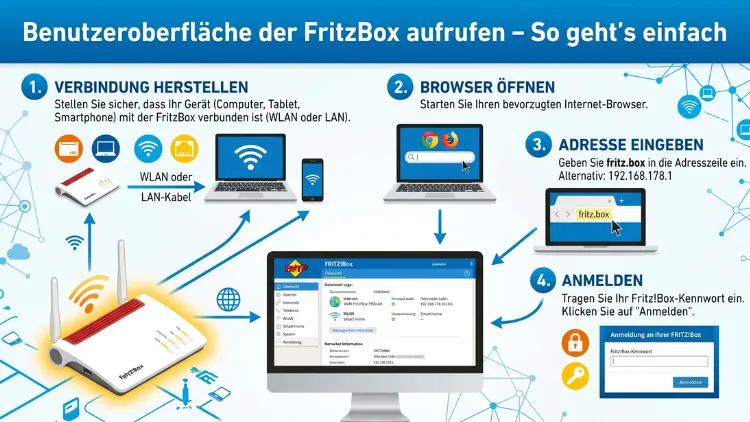
Die Benutzeroberfläche der FritzBox rufen Sie am schnellsten auf, indem Sie in Ihrem Browser fritz.box oder die IP-Adresse 192.168.178.1 eingeben. Danach melden Sie sich mit Ihrem Kennwort an. Das klingt einfach – und ist es auch.
Dieser Artikel zeigt Ihnen jedoch alle Methoden, erklärt häufige Probleme und gibt Ihnen empfohlene Vorgehensweisen für Windows, Mac, Android und iOS an die Hand.
Was ist die FritzBox-Benutzeroberfläche überhaupt?
Die FritzBox-Benutzeroberfläche – auch als FRITZ!OS-Oberfläche oder Weboberfläche bezeichnet – ist die zentrale Schaltzentrale Ihres Routers. Über sie verwalten Sie sämtliche Einstellungen Ihres Heimnetzwerks. Zudem können Sie dort unter anderem das WLAN-Passwort ändern, neue Geräte einrichten, die Telefonie konfigurieren oder Firmware-Updates einspielen.
AVM, der Hersteller der FritzBox, hat diese Oberfläche so gestaltet, dass Sie sie mit jedem handelsüblichen Browser aufrufen können. Deshalb benötigen Sie keine spezielle Software. Außerdem funktioniert der Zugang auf nahezu jedem Gerät – ob Desktop-PC, Laptop, Tablet oder Smartphone.
Die Oberfläche ist dabei browserbasiert und läuft lokal in Ihrem Heimnetzwerk. Das bedeutet: Solange Ihr Gerät mit dem Netzwerk der FritzBox verbunden ist, können Sie jederzeit auf die Einstellungen zugreifen. Zudem bietet AVM mit MyFRITZ! auch einen sicheren Fernzugriff von außerhalb des Heimnetzes an – dazu später mehr.
Voraussetzungen für den Zugriff auf die FritzBox-Oberfläche
Bevor Sie die Benutzeroberfläche aufrufen, sollten Sie einige Grundvoraussetzungen prüfen. Einerseits muss Ihr Gerät im selben Netzwerk wie die FritzBox sein, also per WLAN oder LAN-Kabel verbunden. Andererseits benötigen Sie einen aktuellen Webbrowser und das Kennwort für die Benutzeroberfläche.
Das Kennwort finden Sie in den meisten Fällen auf einem Aufkleber auf der Unterseite Ihrer FritzBox. Dort steht es meist unter der Bezeichnung „FRITZ!Box-Kennwort“ oder „Kennwort“. Falls Sie ein eigenes Passwort vergeben haben und dieses vergessen haben, müssen Sie die FritzBox zurücksetzen – dazu später mehr.
Außerdem sollten Sie darauf achten, dass Ihr Browser keine aktiven VPN-Verbindungen, Proxys oder Werbeblocker verwendet, die den lokalen Netzwerkzugang stören könnten. Ebenso empfiehlt es sich, während der Konfiguration den Inkognito-Modus zu deaktivieren, da einige Browser dort Cookies einschränken, die für die Anmeldung benötigt werden.
FritzBox-Benutzeroberfläche aufrufen – Die wichtigsten Methoden
Methode 1: Über den Hostnamen fritz.box
Die einfachste und empfohlene Methode ist die Eingabe des Hostnamens fritz.box direkt in die Adresszeile des Browsers. Wichtig dabei ist, dass Sie den Hostnamen in die Adresszeile – nicht in die Suchleiste – eingeben. Andernfalls kann es passieren, dass der Browser eine Google-Suche startet, anstatt die Routeroberfläche zu öffnen.
Schritt-für-Schritt-Anleitung:
- Verbinden Sie Ihr Gerät per WLAN oder LAN-Kabel mit der FritzBox.
- Öffnen Sie einen Browser (z. B. Google Chrome, Mozilla Firefox, Microsoft Edge oder Apple Safari).
- Klicken Sie in die Adressleiste ganz oben im Browser.
- Geben Sie http://fritz.box ein und drücken Sie die Eingabetaste.
- Die Anmeldeseite der FritzBox erscheint. Geben Sie Ihr Kennwort ein.
- Klicken Sie auf „Anmelden“ – fertig.
Falls der Browser statt der Routeroberfläche eine Fehlermeldung oder eine Suchseite anzeigt, nutzen Sie alternativ die direkte IP-Adresse.
Methode 2: Über die Standard-IP-Adresse 192.168.178.1
Sollte die Eingabe von fritz.box nicht funktionieren, ist die IP-Adresse der FritzBox die zuverlässige Alternative. Die Standard-IP-Adresse lautet in den Werkseinstellungen 192.168.178.1. Deshalb funktioniert diese Methode in den allermeisten Fällen problemlos.
Schritt-für-Schritt-Anleitung:
- Stellen Sie sicher, dass Ihr Gerät mit dem FritzBox-Netzwerk verbunden ist.
- Öffnen Sie einen Browser Ihrer Wahl.
- Geben Sie in die Adressleiste http://192.168.178.1 ein.
- Bestätigen Sie mit der Eingabetaste.
- Tragen Sie auf der erscheinenden Anmeldeseite Ihr FritzBox-Kennwort ein.
- Klicken Sie auf „Anmelden“.
Beachten Sie dabei: Falls ein Internetanbieter wie 1&1, Vodafone oder Telekom die FritzBox als Modem oder im sogenannten IP-Client-Modus betreibt, kann die IP-Adresse abweichen. Ebenso verhält es sich, wenn Sie einen weiteren Router zwischen FritzBox und Endgerät geschaltet haben.
Methode 3: Über die Notfall-IP-Adresse 169.254.1.1
Falls weder fritz.box noch die Standard-IP 192.168.178.1 funktionieren, gibt es noch die Notfall-IP-Adresse. Diese lautet bei jeder FritzBox einheitlich 169.254.1.1 und ist deshalb besonders praktisch, wenn sich die IP-Adresse des Routers geändert hat.
Wichtig: Die Notfall-IP funktioniert jedoch nur, wenn Ihr Computer direkt per LAN-Kabel mit der FritzBox verbunden ist. Zudem muss Ihr Netzwerkadapter so konfiguriert sein, dass er eine automatische IP-Adresse per DHCP bezieht. Über WLAN funktioniert dieser Zugang in der Regel nicht.
Schritt-für-Schritt-Anleitung:
- Verbinden Sie Ihren Computer direkt mit einem LAN-Kabel mit der FritzBox.
- Öffnen Sie einen Browser.
- Geben Sie http://169.254.1.1 in die Adresszeile ein.
- Bestätigen Sie mit der Eingabetaste.
- Melden Sie sich mit Ihrem Kennwort an.
FritzBox-Oberfläche aufrufen unter Windows (10 und 11)
Unter Windows 10 und Windows 11 funktioniert der Zugriff auf die FritzBox-Benutzeroberfläche grundsätzlich mit jedem modernen Browser. Dennoch kommt es gelegentlich zu Problemen, wenn Windows eigene DNS-Einstellungen vorgenommen hat oder ein VPN aktiv ist.
Empfohlene Vorgehensweise unter Windows:
- Stellen Sie zuerst sicher, dass Ihr PC per WLAN oder LAN mit der FritzBox verbunden ist.
- Öffnen Sie Microsoft Edge, Google Chrome oder Mozilla Firefox.
- Geben Sie http://fritz.box in die Adressleiste ein.
- Falls das nicht klappt, versuchen Sie http://192.168.178.1.
- Deaktivieren Sie außerdem vorübergehend alle VPN-Software wie NordVPN, ExpressVPN oder ähnliche Anwendungen.
- Ebenso sollten Sie Browser-Erweiterungen wie uBlock Origin oder andere Adblocker kurzzeitig deaktivieren.
Falls unter Windows 11 fritz.box nicht funktioniert, liegt es häufig an einer veränderten DNS-Konfiguration. Deshalb empfiehlt es sich, in den Netzwerkeinstellungen unter „DNS-Serverzuweisung“ die Option „Automatisch (DHCP)“ zu wählen. Danach startet die DNS-Auflösung über die FritzBox selbst – und fritz.box funktioniert wieder.
FritzBox-Oberfläche aufrufen unter macOS
Auch unter macOS – ob auf einem MacBook, iMac oder Mac mini – rufen Sie die FritzBox-Oberfläche einfach über den Browser auf. Besonders Safari, aber auch Chrome und Firefox funktionieren zuverlässig.
Empfohlene Vorgehensweise unter macOS:
- Verbinden Sie Ihr Mac-Gerät per WLAN oder LAN mit der FritzBox.
- Öffnen Sie Safari oder einen anderen Browser.
- Geben Sie fritz.box in die Adresszeile ein – ohne www, ohne https.
- Falls keine Verbindung zustande kommt, nutzen Sie 192.168.178.1.
- Prüfen Sie außerdem in den Systemeinstellungen → Netzwerk, ob Ihr Mac die richtige WLAN-Verbindung der FritzBox verwendet.
Sollte Fritz.box unter macOS nicht funktionieren, kann es ebenso an einem aktiven iCloud Private Relay liegen. Dieses Feature leitet DNS-Anfragen über Apple-Server um und verhindert dadurch, dass lokale Hostnamen wie fritz.box korrekt aufgelöst werden. Deaktivieren Sie in diesem Fall das Private Relay unter Systemeinstellungen → Apple-ID → iCloud → Private-Relay.
FritzBox-Oberfläche aufrufen unter Linux
Unter Linux – zum Beispiel mit Ubuntu, Debian, Fedora oder Linux Mint – funktioniert der Zugang ebenfalls problemlos über den Browser. Nutzen Sie dort Firefox, Chromium oder einen anderen Browser.
Empfohlene Vorgehensweise unter Linux:
- Stellen Sie die WLAN- oder LAN-Verbindung zur FritzBox her.
- Öffnen Sie Firefox oder Chromium.
- Geben Sie http://fritz.box in die Adressleiste ein.
- Alternativ nutzen Sie http://192.168.178.1.
- Falls fritz.box nicht aufgelöst wird, prüfen Sie Ihre DNS-Einstellungen im NetworkManager. Die DNS-Adresse sollte auf 192.168.178.1 (also die FritzBox) zeigen.
Zudem kann es unter einigen Linux-Distributionen notwendig sein, in der Datei /etc/hosts den Eintrag 192.168.178.1 fritz.box manuell hinzuzufügen. Danach funktioniert die Namensauflösung zuverlässig.
FritzBox-Oberfläche aufrufen auf dem Smartphone (Android und iPhone)
Auch auf mobilen Geräten können Sie die Benutzeroberfläche der FritzBox bequem aufrufen. Dabei stehen Ihnen zwei Wege zur Verfügung: der Browser oder die offizielle MyFRITZ!App.
Per Browser auf Android
- Stellen Sie sicher, dass Ihr Android-Smartphone per WLAN mit der FritzBox verbunden ist – nicht über mobile Daten.
- Öffnen Sie Google Chrome oder einen anderen mobilen Browser.
- Tippen Sie in die Adressleiste http://fritz.box ein.
- Alternativ funktioniert auch http://192.168.178.1.
- Melden Sie sich mit Ihrem Kennwort an.
Per Browser auf dem iPhone (iOS)
- Verbinden Sie Ihr iPhone über WLAN mit der FritzBox.
- Öffnen Sie Safari – oder alternativ Chrome für iOS.
- Geben Sie fritz.box in die Adressleiste ein.
- Tippen Sie auf „Los“ oder drücken Sie auf die Eingabetaste.
- Melden Sie sich mit dem FritzBox-Kennwort an.
Tipp: Auf dem iPhone kann es vorkommen, dass Safari fritz.box als Suchanfrage interpretiert. Deshalb empfiehlt es sich, stattdessen direkt http://192.168.178.1 einzugeben. Damit klappt der Zugriff zuverlässig.
Die MyFRITZ!App – FritzBox-Verwaltung per App
AVM bietet mit der MyFRITZ!App eine kostenlose offizielle App für Android (ab Android 8) und iOS (ab iOS 15) an. Diese App ermöglicht es Ihnen, die wichtigsten FritzBox-Funktionen direkt vom Smartphone aus zu verwalten – sowohl im Heimnetz als auch von unterwegs über das Internet.
So richten Sie die MyFRITZ!App ein:
- Laden Sie die MyFRITZ!App aus dem Google Play Store (Android) oder dem Apple App Store (iPhone/iPad) herunter.
- Öffnen Sie die App und wählen Sie „Im Heimnetz verbinden“.
- Die App erkennt Ihre FritzBox automatisch im Netzwerk.
- Geben Sie Ihr FritzBox-Kennwort ein und bestätigen Sie.
- Für den Fernzugriff aktivieren Sie zusätzlich MyFRITZ!Net in der FritzBox-Oberfläche unter „Internet → MyFRITZ!-Konto“.
Über die App können Sie außerdem Anruflisten einsehen, Smart-Home-Geräte steuern, den Online-Status prüfen und Push-Benachrichtigungen empfangen. Zudem ist die App kostenlos und stammt direkt von AVM, weshalb sie als vertrauenswürdig gilt.
Fernzugriff auf die FritzBox über das Internet (MyFRITZ!Net)
Neben dem Zugriff im Heimnetz bietet AVM auch einen gesicherten Fernzugriff über das Internet an. Dieser Dienst heißt MyFRITZ!Net und ist kostenlos verfügbar. Damit können Sie die FritzBox-Oberfläche auch aufrufen, wenn Sie nicht zuhause sind – zum Beispiel im Urlaub oder im Büro.
So aktivieren Sie MyFRITZ!Net:
- Rufen Sie die FritzBox-Oberfläche im Heimnetz auf (fritz.box oder 192.168.178.1).
- Gehen Sie zu „Internet“ → „MyFRITZ!-Konto“.
- Erstellen Sie ein MyFRITZ!-Konto mit Ihrer E-Mail-Adresse.
- Folgen Sie dem Assistenten und bestätigen Sie Ihre E-Mail-Adresse.
- Nach der Aktivierung erhalten Sie eine persönliche Adresse wie xxxxxxxx.myfritz.net.
- Über diese Adresse können Sie die Oberfläche von überall per Browser aufrufen.
Außerdem sollten Sie für den Fernzugriff ein starkes Passwort für Ihren FritzBox-Benutzer vergeben. Ebenso empfiehlt AVM, die Zwei-Faktor-Authentifizierung zu aktivieren, sofern Ihre Firmware-Version dies unterstützt.
Häufige Probleme und Lösungen beim Aufrufen der Oberfläche
fritz.box wird nicht gefunden
Falls fritz.box nicht aufgerufen werden kann, liegt es häufig an einem DNS-Problem. Deshalb sollten Sie zuerst http://192.168.178.1 als Alternative probieren. Außerdem kann ein aktiver Adblocker oder ein DNS-over-HTTPS-Dienst (wie 1.1.1.1 von Cloudflare oder 8.8.8.8 von Google) die lokale Namensauflösung blockieren. Schalten Sie diese vorübergehend ab.
Die IP-Adresse 192.168.178.1 ist nicht erreichbar
Das passiert manchmal, wenn ein weiterer Router (z. B. vom Anbieter) dieselbe IP-Adresse verwendet. Verbinden Sie in diesem Fall Ihren Computer direkt per LAN-Kabel mit der FritzBox und rufen Sie die Notfall-IP 169.254.1.1 auf. Alternativ können Sie in der FritzBox-Oberfläche die IP-Adresse unter „Heimnetz“ → „Netzwerk“ → „IPv4-Adressen“ anpassen.
Passwort vergessen oder falsch
Falls Sie das Kennwort vergessen haben, schauen Sie zuerst auf den Aufkleber auf der Unterseite Ihrer FritzBox. Dort steht das Werkskennwort. Ebenso lohnt sich ein Blick in den mitgelieferten Beipackzettel. Haben Sie ein eigenes Passwort vergeben und kennen es nicht mehr, bleibt als letzter Ausweg der Werksreset der FritzBox.
Werksreset durchführen:
- Suchen Sie an der Rückseite Ihrer FritzBox nach dem Reset-Knopf (bei manchen Modellen ist er mit einer Büroklammer erreichbar).
- Halten Sie diesen Knopf bei laufendem Betrieb für etwa 10 Sekunden gedrückt.
- Die FritzBox startet neu und ist danach auf Werkseinstellungen zurückgesetzt.
- Anschließend können Sie sich mit dem aufgedruckten Werkskennwort anmelden.
Achtung: Ein Werksreset löscht alle individuellen Einstellungen. Deshalb sollten Sie vorher – falls noch möglich – ein Backup der Einstellungen unter „System“ → „Sicherung“ erstellen.
Die Seite lädt, aber die Anmeldung schlägt fehl
Falls die Anmeldeseite erscheint, das Kennwort aber abgelehnt wird, prüfen Sie zunächst, ob Sie einen FritzBox-Benutzer mit eigenem Passwort angelegt haben. Seit neueren FRITZ!OS-Versionen ist es möglich, individuelle Benutzerkonten mit separaten Passwörtern einzurichten. In diesem Fall müssen Sie auch den Benutzernamen eingeben. Zudem lohnt sich ein Blick unter „System“ → „FRITZ!Box-Benutzer“ – jedoch nur, wenn Sie noch Zugang haben.
Browser öffnet eine Suchseite statt der FritzBox
Das passiert häufig, wenn fritz.box ohne das Protokollpräfix http:// eingegeben wird. Deshalb tippen Sie stets die vollständige Adresse http://fritz.box in die Adressleiste. Ebenso hilft es, den Browser in den Vollbildmodus zu setzen, damit die Adressleiste besser sichtbar ist und nicht mit der Suchleiste verwechselt wird.
Sicherheitsempfehlungen für den Zugriff auf die FritzBox
Wer die FritzBox-Oberfläche nutzt, trägt Verantwortung für die Sicherheit des gesamten Heimnetzwerks. Deshalb sollten Sie einige wichtige Sicherheitsmaßnahmen beachten.
Empfohlene Sicherheitsmaßnahmen:
- Starkes Kennwort vergeben: Ändern Sie das Werkskennwort durch ein eigenes, starkes Passwort mit mindestens 12 Zeichen, Groß- und Kleinbuchstaben, Zahlen und Sonderzeichen.
- FRITZ!OS aktuell halten: Prüfen Sie regelmäßig unter „System“ → „Update“, ob eine neue Firmware verfügbar ist. Aktuell ist im Jahr 2026 FRITZ!OS 8 für viele Modelle verfügbar. Updates schließen Sicherheitslücken.
- Fernzugriff absichern: Falls Sie MyFRITZ!Net nutzen, aktivieren Sie unbedingt einen eigenen FritzBox-Benutzer mit starkem Passwort statt dem allgemeinen Gerätekennwort.
- Gastnetz nutzen: Richten Sie für Besucher ein separates Gastnetzwerk ein. Dadurch hat der Gast keinen Zugang zur Benutzeroberfläche.
- Anmeldung per HTTPS: Nutzen Sie wenn möglich https://fritz.box, um die Verbindung zur Oberfläche zu verschlüsseln. Bei einer Sicherheitswarnung des Browsers können Sie das selbstsignierte Zertifikat der FritzBox bestätigen.
FritzBox-Oberfläche: Was Sie dort alles einstellen können
Die Benutzeroberfläche bietet Ihnen Zugriff auf eine Vielzahl von Einstellungen. Deshalb lohnt es sich, einen kurzen Überblick zu geben:
WLAN und Netzwerk: Sie können die SSID (also den WLAN-Namen), das WLAN-Passwort und den WLAN-Kanal anpassen. Außerdem richten Sie dort WLAN-Mesh mit FRITZ!Repeatern ein.
Internet: Hier stellen Sie Ihren Internetzugang (DSL, Kabel, Glasfaser) ein, sehen die aktuelle Verbindungsgeschwindigkeit und verwalten Portfreigaben für Anwendungen wie Server oder Spiele.
Telefonie: Die FritzBox unterstützt VoIP-Telefonie, analoge Telefone und DECT-Schnurlostelefone. Alle Rufnummern und Telefonbücher verwalten Sie zentral in der Oberfläche.
Smart Home: Über FRITZ!DECT können Sie smarte Steckdosen, Heizkörperregler und Lampen direkt über die FritzBox steuern – ohne Cloud-Zwang.
Heimnetz: Hier sehen Sie alle verbundenen Geräte, können IP-Adressen reservieren (DHCP-Binding) und den Kinderschutz für einzelne Geräte aktivieren.
System: In diesem Bereich finden Sie Firmware-Updates, Protokolle, das Backup der Einstellungen und die Benutzerverwaltung.
Welche FritzBox-Modelle unterstützen die Weboberfläche?
Grundsätzlich unterstützen alle aktuellen FritzBox-Modelle von AVM die browserbasierte Benutzeroberfläche. Das gilt ebenso für ältere Modelle, solange diese noch Firmware-Updates erhalten. Dazu zählen unter anderem:
- FritzBox 7590 AX – Flaggschiff mit Wi-Fi 6
- FritzBox 7590 – Beliebtes Einstiegsmodell für DSL
- FritzBox 7530 AX – Kompaktes Modell mit Wi-Fi 6
- FritzBox 6660 Cable – Speziell für Kabelanschlüsse
- FritzBox 5530 Fiber – Für Glasfaseranschlüsse
- FritzBox 4060 – Für schnelle Tri-Band-Netzwerke
Außerdem gilt: Ältere Modelle wie die FritzBox 7490 oder 7390 funktionieren prinzipiell genauso, erhalten jedoch je nach Modell keine weiteren Firmware-Updates mehr. Deshalb empfiehlt es sich, ältere Geräte mittelfristig zu ersetzen.
Anmeldung mit FritzBox-Benutzer vs. FRITZ!Box-Kennwort
Seit FRITZ!OS 6 unterscheidet AVM zwischen zwei Anmeldemethoden:
Methode 1 – Anmeldung mit FRITZ!Box-Kennwort: Dabei gibt es nur ein einziges Passwort für alle Nutzer. Das ist die einfachste Variante, jedoch weniger sicher bei mehreren Nutzern im Haushalt.
Methode 2 – Anmeldung mit FritzBox-Benutzern: Dabei legen Sie unter „System“ → „FRITZ!Box-Benutzer“ individuelle Konten mit unterschiedlichen Rechten an. Diese Methode ist sicherer und deshalb besonders für den Fernzugriff empfohlen. Außerdem können Sie einzelnen Benutzern den Zugriff auf bestimmte Funktionen einschränken.
Zudem ist die Benutzeranmeldung seit den neuesten FRITZ!OS-Versionen der Standard. Deshalb sollten Sie prüfen, welche Methode bei Ihnen aktiv ist, wenn die Anmeldung nicht funktioniert.
Empfohlene Vorgehensweisen auf einen Blick
Zusammenfassend empfehlen wir folgende Vorgehensweisen für einen reibungslosen Zugriff auf die FritzBox-Oberfläche:
- Geben Sie immer http://fritz.box inklusive „http://“ ein – dadurch vermeiden Sie, dass der Browser eine Internetsuche startet.
- Nutzen Sie als Alternative jederzeit http://192.168.178.1.
- Verwenden Sie für den Fernzugriff ausschließlich MyFRITZ!Net – niemals Portfreigaben für die Weboberfläche ohne zusätzlichen Schutz.
- Halten Sie die FRITZ!OS-Firmware aktuell, um Sicherheitslücken zu schließen.
- Vergeben Sie ein eigenes, starkes Passwort und notieren Sie es sicher – zum Beispiel in einem Passwort-Manager wie Bitwarden oder 1Password.
- Erstellen Sie regelmäßig ein Backup der FritzBox-Einstellungen, damit Sie nach einem Reset alles schnell wiederherstellen können.
Häufige Fragen zur FritzBox-Benutzeroberfläche
Warum öffnet fritz.box eine Suchseite und nicht die FritzBox?
Das passiert, wenn der Browser fritz.box als Suchbegriff interpretiert. Geben Sie deshalb immer http://fritz.box – also mit „http://“ – in die Adressleiste des Browsers ein. Außerdem prüfen Sie, ob Ihr Gerät tatsächlich mit dem WLAN oder LAN der FritzBox verbunden ist und nicht mit einem anderen Netzwerk.
Was ist die Standard-IP-Adresse der FritzBox?
Die Standard-IP-Adresse der FritzBox lautet in den Werkseinstellungen 192.168.178.1. Ebenso erreichbar ist die FritzBox über den Hostnamen fritz.box. Falls die IP-Adresse manuell geändert wurde, finden Sie die aktuelle IP-Adresse über die Notfall-IP 169.254.1.1 (direkte LAN-Verbindung erforderlich) oder über die Netzwerkeinstellungen Ihres Computers.
Wo finde ich das FritzBox-Passwort für die Benutzeroberfläche?
Das Werkskennwort steht auf einem Aufkleber auf der Unterseite Ihrer FritzBox. Es ist dort meist mit „FRITZ!Box-Kennwort“ oder „Kennwort“ beschriftet. Falls Sie ein eigenes Passwort vergeben und vergessen haben, müssen Sie die FritzBox auf Werkseinstellungen zurücksetzen.
Kann ich die FritzBox-Oberfläche auch per App aufrufen?
Ja, AVM bietet die MyFRITZ!App für Android und iOS kostenlos an. Diese ermöglicht den Zugriff auf die wichtigsten Funktionen – sowohl im Heimnetz als auch von unterwegs. Für den Fernzugriff müssen Sie außerdem MyFRITZ!Net in der Weboberfläche eingerichtet und aktiviert haben.
Was tun, wenn sich die FritzBox-Oberfläche nicht laden lässt?
Prüfen Sie zunächst, ob Ihr Gerät mit dem richtigen Netzwerk verbunden ist. Deaktivieren Sie außerdem VPN, Proxy und Werbeblocker. Versuchen Sie statt fritz.box die direkte IP 192.168.178.1. Sollte auch das nicht klappen, nutzen Sie die Notfall-IP 169.254.1.1 per direktem LAN-Kabel. Falls gar nichts hilft, starten Sie die FritzBox neu.
Funktioniert die FritzBox-Oberfläche auch auf dem iPhone?
Ja, die FritzBox-Oberfläche funktioniert auf dem iPhone problemlos über Safari oder Google Chrome. Geben Sie dazu http://192.168.178.1 in die Adressleiste ein. Stellen Sie sicher, dass Ihr iPhone mit dem WLAN der FritzBox verbunden ist und nicht mobile Daten verwendet. Alternativ nutzen Sie die MyFRITZ!App aus dem App Store.
Wie rufe ich die FritzBox-Oberfläche von außerhalb des Heimnetzes auf?
Das ist über den Dienst MyFRITZ!Net von AVM möglich. Richten Sie dazu in der FritzBox-Oberfläche unter „Internet“ → „MyFRITZ!-Konto“ ein Konto ein. Danach erhalten Sie eine persönliche Adresse (z. B. xxxxxxxx.myfritz.net), über die Sie von überall auf die Oberfläche zugreifen können.
Warum wird die FritzBox-Oberfläche nach dem Login automatisch abgemeldet?
Die FritzBox meldet Sie nach einer Inaktivitätsdauer automatisch ab, um die Sicherheit zu gewährleisten. Ebenso kann das Löschen von Cookies im Browser dazu führen, dass die Sitzung nicht gespeichert wird. Aktivieren Sie deshalb in Ihrem Browser das Speichern von Cookies für fritz.box, falls Sie längere Sitzungen bevorzugen.
Was ist der Unterschied zwischen fritz.box und http://fritz.box?
Technisch gesehen ist fritz.box ohne Protokollpräfix nur ein Hostname. Ohne „http://“ davor kann der Browser diesen als Suchbegriff interpretieren. Deshalb empfiehlt AVM, stets http://fritz.box zu verwenden. Ebenso möglich ist https://fritz.box, was jedoch zu einer Sicherheitswarnung des Browsers führen kann, da das Zertifikat der FritzBox selbst ausgestellt ist.
Wie kann ich mehrere Benutzer für die FritzBox-Oberfläche einrichten?
Das geht über „System“ → „FRITZ!Box-Benutzer“ in der Benutzeroberfläche. Klicken Sie dort auf „Benutzer hinzufügen“ und vergeben Sie Name, Passwort und Zugriffsrechte. Außerdem können Sie jedem Benutzer individuelle Berechtigungen zuweisen – zum Beispiel Zugriff nur auf Telefonie, aber nicht auf Netzwerkeinstellungen. Das ist besonders in Mehrpersonenhaushalten empfehlenswert.
Fazit
Die Benutzeroberfläche der FritzBox aufzurufen ist denkbar einfach: ** oder ** in den Browser eingeben, Kennwort eingeben – fertig. Zudem bietet die MyFRITZ!App eine bequeme Alternative für Android und iPhone.
Falls Probleme auftreten, helfen meistens wenige Handgriffe: VPN deaktivieren, direktes LAN-Kabel nutzen oder die Notfall-IP 169.254.1.1 verwenden. Außerdem lohnt es sich, die Firmware regelmäßig zu aktualisieren und ein starkes Passwort zu vergeben, um das Heimnetz sicher zu halten.
