
IPSec-VPN an der Fritzbox unter Windows 11 und 10 einrichten: Mit unserer Schritt-für-Schritt-Anleitung bauen Sie schnell eine sichere VPN-Verbindung auf.
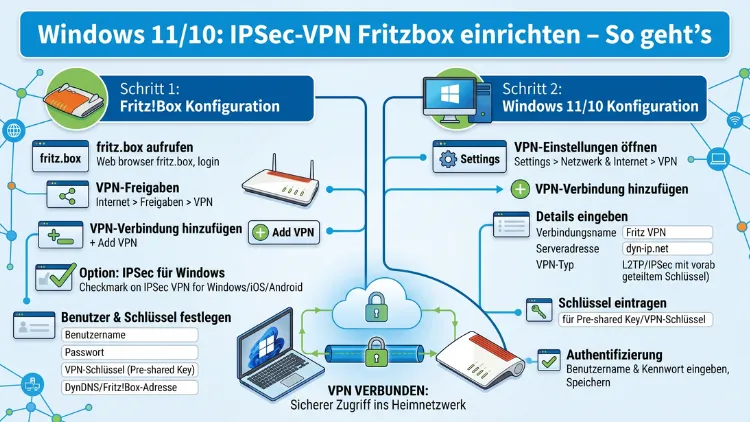
Mit einem IPSec-VPN über die Fritzbox greifen Sie von unterwegs sicher auf Ihr Heimnetz zu. Unter Windows 10 nutzen Sie dazu das kostenlose AVM-Tool FRITZ!Fernzugang oder den Shrew Soft VPN Client.
Unter Windows 11 empfiehlt AVM hingegen WireGuard als modernere Alternative. In diesem Artikel erhalten Sie alle Schritt-für-Schritt-Anleitungen – vollständig, klar und aktuell für 2026.
Was ist IPSec-VPN und warum eignet sich die Fritzbox dafür?
IPSec steht für „Internet Protocol Security“ und ist ein bewährtes Protokoll-Paket, das den gesamten Datenverkehr zwischen Ihrem Computer und einem entfernten Netzwerk verschlüsselt. Dabei wird ein sogenannter „verschlüsselter Tunnel“ aufgebaut, durch den alle Datenpakete sicher transportiert werden. So können Dritte den Datenverkehr weder mitlesen noch manipulieren.
Die AVM FRITZ!Box unterstützt IPSec nativ und ist deshalb besonders gut für den Aufbau eines privaten VPN-Servers geeignet. Zudem ist die Einrichtung im Vergleich zu professionellen VPN-Appliances verhältnismäßig einfach. Deshalb ist die Fritzbox gerade für Privatanwender und kleine Unternehmen eine attraktive Lösung.
Ein VPN über die eigene Fritzbox bietet außerdem folgende Vorteile:
- Sicherer Fernzugriff auf das Heimnetzwerk: Sie erreichen alle Geräte im Heimnetz – zum Beispiel NAS-Systeme, Drucker oder IP-Kameras – so, als wären Sie direkt zu Hause.
- Verschlüsselte Verbindung in öffentlichen WLAN-Netzwerken: Besonders in Cafés, Hotels oder Flughäfen schützt das VPN Ihre sensiblen Daten vor neugierigen Augen.
- Kein zusätzlicher VPN-Anbieter nötig: Da Sie die Fritzbox selbst als VPN-Server verwenden, entstehen keine monatlichen Kosten für externe Dienste.
- Homeoffice-Zugriff: Zusätzlich können Sie von unterwegs sicher auf freigegebene Ordner oder Dienste im Büronetzwerk zugreifen.
Ebenso unterstützt die Fritzbox seit Fritz!OS 7.39 das modernere WireGuard-Protokoll, das AVM für neue Installationen empfiehlt. Deshalb gehen wir im Verlauf dieses Artikels auch auf WireGuard als Alternative ein – insbesondere für Windows 11.
Voraussetzungen im Überblick
Bevor Sie mit der Einrichtung beginnen, sollten Sie sicherstellen, dass alle notwendigen Voraussetzungen erfüllt sind. Andernfalls scheitert die Verbindung bereits im ersten Schritt.
Hardware und Software:
- AVM FRITZ!Box (beliebiges aktuelles Modell, z. B. 7590, 7690, 6591, 4060)
- Fritz!OS in einer aktuellen Version (idealerweise 7.50 oder höher)
- Windows 10 (64-Bit oder 32-Bit) oder Windows 11
- Ein aktiver Internetanschluss mit öffentlicher IPv4-Adresse oder IPv6-Adresse
Wichtige Randbedingung – DS-Lite:
Sollte Ihr Internetanbieter lediglich einen DS-Lite-Anschluss betreiben (also keine eigene öffentliche IPv4-Adresse zuweisen), ist ein klassisches IPv4-basiertes IPSec-VPN nicht möglich. Überprüfen Sie dies im Fritzbox-Dashboard unter „Übersicht“: Beginnt Ihre angezeigte IP-Adresse mit „100.64.“ oder ähnlichem, handelt es sich wahrscheinlich um DS-Lite. In diesem Fall ist ein IPv6-VPN oder WireGuard die einzige funktionierende Alternative.
Konten und Zugangsdaten:
- Ein MyFRITZ!-Konto (kostenlos bei AVM, unter myfritz.net registrierbar) oder ein konfigurierter DynDNS-Dienst
- Administratorzugang zur Fritzbox-Oberfläche (fritz.box oder 192.168.178.1)
Außerdem sollten Sie sicherstellen, dass Ihre Fritzbox regelmäßig mit Fritz!OS-Updates versorgt wird, um Sicherheitslücken zu schließen.
Wichtiger Hinweis zu Windows 11
Viele Nutzer stellen beim Einrichten des IPSec-VPN unter Windows 11 schnell fest: Windows 11 unterstützt IPSec mit Fritzbox nicht nativ über die integrierten VPN-Einstellungen. Der Grund ist technisch: Windows verwendet für den integrierten IPSec-VPN-Client ausschließlich Zertifikate zur Authentifizierung, während die Fritzbox hingegen auf Pre-Shared Keys (PSK) setzt. Diese Kombination ist nicht direkt kompatibel.
Deshalb gilt für Windows 11 folgende klare Empfehlung von AVM selbst:
Für Windows 11 empfiehlt AVM ausdrücklich WireGuard anstelle von IPSec.
Dennoch ist IPSec unter Windows 11 weiterhin möglich – und zwar mit Drittanbieter-Tools wie FRITZ!Fernzugang oder dem Shrew Soft VPN Client. Beide Varianten werden in diesem Artikel beschrieben. Außerdem erläutern wir am Ende die empfohlene WireGuard-Alternative, damit Sie selbst entscheiden können, welche Methode am besten zu Ihrer Situation passt.
Schritt 1 – MyFRITZ!-Konto einrichten
Unabhängig davon, welche Methode Sie wählen, benötigen Sie zunächst einen MyFRITZ!-Account. Dieser Dienst von AVM weist Ihrer Fritzbox eine feste, externe URL zu – selbst wenn sich Ihre IP-Adresse beim Provider täglich ändert. Damit ist die Fritzbox jederzeit unter einer stabilen Adresse erreichbar.
So richten Sie MyFRITZ! ein:
- Öffnen Sie Ihren Browser und rufen Sie fritz.box oder 192.168.178.1 auf.
- Melden Sie sich mit dem Fritzbox-Administratorpasswort an.
- Navigieren Sie zu „Internet“ → „MyFRITZ!-Konto“.
- Klicken Sie auf „Neues MyFRITZ!-Konto erstellen“ und folgen Sie dem Assistenten. Alternativ können Sie sich auf myfritz.net direkt registrieren und Ihre Fritzbox anschließend verknüpfen.
- Geben Sie eine gültige E-Mail-Adresse und ein sicheres Passwort ein.
- Bestätigen Sie die Registrierung über den Link in der Bestätigungs-E-Mail.
- Nach erfolgreicher Verknüpfung zeigt die Fritzbox Ihre persönliche MyFRITZ!-Adresse an, z. B.
abc123xyz.myfritz.net.
Notieren Sie sich diese Adresse, da Sie sie später als VPN-Serveradresse benötigen. Außerdem empfiehlt es sich, den Fernzugang über „Internet“ → „Freigaben“ → „MyFRITZ!-Freigaben“ zu aktivieren und zu prüfen.
Schritt 2 – VPN-Benutzer auf der Fritzbox anlegen
Damit über das VPN eine gesicherte Verbindung möglich ist, benötigt jeder Nutzer ein eigenes Benutzerkonto auf der Fritzbox mit aktivierter VPN-Berechtigung. Dieser Schritt ist für alle Methoden (FRITZ!Fernzugang, Shrew Soft und WireGuard) gleich.
So legen Sie einen VPN-Benutzer an:
- Öffnen Sie die Fritzbox-Oberfläche und navigieren Sie zu „System“ → „FRITZ!Box-Benutzer“.
- Klicken Sie auf „Benutzer hinzufügen“.
- Geben Sie einen Benutzernamen und eine E-Mail-Adresse ein.
- Vergeben Sie ein sicheres Passwort mit mindestens 12 Zeichen, bestehend aus Groß- und Kleinbuchstaben, Ziffern und Sonderzeichen.
- Aktivieren Sie das Kontrollkästchen „VPN“ unter „Zugang zu Heimnetz über VPN“.
- Klicken Sie auf „Übernehmen“.
Danach zeigt die Fritzbox die VPN-Einstellungen für diesen Benutzer an. Klicken Sie auf „VPN-Einstellungen anzeigen“, um die wichtigen Parameter einzusehen:
- IPSec-Identifier (z. B. eine E-Mail-Adresse)
- IPSec-Pre-Shared-Key (zufällig generiertes Passwort)
- IPSec-Gegenstelle (Ihre MyFRITZ!-Adresse)
- IP-Adresse im Fritzbox-Netz (virtuell zugewiesene IP für den VPN-Tunnel)
Drucken oder notieren Sie diese Angaben, denn Sie benötigen sie bei der Konfiguration des VPN-Clients.
Methode 1 – IPSec-VPN mit FRITZ!Fernzugang (Windows 10)
FRITZ!Fernzugang (früher als „FRITZ!VPN“ bekannt) ist das offizielle, kostenlose Tool von AVM zur Einrichtung von IPSec-VPN-Verbindungen unter Windows. Es erstellt automatisch die notwendige Konfigurationsdatei für die Fritzbox und richtet gleichzeitig die Verbindung am Windows-PC ein. Allerdings unterstützt das Tool offiziell nur Windows 10, 8.1, 8 und 7 (jeweils 32- und 64-Bit).
FRITZ!Fernzugang herunterladen und installieren
- Besuchen Sie die offizielle AVM-Website unter avm.de und suchen Sie im Bereich „Service“ → „VPN“ nach „FRITZ!Box-Fernzugang einrichten“.
- Laden Sie die aktuelle Version der Datei FRITZ_Box-Fernzugang_einrichten.exe herunter.
- Starten Sie den Installer und bestätigen Sie eventuell erscheinende Sicherheitsabfragen von Windows.
- Folgen Sie dem Installationsassistenten und schließen Sie die Installation ab.
VPN-Konfigurationsdatei mit FRITZ!Fernzugang erstellen
- Starten Sie das Programm „FRITZ!Box-Fernzugang einrichten“ über das Startmenü.
- Klicken Sie auf „Neue FRITZ!Box hinzufügen“.
- Geben Sie die MyFRITZ!-Adresse Ihrer Fritzbox ein, z. B.
abc123xyz.myfritz.net. - Wählen Sie die Option „PC mit FRITZ!Fernzugang“ und klicken Sie auf „Weiter“.
- Geben Sie eine E-Mail-Adresse als Benutzerkennung ein (muss mit dem VPN-Benutzer auf der Fritzbox übereinstimmen).
- Geben Sie den MyFRITZ!-DNS-Namen Ihrer Fritzbox ein und klicken Sie auf „Weiter“.
- Wählen Sie „Anderes IP-Netzwerk verwenden“ und tragen Sie das IP-Netzwerk Ihrer Fritzbox ein, z. B.
192.168.178.0mit der Subnetzmaske255.255.255.0. - Geben Sie eine virtuelle IP-Adresse für den VPN-Tunnel ein, z. B.
10.10.10.1. - Klicken Sie auf „Weiter“ und dann auf „Fertigstellen“.
Daraufhin erstellt das Programm zwei Dateien in einem Windows-Ordner:
fritzbox_.cfg– Konfigurationsdatei für die Fritzboxvpnuser_.cfg– Konfigurationsdatei für den VPN-Client
VPN-Konfiguration in die Fritzbox importieren
- Öffnen Sie die Fritzbox-Oberfläche und navigieren Sie zu „Internet“ → „Freigaben“.
- Klicken Sie auf die Registerkarte „VPN (IPSec)“.
- Klicken Sie auf „VPN-Verbindung hinzufügen“.
- Wählen Sie „Eine VPN-Konfiguration aus einer VPN-Einstellungsdatei importieren“ und klicken Sie auf „Weiter“.
- Klicken Sie auf „Datei auswählen“ und wählen Sie die Datei
fritzbox_.cfgaus. - Klicken Sie auf „Öffnen“ und anschließend auf „OK“.
Je nach Fritzbox-Einstellung erscheint anschließend eine Sicherheitsabfrage am Router selbst (zum Beispiel per angeschlossenem Telefon oder Tastendruck), die Sie bestätigen müssen.
VPN-Verbindung unter Windows 10 herstellen
- Starten Sie FRITZ!Fernzugang einrichten erneut.
- Wählen Sie die angelegte Verbindung aus und klicken Sie auf „Verbinden“.
- Geben Sie den Benutzernamen und das Kennwort des Fritzbox-VPN-Benutzers ein.
- Klicken Sie auf „Verbinden“.
Wenn alles korrekt konfiguriert ist, wird die Verbindung innerhalb weniger Sekunden hergestellt. Zusätzlich zeigt das Systemtray-Symbol von FRITZ!Fernzugang an, ob die Verbindung aktiv ist.
Methode 2 – IPSec-VPN mit Shrew Soft VPN Client (Windows 10/8/7)
Der Shrew Soft VPN Client ist eine kostenlose, quelloffene Alternative für Windows, mit der sich IPSec-VPN-Verbindungen zu verschiedenen Routern – darunter auch die Fritzbox – einrichten lassen. Er ist offiziell für Windows 7/8 (32/64 Bit) sowie Linux und BSD ausgelegt, funktioniert jedoch erfahrungsgemäß auch unter Windows 10. Dabei bietet er insbesondere dann Vorteile, wenn Sie mehrere verschiedene VPN-Verbindungen zu unterschiedlichen Routern verwalten möchten.
Shrew Soft VPN Client herunterladen und installieren
- Besuchen Sie die Website shrew.net und laden Sie dort den Shrew Soft VPN Client 2.2.2 (Standard Edition, kostenlos) herunter.
- Installieren Sie die Software durch Ausführen der heruntergeladenen Installationsdatei.
- Starten Sie nach der Installation den „Shrew Soft VPN Access Manager“ über das Startmenü.
Neue VPN-Verbindung im Shrew Soft VPN Client anlegen
- Klicken Sie im VPN Access Manager auf „Add“ (Neu hinzufügen).
- Tragen Sie unter „Remote Host“ → „Host Name or IP Address“ Ihre MyFRITZ!-Adresse ein, z. B.
abc123xyz.myfritz.net. - Lassen Sie den Port auf 500 (Standard für IKE/IPSec).
Registerkarte „Authentication“ – „General“:
- Authentication Method: „Mutual PSK + XAuth“
Registerkarte „Authentication“ – „Local Identity“:
- Identification Type: „User Fully Qualified Domain Name“
- UFQDN String: Tragen Sie hier die E-Mail-Adresse des VPN-Benutzers ein, die Sie auf der Fritzbox angelegt haben.
Registerkarte „Authentication“ – „Remote Identity“:
- Identification Type: „IP Address“
- Lassen Sie das IP-Adressfeld leer oder tragen Sie die externe IP Ihrer Fritzbox ein.
Registerkarte „Authentication“ – „Credentials“:
- Tragen Sie unter „Pre Shared Key“ den IPSec-Schlüssel aus den VPN-Einstellungen des Fritzbox-Benutzers ein.
Registerkarte „Phase 1″:
- Die Standardwerte können in der Regel unverändert bleiben.
Registerkarte „Phase 2″:
- Auch hier sind die Standardwerte meistens korrekt.
Registerkarte „Policy“:
- Setzen Sie das Policy Generation Level auf „Shared“.
- Aktivieren Sie entweder „Obtain Topology Automatically“, oder fügen Sie das Netzwerk hinter der Fritzbox manuell hinzu: Wählen Sie „Add“, setzen Sie „Type“ auf „Include“ und tragen Sie die Netzwerkadresse (z. B.
192.168.178.0) sowie die Subnetzmaske (255.255.255.0) ein.
Klicken Sie anschließend auf „Save“, um die Konfiguration zu speichern.
VPN-Verbindung mit Shrew herstellen
- Wählen Sie die angelegte VPN-Verbindung im Shrew Soft VPN Access Manager aus.
- Klicken Sie auf „Connect“.
- Geben Sie den Benutzernamen und das Kennwort des Fritzbox-VPN-Benutzers ein.
- Klicken Sie erneut auf „Connect“.
Wenn die Verbindung erfolgreich aufgebaut wurde, erscheint im unteren Bereich des VPN Access Managers der Status „tunnel enabled“.
Alternative für Windows 11 – WireGuard einrichten
Da Windows 11 IPSec über Pre-Shared Keys mit der Fritzbox nicht nativ unterstützt, empfiehlt AVM für dieses Betriebssystem ausdrücklich WireGuard. Dieses moderne VPN-Protokoll bietet gegenüber IPSec mehrere handfeste Vorteile: Es ist schneller, benötigt weniger Ressourcen, ist mit nur etwa 4.000 Codezeilen deutlich schlanker und dadurch auch sicherer. Außerdem ist die Einrichtung insgesamt einfacher als bei IPSec.
Voraussetzung: Ihre Fritzbox muss Fritz!OS 7.39 oder neuer installiert haben. Prüfen Sie dies unter „System“ → „Firmware-Update“. Außerdem benötigen Sie weiterhin ein aktives MyFRITZ!-Konto oder einen DynDNS-Dienst.
WireGuard auf der Fritzbox einrichten
- Öffnen Sie die Fritzbox-Oberfläche und navigieren Sie zu „Internet“ → „Freigaben“.
- Klicken Sie auf den Reiter „VPN (WireGuard)“.
- Klicken Sie auf „Verbindung hinzufügen“.
- Wählen Sie im Assistenten „Vereinfachte Einrichtung“ und klicken Sie auf „Weiter“.
- Geben Sie der Verbindung einen aussagekräftigen Namen, z. B. „Laptop Windows 11″.
- Klicken Sie auf „Fertigstellen“ und bestätigen Sie die Sicherheitsabfrage am Router (falls erforderlich).
- Klicken Sie auf „Einstellungen herunterladen“ und speichern Sie die erzeugte .conf-Datei auf Ihrem Computer.
WireGuard-Client auf Windows 11 installieren und konfigurieren
- Besuchen Sie die offizielle Seite wireguard.com und laden Sie den WireGuard-Client für Windows herunter.
- Installieren Sie die Software über die heruntergeladene Installationsdatei.
- Starten Sie den WireGuard-Client über das Startmenü.
- Klicken Sie auf „Tunnel importieren“ (oder „Import tunnel(s) from file…“).
- Wählen Sie die zuvor heruntergeladene .conf-Datei aus und klicken Sie auf „Öffnen“.
- Der importierte Tunnel erscheint nun in der Übersicht.
- Klicken Sie auf „Aktivieren“, um die Verbindung herzustellen.
Sobald die Verbindung aktiv ist, zeigt WireGuard den Status „Aktiv“ sowie Übertragungs- und Empfangsdaten an. Damit wissen Sie, dass der Tunnel korrekt funktioniert.
Die Verbindung testen
Nachdem Sie die VPN-Verbindung eingerichtet und aktiviert haben, sollten Sie prüfen, ob sie wirklich funktioniert. Deshalb empfehlen sich folgende Tests:
Test 1 – Ping auf die Fritzbox:
Öffnen Sie die Windows-Eingabeaufforderung (cmd) und geben Sie folgendes ein:
ping 192.168.178.1Wenn Sie Antworten erhalten, ist die Verbindung zum Heimnetz aktiv.
Test 2 – Zugriff auf die Fritzbox-Oberfläche:
Öffnen Sie Ihren Browser und rufen Sie fritz.box oder 192.168.178.1 auf. Erscheint die Fritzbox-Anmeldeseite, ist der Tunnel funktionstüchtig.
Test 3 – Zugriff auf ein Netzlaufwerk:
Versuchen Sie, über den Windows Explorer mit \\192.168.178.xx auf ein freigegebenes Verzeichnis zuzugreifen. Gelingt dies, ist das VPN vollständig einsatzbereit.
Häufige Fehler und Lösungen
Trotz sorgfältiger Einrichtung kann es zu Verbindungsproblemen kommen. Deshalb finden Sie hier die häufigsten Fehlerquellen und die entsprechenden Lösungen:
Problem: Verbindung bricht immer nach kurzer Zeit ab
Ursache: Viele Router im Hotel oder Büro blockieren bestimmte Ports. IPSec benötigt UDP-Port 500 (IKE) sowie UDP-Port 4500 (NAT-Traversal). Überprüfen Sie, ob diese Ports im verwendeten Netzwerk freigegeben sind. Alternativ wechseln Sie zu WireGuard, das über UDP-Port 51820 läuft und weniger häufig geblockt wird.
Problem: „Invalid Message from Gateway“ (Shrew Soft)
Ursache: Dieser Fehler tritt auf, wenn die Phase-1-Verschlüsselungsparameter nicht übereinstimmen. Prüfen Sie, ob IKE-Protokollversion, Verschlüsselungsalgorithmus und Hash-Algorithmus zwischen Fritzbox und Shrew Soft Client übereinstimmen. Außerdem kann ein veralteter Shrew-Client die Ursache sein.
Problem: Fritzbox nicht erreichbar (kein Ping)
Ursache: Häufig liegt es daran, dass der Tunneltyp im Client falsch gesetzt ist. Stellen Sie sicher, dass unter „Policy“ im Shrew Soft Client entweder die automatische Topologieerkennung aktiviert ist oder das Netzwerk der Fritzbox manuell eingetragen wurde.
Problem: Verbindung wird aufgebaut, aber kein Internetzugriff
Ursache: Standardmäßig leitet die Fritzbox nur lokalen Heimnetzverkehr durch den VPN-Tunnel, nicht den gesamten Internetverkehr. Wenn Sie möchten, dass der gesamte Internetverkehr über den Tunnel läuft (sogenanntes „Split Tunneling deaktivieren“), müssen Sie in den VPN-Einstellungen der Fritzbox die Option „Gesamter Internetverkehr über VPN“ aktivieren.
Problem: DS-Lite – VPN nicht möglich
Ursache: Ihr Internetanbieter stellt keine öffentliche IPv4-Adresse bereit. In diesem Fall funktioniert klassisches IPv4-IPSec nicht. Wechseln Sie stattdessen zu WireGuard mit IPv6 oder erkundigen Sie sich bei Ihrem Anbieter nach einem Dual-Stack-Tarif.
Häufige Fragen zum IPSec-VPN mit der Fritzbox
Kann ich das IPSec-VPN direkt in Windows 11 ohne zusätzliche Software einrichten?
Nein. Windows 11 unterstützt IPSec nativ nur mit Zertifikaten als Authentifizierung. Die Fritzbox verwendet jedoch Pre-Shared Keys, die von den Windows-Bordmitteln nicht unterstützt werden. Deshalb benötigen Sie entweder FRITZ!Fernzugang, den Shrew Soft VPN Client oder alternativ WireGuard, das unter Windows 11 problemlos und ohne Umwege funktioniert.
Ist FRITZ!Fernzugang kostenlos, und wo kann ich es herunterladen?
Ja, FRITZ!Fernzugang ist vollständig kostenlos und wird von AVM bereitgestellt. Sie finden die Software auf der offiziellen AVM-Website unter avm.de im Bereich „Service“ → „VPN“. Suchen Sie dort nach „FRITZ!Box-Fernzugang einrichten“ und laden Sie die aktuelle Installationsdatei herunter.
Welche Ports muss ich für das IPSec-VPN freigeben?
Für IPSec werden folgende UDP-Ports benötigt: Port 500 für das IKE-Protokoll (Schlüsselaustausch) sowie Port 4500 für NAT-Traversal. Außerdem nutzt IPSec das IP-Protokoll 50 (ESP). Wenn Sie sich in einem restriktiven Netzwerk (z. B. Firmennetzwerk) befinden, können diese Ports blockiert sein.
Wie viele gleichzeitige VPN-Verbindungen unterstützt die Fritzbox?
Die meisten aktuellen Fritzbox-Modelle unterstützen bis zu 5 gleichzeitige IPSec-VPN-Verbindungen. Bei WireGuard ist die Anzahl in der Regel höher. Prüfen Sie die genaue Anzahl in den technischen Daten Ihres Fritzbox-Modells auf der AVM-Website.
Was ist der Unterschied zwischen IPSec und WireGuard auf der Fritzbox?
IPSec ist ein älteres, aber bewährtes Protokoll mit breiter Kompatibilität – vor allem für ältere Betriebssysteme und bestimmte Mobilgeräte. WireGuard hingegen ist moderner, schneller und einfacher zu konfigurieren. Außerdem ist WireGuard deutlich schlanker im Code und damit weniger anfällig für Sicherheitslücken. Deshalb empfiehlt AVM WireGuard für alle Neuinstallationen, insbesondere unter Windows 11.
Warum funktioniert der Shrew Soft VPN Client nicht mehr unter Windows 10?
Der Shrew Soft VPN Client ist offiziell nur für Windows 7/8 zertifiziert. Erfahrungsgemäß funktioniert er jedoch auch unter Windows 10, sofern er korrekt konfiguriert ist. Probleme entstehen häufig durch fehlerhafte Phase-1-Parameter oder Kompatibilitätsprobleme mit neueren Windows-Sicherheitsrichtlinien. Sollte der Client nicht mehr funktionieren, ist FRITZ!Fernzugang oder WireGuard die zuverlässigere Alternative.
Wie finde ich den Pre-Shared Key für meinen VPN-Benutzer?
Melden Sie sich an der Fritzbox-Oberfläche an und navigieren Sie zu „System“ → „FRITZ!Box-Benutzer“. Klicken Sie auf das Bearbeitungssymbol (Stiftsymbol) neben dem gewünschten Benutzer. Scrollen Sie auf der Benutzerseite ganz nach unten und klicken Sie auf „VPN-Einstellungen anzeigen“. Dort finden Sie den IPSec-Pre-Shared-Key sowie alle weiteren VPN-Parameter.
Was passiert, wenn sich meine IP-Adresse ändert?
Wenn Ihr Internetanbieter täglich eine neue IP-Adresse vergibt, ist die Fritzbox über eine feste IP nicht erreichbar. Deshalb ist ein MyFRITZ!-Konto oder ein DynDNS-Dienst essenziell. MyFRITZ! aktualisiert die Zuordnung von Ihrer MyFRITZ!-Adresse zur aktuellen IP vollautomatisch, sodass die Verbindung jederzeit funktioniert.
Kann ich das Fritzbox-VPN auch auf einem Android- oder iPhone-Gerät nutzen?
Ja. Unter Android und iOS ist eine IPSec-Verbindung zur Fritzbox sogar über die Systemeinstellungen ohne zusätzliche App möglich, da diese Betriebssysteme Pre-Shared Keys nativ unterstützen. Zusätzlich funktioniert auch WireGuard hervorragend auf Android und iOS – dafür ist jeweils die offizielle WireGuard-App aus dem App Store bzw. Google Play Store nötig.
Lässt sich über das Fritzbox-VPN der gesamte Internetverkehr umleiten?
Ja, das ist möglich. In der Fritzbox-Oberfläche unter „Internet“ → „Freigaben“ → „VPN (IPSec)“ können Sie für den jeweiligen VPN-Benutzer die Option „Gesamter Internetverkehr des VPN-Benutzers wird über die FRITZ!Box geleitet“ aktivieren. Dann läuft der gesamte Internetdatenverkehr des verbundenen Geräts durch den VPN-Tunnel. Das erhöht zwar die Sicherheit in öffentlichen Netzwerken, kann aber die Verbindungsgeschwindigkeit leicht reduzieren.
Fazit
Das IPSec-VPN über die Fritzbox ist unter Windows 10 mit FRITZ!Fernzugang oder dem Shrew Soft VPN Client zuverlässig einzurichten. Unter Windows 11 empfiehlt AVM jedoch eindeutig WireGuard, da Windows die für IPSec benötigten Pre-Shared Keys nicht nativ unterstützt.
Wer 2026 neu einrichtet, fährt mit WireGuard am besten: Es ist schneller, sicherer und deutlich einfacher zu konfigurieren. IPSec bleibt dennoch eine solide Option für ältere Systeme oder bestehende Installationen.
