
Festsitzende Windows Updates beheben: Erfahren Sie, wie Sie feststeckende Updates in Windows 11 mit bewährten Methoden einfach, schnell und sicher lösen.
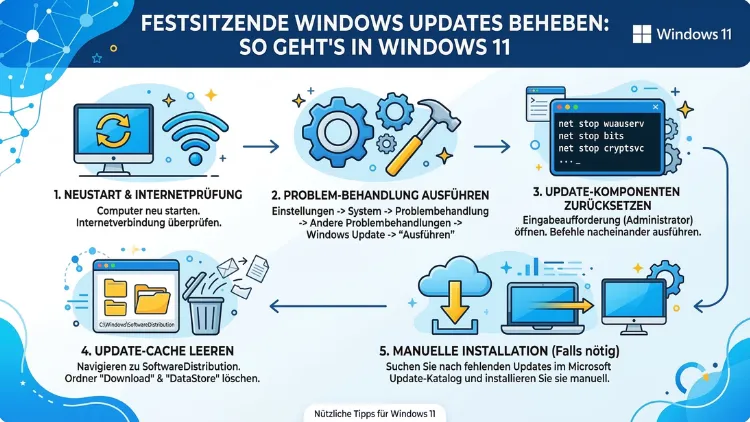
Windows 11 Updates, die bei 0 %, 35 % oder 99 % hängen bleiben, gehören zu den häufigsten und nervenaufreibendsten PC-Problemen.
Deshalb erfahren Sie in diesem Artikel Schritt für Schritt, wie Sie festsitzende, hängende oder fehlgeschlagene Windows-Updates zuverlässig beheben – von einfachen Sofortmaßnahmen über die Reparatur beschädigter Systemdateien bis hin zu fortgeschrittenen Methoden wie dem Zurücksetzen der Update-Komponenten.
Was bedeutet es, wenn ein Windows 11 Update „hängt“?
Bevor Sie mit der Fehlerbehebung beginnen, sollten Sie verstehen, was hinter einem festsitzenden Windows Update steckt. Grundsätzlich gilt: Ein Update gilt als wirklich eingefroren, wenn der Fortschrittsbalken sich über mehr als zwei bis drei Stunden nicht bewegt. Zuvor ist jedoch Geduld gefragt – denn besonders größere Feature-Updates wie Windows 11 24H2 oder 25H2 benötigen je nach Hardware und Internetverbindung erheblich mehr Zeit als kleinere Sicherheits-Patches.
Es gibt dabei mehrere typische Szenarien:
- Das Update bleibt bei 0 % stecken und der Download startet gar nicht erst.
- Das Update hängt bei einem mittleren Prozentwert wie 35 %, 45 % oder 67 % und bewegt sich nicht weiter.
- Das Update scheint bei 99 % oder 100 % eingefroren zu sein und der Neustart erfolgt nicht.
- Nach dem Neustart erscheint eine Fehlermeldung mit einem Fehlercode wie 0x80070002, 0x800f0922 oder 0x80240023.
- Das System startet nach einem fehlgeschlagenen Update im Wiederherstellungsmodus (Recovery-Mode).
Aktuelle Erfahrungen aus dem Jahr 2026 zeigen, dass solche Probleme durchaus vorkommen: Das erste kumulative Update im Jahr 2026 (KB5074109 vom 13. Januar 2026) hat bei zahlreichen Windows-11-Systemen schwerwiegende Fehler ausgelöst, sodass Microsoft wenige Tage später außerplanmäßige Notfall-Patches veröffentlichen musste. Das zeigt: Auch ein modernes, gepflegtes Windows 11 ist nicht immun gegen Update-Probleme.
Die häufigsten Ursachen für hängende Windows-Updates
Damit die Fehlerbehebung gezielt gelingt, hilft es, die wahrscheinlichen Ursachen zu kennen. Erfahrungsgemäß sind folgende Faktoren für festsitzende Updates verantwortlich:
1. Beschädigte oder unvollständige Update-Dateien
Wenn der Download unterbrochen wird – etwa durch einen Verbindungsabbruch oder einen unerwarteten Neustart – entstehen fehlerhafte Dateien im Windows Update Cache. Diese Dateien können dann nicht korrekt installiert werden.
2. Unzureichender freier Speicherplatz
Windows 11 Updates benötigen in der Regel 10 bis 20 GB freien Speicherplatz. Bei Feature-Updates kann der Bedarf noch deutlich höher ausfallen. Ist die Systempartition zu voll, schlägt die Installation still fehl.
3. Konflikte mit Drittanbieter-Software
Antivirenprogramme, Systemoptimierungstools oder VPN-Clients können den Update-Prozess blockieren oder unterbrechen. Besonders ältere Sicherheitssoftware von Drittanbietern ist dafür bekannt.
4. Defekte Windows Update-Dienste
Die Windows Update-Infrastruktur besteht aus mehreren Diensten wie Windows Update (wuauserv), Background Intelligent Transfer Service (BITS) und dem Cryptographic Services-Dienst. Wenn einer dieser Dienste nicht korrekt läuft, hängt das gesamte Update-System.
5. Veraltete oder inkompatible Treiber
Insbesondere veraltete Grafikkartentreiber, LAN-Treiber oder Chipsatztreiber können dazu führen, dass ein Feature-Update abbricht. Außerdem kann Windows selbst beim Update ältere Treiber installieren, die mit aktuellen Komponenten in Konflikt geraten.
6. Beschädigte Systemdateien (SFC/DISM-Problematik)
Wenn Windows-Systemdateien bereits vor dem Update beschädigt sind, scheitert die Installation. Deshalb ist eine regelmäßige Überprüfung der Systemdatei-Integrität sinnvoll.
Schritt 1: Zuerst abwarten und Grundlegendes prüfen
Bevor Sie aktiv eingreifen, sollten Sie zunächst mindestens zwei bis drei Stunden warten. Viele Updates – speziell Feature-Updates und kumulative Monats-Patches – laufen im Hintergrund mit rechenintensiven Prozessen und bewegen den Fortschrittsbalken dabei kaum sichtbar. Außerdem gilt: Ein erzwungener Neustart mitten in einer laufenden Installation kann das System beschädigen.
Prüfen Sie zusätzlich Folgendes:
- Ist der PC angeschlossen (kein Akkubetrieb beim Laptop)?
- Ist die Internetverbindung aktiv und stabil?
- Ist auf der Systempartition (C:) genügend freier Speicherplatz vorhanden – idealerweise mindestens 20 GB?
- Laufen im Task-Manager Update-bezogene Prozesse wie
TiWorker.exe,wuauclt.exeoderMoUsoCoreWorker.exe? Wenn ja, ist das Update noch aktiv – dann unbedingt abwarten.
Schritt 2: Windows Update-Problembehandlung verwenden
Windows 11 enthält ein integriertes Diagnosetool, das häufige Update-Fehler automatisch erkennt und behebt. Dabei ist die Verwendung dieses Tools als erster Schritt immer empfehlenswert.
So öffnen Sie die Problembehandlung:
- Öffnen Sie die Windows-Einstellungen (Windows-Taste + I).
- Navigieren Sie zu System → Problembehandlung → Andere Problembehandlungen.
- Klicken Sie neben „Windows Update“ auf „Ausführen“.
- Folgen Sie den Anweisungen auf dem Bildschirm.
- Starten Sie danach den PC neu und prüfen Sie, ob das Update nun läuft.
Die Problembehandlung setzt häufig blockierte Dienste zurück, löscht temporäre Dateien und behebt kleinere Registrierungsfehler – das löst viele unkomplizierte Fälle.
Schritt 3: Windows Update Cache leeren
Beschädigte Dateien im Update-Cache sind eine der häufigsten Ursachen. Deshalb ist das manuelle Leeren dieses Speichers oft sehr wirksam.
So leeren Sie den Windows Update Cache:
- Öffnen Sie das Terminal als Administrator: Rechtsklick auf das Start-Menü → „Terminal (Administrator)“.
- Geben Sie nacheinander folgende Befehle ein und bestätigen Sie jeweils mit Enter:
net stop wuauserv
net stop cryptSvc
net stop bits
net stop msiserver- Navigieren Sie anschließend im Datei-Explorer zu folgendem Pfad:
C:\Windows\SoftwareDistribution\Download - Markieren Sie alle Dateien und Ordner in diesem Verzeichnis und löschen Sie sie (Entf-Taste).
- Starten Sie danach die Dienste wieder:
net start wuauserv
net start cryptSvc
net start bits
net start msiserver- Starten Sie den PC neu und versuchen Sie das Update erneut über Einstellungen → Windows Update → Nach Updates suchen.
Schritt 4: Windows Update-Komponenten zurücksetzen (Reset)
Wenn das Leeren des Caches allein nicht hilft, können Sie sämtliche Windows Update-Komponenten vollständig zurücksetzen. Dieser Schritt ist etwas aufwendiger, jedoch häufig sehr wirkungsvoll.
So setzen Sie die Update-Komponenten zurück:
- Öffnen Sie das Terminal als Administrator.
- Führen Sie folgende Befehle aus:
net stop wuauserv
net stop cryptSvc
net stop bits
net stop msiserver
ren C:\Windows\SoftwareDistribution SoftwareDistribution.old
ren C:\Windows\System32\catroot2 catroot2.old
net start wuauserv
net start cryptSvc
net start bits
net start msiserver- Damit werden die Update-Datenbank und der Zertifikatsspeicher zurückgesetzt. Beim nächsten Ausführen von Windows Update legt das System neue Verzeichnisse an.
- Außerdem empfiehlt es sich, zusätzlich die WINSOCK-Einstellungen zurückzusetzen:
netsh winsock reset - Starten Sie den PC neu.
Schritt 5: Systemdateien mit SFC und DISM reparieren
Beschädigte Systemdateien verhindern oft, dass Updates korrekt installiert werden. Deshalb sollten Sie unbedingt zwei bewährte Reparatur-Tools verwenden: SFC (System File Checker) und DISM (Deployment Image Servicing and Management).
SFC-Scan ausführen:
- Öffnen Sie das Terminal als Administrator.
- Geben Sie ein:
sfc /scannow - Warten Sie, bis der Scan abgeschlossen ist (das kann 10 bis 30 Minuten dauern).
- Wenn das Tool beschädigte Dateien gefunden und repariert hat, starten Sie den PC neu.
DISM-Reparatur ausführen (empfohlen nach SFC):
Wenn SFC Fehler meldet, die es nicht selbst beheben konnte, oder wenn der Update-Fehler weiterhin besteht, führen Sie DISM aus:
DISM /Online /Cleanup-Image /CheckHealth
DISM /Online /Cleanup-Image /ScanHealth
DISM /Online /Cleanup-Image /RestoreHealth
DISM lädt dabei fehlende oder beschädigte Komponenten direkt von den Microsoft-Servern herunter. Deshalb ist eine aktive Internetverbindung zwingend erforderlich. Der Vorgang kann außerdem 20 bis 60 Minuten in Anspruch nehmen – also bitte nicht abbrechen.
Schritt 6: Antivirensoftware temporär deaktivieren
Drittanbieter-Antivirenprogramme können den Update-Prozess aktiv blockieren. Wenn alle bisherigen Schritte nicht geholfen haben, empfiehlt es sich, die Sicherheitssoftware vorübergehend zu deaktivieren, das Update auszuführen und sie danach sofort wieder zu aktivieren.
Empfehlung: Nutzen Sie während dieser Zeit ausschließlich Windows Security (Windows Defender), das in Windows 11 bereits integriert ist und den Update-Prozess nicht blockiert. Öffnen Sie dazu Windows Security → Viren- und Bedrohungsschutz → Einstellungen für Viren- und Bedrohungsschutz und deaktivieren Sie den Echtzeitschutz temporär.
Wichtig: Besuchen Sie in dieser Zeit keine unbekannten Websites und schließen Sie die Update-Installation so schnell wie möglich ab.
Schritt 7: Updates manuell über den Microsoft Update Catalog installieren
Wenn Windows Update selbst blockiert ist, können Sie einzelne Updates auch manuell herunterladen und installieren. Das ist besonders praktisch, wenn ein bestimmtes kumulatives Update wiederholt fehlschlägt.
So gehen Sie vor:
- Rufen Sie die offizielle Microsoft-Seite auf: catalog.update.microsoft.com
- Geben Sie die KB-Nummer des betreffenden Updates in die Suchleiste ein (z. B. KB5079473 für das März-2026-Patch-Tuesday-Update für Windows 11 24H2/25H2).
- Laden Sie die passende Version für Ihr System herunter (x64 für 64-Bit-Systeme, was bei aktuellen PCs fast immer zutrifft).
- Führen Sie die heruntergeladene
.msu-Datei aus und folgen Sie dem Installationsassistenten.
Alternativ können Sie auch über Start → Einstellungen → Windows Update → Nach Updates suchen vorgehen oder die betreffenden Updates direkt aus dem Microsoft Update Catalog installieren.
Schritt 8: Problematisches Update deinstallieren
Falls ein bereits installiertes Update Probleme verursacht – etwa Abstürze, Einfrieren des Systems oder Boot-Fehler –, können Sie es deinstallieren.
So deinstallieren Sie ein Windows Update:
- Öffnen Sie Einstellungen → Windows Update → Updateverlauf.
- Klicken Sie unten auf „Updates deinstallieren“.
- Suchen Sie das problematische Update anhand seiner KB-Nummer und klicken Sie auf „Deinstallieren“.
- Starten Sie den PC danach neu.
Wenn ein bestimmtes Update immer wieder Fehler verursacht, können Sie es zudem mit dem Tool „WShowHide“ (wushowhide.diagcab) dauerhaft ausblenden, sodass es nicht erneut automatisch installiert wird. Microsoft stellt dieses Tool kostenlos zum Download bereit.
Schritt 9: In-Place Upgrade als letzte Reparaturoption
Wenn alle vorherigen Methoden erfolglos bleiben, bietet ein In-Place Upgrade (auch „Reparaturinstallation“ genannt) eine zuverlässige Lösung. Dabei wird Windows 11 über das bestehende System neu installiert, ohne dass persönliche Dateien, installierten Programme oder Einstellungen verloren gehen.
So führen Sie ein In-Place Upgrade durch:
- Besuchen Sie die offizielle Microsoft-Seite und laden Sie das Windows 11 Media Creation Tool oder die Windows 11 ISO-Datei herunter.
- Starten Sie das Setup und wählen Sie „Diesen PC jetzt aktualisieren“.
- Wählen Sie im nächsten Schritt „Persönliche Dateien und Apps beibehalten“.
- Starten Sie die Installation und warten Sie, bis der Vorgang abgeschlossen ist.
Der Prozess dauert üblicherweise 30 bis 90 Minuten je nach Hardware. Danach ist Windows 11 vollständig repariert und auf dem neuesten Stand.
Boot-Fehler nach Windows-Update beheben: Sonderfall
Ein besonders unangenehmes Szenario tritt auf, wenn das System nach einem Update nicht mehr booten kann. Beispielsweise verursachte das kumulative Sicherheitsupdate KB5074109 vom 13. Januar 2026 auf einigen Windows 11 24H2- und 25H2-Systemen einen Boot-Fehler mit der Meldung „UNMOUNTABLE_BOOT_VOLUME“ und dem Bluescreen-Stopcode 0xED.
Wenn das System nach einem Update nicht mehr startet, gehen Sie so vor:
Option 1: Windows-Wiederherstellungsumgebung (WinRE)
- Starten Sie den PC. Wenn Windows nicht lädt, halten Sie beim Starten die F8-Taste gedrückt (bei manchen Systemen auch Shift + F8).
- Wählen Sie im blauen Wiederherstellungsmenü „Problembehandlung → Erweiterte Optionen → Starteinstellungen“ oder „Automatische Reparatur“.
- Über „Eingabeaufforderung“ können Sie dann DISM- und SFC-Befehle ausführen oder das System-Image wiederherstellen.
Option 2: Letzten bekannten als funktionierend gespeicherten Systemzustand laden
Wählen Sie in der Windows-Wiederherstellungsumgebung „Systemwiederherstellung“ und stellen Sie das System auf einen Zeitpunkt vor der Installation des problematischen Updates wieder her.
Option 3: EFI-Bootloader reparieren (GPT-Systeme)
Wenn der BCD-Record oder die Startpartition durch ein Update beschädigt wurde, lässt sich der EFI-Bootloader über die Eingabeaufforderung in der WinRE mit GPT-basierten Systemen reparieren. Diese Methode gilt jedoch nicht für Systeme mit MBR (Master Boot Record). Dazu sind folgende Befehle in der Administrator-Eingabeaufforderung (innerhalb WinRE) erforderlich:
bootrec /fixmbr
bootrec /fixboot
bootrec /rebuildbcd
Starten Sie danach den PC neu.
Präventive Maßnahmen: Update-Probleme von vornherein vermeiden
Besser als jede Fehlersuche ist natürlich, Update-Probleme gar nicht erst entstehen zu lassen. Deshalb sollten Sie folgende empfohlene Vorgehensweisen beachten:
Ausreichend Speicherplatz freihalten
Halten Sie auf der Systempartition (C:) stets mindestens 20–25 GB freien Speicherplatz vor. Nutzen Sie dazu regelmäßig die integrierte Windows-Datenträgerbereinigung: Öffnen Sie den Datei-Explorer, klicken Sie mit Rechts auf Laufwerk C: → „Eigenschaften“ → „Datenträgerbereinigung“ und aktivieren Sie auch die Option „Systemdateien bereinigen“.
Treiber aktuell halten
Aktualisieren Sie regelmäßig Treiber für Grafikkarte, Netzwerkkarte und Chipsatz – direkt vom Hersteller (z. B. von nvidia.com, amd.com, intel.com oder der jeweiligen Hersteller-Website Ihres Mainboards). Veraltete LAN-Treiber können Update-Probleme verursachen; außerdem empfiehlt es sich, die Treiber direkt vom Chip-Hersteller wie Realtek oder Intel zu beziehen, da Mainboard-Hersteller oft veraltete Versionen anbieten.
Systemwiederherstellungspunkte aktivieren
Stellen Sie sicher, dass der Systemschutz aktiviert ist. Öffnen Sie dazu das Startmenü, suchen Sie nach „Wiederherstellungspunkt erstellen“ und stellen Sie sicher, dass für Laufwerk C: der Schutz aktiviert ist. Dann legt Windows automatisch vor jedem Update einen Wiederherstellungspunkt an.
Windows-Update-Dienste aktiv lassen
Deaktivieren Sie den Windows Update-Dienst nicht dauerhaft. Sicherheitsupdates sind für den Schutz Ihres Systems unerlässlich. Regelmäßige monatliche Wartung – einschließlich Datenträgerbereinigung, Treiber-Updates und ausreichend freiem Speicherplatz – verhindert die meisten Update-Probleme, bevor sie überhaupt entstehen.
Updates bei Bedarf vorübergehend pausieren
Wenn Sie gerade einen wichtigen Arbeitsprozess laufen haben, können Sie Updates in Windows 11 kurzfristig pausieren: Einstellungen → Windows Update → Updates für 1 Woche anhalten. In Windows 11 lassen sich Updates so bis zu fünf Wochen aussetzen.
Windows 11 Update-Fehler: Die wichtigsten Fehlercodes und ihre Bedeutung
| Fehlercode | Bedeutung | Lösung |
|---|---|---|
| 0x80070002 | Systemdatei nicht gefunden | SFC-Scan ausführen |
| 0x800f0922 | Unzureichender Speicher oder VPN-Konflikt | Speicher freigeben, VPN deaktivieren |
| 0x80240023 | Fehler im Windows Update-Dienst | Update-Dienste neu starten |
| 0x80073712 | Datei für Windows Update fehlt/beschädigt | DISM RestoreHealth ausführen |
| 0xc1900101 | Treiber-Inkompatibilität | Treiber aktualisieren oder deinstallieren |
| 0x80070005 | Zugriff verweigert | Als Administrator ausführen |
Unterschied: Windows 11 Home vs. Pro bei der Fehlerbehebung
Die oben beschriebenen Methoden funktionieren auf beiden Editionen. Jedoch bietet Windows 11 Pro (sowie Education und Enterprise) zusätzliche Möglichkeiten:
- Über den Gruppenrichtlinien-Editor (gpedit.msc) lässt sich das Update-Verhalten detailliert steuern – zum Beispiel, wann und wie Updates installiert werden.
- In Unternehmensumgebungen steht außerdem Windows Server Update Services (WSUS) zur Verfügung, über das Updates zentral verwaltet werden.
- Das Quick Machine Recovery-Feature, das Microsoft mit dem März-2026-Update auf Windows 11 Pro ausgeweitet hat, ermöglicht außerdem eine schnelle Wiederherstellung bei durch Updates verursachten Startproblemen. Microsoft hat diese Funktion mit dem Patch-Tuesday-Update vom März 2026 nun standardmäßig für Windows 11 Pro aktiviert, sodass Nutzer bei kritischen Update-Fehlern einfacher in einen funktionsfähigen Zustand zurückkehren können.
Hilfreiche Tools für die Update-Fehlerbehebung im Überblick
Folgende Tools haben sich als besonders nützlich erwiesen:
1. Microsoft-eigene Tools:
- Windows Update-Problembehandlung (in Windows 11 integriert)
- DISM.exe (Deployment Image Servicing and Management)
- sfc /scannow (System File Checker)
- wushowhide.diagcab (zum Ausblenden problematischer Updates)
- Media Creation Tool (für In-Place Upgrades)
2. Drittanbieter-Tools:
- FixWin 11 – Ein kostenloses Werkzeug, das gängige Windows-Probleme mit einem Klick behebt, darunter auch Update-Fehler. Download unter thewindowsclub.com.
- Windows Repair (All In One) von Tweaking.com – Repariert zahlreiche Windows-Dienste und -Einstellungen, einschließlich Windows Update.
FAQ – Häufige Fragen zu festsitzenden Windows 11 Updates
Wie lange sollte ich bei einem hängenden Windows Update warten?
Grundsätzlich sollten Sie mindestens zwei bis drei Stunden warten, bevor Sie eingreifen. Größere Feature-Updates brauchen je nach Prozessorleistung, RAM und Internetgeschwindigkeit erheblich länger. Wenn sich der Fortschrittsbalken über drei Stunden nicht bewegt und im Task-Manager keine Update-Prozesse laufen, gilt das Update als eingefroren.
Kann ich den PC neu starten, wenn ein Update hängt?
Ja, jedoch sollten Sie dabei vorsichtig vorgehen. Wenn keine Update-bezogenen Prozesse im Task-Manager laufen und der Balken sich stundenlang nicht bewegt, können Sie den PC neu starten. Windows 11 nimmt in den meisten Fällen den Update-Vorgang beim nächsten Neustart wieder auf. Erzwingen Sie den Neustart jedoch nicht während einer laufenden Installation, da das den Systemzustand beschädigen kann.
Was tun, wenn Windows Update immer wieder denselben Fehler zeigt?
Führen Sie zunächst die Windows Update-Problembehandlung aus. Wenn das nicht hilft, leeren Sie den Update-Cache (Schritt 3), führen Sie SFC und DISM aus (Schritt 5) und installieren Sie das Update anschließend manuell über den Microsoft Update Catalog (catalog.update.microsoft.com).
Warum bleibt das Update bei 99 % stecken?
Einhundert-Prozent-nahe Hänger entstehen oft, weil Windows abschließende Konfigurationsschritte ausführt – das ist normal und kann weitere 10 bis 30 Minuten dauern. Wenn der Prozess nach mehr als zwei Stunden immer noch bei 99 % steht, starten Sie den PC neu. Windows setzt die Installation meist automatisch fort oder rollt die Änderungen zurück.
Wie erkenne ich, welches Update Probleme verursacht?
Unter Einstellungen → Windows Update → Updateverlauf sehen Sie alle installierten und fehlgeschlagenen Updates mit Datum und KB-Nummer. Außerdem können Sie in der Ereignisanzeige (eventvwr.msc) unter Windows-Protokolle → System nach Fehlern im Zusammenhang mit Windows Update suchen.
Verliere ich Daten, wenn ich ein Windows-Update deinstalliere?
Nein. Das Deinstallieren eines Windows-Updates stellt lediglich den Zustand des Betriebssystems vor diesem Update wieder her. Ihre persönlichen Dateien, Fotos, Dokumente und installierten Programme bleiben dabei vollständig erhalten.
Was ist der Windows Update Cache und warum sollte ich ihn leeren?
Der Windows Update Cache ist ein temporärer Speicher unter C:\Windows\SoftwareDistribution\Download. Darin lädt Windows die Update-Pakete vor der Installation. Werden diese Dateien beschädigt oder unterbrochen, ist der Cache defekt. Durch das Leeren zwingt man Windows, die Dateien frisch herunterzuladen – oft löst das festsitzende Updates sofort.
Kann ein Antivirenprogramm Windows Updates blockieren?
Ja, das ist möglich. Drittanbieter-Antivirenprogramme können bestimmte Update-Prozesse als verdächtig einstufen und blockieren. Deshalb empfiehlt es sich, die Sicherheitssoftware vorübergehend zu deaktivieren, das Update zu starten und die Software danach sofort wieder zu aktivieren. Der in Windows 11 integrierte Windows Defender verursacht solche Konflikte hingegen nicht.
Was tun, wenn Windows 11 nach einem Update nicht mehr bootet?
Starten Sie in die Windows-Wiederherstellungsumgebung (WinRE), indem Sie beim Systemstart F8 oder Shift+F8 drücken. Versuchen Sie dort zuerst die automatische Reparatur, dann eine Systemwiederherstellung auf den Zeitpunkt vor dem Update. Als letzte Möglichkeit können Sie den EFI-Bootloader über die Eingabeaufforderung mit dem Befehl bootrec /rebuildbcd reparieren.
Ist ein In-Place Upgrade sicher für meine Daten?
Ja, ein In-Place Upgrade ist eine sichere Methode, sofern Sie die Option „Persönliche Dateien und Apps beibehalten“ wählen. Trotzdem empfiehlt es sich dringend, vorab ein vollständiges Backup Ihrer wichtigsten Daten zu erstellen – zum Beispiel mit dem in Windows 11 integrierten Dateiversionsverlauf oder einem externen Backup-Tool wie Macrium Reflect Free.
Fazit
Festsitzende Windows 11 Updates lassen sich in der Regel mit einfachen Mitteln beheben: Update-Cache leeren, Systemdateien reparieren und Dienste neu starten sind die wirksamsten Sofortmaßnahmen.
Wer regelmäßig Speicherplatz freihält, Treiber aktuell hält und Systemwiederherstellungspunkte aktiviert, beugt Problemen effektiv vor. In hartnäckigen Fällen bietet das In-Place Upgrade eine sichere und datenschonende Lösung.
