
So wandeln Sie UUP-Dateien unter Windows 11 und Windows 10 in eine bootfähige ISO um – Schritt-für-Schritt-Anleitung für beide Betriebssysteme.
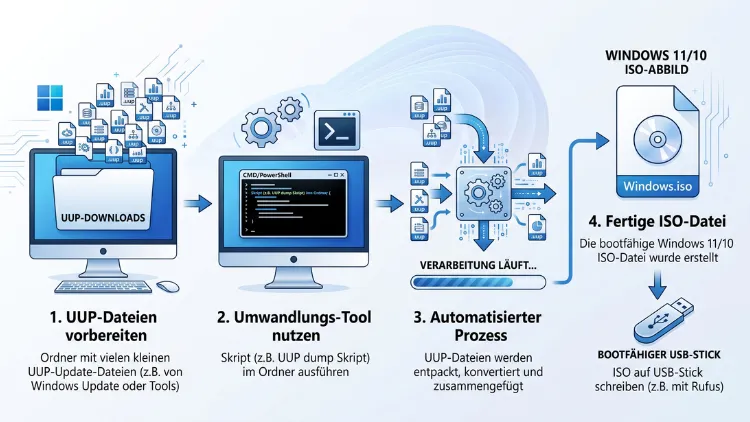
Wer eine aktuelle Windows-Vorschauversion oder ein frisches Build testen möchte, findet oft keine fertige ISO-Datei bei Microsoft. Genau hier kommen UUP-Dateien ins Spiel: Sie lassen sich mit kostenlosen Tools wie UUP dump in eine vollständige, bootfähige ISO-Datei für Windows 11 oder Windows 10 umwandeln.
Im Folgenden erfahren Sie Schritt für Schritt, wie das gelingt.
Was sind UUP-Dateien überhaupt?
UUP steht für „Unified Update Platform“ und bezeichnet das Format, in dem Microsoft seit einigen Jahren Updates sowie Insider-Preview-Builds ausliefert. Anstatt ein komplettes Installationsabbild bereitzustellen, liefert Microsoft zahlreiche kleine Paketdateien aus, die zusammen ein vollständiges Betriebssystem ergeben.
Diese Pakete werden normalerweise direkt über Windows Update heruntergeladen und lokal zusammengesetzt. Allerdings lassen sie sich auch manuell beziehen und anschließend zu einer klassischen ISO-Datei verarbeiten. Dadurch entsteht ein Installationsmedium, das sich genauso verwenden lässt wie ein offizielles Windows-Abbild.
Der Vorteil liegt auf der Hand: Zudem sind auf diesem Weg auch Insider-Builds, Beta-Versionen sowie ältere Releases von Windows 11 und Windows 10 verfügbar, die es als fertige ISO-Datei oft gar nicht mehr gibt. Deshalb greifen viele IT-Administratoren, Tester und technisch versierte Nutzer auf diese Methode zurück.
Warum lohnt sich die Umwandlung von UUP in ISO?
Es gibt mehrere gute Gründe, UUP-Pakete in eine ISO-Datei zu konvertieren, statt Windows direkt über das Update-System zu installieren:
- Saubere Neuinstallation: Eine ISO-Datei ermöglicht eine vollständige Neuinstallation statt eines reinen Upgrades.
- Reparatur des Systems: Mit einem bootfähigen Medium lässt sich ein beschädigtes Windows reparieren, ohne dass das System vollständig neu aufgesetzt werden muss.
- Virtuelle Maschinen: Zusätzlich eignet sich eine ISO-Datei ideal, um Windows in einer VM wie Hyper-V oder VirtualBox zu testen.
- Zugriff auf ältere oder aktuelle Builds: Insider-Preview-Versionen von Windows 11 und Windows 10 sind auf diesem Weg zugänglich, obwohl Microsoft sie nicht offiziell als ISO anbietet.
- USB-Installation: Aus der fertigen ISO-Datei lässt sich anschließend ein bootfähiger USB-Stick erstellen.
Somit bietet die Umwandlung deutlich mehr Flexibilität als eine reine Update-Installation über Windows Update.
Voraussetzungen für die Umwandlung
Bevor Sie mit der eigentlichen Konvertierung beginnen, sollten einige Voraussetzungen erfüllt sein. Andernfalls kann der Prozess fehlschlagen oder die fertige ISO-Datei funktioniert nicht korrekt.
- Ausreichend Speicherplatz: Rechnen Sie mit mindestens 15 bis 25 Gigabyte freiem Speicher, da sowohl die UUP-Pakete als auch die fertige ISO-Datei Platz benötigen.
- Stabile Internetverbindung: Da mehrere Gigabyte an Daten heruntergeladen werden, ist eine zuverlässige Verbindung wichtig.
- Deaktivierter Virenscanner während der Konvertierung: Externe Antivirenprogramme greifen mitunter fälschlich ein und verschieben Dateien in die Quarantäne, wodurch die ISO-Erstellung fehlschlägt.
- Aktuelle Windows-Version: Für den eigentlichen Umwandlungsprozess wird üblicherweise Windows 10 oder Windows 11 benötigt, da bestimmte Skripte auf Windows-Bordmittel wie DISM zugreifen.
- Administratorrechte: Einige Skripte benötigen erhöhte Rechte, um Systemdateien zu verarbeiten.
Sind diese Punkte erfüllt, steht der eigentlichen Umwandlung nichts mehr im Weg.
Methode 1: UUP dump nutzen (empfohlen für Windows 11 und Windows 10)
Die mit Abstand einfachste und zuverlässigste Methode ist die Nutzung der Webplattform UUP dump (uupdump.net). Dieses Projekt gilt als weitgehend Open Source und wird regelmäßig aktualisiert, weshalb es sich für Windows 11 ebenso wie für Windows 10 eignet.
Schritt-für-Schritt-Anleitung mit UUP dump
- Build auswählen: Rufen Sie die Webseite von UUP dump auf und wählen Sie über die Suchfunktion die gewünschte Windows-Version aus, beispielsweise ein aktuelles Windows 11-Build oder eine ältere Windows 10-Version.
- Sprache festlegen: Wählen Sie anschließend die gewünschte Sprache aus, zum Beispiel „Deutsch (Deutschland)“.
- Edition bestimmen: Danach legen Sie fest, welche Windows-Edition erstellt werden soll, etwa Home, Pro oder Enterprise.
- Download-Methode wählen: UUP dump bietet die Option, direkt ein Konvertierungsskript zu erzeugen. Wählen Sie hierfür die Option „Download and convert to ISO“.
- ZIP-Datei herunterladen: Es wird eine kleine ZIP-Datei mit den notwendigen Skripten heruntergeladen.
- Archiv entpacken: Entpacken Sie die ZIP-Datei in einen Ordner ohne Leerzeichen im Pfad, beispielsweise direkt unter
C:\UUP. - Skript ausführen: Führen Sie die Datei
uup_download_windows.cmdper Rechtsklick als Administrator aus. - Download abwarten: Das Skript lädt nun automatisch alle benötigten UUP-Pakete herunter. Je nach Internetverbindung dauert dieser Vorgang zwischen 15 und 60 Minuten.
- Automatische Konvertierung: Sobald der Download abgeschlossen ist, wandelt das Skript die Pakete automatisch in eine fertige ISO-Datei um.
- ISO-Datei prüfen: Am Ende befindet sich im selben Ordner eine fertige, bootfähige ISO-Datei, die sofort einsatzbereit ist.
Dieser Weg ist deshalb so beliebt, weil er sowohl den Download als auch die Konvertierung in einem einzigen automatisierten Vorgang zusammenfasst. Allerdings sollte beachtet werden, dass für den Download-Vorgang zusätzlich das Tool aria2 benötigt wird, welches das Skript bei Bedarf automatisch mitliefert.
UUP dump unter Linux verwenden
Interessanterweise funktioniert UUP dump nicht ausschließlich unter Windows. Ebenso lässt sich über ein bereitgestelltes Bash-Skript unter Linux eine Windows-ISO erzeugen, sofern Pakete wie cabextract, wimlib und chntpw installiert sind. Dies eignet sich besonders für Nutzer, die Windows-Installationsmedien direkt aus einer Linux-Umgebung heraus erstellen möchten.
Methode 2: Konvertierung mit uup-converter-wimlib
Eine Alternative zur automatischen UUP-dump-Methode ist der uup-converter-wimlib von Entwickler abbodi1406. Dieses Tool eignet sich besonders dann, wenn die UUP-Dateien bereits vorliegen, etwa weil sie zuvor manuell oder über Windows Update heruntergeladen wurden.
Vorgehensweise
- Konverter herunterladen: Laden Sie das Archiv des uup-converter-wimlib von der offiziellen Quelle herunter.
- Entpacken auf einem Laufwerk mit viel Speicherplatz: Entpacken Sie das Tool idealerweise direkt auf der obersten Ebene eines Laufwerks, etwa unter
D:\oderE:\. - UUP-Dateien bereitstellen: Kopieren Sie alle vorhandenen UUP-Pakete in den Unterordner „UUPs“ des Konverters. Alternativ kann auch nur der Pfad zu den bereits vorhandenen Dateien angegeben werden.
- Konvertierung starten: Führen Sie die Batch-Datei des Konverters aus und bestätigen Sie mit der Eingabetaste, sobald sich die Dateien im Ordner „UUPs“ befinden.
- Ausgabeformat wählen: Der Konverter bietet mehrere Optionen an, etwa eine unveränderte Standard-ISO oder eine ISO mit integrierter Wiederherstellungsumgebung (winre.wim in der install.wim).
- Fertigstellung abwarten: Nach etwa fünf bis zehn Minuten liegt die fertige, bootfähige ISO-Datei vor.
Dieser Weg funktioniert sowohl für Windows 11 als auch für Windows 10, einschließlich älterer Versionen wie 1909, 1903 oder 1809.
Methode 3: Konvertierung mit decrypt-UUPs-release
Eine weitere anerkannte Möglichkeit ist der decrypt-UUPs-release von AdguardTeam. Dieses Tool bietet im Vergleich zum wimlib-Konverter zusätzliche Anpassungsoptionen und eignet sich daher besonders für erfahrene Nutzer.
Anleitung im Detail
- Archiv herunterladen: Laden Sie die Datei
decrypt-UUPs-release.7zherunter und entpacken Sie sie auf einer Partition mit ausreichend freiem Speicherplatz. - UUP-Dateien einfügen: Kopieren Sie entweder alle Datenpakete in den vorgesehenen Ordner „UUPs“, oder geben Sie stattdessen direkt den Pfad zu den vorhandenen Paketen ein.
- Skript starten: Führen Sie die Datei
decrypt-UUPs.cmdaus. - Edition auswählen: Wählen Sie die gewünschte Windows-Edition aus, die als ISO-Datei erstellt werden soll.
- Ausgabeoption festlegen: Es stehen mehrere Optionen zur Verfügung:
- Option 1 erstellt eine Build im Original-Format ohne Modifikationen, so wie von Microsoft vorgesehen.
- Option 2 erzeugt eine ISO-Datei mit einer komprimierten
install.esd, wodurch die Dateigröße kleiner ausfällt. - Option 3 erstellt lediglich eine
install.wim, die anschließend individuell weiterverarbeitet werden kann.
- Fertigstellung abwarten: Nach wenigen Minuten liegt die bootfähige ISO-Datei vollständig vor.
Wichtig ist hierbei, dass externe Antivirensoftware sowie Tools wie Malwarebytes während des gesamten Vorgangs deaktiviert werden sollten. Andernfalls besteht die Gefahr, dass wichtige Dateien fälschlicherweise blockiert werden und die ISO-Datei anschließend nicht korrekt funktioniert.
Fertige ISO-Datei bootfähig auf einen USB-Stick übertragen
Sobald die ISO-Datei erstellt wurde, lässt sie sich entweder direkt in einer virtuellen Maschine einbinden oder auf einen USB-Stick übertragen, um Windows 11 oder Windows 10 auf einem physischen Rechner zu installieren. Für diesen Schritt empfiehlt sich das kostenlose Open-Source-Tool Rufus.
Anleitung mit Rufus
- Rufus herunterladen und starten: Laden Sie Rufus von der offiziellen Webseite herunter und starten Sie das Programm.
- USB-Stick anschließen: Stecken Sie einen USB-Stick mit mindestens 8 Gigabyte Speicherplatz an den Rechner an. Beachten Sie, dass sämtliche Daten auf dem Stick dabei gelöscht werden.
- Laufwerk auswählen: Wählen Sie in Rufus unter „Gerät“ den korrekten USB-Stick aus.
- ISO-Datei einbinden: Klicken Sie auf „Auswahl“ und wählen Sie die zuvor erstellte ISO-Datei aus.
- Partitionsschema festlegen: Wählen Sie je nach Zielsystem entweder „GPT“ für UEFI-Systeme oder „MBR“ für ältere BIOS-Systeme.
- Start klicken: Klicken Sie auf „Start“, um den USB-Stick bootfähig zu machen. Der Vorgang dauert je nach Geschwindigkeit des Sticks zwischen fünf und fünfzehn Minuten.
- Installation durchführen: Nach Abschluss kann der Rechner vom USB-Stick gestartet werden, um Windows 11 oder Windows 10 neu zu installieren.
Alternativ lässt sich die ISO-Datei auch direkt gebrannt oder als virtuelles Laufwerk eingebunden werden, ohne dass ein USB-Stick notwendig ist.
Prüfsumme der ISO-Datei kontrollieren
Bevor die ISO-Datei verwendet wird, empfiehlt sich zusätzlich eine Überprüfung der Integrität. Dadurch lässt sich sicherstellen, dass beim Download oder bei der Konvertierung keine Fehler aufgetreten sind. Unter Windows lässt sich eine Prüfsumme direkt über die Kommandozeile mit Bordmitteln anzeigen, beispielsweise mit dem Befehl certutil -hashfile Pfad\zur\datei.iso SHA256. Stimmt die angezeigte Prüfsumme mit dem auf der jeweiligen Projektseite angegebenen Wert überein, ist die Datei unbeschädigt.
Typische Fehler und Lösungen bei der UUP-zu-ISO-Umwandlung
Auch wenn der Prozess grundsätzlich zuverlässig funktioniert, treten gelegentlich Probleme auf. Nachfolgend die häufigsten Fehlerquellen sowie deren Lösung:
- Download bricht ab: Häufig liegt dies an einer instabilen Internetverbindung. Starten Sie das Download-Skript in diesem Fall einfach erneut, da bereits heruntergeladene Dateien in der Regel nicht erneut geladen werden.
- Antivirus blockiert Dateien: Deaktivieren Sie den Virenschutz temporär, da einzelne UUP-Pakete fälschlicherweise als verdächtig eingestuft werden können.
- Konvertierung schlägt fehl: Prüfen Sie, ob der Zielordner ausreichend Speicherplatz bietet und der Pfad keine Sonderzeichen oder Leerzeichen enthält.
- ISO-Datei bootet nicht: Überprüfen Sie das gewählte Partitionsschema in Rufus, da UEFI- und BIOS-Systeme unterschiedliche Einstellungen benötigen.
- Fehlende Berechtigungen: Führen Sie sämtliche Skripte grundsätzlich als Administrator aus, da ansonsten wichtige Systemvorgänge blockiert werden.
Sollten die Probleme dennoch bestehen bleiben, lohnt sich außerdem ein Blick in die jeweiligen Community-Foren der Projekte, da dort viele Lösungen bereits ausführlich dokumentiert sind.
Rechtliche Aspekte bei der Nutzung von UUP dump
Da UUP dump keine eigenen ISO-Dateien hostet, sondern lediglich Skripte bereitstellt, die offizielle Dateien direkt von den Microsoft-Servern beziehen, gilt das Projekt allgemein als legitim. Anschließend werden ausschließlich offizielle Microsoft-Werkzeuge wie DISM verwendet, um daraus lokal eine ISO-Datei zusammenzusetzen. Dadurch unterscheidet sich diese Methode deutlich von inoffiziellen ISO-Downloads aus unklaren Quellen. Dennoch bleibt es ratsam, für produktive Systeme möglichst offizielle Kanäle wie das Windows-Insider-Programm zu bevorzugen.
Häufige Fragen zur Umwandlung von UUP-Dateien in eine ISO
Was benötige ich, um UUP-Dateien in eine ISO umzuwandeln?
Grundsätzlich benötigen Sie ausreichend Speicherplatz, eine stabile Internetverbindung sowie ein passendes Konvertierungstool wie UUP dump, den uup-converter-wimlib oder den decrypt-UUPs-release. Zusätzlich sollte während der Umwandlung der Virenschutz deaktiviert werden.
Funktioniert die Umwandlung sowohl für Windows 11 als auch für Windows 10?
Ja, sämtliche vorgestellten Methoden eignen sich sowohl für Windows 11 als auch für Windows 10, einschließlich älterer Versionen wie 1909 oder 1809. Zudem lassen sich über UUP dump auch aktuelle Insider-Preview-Builds abrufen.
Ist UUP dump legal und sicher zu verwenden?
UUP dump gilt als legitim, da das Projekt keine eigenen ISO-Dateien hostet, sondern ausschließlich Skripte bereitstellt, welche offizielle Dateien direkt von Microsoft-Servern laden. Anschließend erfolgt die Konvertierung lokal mit offiziellen Microsoft-Werkzeugen.
Wie lange dauert die Umwandlung von UUP in ISO?
Je nach Internetgeschwindigkeit und gewählter Methode dauert der gesamte Vorgang zwischen 20 Minuten und etwa einer Stunde. Der reine Konvertierungsschritt selbst ist mit wenigen Minuten meist deutlich kürzer als der Download der Pakete.
Kann ich die ISO-Datei auch unter Linux erstellen?
Ja, UUP dump bietet zusätzlich ein Bash-Skript an, mit dem sich eine Windows-ISO auch direkt aus einer Linux-Umgebung heraus erzeugen lässt, sofern Werkzeuge wie wimlib und cabextract installiert sind.
Welches Tool eignet sich am besten, um die ISO-Datei bootfähig zu machen?
Für diesen Zweck empfiehlt sich das kostenlose Programm Rufus, mit dem sich ein USB-Stick in wenigen Minuten bootfähig einrichten lässt. Alternativ kann die ISO-Datei auch gebrannt oder direkt virtuell eingebunden werden.
Was tun, wenn der Virenscanner Dateien während der Konvertierung blockiert?
Deaktivieren Sie den Virenschutz sowie zusätzliche Sicherheitsprogramme wie Malwarebytes vorübergehend, da diese einzelne UUP-Pakete fälschlicherweise in Quarantäne verschieben können, wodurch die fertige ISO-Datei anschließend nicht korrekt funktioniert.
Benötige ich zwingend Administratorrechte für die Skripte?
Ja, sowohl die Download- als auch die Konvertierungsskripte greifen auf Systemfunktionen zu, weshalb sie grundsätzlich als Administrator ausgeführt werden sollten, um Fehler zu vermeiden.
Wie erkenne ich, ob die ISO-Datei fehlerfrei ist?
Am zuverlässigsten lässt sich dies über eine Prüfsummenkontrolle feststellen, etwa mit dem Befehl certutil unter Windows. Stimmt der berechnete Hashwert mit dem angegebenen Referenzwert überein, ist die Datei unbeschädigt.
