
Standard-Dateizuordnungen in Windows 11 und Windows 10 zurücksetzen: einfache Anleitung zur schnellen Reparatur von Datei- und Programmverknüpfungen.
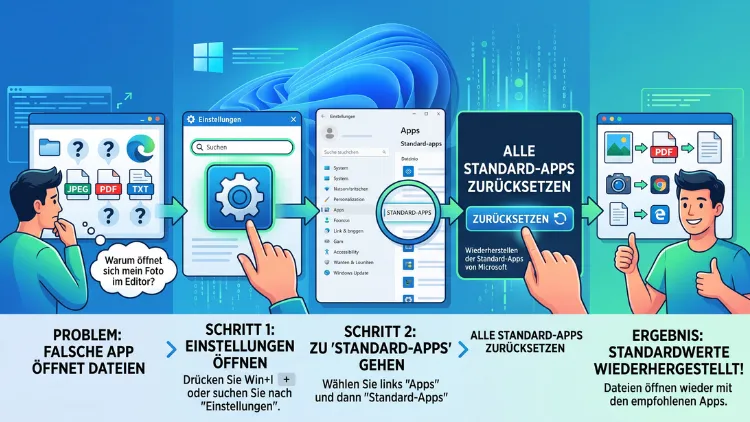
Wenn Dateien plötzlich mit dem falschen Programm öffnen, liegt meist eine gestörte Standardzuordnung vor. Sie können die Standard-Apps in Windows 11 und Windows 10 über die Einstellungen-App vollständig zurücksetzen.
Zudem lassen sich einzelne Dateitypen gezielt korrigieren, ohne alle anderen Zuordnungen zu verändern.
Warum sich Standard-Apps in Windows von selbst ändern
Windows speichert für jede Dateiendung, welches Programm sie öffnen soll. Diese Information wird technisch als sogenannte ProgID hinterlegt. Installieren Sie beispielsweise einen neuen Browser, meldet er sich häufig automatisch als Standard für HTML-Dateien an.
Ebenso übernehmen viele Mediaplayer bei der Installation ungefragt die Zuständigkeit für Video- oder Audioformate. Deshalb öffnen sich PDF-Dateien nach einer Weile plötzlich in einem anderen Programm als gewohnt. Auch Windows-Updates greifen gelegentlich in bestehende Zuordnungen ein und stellen sie auf Microsoft-eigene Apps wie Edge oder Fotos um.
Zusätzlich können deinstallierte Programme ihre Einträge fehlerhaft zurücklassen. Das Ergebnis: Ein Dateityp verweist auf eine App, die gar nicht mehr existiert. Windows zeigt in diesem Fall häufig eine Fehlermeldung oder öffnet die Datei überhaupt nicht mehr.
Standard-Apps in Windows 11 komplett zurücksetzen
Um alle Standardzuordnungen auf einen Schlag auf die von Microsoft empfohlenen Werte zurückzusetzen, nutzen Sie die zentrale Funktion in den Einstellungen. Diese Methode eignet sich besonders, wenn mehrere Programme sich gegenseitig als Standard eingetragen haben.
- Einstellungen öffnen: Drücken Sie die Tastenkombination „Windows“ + „I“, oder klicken Sie mit der rechten Maustaste auf das Startmenü und wählen Sie „Einstellungen“.
- Zu Apps wechseln: Klicken Sie in der linken Spalte auf „Apps“.
- Standard-Apps auswählen: Wählen Sie im rechten Bereich den Eintrag „Standard-Apps“.
- Nach unten scrollen: Suchen Sie den Abschnitt „Standardeinstellungen zurücksetzen“ beziehungsweise „Alle Standard-Apps zurücksetzen“.
- Zurücksetzen bestätigen: Klicken Sie auf die Schaltfläche „Zurücksetzen“. Windows stellt daraufhin die von Microsoft empfohlenen Standardprogramme wieder her.
Beachten Sie dabei: Nach diesem Schritt öffnet Edge wieder PDF- und HTML-Dateien, während die App „Fotos“ für JPG- und PNG-Dateien zuständig ist. Falls Sie lieber einen Drittanbieter wie Adobe Acrobat Reader oder IrfanView nutzen, müssen Sie diese Programme anschließend erneut manuell zuweisen.
Standard-Apps in Windows 10 zurücksetzen
In Windows 10 ist der Ablauf sehr ähnlich, allerdings unterscheidet sich die Beschriftung der Schaltfläche geringfügig. Öffnen Sie ebenfalls die Einstellungen über „Windows“ + „I“ und navigieren Sie zu „Apps“ und dann zu „Standard-Apps“.
Scrollen Sie anschließend nach unten, bis Sie die Option „Auf die von Microsoft empfohlenen Standardwerte zurücksetzen“ finden. Ein Klick auf „Zurücksetzen“ genügt, um sämtliche Zuordnungen wiederherzustellen. Windows 10 zeigt zudem, im Gegensatz zu Windows 11, häufig noch eine übersichtlichere Liste nach Dateityp direkt unterhalb dieser Funktion an.
Zusätzlich bietet Windows 10 in der Systemsteuerung unter „Standardprogramme“ einen alternativen, klassischen Weg. Dort finden Sie den Punkt „Standardprogramme festlegen“, über den Sie ebenfalls jede Anwendung einzeln mit den zugehörigen Dateitypen verknüpfen können.
Einzelnen Dateityp gezielt zurücksetzen
Möchten Sie nicht alle Zuordnungen auf einmal ändern, sondern nur eine einzelne Dateiendung korrigieren, gehen Sie gezielter vor. Diese Methode empfiehlt sich beispielsweise, wenn ausschließlich PDF-Dateien im falschen Programm landen, während alle übrigen Zuordnungen unverändert bleiben sollen.
- Öffnen Sie „Einstellungen“ → „Apps“ → „Standard-Apps“.
- Geben Sie im Suchfeld die gewünschte Dateiendung ein, etwa „.pdf“ oder „.jpg“.
- Klicken Sie auf das aktuell hinterlegte Programm neben dem Dateityp.
- Wählen Sie im aufklappenden Fenster die gewünschte Anwendung aus der Liste aus.
- Falls die passende App nicht angezeigt wird, klicken Sie auf „App im Store suchen“ oder auf „Eine andere App auf diesem PC wählen“, um manuell zu einer EXE-Datei zu navigieren.
Diese Vorgehensweise funktioniert außerdem für Protokolle wie „http“ oder „mailto“, sofern Sie beispielsweise den Standardbrowser oder das Standard-E-Mail-Programm ändern möchten. Achten Sie darauf, nach jeder Änderung eine Testdatei zu öffnen, um die neue Zuordnung zu überprüfen.
Standard-Apps über den Datei-Explorer neu zuweisen
Ein weiterer, oft übersehener Weg führt direkt über den Datei-Explorer. Diese Methode eignet sich besonders gut, wenn Sie bereits eine konkrete Datei vor sich haben und sofort reagieren möchten.
- Klicken Sie mit der rechten Maustaste auf die betroffene Datei.
- Wählen Sie „Öffnen mit“ und anschließend „Andere App auswählen“.
- Aktivieren Sie das Kästchen „Immer diese App zum Öffnen von .xyz-Dateien verwenden“.
- Bestätigen Sie Ihre Auswahl mit einem Klick auf „OK“.
Auf diesem Weg legen Sie die Standardzuordnung punktgenau fest, ohne überhaupt die Einstellungen-App öffnen zu müssen. Zudem eignet sich diese Methode gut, um schnell zwischen mehreren installierten Programmen für denselben Dateityp zu wechseln.
Beschädigte Standard-Apps per PowerShell reparieren
Lässt sich eine Standard-App trotz mehrfacher Versuche nicht mehr korrekt festlegen, steckt häufig ein beschädigtes App-Paket dahinter. Windows 11 bietet dafür das Cmdlet Reset-AppxPackage, mit dem sich betroffene Apps gezielt zurücksetzen lassen.
- Öffnen Sie das Windows Terminal als Administrator. Halten Sie dazu „Strg“ und „Umschalt“ gedrückt, während Sie auf das Terminal-Symbol klicken.
- Geben Sie den Befehl
Get-AppxPackageein, um sich alle installierten App-Pakete anzeigen zu lassen. - Notieren Sie sich den vollständigen Paketnamen der betroffenen App, beispielsweise der Foto-App oder des PDF-Readers.
- Führen Sie anschließend
Reset-AppxPackage -Package "Paketname"aus, um das Paket zurückzusetzen. - Starten Sie den Rechner danach neu und prüfen Sie die Standardzuordnung erneut über die Einstellungen.
Diese Methode ist besonders hilfreich, wenn integrierte Apps wie „Fotos“, „Filme & TV“ oder „Editor“ in der Auswahlliste der Standard-Apps überhaupt nicht mehr erscheinen. Anschließend registriert Windows die App neu, sodass sie wieder als Standard auswählbar ist.
Standardzuordnungen sichern und über DISM wiederherstellen
Für Unternehmen sowie für Nutzer mit mehreren Rechnern lohnt sich zusätzlich das Sichern und Wiederherstellen kompletter Zuordnungslisten. Windows stellt hierfür den Befehl DISM zur Verfügung, der die Konfiguration als XML-Datei exportiert.
Um die aktuellen Zuordnungen zu sichern, öffnen Sie die Eingabeaufforderung als Administrator und führen folgenden Befehl aus:
Dism /Online /Export-DefaultAppAssociations:C:\Standardapps.xml
Möchten Sie diese gesicherte Konfiguration später wiederherstellen, verwenden Sie stattdessen:
Dism /Online /Import-DefaultAppAssociations:C:\Standardapps.xml
Dieser Weg eignet sich hervorragend, um eine funktionierende Konfiguration zu sichern, bevor Sie neue Software installieren. Sollte danach etwas schiefgehen, spielen Sie die gesicherte Datei einfach wieder ein und sparen sich das manuelle Nachjustieren jeder einzelnen Dateiendung.
Standardzuordnungen über die Registrierung zurücksetzen
Für erfahrene Nutzer besteht zudem die Möglichkeit, Zuordnungen direkt über die Registrierung zurückzusetzen. Diese Methode ist deutlich risikoreicher und sollte nur nach einer vollständigen Sicherung der Registry durchgeführt werden.
- Öffnen Sie den Registrierungs-Editor über die Tastenkombination „Windows“ + „R“ und den Befehl
regedit. - Navigieren Sie zu
HKEY_CURRENT_USER\Software\Microsoft\Windows\CurrentVersion\Explorer\FileExts. - Suchen Sie den Schlüssel der betroffenen Dateiendung, beispielsweise „.pdf“.
- Löschen Sie darin den Unterschlüssel „UserChoice“, sofern vorhanden.
- Starten Sie den Explorer über den Task-Manager neu oder melden Sie sich ab und wieder an.
Windows fragt anschließend beim nächsten Öffnen der Datei erneut nach dem gewünschten Programm. Da ein Eingriff in die Registry bei falscher Anwendung Systemprobleme verursachen kann, empfiehlt sich vorher unbedingt ein Systemwiederherstellungspunkt.
Häufige Probleme beim Zurücksetzen der Standard-Apps
Manchmal funktioniert das Zurücksetzen nicht auf Anhieb. Die folgenden Ursachen treten besonders häufig auf und lassen sich meist mit wenigen Handgriffen beheben.
Die Schaltfläche „Zurücksetzen“ reagiert nicht: Starten Sie in diesem Fall den Windows Explorer über den Task-Manager neu, indem Sie „explorer.exe“ beenden und anschließend über „Datei“ → „Neuen Task ausführen“ wieder starten. Anschließend funktioniert die Schaltfläche in der Regel wieder.
Eine gewünschte App erscheint nicht in der Auswahlliste: Prüfen Sie, ob die App korrekt installiert ist, und führen Sie gegebenenfalls eine Reparatur über die App-Einstellungen durch. Bei Microsoft-Store-Apps hilft oft das bereits erwähnte Cmdlet Reset-AppxPackage.
Die Einstellungen-App lässt sich generell nicht öffnen: Führen Sie eine Systemdateiprüfung über die Eingabeaufforderung mit dem Befehl sfc /scannow durch. Ergänzend reparieren Sie das Systemabbild mit DISM /Online /Cleanup-Image /RestoreHealth.
Nach jedem Neustart wird die Zuordnung wieder überschrieben: Prüfen Sie, ob im Hintergrund automatisch startende Software wie Antivirenprogramme oder Cloud-Speicher-Tools die Zuordnung erneut verändern. Deaktivieren Sie testweise deren automatische Standard-App-Funktion in den jeweiligen Programmeinstellungen.
Wichtige Standardprogramme nach dem Zurücksetzen neu festlegen
Nach einem vollständigen Zurücksetzen empfiehlt es sich, die wichtigsten Dateitypen gezielt zu überprüfen und bei Bedarf anzupassen. Die folgende Übersicht zeigt gängige Formate sowie mögliche Alternativen zu den Windows-Standardprogrammen.
- PDF-Dateien: Standardmäßig übernimmt Edge diese Aufgabe. Wer lieber den Adobe Acrobat Reader oder Foxit Reader nutzt, weist diesen über „Standard-Apps“ erneut zu.
- Bilddateien (JPG, PNG): Hier greift die App „Fotos“. Alternativ eignen sich Programme wie IrfanView oder XnView für eine schnellere Bildvorschau.
- Videodateien (MP4, MKV): Windows setzt hierfür „Filme & TV“ ein. Nutzer mit vielen unterschiedlichen Formaten bevorzugen häufig den VLC media player.
- Audiodateien (MP3, WAV): Der Windows Media Player übernimmt diese Aufgabe im Standard. Für erweiterte Funktionen bietet sich beispielsweise foobar2000 an.
- HTML-Dateien und Links: Edge ist als Standardbrowser voreingestellt. Wer Google Chrome oder Mozilla Firefox bevorzugt, legt diesen Browser separat als Standard fest.
Zudem lohnt sich ein Blick auf die E-Mail- und Kalender-Zuordnung, sofern Sie regelmäßig Links über „mailto“ öffnen. Diese lässt sich ebenfalls über den Abschnitt „Standard-Apps“ unter „Weitere Standardeinstellungen für Apps nach Protokoll auswählen“ anpassen.
Häufige Fragen zum Zurücksetzen der Standard-Apps
Warum ändert Windows meine Standard-Apps von selbst?
Meist übernimmt ein neu installiertes Programm automatisch die Zuständigkeit für bestimmte Dateitypen. Auch größere Windows-Updates setzen gelegentlich einzelne Zuordnungen auf Microsoft-eigene Apps zurück.
Funktioniert das Zurücksetzen in Windows 10 und Windows 11 identisch?
Der grundsätzliche Ablauf über „Einstellungen“ → „Apps“ → „Standard-Apps“ ist bei beiden Versionen nahezu gleich. Lediglich die Beschriftung der Schaltfläche sowie die Anordnung einzelner Menüpunkte unterscheiden sich geringfügig.
Wie setze ich nur eine einzelne Dateiendung zurück, ohne alles zu verändern?
Suchen Sie den gewünschten Dateityp im Suchfeld unter „Standard-Apps“ und wählen Sie dort ein neues Programm aus. Alle übrigen Zuordnungen bleiben dabei vollständig unberührt.
Was mache ich, wenn eine App nach dem Zurücksetzen fehlt?
Prüfen Sie zunächst, ob die Anwendung noch korrekt installiert ist, und führen Sie bei Store-Apps das Cmdlet Reset-AppxPackage aus. Anschließend erscheint die App in der Regel wieder in der Auswahlliste.
Kann ich meine Standard-App-Konfiguration vor größeren Änderungen sichern?
Ja, über den Befehl Dism /Online /Export-DefaultAppAssociations lässt sich die komplette Konfiguration als XML-Datei sichern. Bei Bedarf spielen Sie diese Datei später mit dem entsprechenden Import-Befehl wieder ein.
Ist das Bearbeiten der Registrierung für Standard-Apps riskant?
Ja, Eingriffe in die Registrierung sollten nur erfahrene Nutzer und ausschließlich nach einer vollständigen Sicherung vornehmen. Ein falsch gelöschter Schlüssel kann andere Systemfunktionen beeinträchtigen.
Warum reagiert die Schaltfläche „Zurücksetzen“ nicht?
Dieses Problem hängt häufig mit einem instabilen Windows Explorer zusammen. Ein Neustart des Explorer-Prozesses über den Task-Manager behebt das Problem in den meisten Fällen.
Öffnet Edge nach dem Zurücksetzen automatisch alle PDF-Dateien?
Ja, nach einem vollständigen Zurücksetzen ist Edge standardmäßig für PDF- und HTML-Dateien zuständig. Möchten Sie ein anderes Programm nutzen, weisen Sie es anschließend manuell erneut zu.
Wie lange dauert das Zurücksetzen aller Standard-Apps?
Der eigentliche Vorgang dauert üblicherweise nur wenige Sekunden. Anschließend benötigen Sie jedoch zusätzliche Zeit, um bevorzugte Drittanbieter-Programme wieder gezielt zuzuweisen.
Muss ich den PC nach dem Zurücksetzen neu starten?
Ein Neustart ist in den meisten Fällen nicht zwingend erforderlich, da die Änderungen sofort wirksam werden. Bei hartnäckigen Problemen oder nach der Reparatur über PowerShell empfiehlt sich ein Neustart dennoch.
Fazit
Gestörte Dateizuordnungen lassen sich unter Windows 11 sowie Windows 10 zuverlässig über die Einstellungen-App zurücksetzen. Zusätzlich stehen mit PowerShell, DISM und der Registrierung wirkungsvolle Werkzeuge für hartnäckige Fälle bereit.
Wählen Sie je nach Problemlage zwischen dem vollständigen Zurücksetzen und der gezielten Anpassung einzelner Dateitypen. So behalten Sie stets die Kontrolle darüber, welches Programm welche Datei öffnet.
