
Standard-App-Zuordnungen unter Windows 11 und 10 exportieren und importieren: So sichern und übertragen Sie Ihre Datei-Zuordnungen schnell auf andere PCs.
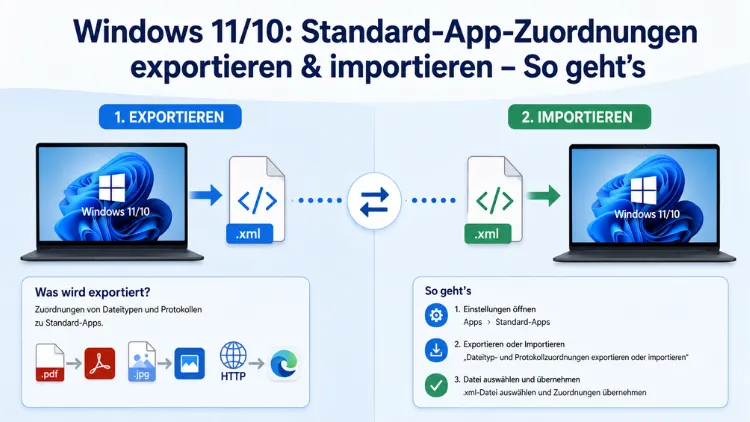
Wer unter Windows 11 oder Windows 10 nach einer Neuinstallation, einem Systemwechsel oder in einer Unternehmensumgebung dieselben Dateityp-Zuordnungen wiederherstellen möchte, spart mit dem gezielten Export und Import der Standard-App-Konfiguration erheblich Zeit.
Dieser Artikel zeigt Ihnen Schritt für Schritt, wie Sie alle Programmverknüpfungen als XML-Datei sichern, übertragen und einspielen – per DISM, PowerShell und Gruppenrichtlinie.
Was sind Standard-App-Zuordnungen und warum sind sie wichtig?
Standard-App-Zuordnungen legen fest, welche Anwendung beim Öffnen eines bestimmten Dateityps automatisch gestartet wird. Klickt ein Benutzer beispielsweise auf eine PDF-Datei, entscheidet die Zuordnung, ob sich Adobe Acrobat, der Microsoft Edge-Browser oder ein anderes Programm öffnet. Ebenso bestimmt Windows anhand dieser Zuordnungen, welcher Webbrowser für http- und https-Links verwendet wird, welche E-Mail-App bei mailto-Links startet und welcher Mediaplayer MP3-Dateien abspielt.
Besonders problematisch ist die Situation, wenn Windows nach einem größeren Funktionsupdate oder nach der Installation einer neuen Anwendung die bisherigen Zuordnungen überschreibt. Viele Nutzer kennen das Szenario: Nach einem Windows-Update öffnen sich plötzlich Bilder in der Fotos-App statt in IrfanView, oder PDF-Dokumente landen in Edge statt in Adobe Acrobat Reader. Zudem müssen Administratoren in Unternehmen dieselben Einstellungen oft auf Dutzenden oder Hunderten von Arbeitsplatzrechnern identisch konfigurieren – ein manueller Vorgang je Gerät ist dabei schlicht nicht praktikabel.
Deshalb bietet Windows seit Version 8 einen zuverlässigen Mechanismus: Die Deployment Image Servicing and Management-Komponente (DISM) kann alle aktuell konfigurierten Standard-App-Zuordnungen in eine strukturierte XML-Datei exportieren. Diese Datei lässt sich anschließend auf beliebige Systeme übertragen und dort importieren – entweder direkt per DISM-Befehl oder unternehmensweit über Gruppenrichtlinien.
Voraussetzungen und Vorbereitung
Bevor Sie mit dem Export oder Import beginnen, sollten Sie einige grundlegende Voraussetzungen prüfen. Zunächst benötigen Sie für alle folgenden Schritte Administratorrechte. Ohne erhöhte Berechtigungen schlägt der DISM-Befehl mit einer Fehlermeldung fehl.
Außerdem empfiehlt es sich, auf dem Referenzsystem – also dem Computer, von dem Sie exportieren möchten – alle gewünschten Standardprogramme bereits korrekt einzustellen. Das bedeutet: Öffnen Sie vor dem Export die Windows-Einstellungen, navigieren Sie zu Einstellungen → Apps → Standard-Apps, und weisen Sie jeden gewünschten Dateityp und jedes Protokoll dem richtigen Programm zu. Erst wenn die Konfiguration auf dem Quellsystem stimmt, ergibt der Export sinnvolle Ergebnisse.
Zusätzlich sollten Sie einen Zielpfad für die XML-Datei festlegen. Für einzelne PCs genügt ein lokaler Ordner wie C:\Backup oder ein USB-Stick. In Unternehmensumgebungen hingegen empfiehlt sich ein Netzlaufwerk oder ein DFS-Verzeichnis (Distributed File System), auf das alle Zielrechner lesenden Zugriff haben.
Standard-App-Zuordnungen exportieren unter Windows 11 und Windows 10
Schritt 1: Eingabeaufforderung oder PowerShell als Administrator öffnen
Der Export-Befehl läuft über das DISM-Werkzeug, das sowohl in der klassischen Eingabeaufforderung als auch in der PowerShell verfügbar ist. Gehen Sie wie folgt vor:
- Drücken Sie Windows-Taste + X.
- Wählen Sie „Windows PowerShell (Administrator)“ oder „Terminal (Administrator)“ – je nach Windows-Version.
- Bestätigen Sie die UAC-Abfrage mit „Ja“.
Alternativ können Sie in der Windows-Suche nach cmd suchen, mit der rechten Maustaste darauf klicken und „Als Administrator ausführen“ wählen.
Schritt 2: DISM-Export-Befehl ausführen
Geben Sie nun den folgenden Befehl ein und bestätigen Sie mit der Eingabetaste:
Dism /Online /Export-DefaultAppAssociations:"C:\Backup\AppAssociations.xml"Erklärung der Parameter:
- /Online – gibt an, dass das aktuell laufende Windows-System verwendet wird (kein Offline-Image)
- /Export-DefaultAppAssociations: – leitet den Exportvorgang ein
- „C:\Backup\AppAssociations.xml“ – der vollständige Zielpfad inklusive Dateiname; passen Sie diesen nach Bedarf an
Sobald der Befehl erfolgreich abgeschlossen wurde, erscheint die Meldung „Der Vorgang wurde erfolgreich abgeschlossen.“ Im angegebenen Ordner finden Sie danach die Datei AppAssociations.xml.
Schritt 3: Exportierte XML-Datei prüfen
Öffnen Sie die erzeugte XML-Datei zur Kontrolle mit einem Texteditor wie Notepad oder Notepad++. Die Datei enthält pro Zeile einen Eintrag im folgenden Format:
<Association Identifier=".pdf" ProgId="Acrobat.Document.2024" ApplicationName="Adobe Acrobat" />
<Association Identifier="http" ProgId="ChromeHTML" ApplicationName="Google Chrome" />
Jeder Eintrag besteht dabei aus drei Elementen: dem Identifier (Dateiendung oder Protokoll wie .pdf, .jpg, http, mailto), der ProgId (interne Programm-ID) und dem ApplicationName (lesbarer Anzeigename). Falls Sie die XML-Datei für einen bestimmten Einsatzzweck anpassen möchten – etwa um nur bestimmte Dateitypen zu übertragen –, können Sie einzelne <Association>-Zeilen einfach entfernen, ohne die restliche Dateistruktur zu beschädigen.
Standard-App-Zuordnungen importieren unter Windows 11 und Windows 10
Methode 1: Direkter Import per DISM
Der Import funktioniert analog zum Export. Öffnen Sie erneut eine Eingabeaufforderung oder PowerShell als Administrator auf dem Zielrechner und führen Sie folgenden Befehl aus:
Dism /Online /Import-DefaultAppAssociations:"C:\Backup\AppAssociations.xml"Dabei muss die XML-Datei auf dem Zielsystem erreichbar sein. Liegt sie auf einem USB-Stick oder einem Netzlaufwerk, passen Sie den Pfad entsprechend an, zum Beispiel:
Dism /Online /Import-DefaultAppAssociations:"\\Server\Freigabe\AppAssociations.xml"Nach dem erfolgreichen Import setzt Windows die Standard-App-Zuordnungen gemäß der XML-Datei. Damit die Änderungen vollständig wirksam werden, empfiehlt sich ein Neustart des Rechners oder zumindest eine erneute Anmeldung des Benutzers.
Wichtiger Hinweis: Der DISM-Import überschreibt die in der XML-Datei definierten Zuordnungen systemweit. Zuordnungen für Dateitypen, die in der XML-Datei nicht enthalten sind, bleiben hingegen unverändert.
Methode 2: Import per PowerShell-Skript (automatisiert)
Für automatisierte Deployments oder als Teil eines Anmeldeskripts lässt sich der Import auch in ein PowerShell-Skript einbetten. Das ist besonders dann hilfreich, wenn die Zuordnungen nur beim ersten Anmelden eines neuen Benutzers eingespielt werden sollen. Ein einfaches Beispielskript sieht so aus:
$XmlPfad = "\\Server\Freigabe\AppAssociations.xml"
$FlagDatei = "$env:APPDATA\AppAssocImported.flag"

if (-not (Test-Path $FlagDatei)) {
    Start-Process -FilePath "dism.exe" -ArgumentList "/Online /Import-DefaultAppAssociations:`"$XmlPfad`"" -Verb RunAs -Wait
    New-Item -Path $FlagDatei -ItemType File | Out-Null
}
Dieses Skript prüft zunächst, ob eine Flag-Datei im Benutzerprofil vorhanden ist. Fehlt diese, wird der Import ausgeführt und anschließend die Flag-Datei angelegt, damit der Import beim nächsten Anmelden nicht erneut ausgeführt wird. So stellen Sie sicher, dass Benutzer ihre Zuordnungen nachträglich selbst anpassen können, ohne dass das Skript die Änderungen überschreibt.
Standard-App-Zuordnungen per Gruppenrichtlinie verteilen
In Domänenumgebungen unter Windows 10 und Windows 11 ist die Gruppenrichtlinie (GPO) die empfohlene Methode, um Standard-App-Zuordnungen unternehmensweit und dauerhaft zu erzwingen. Dabei wird die XML-Datei auf einem Netzlaufwerk abgelegt und über eine Computerrichtlinie auf alle Zielrechner angewendet.
Schritt 1: XML-Datei auf Netzlaufwerk ablegen
Kopieren Sie die exportierte AppAssociations.xml in einen Netzwerkpfad, auf den alle Domänenrechner lesenden Zugriff haben. Bewährt hat sich ein DFS-Pfad wie \\domain.local\sysvol\scripts\AppAssociations.xml.
Schritt 2: Gruppenrichtlinienobjekt erstellen oder bearbeiten
- Öffnen Sie die Gruppenrichtlinienverwaltung (
gpmc.msc). - Erstellen Sie ein neues GPO oder bearbeiten Sie ein vorhandenes.
- Navigieren Sie zu: Computerkonfiguration → Richtlinien → Administrative Vorlagen → Windows-Komponenten → Datei-Explorer.
- Öffnen Sie die Einstellung „Konfigurationsdatei für Standardzuordnungen festlegen“.
- Setzen Sie den Status auf „Aktiviert“.
- Geben Sie im Textfeld den vollständigen Netzwerkpfad zur XML-Datei ein, beispielsweise
\\domain.local\sysvol\scripts\AppAssociations.xml. - Klicken Sie auf „OK“ und verknüpfen Sie das GPO mit der gewünschten Organisationseinheit (OU).
Nach dem nächsten Gruppenrichtlinienabgleich – entweder nach einem Neustart oder durch den Befehl gpupdate /force – werden die Zuordnungen auf allen betroffenen Rechnern angewendet. Beachten Sie, dass durch eine aktive GPO-Einstellung die Benutzer die Zuordnungen in der Regel nicht mehr dauerhaft ändern können, da Windows die Konfiguration beim nächsten Abgleich erneut erzwingt.
Die XML-Datei manuell bearbeiten und anpassen
Ein großer Vorteil des XML-basierten Verfahrens liegt darin, dass Sie die exportierte Datei vor dem Import nach Belieben anpassen können. Damit lassen sich gezielt nur bestimmte Dateitypen übertragen, ohne das gesamte Profil zu übernehmen.
Beispielausschnitt einer AppAssociations.xml:
<?xml version="1.0" encoding="UTF-8"?>
<DefaultAssociations>
  <Association Identifier=".pdf" ProgId="Acrobat.Document.2024" ApplicationName="Adobe Acrobat" />
  <Association Identifier=".jpg" ProgId="IrfanView.jpg" ApplicationName="IrfanView" />
  <Association Identifier="http" ProgId="ChromeHTML" ApplicationName="Google Chrome" />
  <Association Identifier="https" ProgId="ChromeHTML" ApplicationName="Google Chrome" />
  <Association Identifier="mailto" ProgId="Thunderbird.Url.mailto" ApplicationName="Mozilla Thunderbird" />
</DefaultAssociations>
Um zum Beispiel nur die Browser-Standardzuordnungen (http, https) zu übertragen, behalten Sie lediglich die entsprechenden Zeilen und das umschließende <DefaultAssociations>-Element bei. Alle anderen Zeilen können Sie sicher entfernen. Achten Sie dabei darauf, dass die XML-Struktur korrekt bleibt: Das öffnende und schließende <DefaultAssociations>-Tag sowie die XML-Deklaration in der ersten Zeile dürfen nicht fehlen.
Alternativ lassen sich mit PowerShell gezielt einzelne Einträge aus einer umfangreichen XML-Datei herausfiltern. Der folgende Befehl extrahiert beispielsweise nur die Browser-Zuordnungen:
Get-Content .\AppAssociations.xml | Select-String -Pattern "(ChromeHTML)|(http)|(Default.*)" | Out-File -Encoding utf8 .\browser-assoc.xmlStandard-App-Zuordnungen zurücksetzen
Falls nach einem fehlgeschlagenen Import oder nach unerwünschten Änderungen die Zuordnungen nicht mehr korrekt sind, können Sie diese auf verschiedene Weisen zurücksetzen.
Methode 1 – Über die Windows-Einstellungen:
Navigieren Sie zu Einstellungen → Apps → Standard-Apps, scrollen Sie ganz nach unten und klicken Sie auf „Zurücksetzen“. Dadurch werden alle Standardprogramm-Zuordnungen auf die Microsoft-Werksstandards zurückgesetzt. Anschließend können Sie Ihre bevorzugten Programme erneut manuell zuweisen.
Methode 2 – Registry-Eingriff (für einzelne Dateitypen):
Drücken Sie Windows-Taste + R, geben Sie regedit ein und bestätigen Sie. Navigieren Sie zu:
HKEY_CURRENT_USER\Software\Microsoft\Windows\CurrentVersion\Explorer\FileExtsSuchen Sie die betroffene Dateiendung, etwa .pdf. Löschen Sie den Unterschlüssel „UserChoice“ innerhalb dieses Eintrags. Nach einem Neustart fragt Windows erneut nach dem gewünschten Standardprogramm für diesen Dateityp.
Zuordnungen bei Windows-Updates schützen
Windows überschreibt nach größeren Funktionsupdates gelegentlich bestimmte Standardprogramm-Zuordnungen – besonders bei Webbrowsern und PDF-Viewern. Deshalb empfiehlt es sich, die exportierte XML-Datei nach jeder vollständigen Konfiguration erneut zu aktualisieren, damit sie stets dem aktuellen Stand entspricht.
Zudem sollten Sie in Unternehmensumgebungen die GPO-Einstellung für Standardzuordnungen nach jedem größeren Windows-Update überprüfen. In seltenen Fällen kann Microsoft die internen ProgIds von Systemanwendungen ändern, was dazu führt, dass ältere XML-Einträge nicht mehr korrekt zugeordnet werden. Ein erneuter Export vom aktualisierten Referenzsystem und eine Aktualisierung der XML-Datei auf dem Netzlaufwerk löst dieses Problem zuverlässig.
Häufige Fehler beim Import und ihre Lösung
Fehler: „Zugriff verweigert“
Ursache ist fast immer das Fehlen von Administratorrechten. Stellen Sie sicher, dass Sie die Eingabeaufforderung oder PowerShell explizit „Als Administrator“ gestartet haben. Außerdem muss der Zielpfad der XML-Datei für das Systemkonto lesbar sein.
Fehler: „Die angegebene Datei wurde nicht gefunden“
Prüfen Sie den Pfad zur XML-Datei auf Tippfehler. Netzwerkpfade müssen mit doppeltem Backslash beginnen (\\). Außerdem muss die Netzwerkverbindung zum Freigabeordner zum Zeitpunkt des Imports aktiv sein.
Import schlägt fehl ohne Fehlermeldung, Zuordnungen bleiben unverändert
Dieses Verhalten tritt auf, wenn die ProgId in der XML-Datei nicht mit einer installierten Anwendung übereinstimmt. Überprüfen Sie daher, ob das referenzierte Programm auf dem Zielsystem tatsächlich installiert ist. Zudem kann eine aktive GPO-Einstellung einen manuellen DISM-Import blockieren.
Zuordnungen werden nach Neustart wieder überschrieben
Eine aktive Gruppenrichtlinie überschreibt beim nächsten Richtlinienabgleich die gesetzten Werte. Prüfen Sie deshalb mit gpresult /r in der Eingabeaufforderung, ob eine GPO die Standardzuordnungen kontrolliert.
Häufige Fragen zu Standard-App-Zuordnungen
Was ist eine Standard-App-Zuordnung unter Windows?
Eine Standard-App-Zuordnung (auch Dateityp-Verknüpfung genannt) legt fest, welche Anwendung Windows automatisch startet, wenn eine bestimmte Dateiendung oder ein Protokoll geöffnet wird. Klickt ein Benutzer auf eine .docx-Datei, bestimmt die Zuordnung, ob Microsoft Word, LibreOffice Writer oder ein anderes Programm gestartet wird. Diese Zuordnungen sind je Benutzer im Benutzerprofil gespeichert und lassen sich systemweit exportieren und importieren.
Welches Tool verwendet Windows zum Exportieren der Zuordnungen?
Windows verwendet das integrierte Systemwerkzeug DISM (Deployment Image Servicing and Management) für den Export und Import von Standard-App-Zuordnungen. Der Befehl lautet Dism /Online /Export-DefaultAppAssociations:"Pfad\Dateiname.xml" und muss mit Administratorrechten ausgeführt werden. DISM ist sowohl in Windows 10 als auch in Windows 11 verfügbar und erfordert keine zusätzliche Installation.
Kann ich nur bestimmte Dateitypen exportieren?
DISM exportiert immer alle konfigurierten Zuordnungen in eine XML-Datei. Für einen selektiven Export müssen Sie die resultierende XML-Datei nachträglich manuell oder mit PowerShell bearbeiten und die nicht benötigten <Association>-Zeilen entfernen. Achten Sie dabei darauf, das umschließende <DefaultAssociations>-Tag und die XML-Deklaration in der ersten Zeile beizubehalten.
Funktioniert der Import auch ohne Domäne oder Gruppenrichtlinie?
Ja, der direkte DISM-Import funktioniert auch auf einzelnen Heimrechnern ohne Domäne oder Gruppenrichtlinie. Sie benötigen lediglich Administratorrechte und eine erreichbare XML-Datei. Der Befehl Dism /Online /Import-DefaultAppAssociations:"Pfad\Dateiname.xml" funktioniert auf Windows 10 und Windows 11 gleichermaßen. Für Heimanwender eignet sich auch ein USB-Stick als Transportmedium für die XML-Datei.
Werden alle Benutzer auf dem PC durch den Import beeinflusst?
Der DISM-Import wirkt als systemweite Standardkonfiguration, die für neue Benutzerkonten und bei der nächsten Anmeldung gilt. Bestehende Benutzerprofile behalten unter Umständen ihre eigenen Zuordnungen, sofern diese bereits im Benutzerprofil hinterlegt sind. Über eine Gruppenrichtlinie lässt sich hingegen eine erzwungene Zuordnung einrichten, die für alle Benutzer des Systems gilt und von einzelnen Nutzern nicht dauerhaft überschrieben werden kann.
Was passiert, wenn ein in der XML-Datei referenziertes Programm nicht installiert ist?
Windows ignoriert in diesem Fall den entsprechenden Eintrag stillschweigend. Die Zuordnung für diesen Dateityp bleibt dann entweder leer oder fällt auf den bisherigen Wert zurück. Deshalb ist es wichtig, vor dem Import sicherzustellen, dass alle in der XML-Datei referenzierten Programme auf dem Zielsystem installiert sind. Andernfalls kann es passieren, dass bestimmte Dateitypen keinem Programm zugeordnet sind und Windows beim Öffnen nachfragt.
Kann ich die XML-Datei zwischen Windows 10 und Windows 11 austauschen?
Grundsätzlich ist das möglich, jedoch mit Einschränkungen. Da sich die ProgIds bestimmter Windows-eigener Anwendungen zwischen den Betriebssystemversionen unterscheiden können, sollten Sie die XML-Datei nach einem Betriebssystemwechsel stets auf dem Zielsystem prüfen. Zuordnungen für Drittanwendungen wie Google Chrome, Mozilla Firefox oder Adobe Acrobat sind in der Regel systemversionsunabhängig und lassen sich problemlos übertragen.
Wie verteile ich Standardzuordnungen in einer Windows-Domäne?
In einer Windows-Domäne verwenden Sie dazu die Gruppenrichtlinie. Legen Sie die exportierte XML-Datei auf einem Netzlaufwerk ab, öffnen Sie den Gruppenrichtlinien-Editor (gpmc.msc), und navigieren Sie zu Computerkonfiguration → Administrative Vorlagen → Windows-Komponenten → Datei-Explorer → Konfigurationsdatei für Standardzuordnungen festlegen. Tragen Sie dort den Netzwerkpfad zur XML-Datei ein. Nach dem nächsten Gruppenrichtlinienabgleich werden die Zuordnungen auf allen verknüpften Rechnern angewendet.
Was tun, wenn der DISM-Import fehlschlägt oder keine Wirkung zeigt?
Prüfen Sie zunächst, ob die Eingabeaufforderung oder PowerShell mit Administratorrechten gestartet wurde. Überprüfen Sie außerdem den Dateipfad auf Korrektheit und stellen Sie sicher, dass die XML-Datei wohlgeformt ist. Falls eine Gruppenrichtlinie die Zuordnungen kontrolliert, kann ein manueller Import dauerhaft überschrieben werden – in diesem Fall muss die Einstellung über die GPO-Konsole angepasst werden. Ein abschließender Neustart des Systems löst in vielen Fällen verbleibende Probleme.
Wie sichere ich die Zuordnungen vor Windows-Updates?
Führen Sie nach jeder vollständigen Konfiguration Ihres Systems einen erneuten DISM-Export aus und speichern Sie die aktuelle XML-Datei an einem sicheren Ort, etwa auf einem externen Laufwerk oder einem Netzwerkspeicher. In Unternehmensumgebungen empfiehlt sich außerdem, die XML-Datei auf dem Netzlaufwerk nach größeren Windows-Funktionsupdates zu aktualisieren, da sich interne ProgIds von Systemanwendungen gelegentlich ändern. So stellen Sie sicher, dass der nächste Import stets aktuelle und gültige Zuordnungen enthält.
Fazit
Mit DISM lassen sich Standard-App-Zuordnungen unter Windows 10 und Windows 11 schnell und zuverlässig als XML-Datei exportieren und auf anderen Systemen einspielen. Privatanwender sichern so ihre Konfiguration vor Neuinstallationen, während Administratoren die Einstellungen bequem per Gruppenrichtlinie unternehmensweit verteilen.
Außerdem ermöglicht die flexible XML-Struktur eine gezielte Anpassung einzelner Dateitypen. Deshalb empfiehlt sich nach jeder Systemkonfiguration ein aktueller Export als Sicherungskopie.
